קופסת חיתוך
בעת יצירת קופסת חיתוך עומדים לרשותך שלושה סוגים שונים.
הסוג הראשון הוא הדגשה, שמאירה את כל הנקודות בתוך הקופסה. מצב זה אופטימלי למיקום הראשוני של הקופסה, לפני המעבר לאחד משני המצבים האחרים.
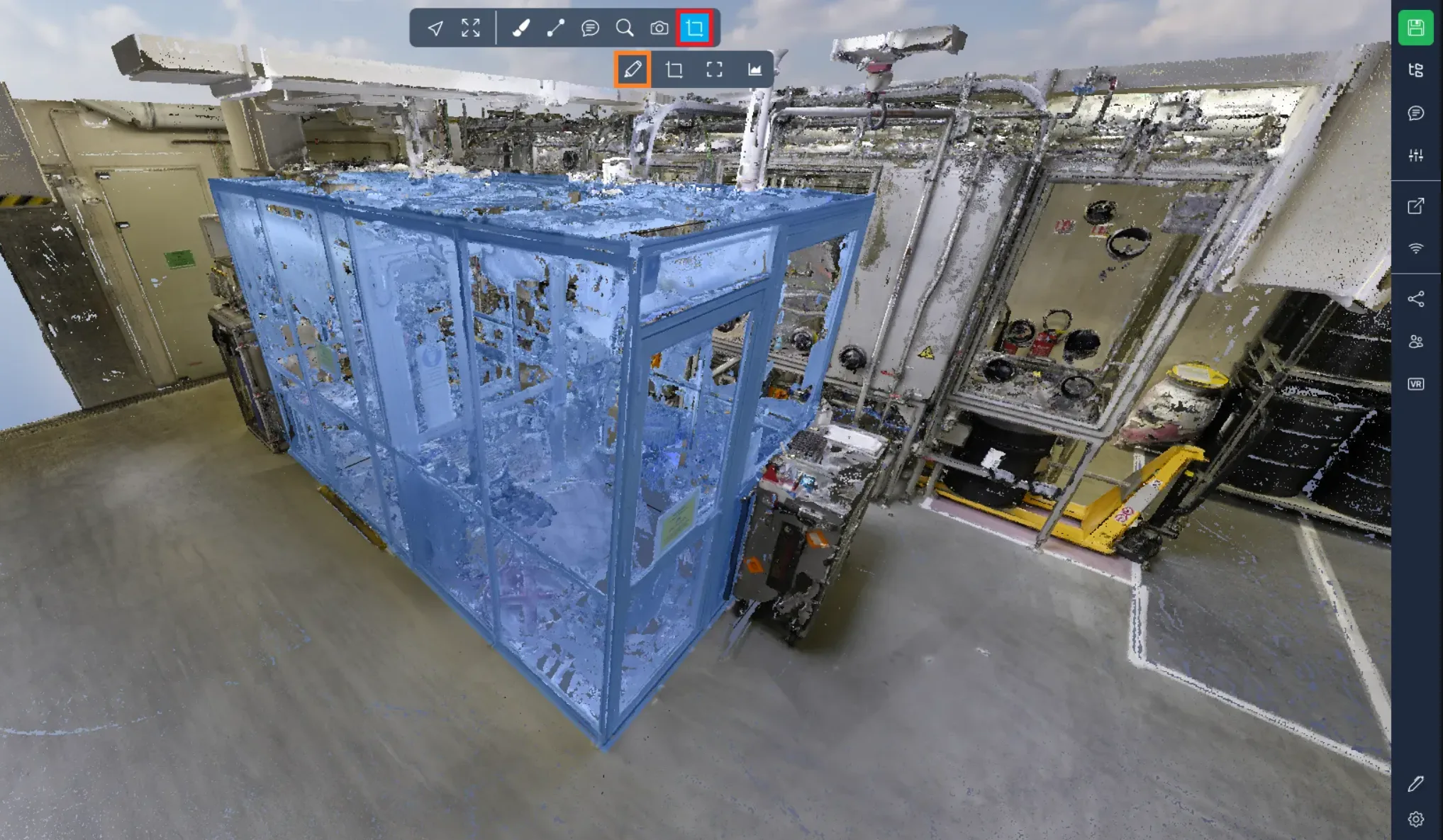
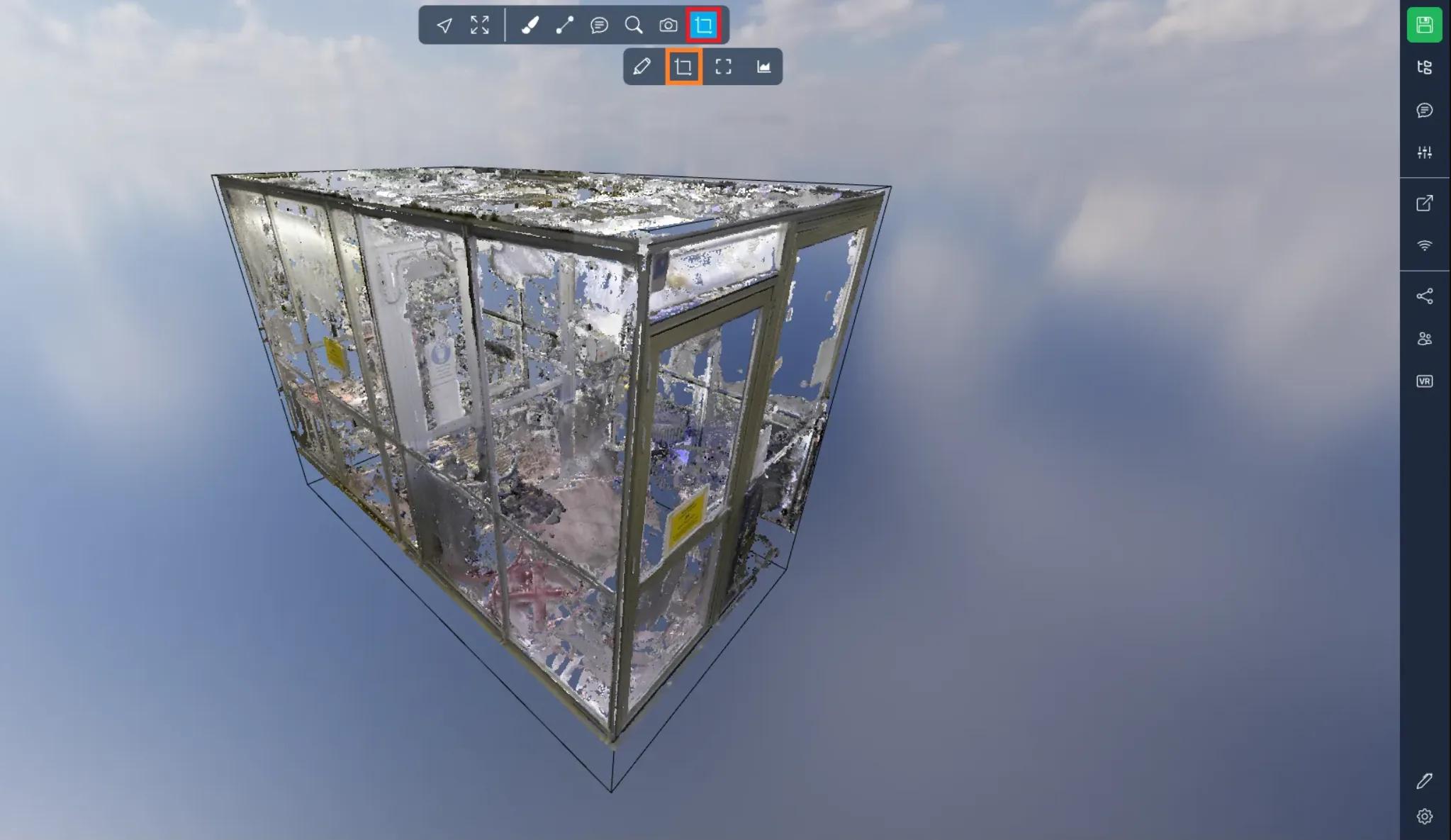
המצב השני הוא חיתוך פנימי, שבו נשמרות כל הנקודות בתוך הקופסה ומוסתרות אלו שנמצאות מחוץ לה.
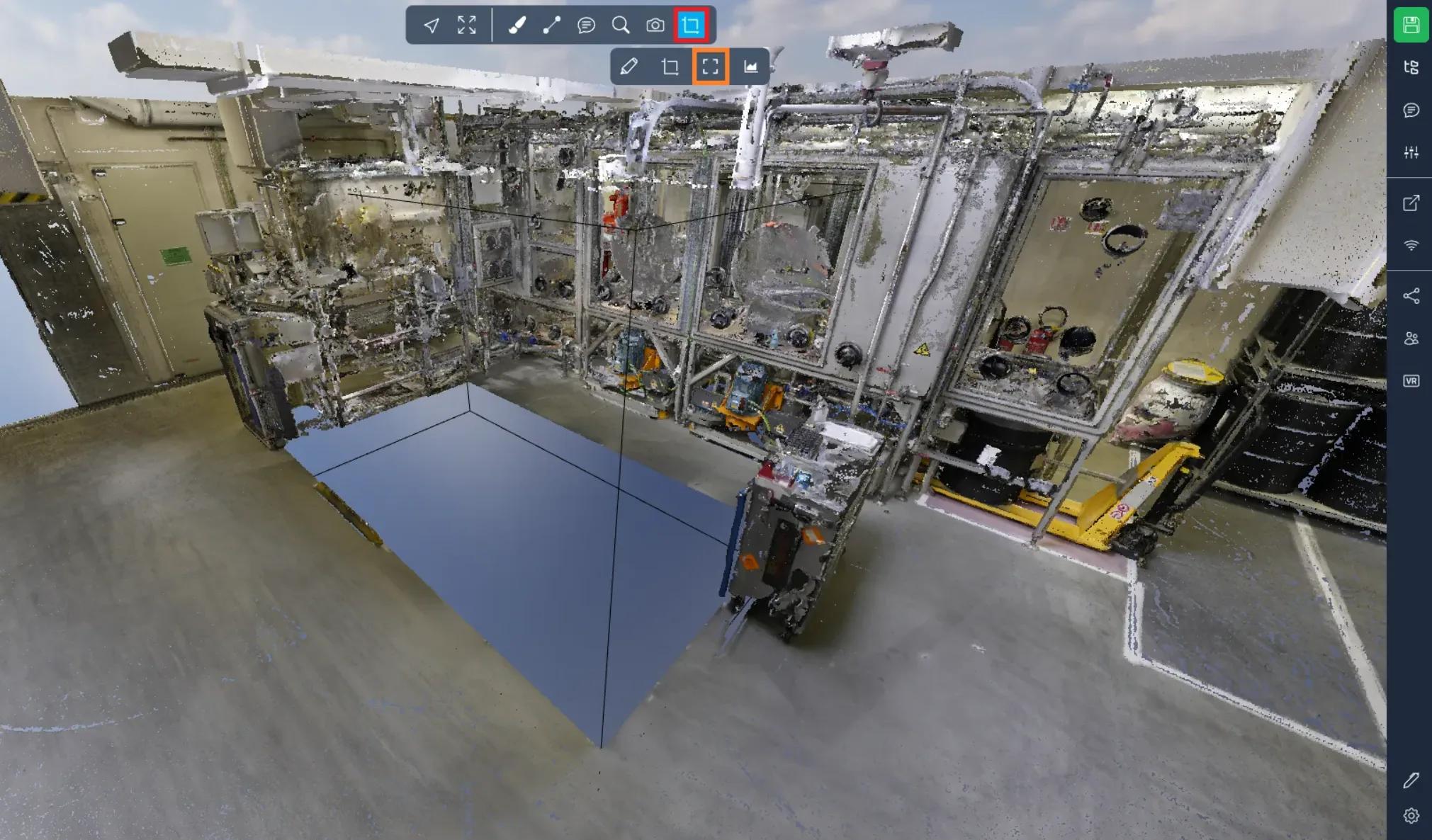
המצב האחרון הוא חיתוך חיצוני, שמסתיר את הנקודות בתוך הקופסה ושומר על אלו שמחוץ לה.
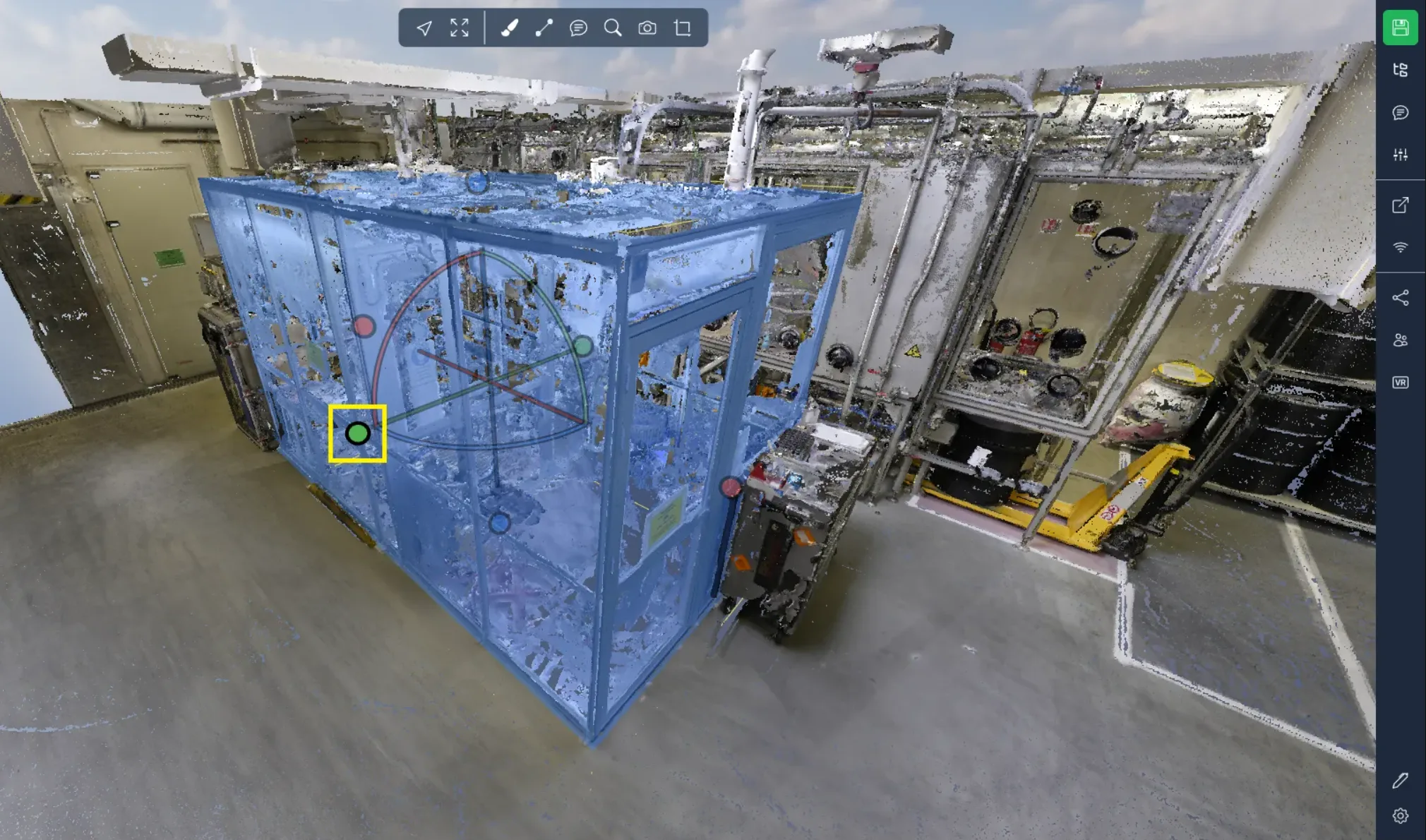
קיימות מספר ידיות המאפשרות למקם את הקופסה כרצונך. סט הידיות הראשון כולל את הכדורים הנמצאים בקצה של כל קו ישר. כדורים אלו מאפשרים להגדיל או להקטין את מידות הקופסה. משיכה או דחיפה של הכדור הירוק, למשל, תרחיב או תקטין בהתאמה את רוחב הקופסה.
הסוג השני של ידיות כולל קווים ישרים. קווים אלו מאפשרים להזיז את הקופסה לאורך הציר המוגדר על ידי הקו מבלי לשנות את גודל הקופסה.
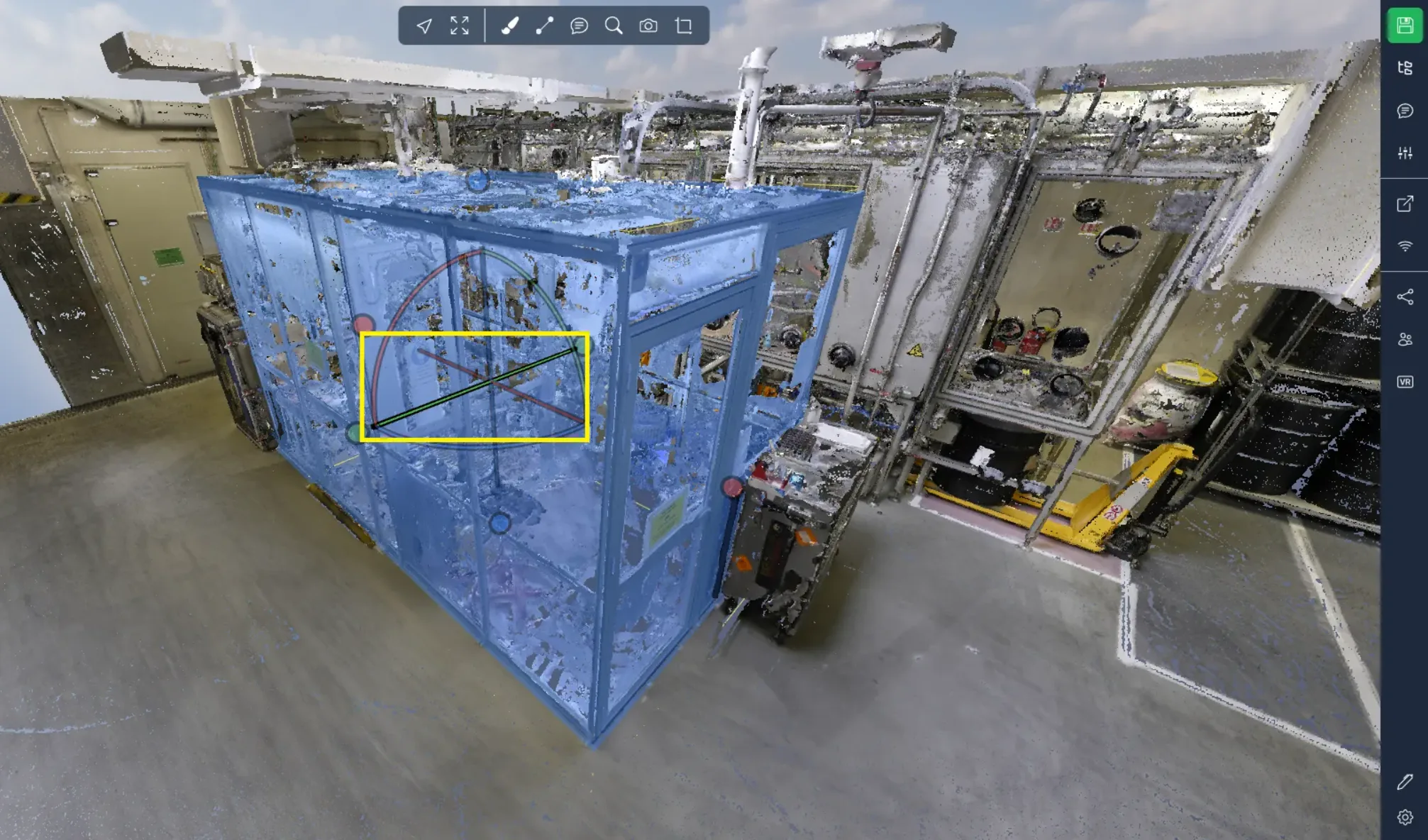
הסוג האחרון של ידיות הוא קו מעוקל. קווים אלו מאפשרים לסובב את הקופסה סביב הציר המוגדר על ידי הקו הישר המתאים. ניתן לזהות את הקווים המתאימים לפי הצבעים שלהם.
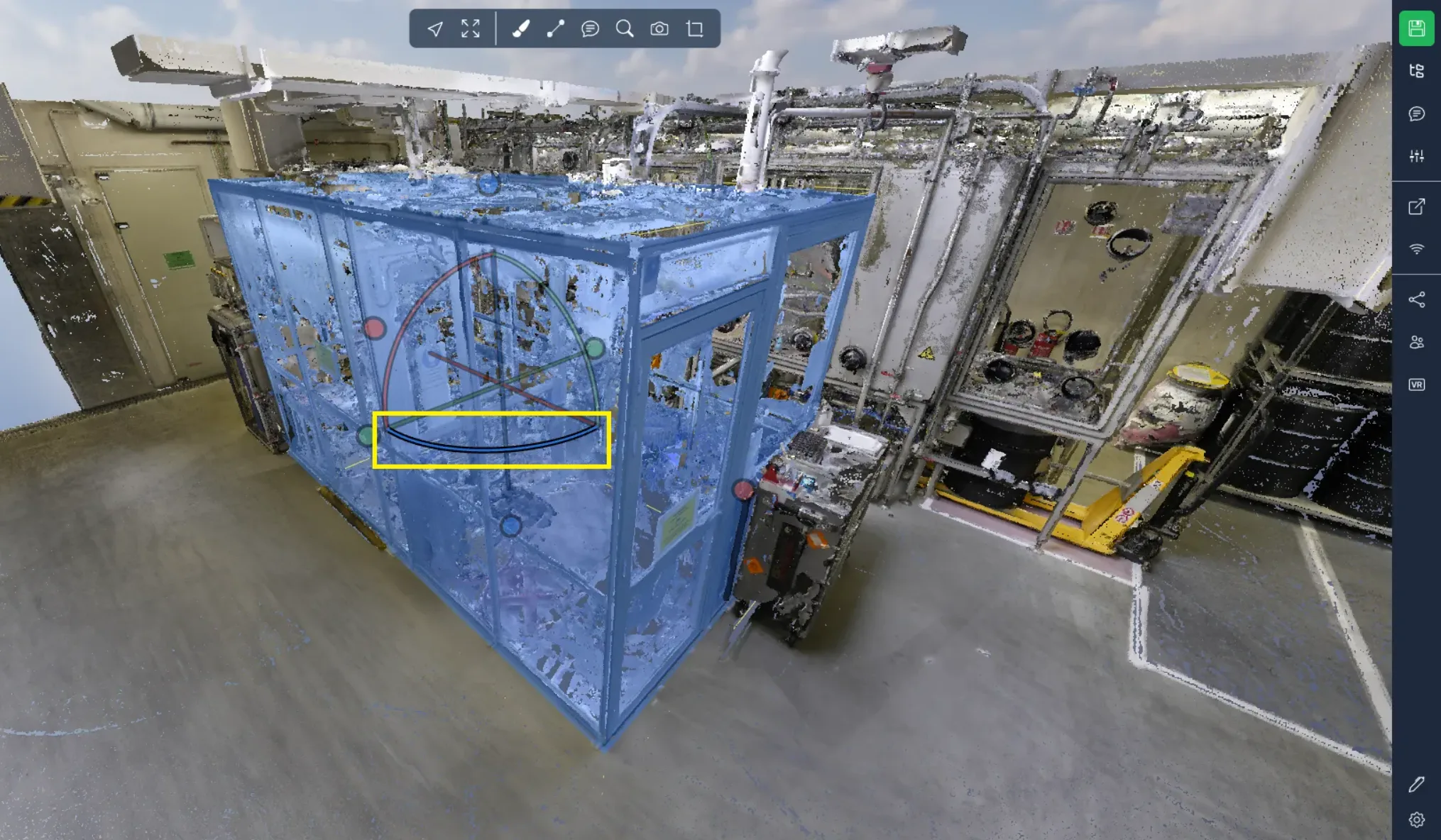
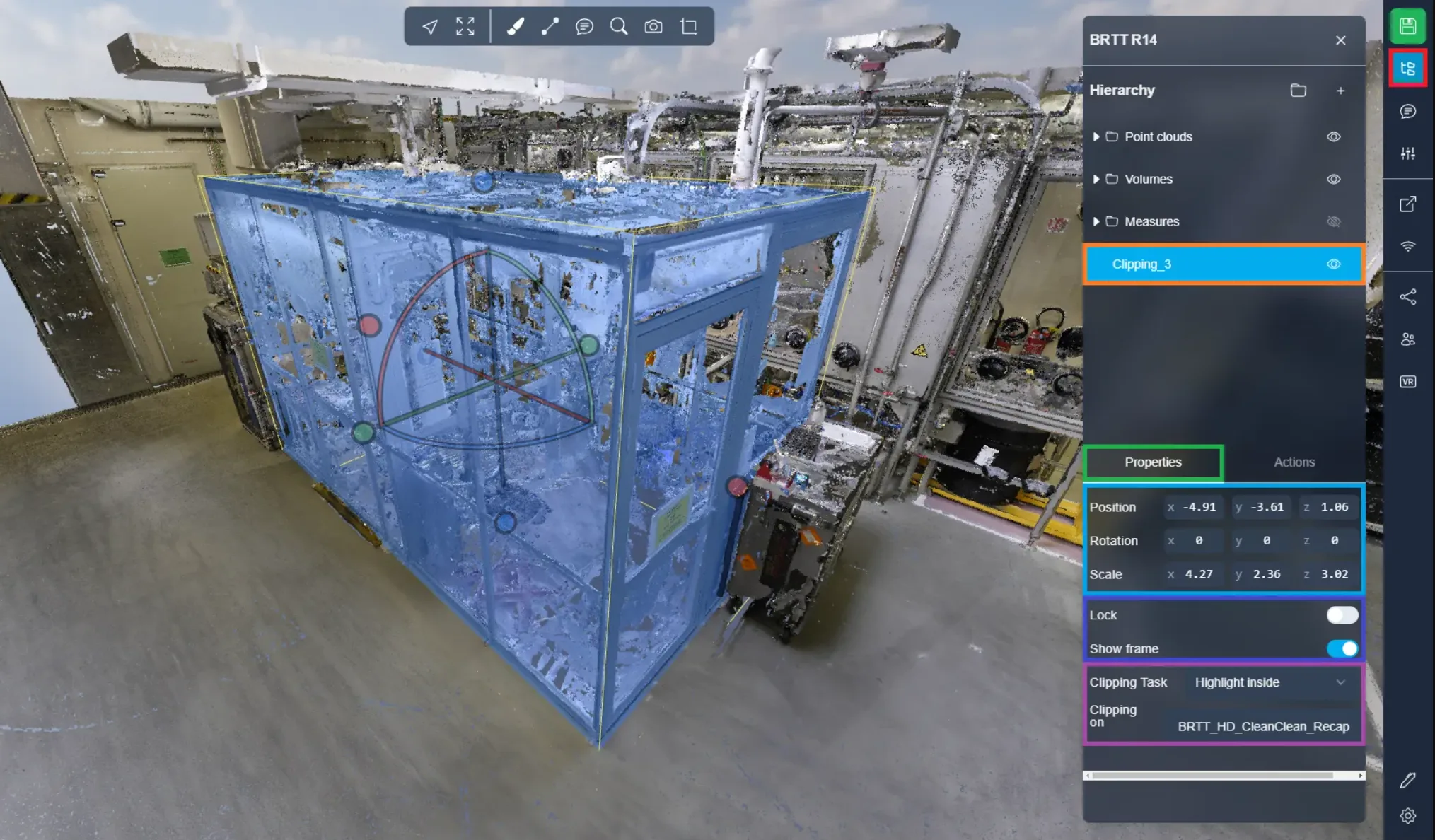
לאחר מיקום הקופסה, ניתן לגשת להגדרות נוספות על ידי פתיחת תפריט הפרויקט ולחיצה על הקופסה שלך.
ראשית, תמצא את התכונות הקלאסיות כמו מיקום, סיבוב וקנה מידה. אם אתה מעדיף שלא להשתמש בידיות, תוכל להזין ערכים ישירות.
לאחר מכן תיתקל בשני מתגים חשובים. הראשון מאפשר לנעול את הקופסה. כאשר מתג הנעילה מופעל, לא ניתן לשנות את מיקום הקופסה, סיבובה וקנה המידה שלה. המתג השני קובע האם המסגרת מוצגת או לא, מה שיכול להיות שימושי למשל במצגות.
לבסוף, ישנה אפשרות לשנות את מצב החיתוך לאחר מיקום הקופסה. כאן תמצא את שלושת המצבים שנדונו בתחילת המאמר. בנוסף, ישנה רשימת כל המשאבים באפליקציית ה-3D, שמאפשרת לבחור אילו מהם יושפעו מהקופסה ואילו לא. כך תוכל לבחור בגמישות אם לחתוך רק את המודל, רק את ענן הנקודות או את שניהם, בהתאם להעדפותיך.
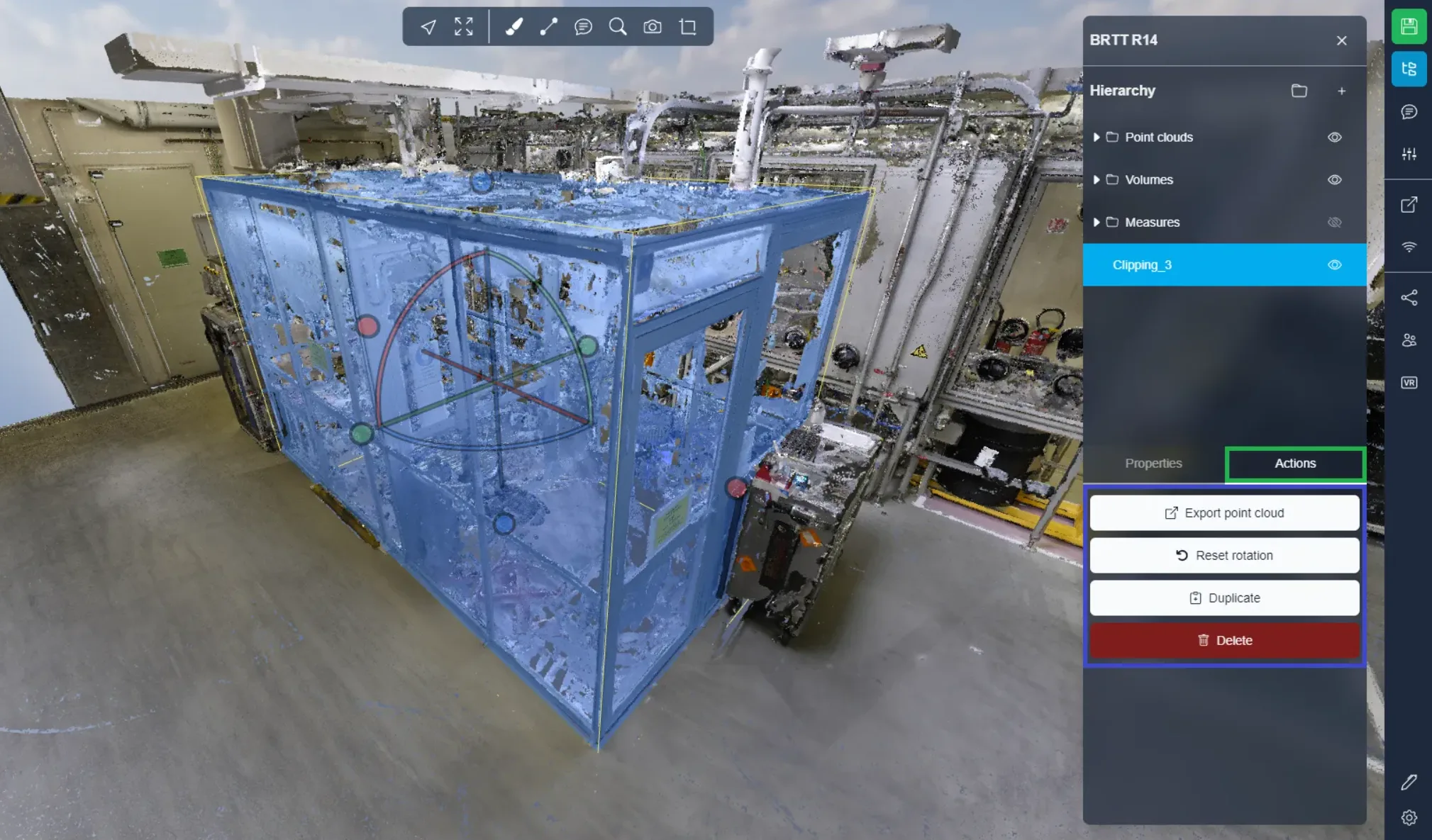
בכרטיסייה השנייה תמצא מספר כפתורים שמאפשרים פעולות שונות:
- ייצוא ענן הנקודות: ייצוא החלק של ענן הנקודות בתוך הקופסה. לפרטים נוספים, עיין במאמר זה.
- איפוס כיוון: איפוס הכיוון של הקופסה. אם טעית בסיבוב, פעולה זו תיישר את הקופסה מחדש. שים לב שהיא לא תשנה את גודל הקופסה, אלא רק את הסיבוב שלה.
- שכפול: שכפול הקופסה ויצירת קופסה חדשה זהה לצד הקופסה הנוכחית.
- מחיקה: מחיקת הקופסה. שים לב שפעולה זו אינה ניתנת לביטול. עם זאת, תוכל למצוא את הקופסה אם היא נשמרה בגרסה קודמת של הפרויקט שלך.
אם ברצונך ליצור פרופילים אנכיים, תוכל לעיין במאמר זה.
אם תיתקל בבעיות, צוות התמיכה שלנו כאן כדי לעזור. סיור מהנה!