ייצוא אזורים
בהתאם למה שאתה מנסה לעשות, ייתכן שתרצה לבדוק כיצד לייצא אורתואימג'.
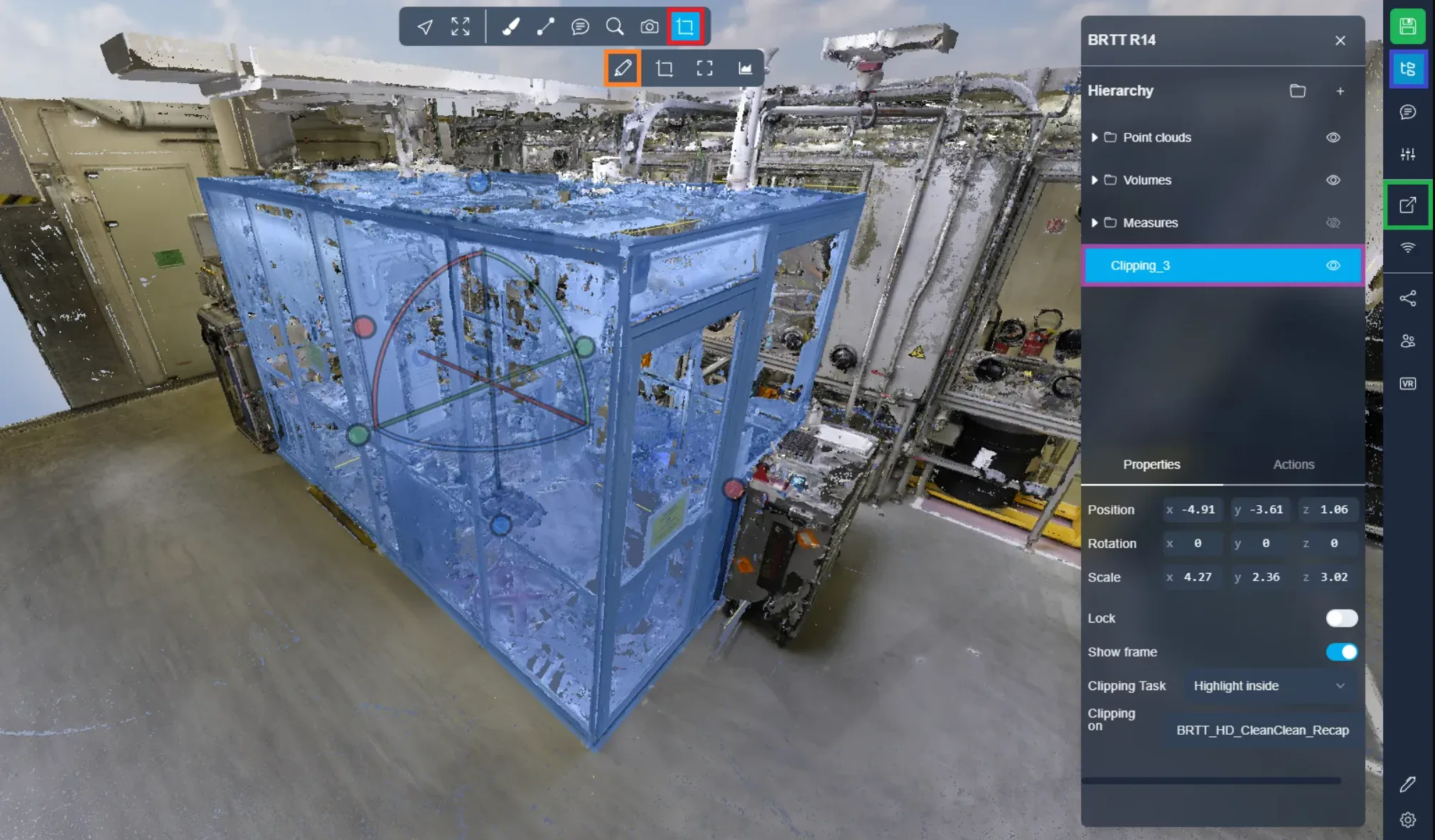
ראשית, צור קופסת חיתוך על ידי לחיצה על הכפתור האחרון בתפריט העליון.
לאחר מכן, בחר את האפשרות הראשונה, שתעניק לך תצוגה ברורה של האזור שבו אתה מתמקד. השתמש בידיות השונות כדי למקם אותה כרצונך, ושים לב שכל מה שנמצא בתוך הקופסה ייוצא. לפרטים נוספים על מיקום קופסת חיתוך, עיין במאמר זה.
לאחר שמיקמת את הקופסה בהצלחה, עבור אל תפריט הפרויקט ולחץ על קופסת החיתוך שלך כדי להמשיך.
עכשיו עבור ללשונית "פעולות" ובחר "ייצוא ענן נקודות". פעולה זו תפתח את תפריט הייצוא.
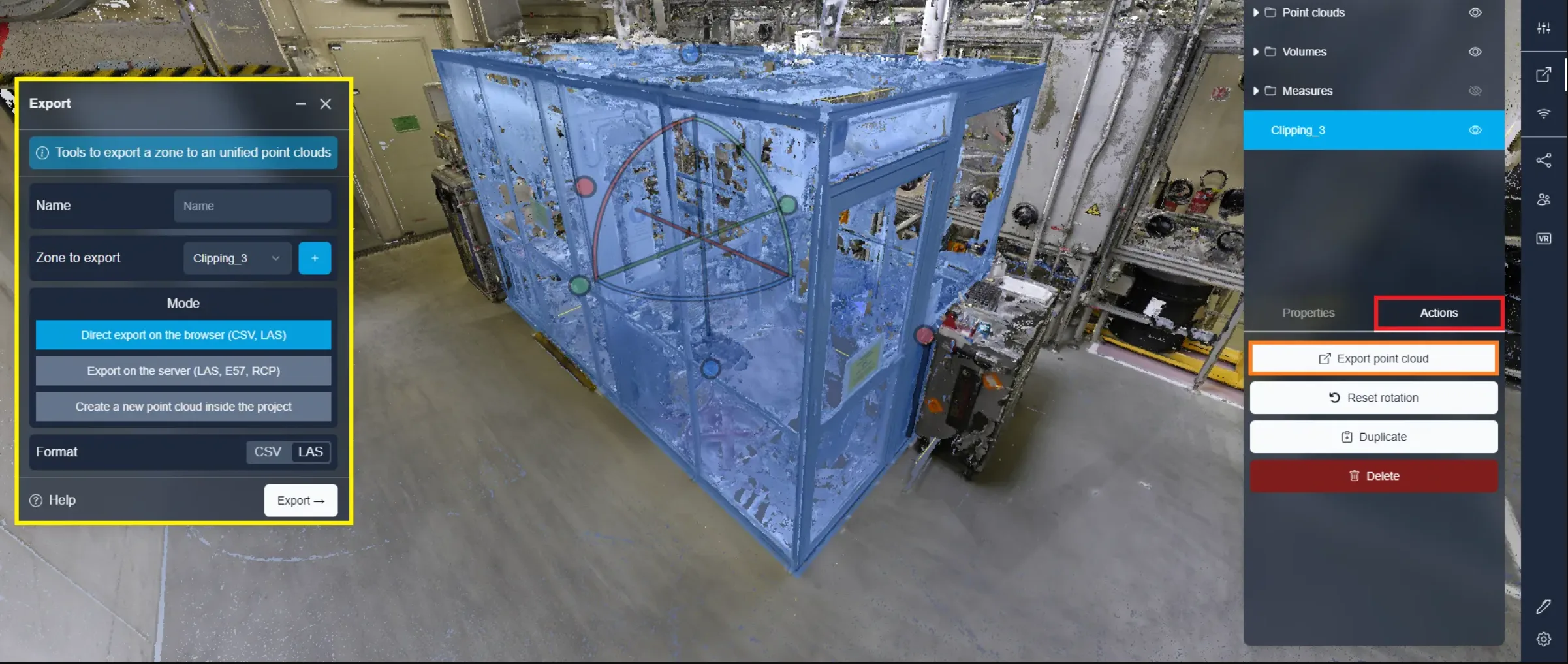
כעת נכיר שתי דרכים לייצוא החלק שבחרנו.
שיטה 1: ייצוא דפדפן
ייצוא בדפדפן מסתמך על ביצועי המכשיר שלך לייצוא אזורים. ודא שהפרויקט נשאר פתוח עד שהייצוא יושלם. שיטה זו מציעה זמני ייצוא מהירים יותר מייצוא לשרת (שיטה 2). בנוסף, באפשרותך לעצור את תהליך הייצוא ולקבל את הקובץ בכל עת.
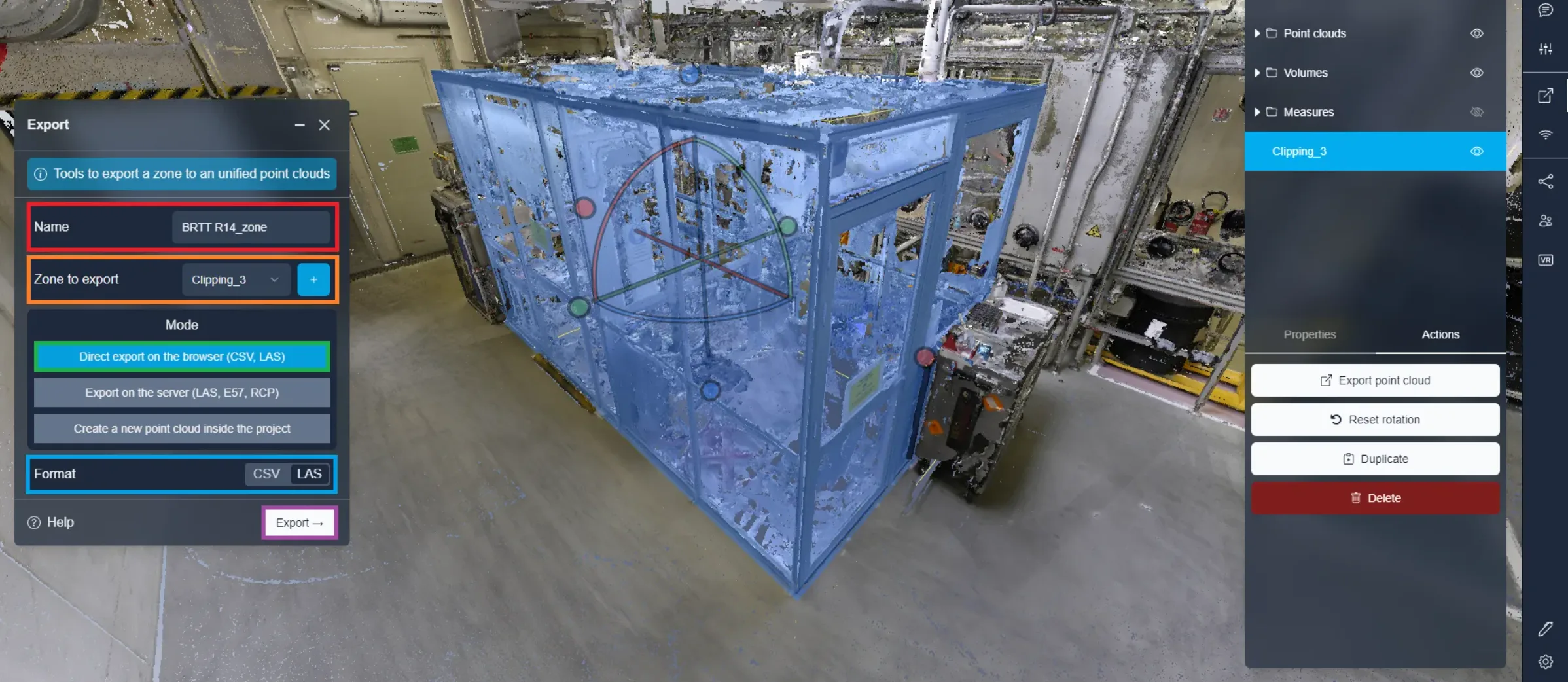
התחל במתן שם קובץ לייצוא. ודא שנבחר אזור החיתוך הנכון לייצוא ושנבחרה האפשרות ייצוא דפדפן. לבסוף, החלט אם אתה מעדיף ייצוא CSV או LAS. קובץ CSV מכיל טבלה עם מיקום כל הנקודות, בעוד ש-LAS הוא קובץ ענן נקודות סטנדרטי. לחץ על "ייצא" כדי להתחיל את התהליך.
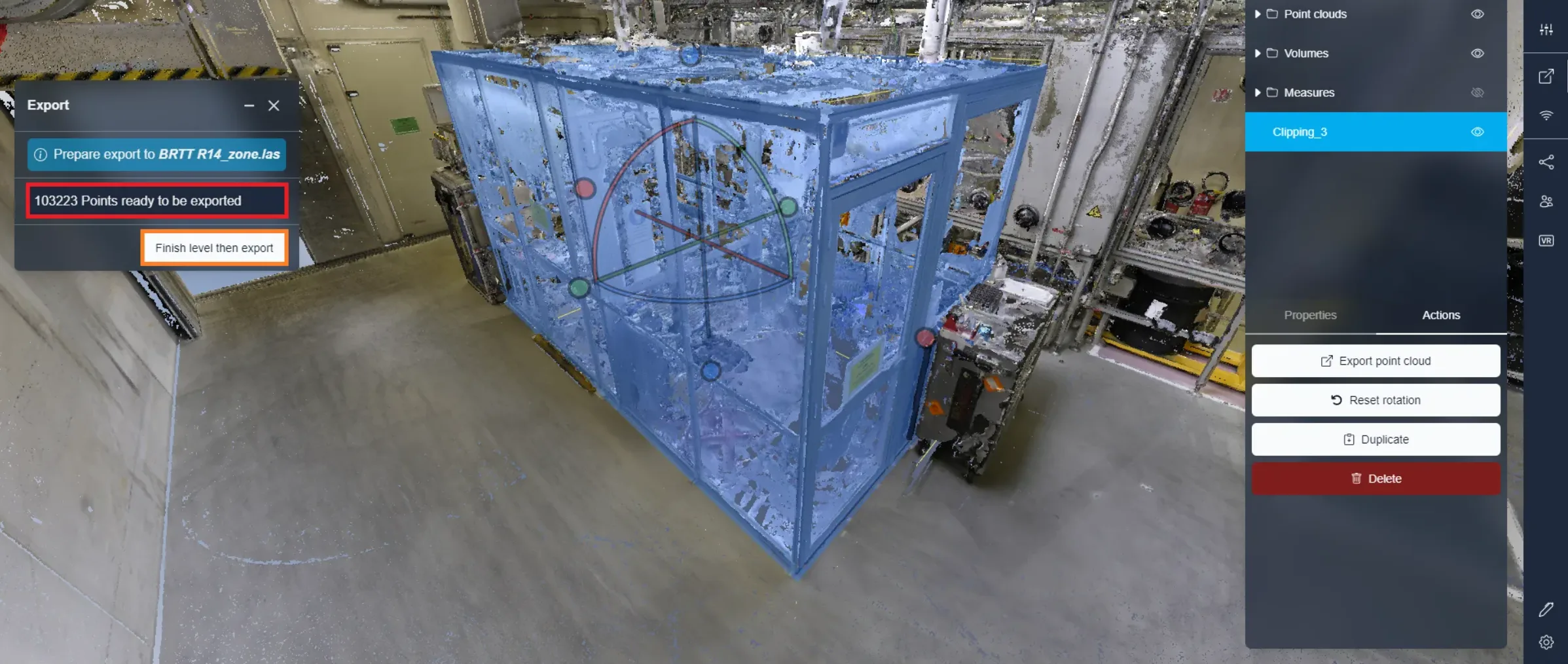
במהלך תהליך הייצוא תעודכן לגבי מספר הנקודות שאוחזרו, כך שתדע מה ייכלל בייצוא הסופי שלך. אם תיתן לתהליך להסתיים באופן אוטומטי, תקבל 100% מהנקודות באזור שנבחר. אם תגלה שאינך זקוק לכל הנקודות, באפשרותך לעצור את הייצוא במצבו הנוכחי ולייצא את הנקודות שכבר אוחזרו. אל דאגה, לא תפספס אף חלק מהאזור, שכן שיטת אחזור הנקודות מבטיחה כיסוי של כל האזורים שנבחרו.
שיטה 2: ייצוא לשרת
ייצוא לשרת מעניק לך את הנוחות של יציאה מהפרויקט ואפילו כיבוי המחשב בזמן שהתהליך מתבצע. בנוסף, תוכל לבחור מבין כמה סוגי קבצים. עם זאת, התהליך בדרך כלל אורך זמן רב יותר מייצוא בדפדפן. יתרון חשוב נוסף של ייצוא לשרת הוא שברגע שאזור יוצא, הוא זמין להורדה לכל מי שיש לו את ההרשאות הנדרשות לגישה לקבצי הפרויקט. כך אין צורך שכל משתמש ייצור ייצוא משלו או ישתף את הקובץ בדרכים אחרות.
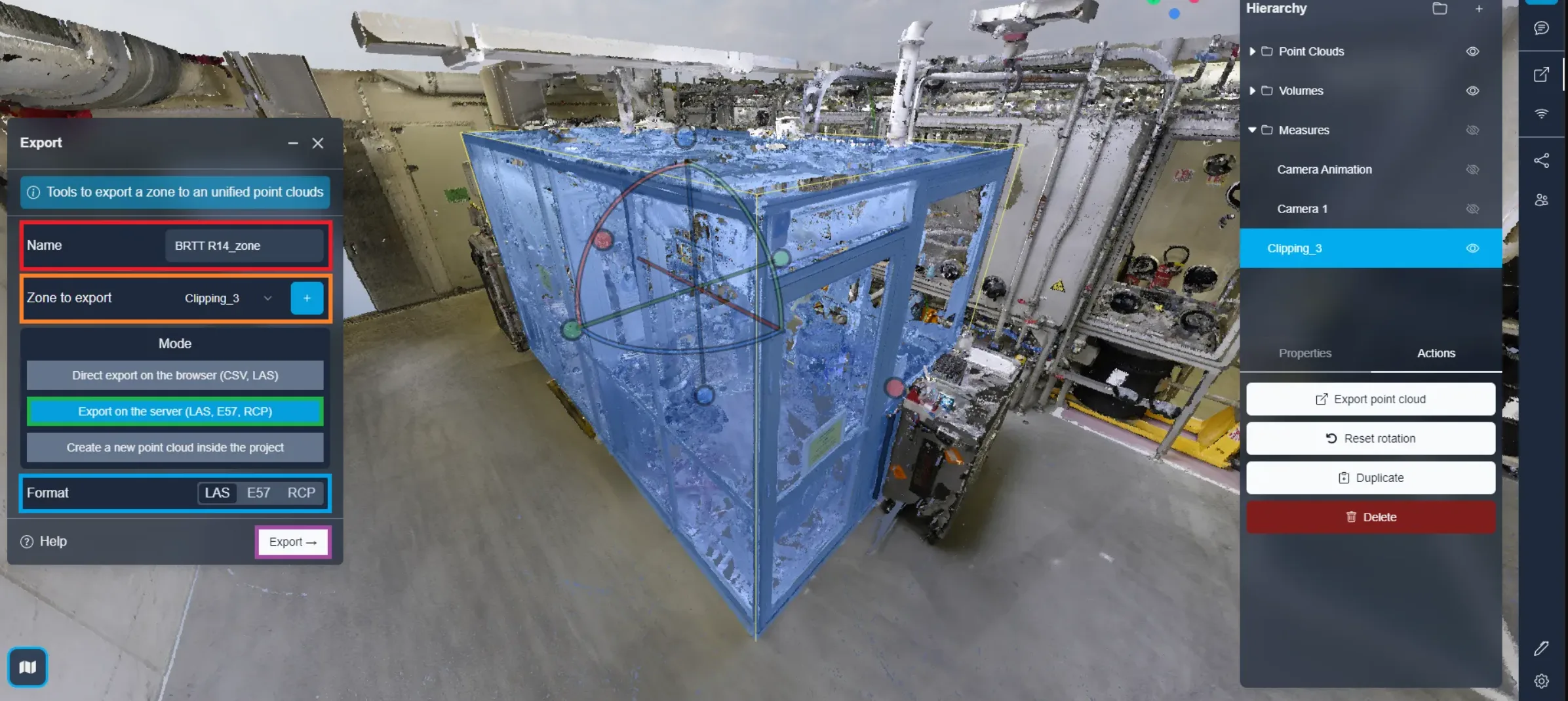
כמו בייצוא בדפדפן, התחל בהזנת שם קובץ ובדוק את אזור החיתוך שנעשה בו שימוש. ודא שנבחר ייצוא לשרת. בחר את פורמט הקובץ הרצוי: LAS, e57 או RCP.
לחץ על "ייצא" כדי להתחיל את התהליך.
עם השלמת הייצוא תקבל התראת דוא"ל המציינת שהקובץ שלך מוכן להורדה.
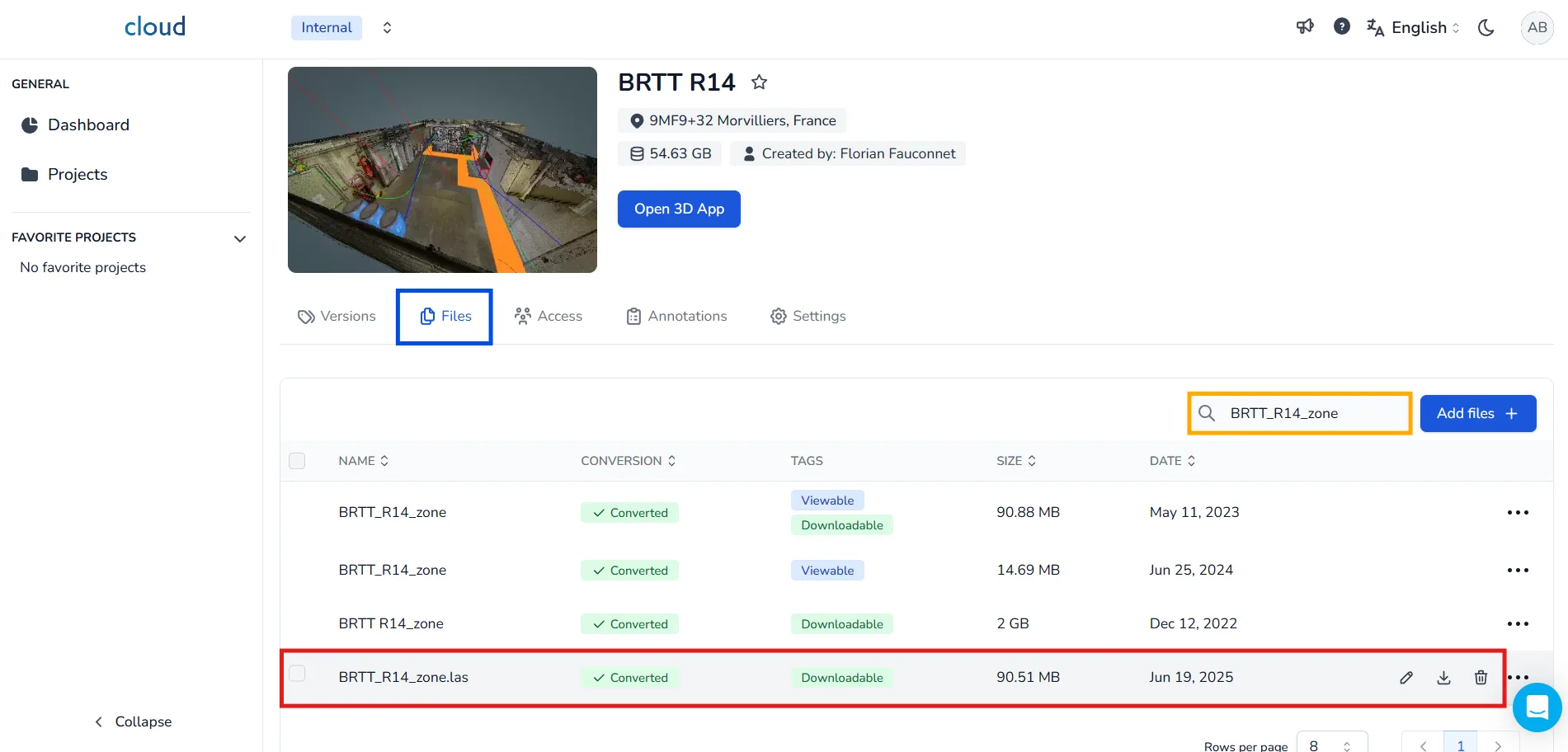
כדי לגשת אליו:
- גש לדף עריכת הפרויקט.
- לחץ על לשונית הקבצים.
- השתמש בשורת החיפוש כדי להקליד את שם האזור שייצאת.
- לאחר שאיתרת אותו, לחץ על סמל ההורדה כדי להוריד את הקובץ שייצאת.
שיטה 3: שכפול
באפשרותך לשכפל את הנקודות הכלולות באזור ישירות באותו פרויקט. את ענן הנקודות החדש ניתן יהיה להזיז כרצונך, כך שתוכל לבחון תצורות פריסה חדשות.
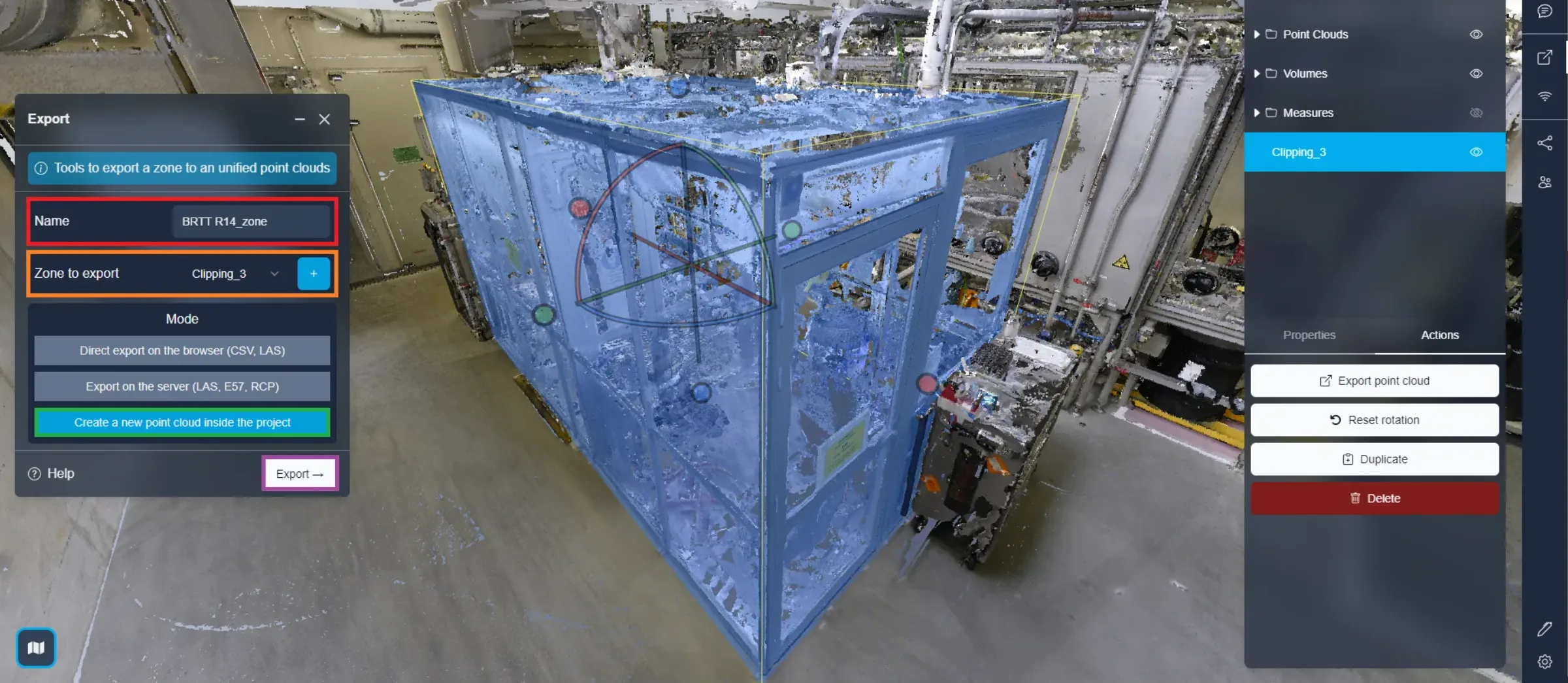
כמו בשאר הייצואים, עליך לבחור תחילה את השם של ענן הנקודות החדש, ולאחר מכן לאשר את האזור לשימוש בשכפול. לבסוף, פשוט בחר "צור ענן נקודות חדש בפרויקט" וייצא.
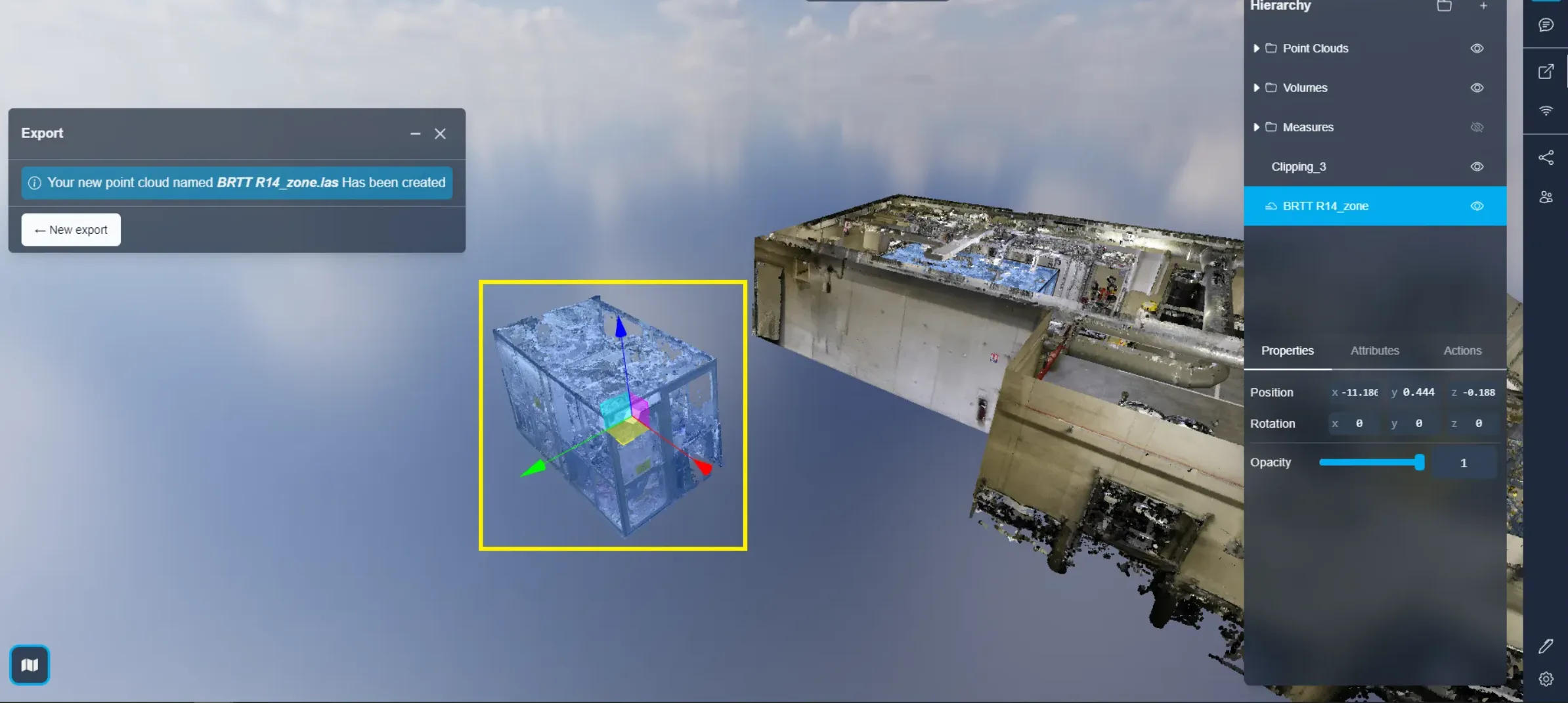
לאחר תחילת השכפול תוכל לצפות בתהליך בזמן אמת, וכעבור מספר רגעים תעמוד לרשותך גרסה באיכות נמוכה של האזור המיוצא, שאיתה תוכל לעבוד. תוכל להזיז אותה ולמקם אותה בכל מקום שתרצה. ברגע שגרסה באיכות גבוהה של אותו אזור תהיה מוכנה, היא תחליף את הגרסה באיכות הנמוכה. הגרסה באיכות הגבוהה תתחשב בכל שינוי שביצעת בגרסה הנמוכה, כולל מיקום, סיבוב, קופסאות חיתוך שהוחלו...
שים לב שקופסת החיתוך ששימשה לייצוא תועבר ל"מצב חיצוני", וכך האובייקט המקורי יוסתר. תמיד תוכל לשנות את המצב הזה מאוחר יותר אם תרצה. מומלץ לעיין במאמר על קופסת החיתוך כדי ללמוד עוד על תכונה זו.
תוכל ללמוד עוד על אינטראקציה עם משאבים כאן.
אם תיתקל בבעיות, צוות התמיכה שלנו כאן כדי לעזור. סיור מהנה!