עוזרי ניווט
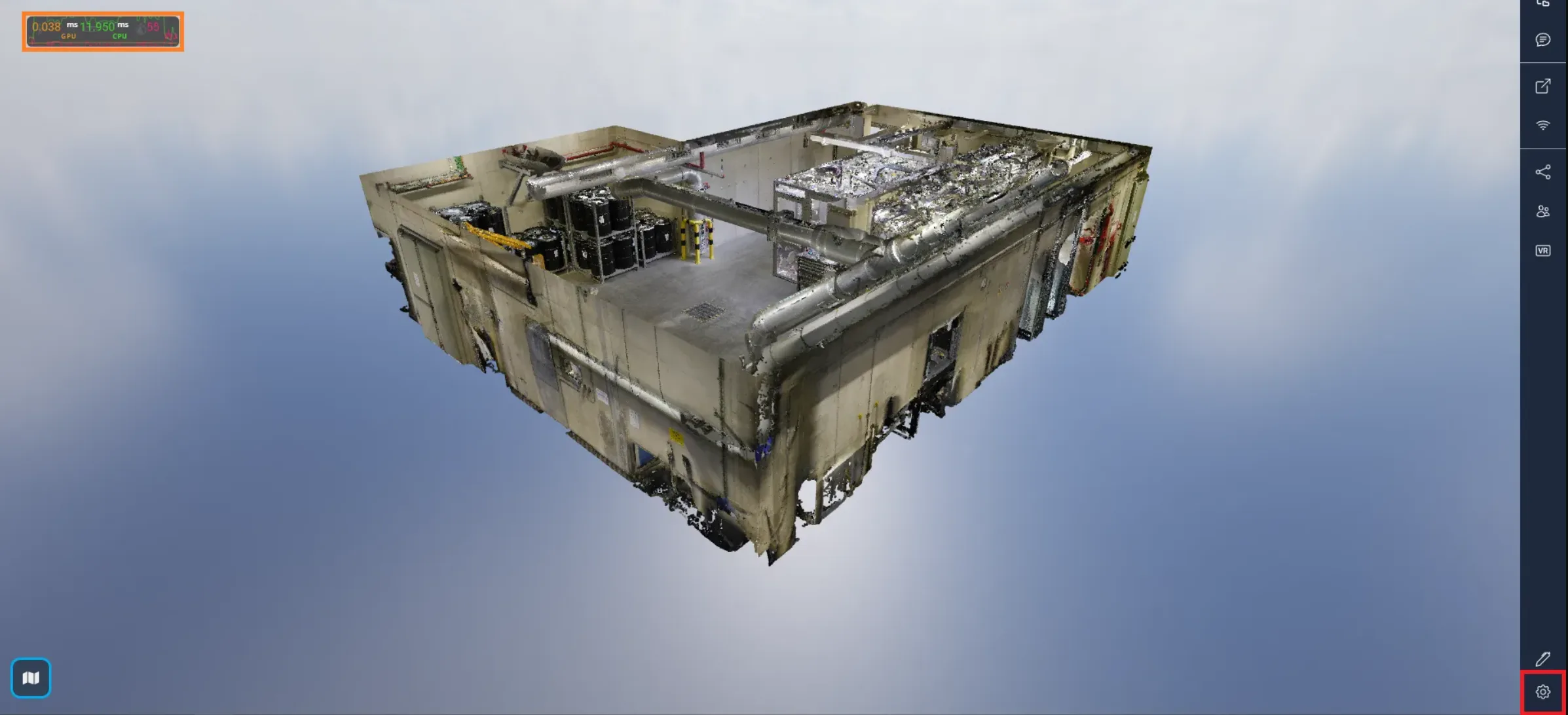
אפשר להציג מדד ביצוע. מדד זה מראה כיצד המכשיר שלך מתמודד עם תצוגת ה-3D, כשהערך שחשוב לנו ביותר כאן הוא ה-FPS (Frames Per Second), כלומר מספר התמונות המוצגות בכל שנייה.
לשם השוואה, בתעשיית הקולנוע רוב הסרטים מצולמים ב-24fps, ובמשחקי וידאו לרוב שואפים להגיע ל-60fps.
אם אתה מבחין בירידה משמעותית ב-FPS בעת השימוש בפלטפורמה, תוכל להתאים את הגדרות התצוגה על מנת להגדיל שוב את ה-FPS. תוכל גם לעיין במאמר זה כדי לוודא שהדפדפן שלך משתמש בכרטיס הגרפי הנכון.
ניתן להציג את מדד הביצוע על ידי פתיחת תפריט ההגדרות בפינה הימנית התחתונה.
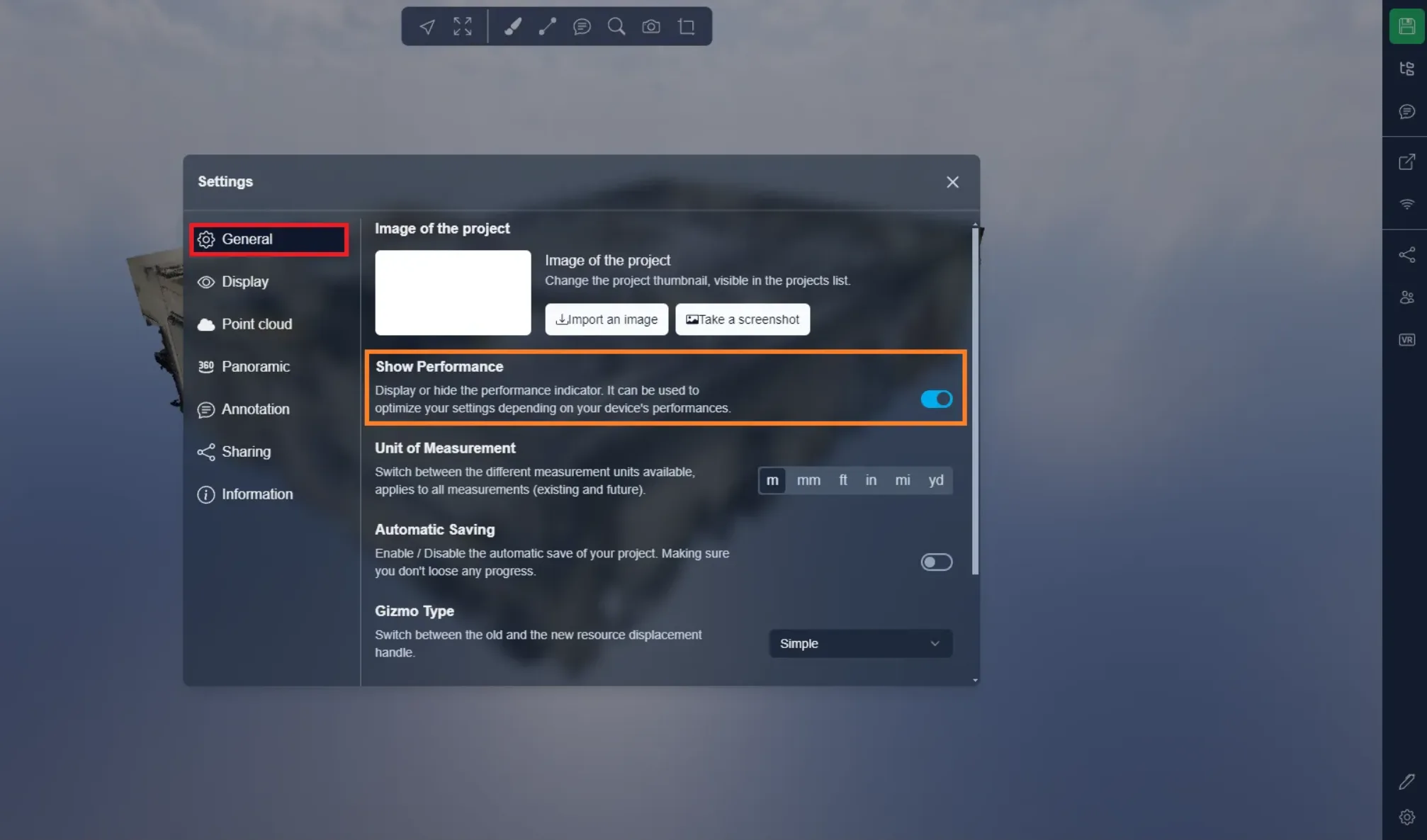
תמצא את האפשרות בלשונית הכללית.
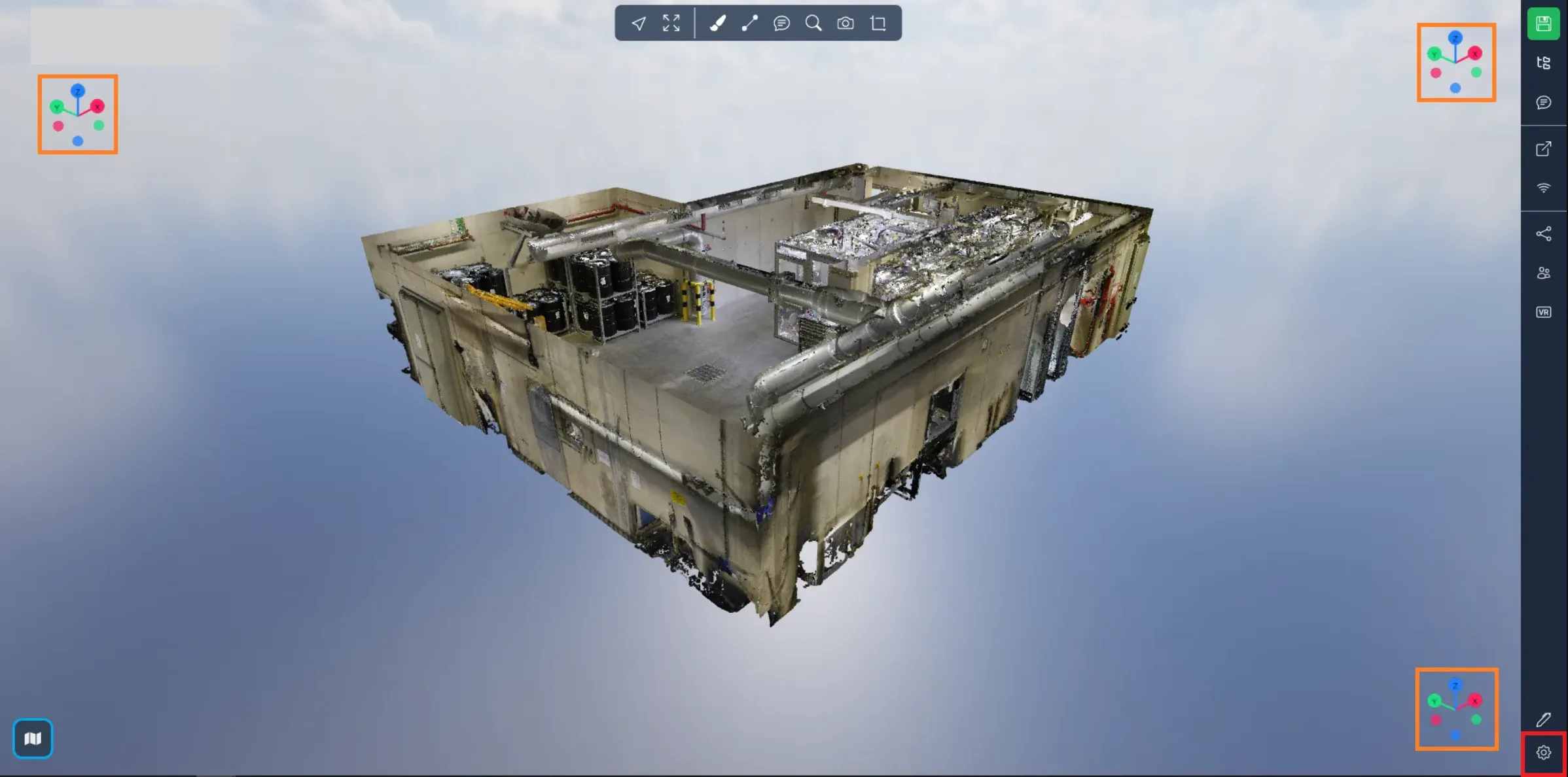
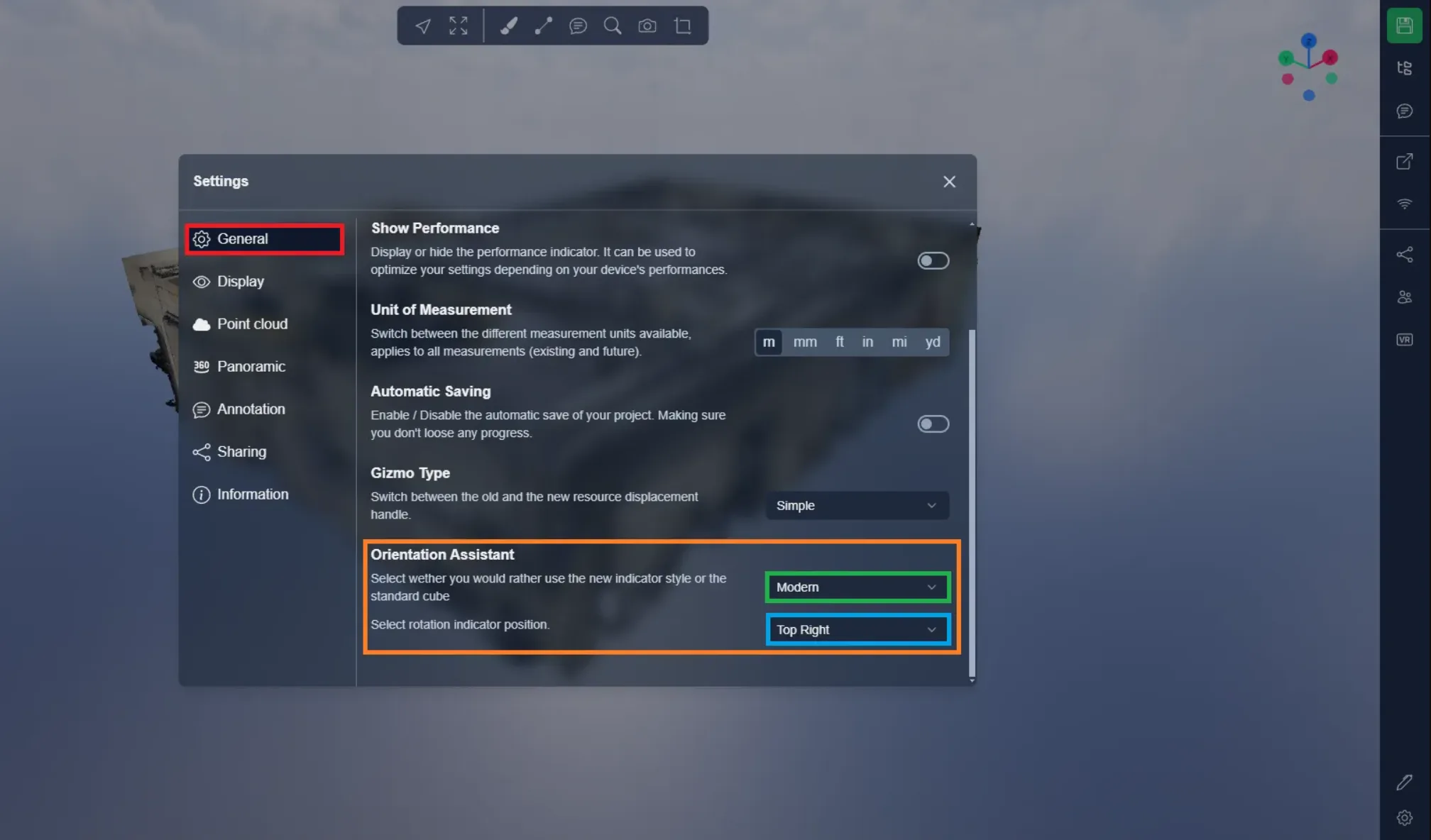
אפשר להציג מצפן או קובייה שיציגו את ההתמצאות שלך בפרויקט. כדי לפתוח את ההגדרות, השתמש בלחצן שבפינה הימנית התחתונה.
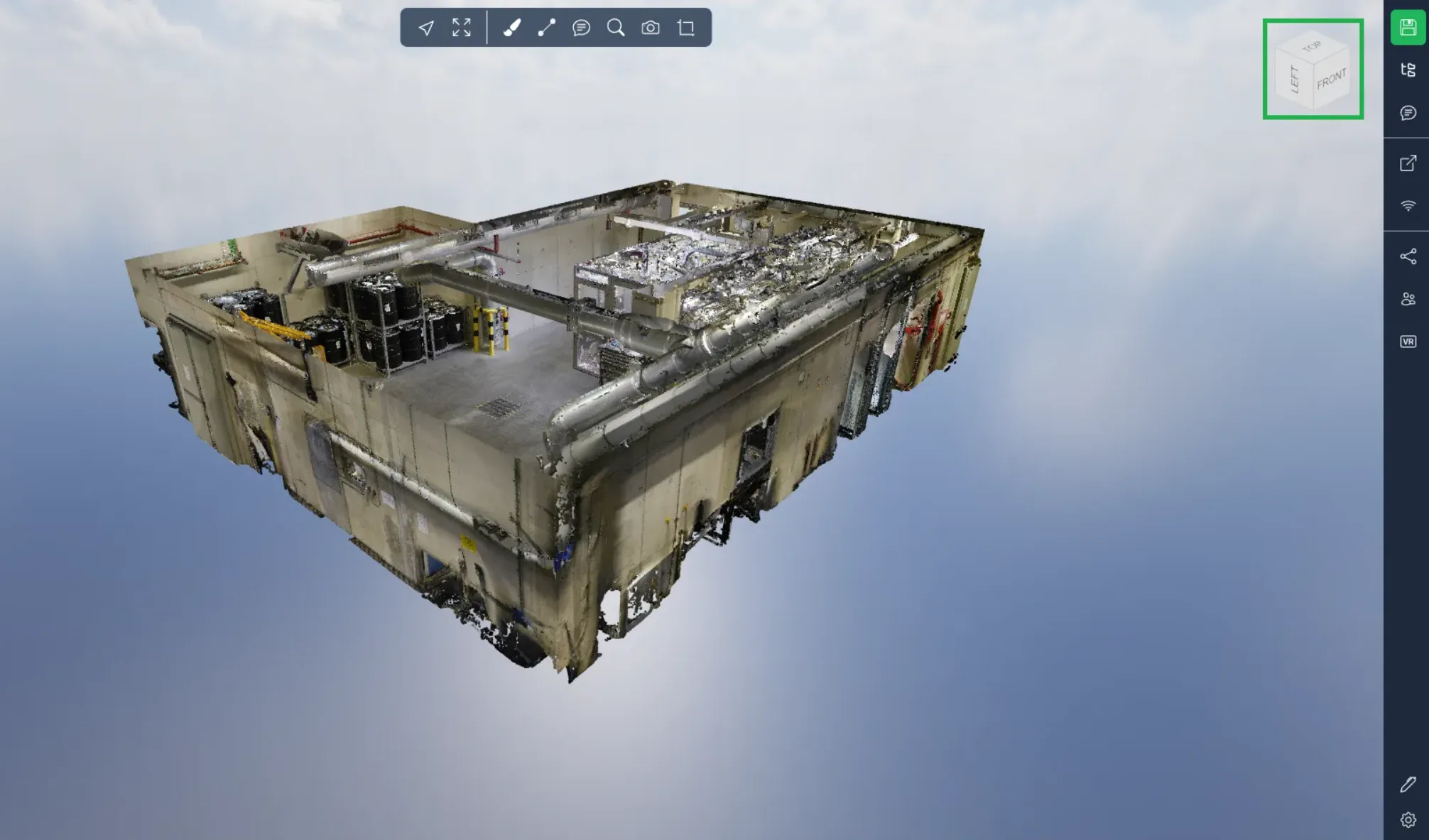
בתמונה הראשונה למטה מוצגים שלושת המיקומים האפשריים למצפן או לקובייה. אפשר לבחור את המיקום המתאים לך ביותר; ברירת המחדל היא הפינה הימנית העליונה, שבה מוצגת הקובייה בתמונה השנייה.
בלשונית הכללית תמצא את אפשרויות עוזר ההתמצאות, שבהן תוכל לבחור בין המצפן, הקובייה או כלום, וכן אפשרות לבחירת המיקום, כפי שראינו ממש למעלה.
אפשר ללמוד עוד על עוזרי ההתמצאות במאמר זה.
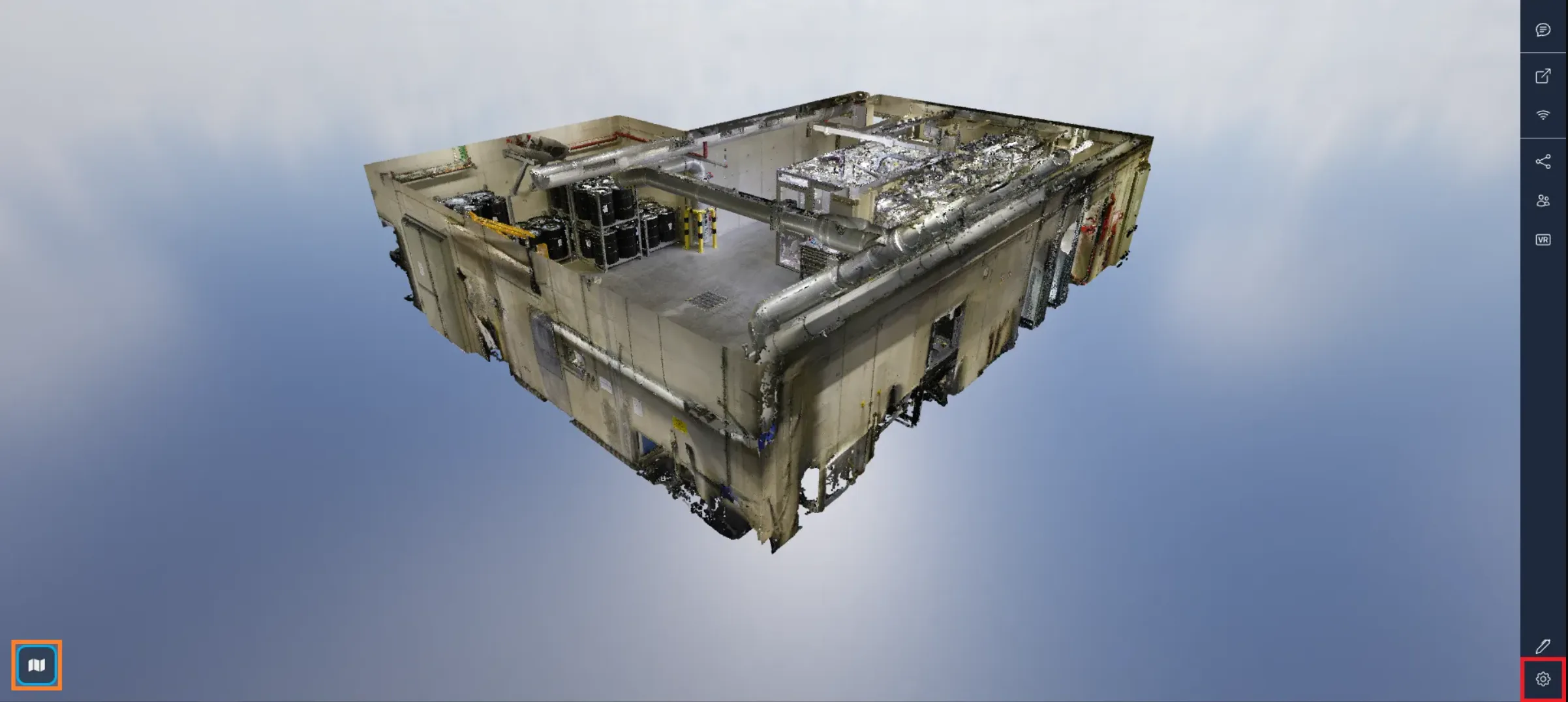
המפה:אפשר להציג או להסתיר את המפה בכמה דרכים. הדרך הקלה ביותר היא ללחוץ על סמל המפה בפינה השמאלית התחתונה, ולחלופין אפשר להשתמש בתפריט ההגדרות.
בלשונית התצוגה תמצא את האפשרות להציג או להסתיר את המפה.
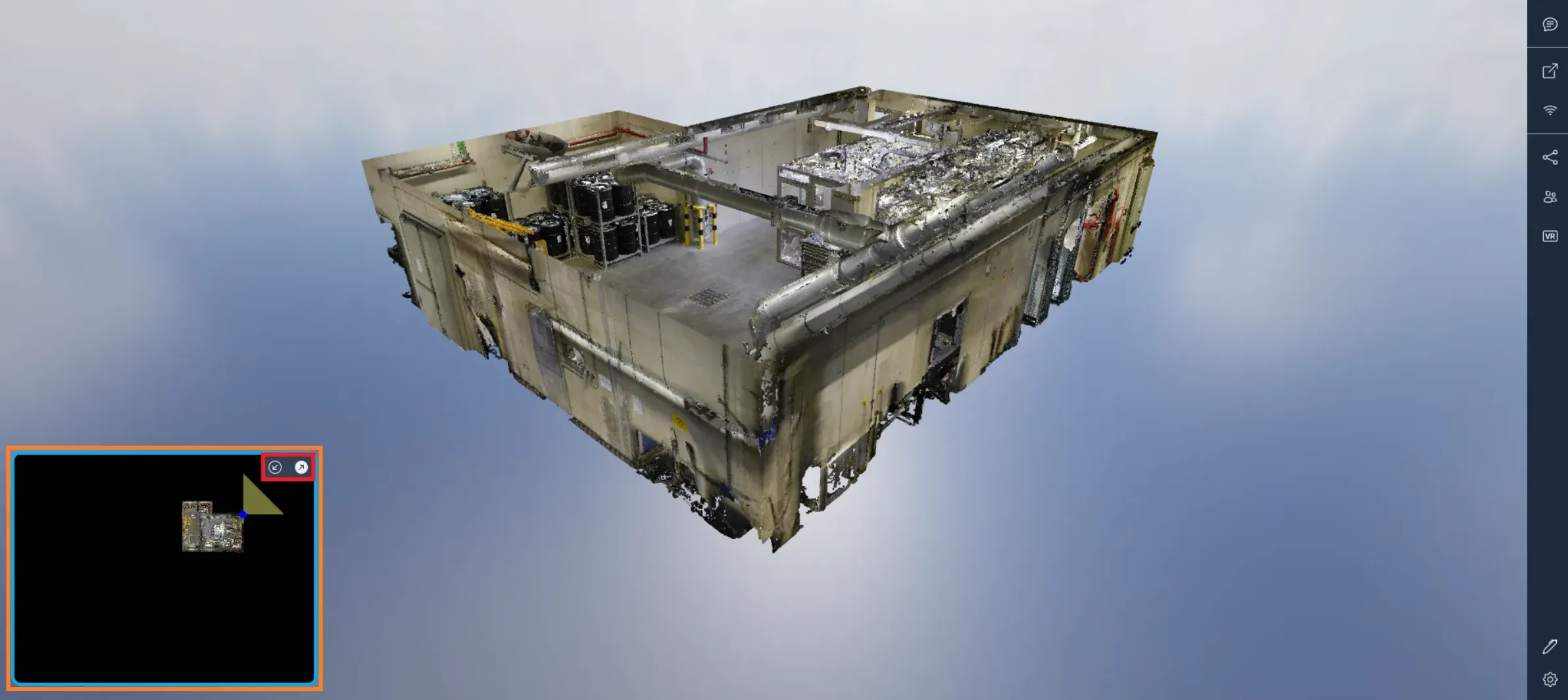
המפה מאפשרת לך למקם את עצמך בתוך הפרויקט: נקודה במרכז מציינת את מיקומך, ומשולש מציין את שדה הראייה שלך. היא נותנת לך מבט מלמעלה על ענן הנקודות. ענן הנקודות נחתך אופקית בגובה המצלמה שלך, וכך אפשר לראות בדיוק היכן אתה נמצא, למשל כשאתה בתוך מבנה. אפשר לשנות את גודל המפה באמצעות החצים שבפינה הימנית העליונה של המפה, ולהתקרב או להתרחק בעזרת גלגל העכבר כאשר הסמן מרחף מעל המפה. השתמש בלחיצה שמאלית כדי להזיז את המפה, או לחץ לחיצה כפולה על תמונה כדי לנווט אליה ישירות מהמפה. אם הפרויקט שלך משתמש בהיטל, אריחי המפה של Google יוצגו אוטומטית בחלון המפה שלך.
אם נתקלת בבעיות כלשהן, צוות התמיכה שלנו כאן כדי לעזור. חקירה נעימה!