מצבי ניווט
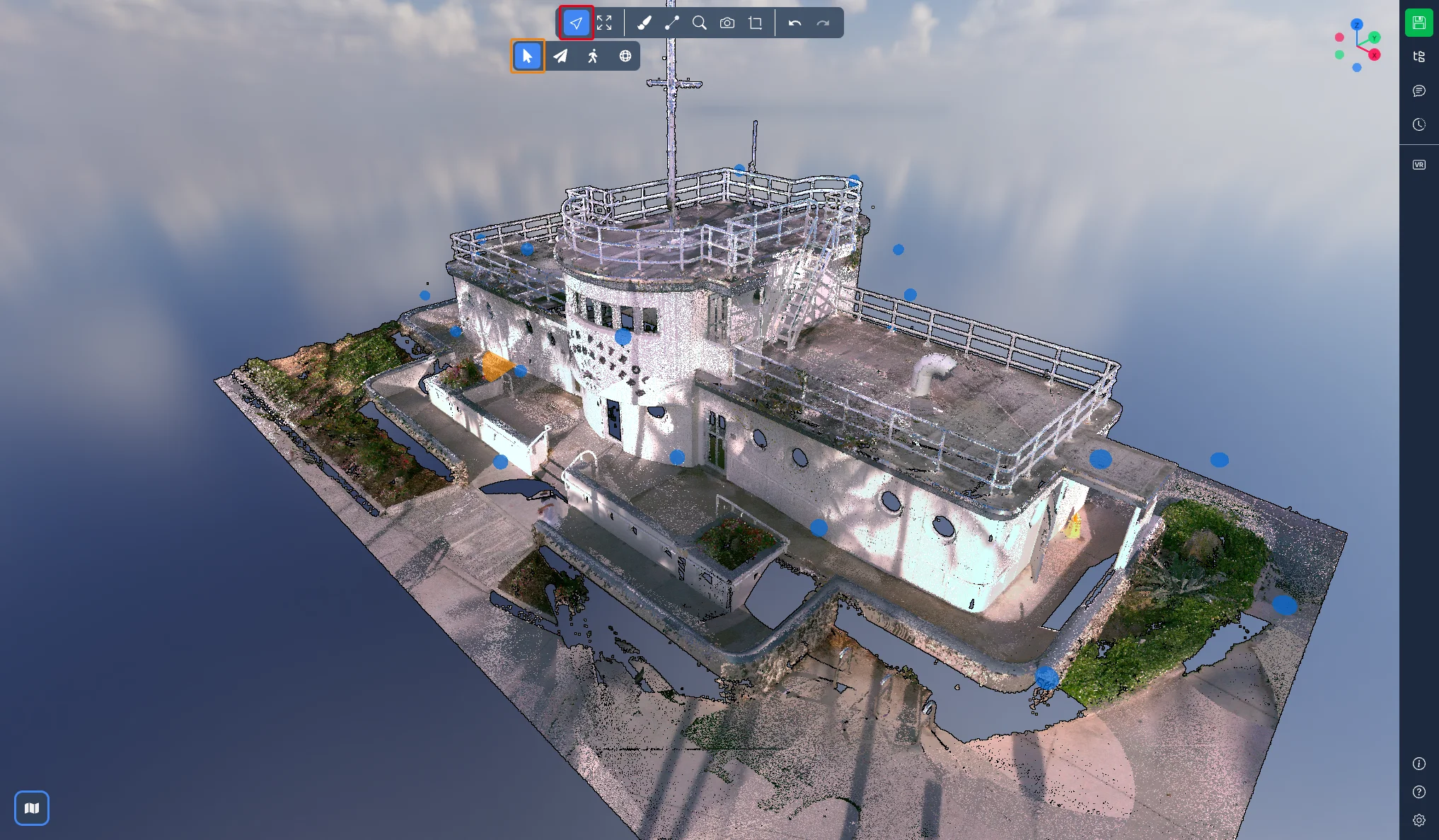
באפליקציית ה-3D, כלי הניווט מקובצים תחת הכפתור הראשון בסרגל הכלים. לחץ על כפתור הניווט כדי להציג את ארבעת המצבים: מותאם אישית, טיסה, הליכה ופנורמי.
התנהגות העכבר אינה קבועה עוד לכל מצב. היא נובעת מערכת ניווט מוגדרת מראש שאתה בוחר בהגדרות, ואפשר לבנות ערכה משלך. הערכות המוגדרות מראש מתוארות בחלק השני של מאמר זה.
ארבעת מצבי הניווט
מותאם אישית
זהו מצב ברירת המחדל. העכבר עושה בדיוק את מה שהערכה הפעילה מגדירה. עם ערכת ברירת המחדל, ATIS.cloud (מומלץ), תוכל:
-
סיבוב: לסובב את המצלמה סביב הנקודה שמתחת לסמן על ידי לחיצה ממושכת על הכפתור השמאלי
-
הזזה: להזיז את המצלמה לצדדים ולמעלה ולמטה על ידי לחיצה ממושכת על הכפתור הימני
-
שינוי מרחק תצוגה: להשתמש בגלגלת כדי להתקרב לעבר הסמן, או ללחוץ לחיצה ממושכת על הכפתור האמצעי ולגרור
-
שדה ראייה: ללחוץ לחיצה ממושכת על Ctrl ולהשתמש בגלגלת
-
מיקוד: ללחוץ לחיצה כפולה בכל מקום בענן הנקודות כדי להעביר את המצלמה לנקודה שנלחצה
-
התאם תצוגה: ללחוץ לחיצה כפולה על הכפתור האמצעי כדי לראות שוב את כל הסצנה
-
בחר: ללחוץ לחיצה ממושכת על Ctrl וללחוץ לחיצה שמאלית על אובייקט
בחר ערכה אחרת וכל שורה למעלה תשתנה, ראה ערכות ניווט מוגדרות מראש בהמשך.
טיסה
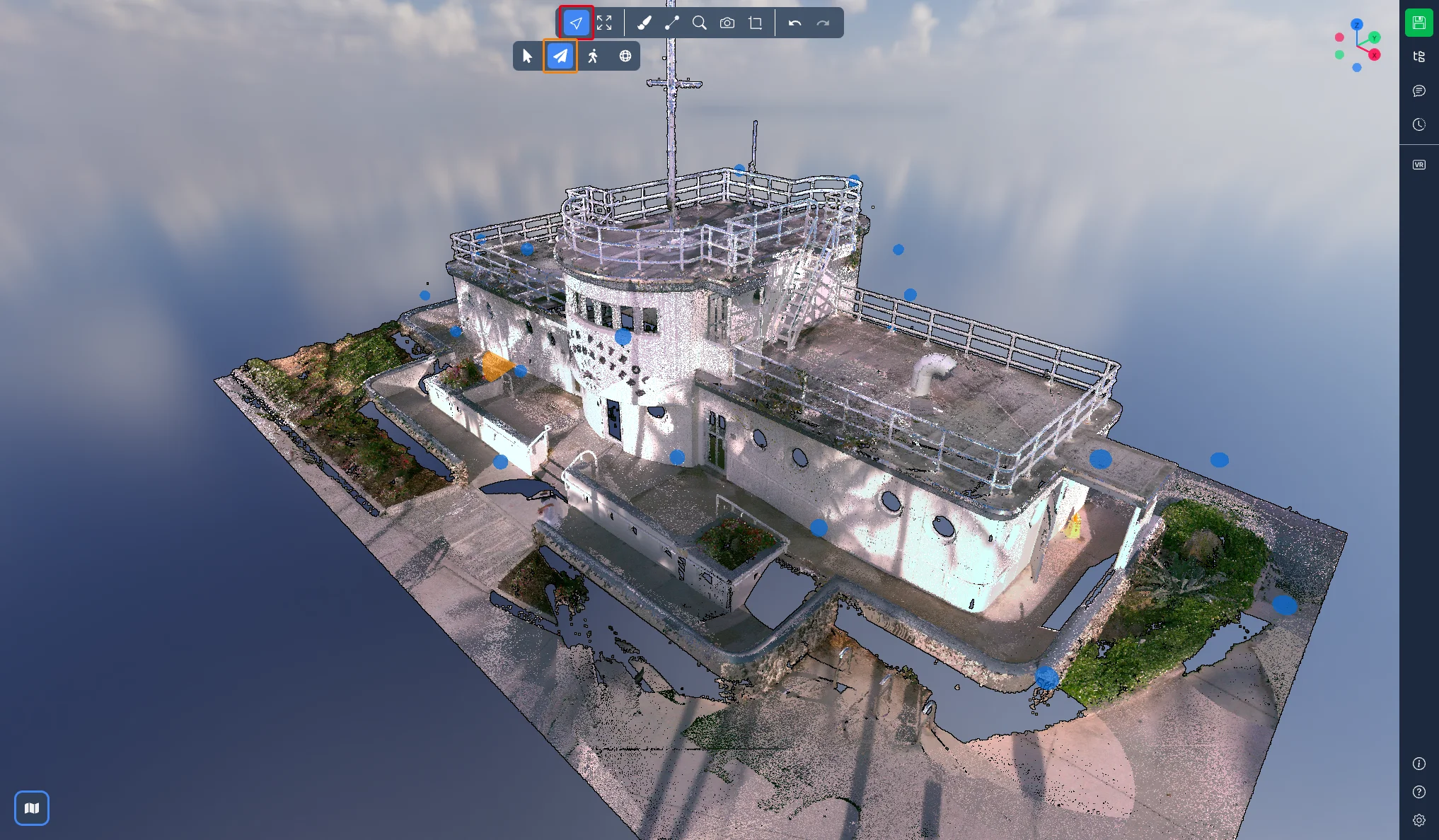
מצב טיסה מאפשר לך לנוע לכל כיוון, כולל גובה, כמו רחפן. כאן תוכל:
-
להסתכל מסביב על ידי לחיצה ממושכת על הכפתור השמאלי וגרירה
-
לנוע ברצף על ידי לחיצה ממושכת על הכפתור השמאלי בלי להזיז את העכבר: לאחר השהיה קצרה המצלמה מתחילה לטוס ועוקבת אחרי הסמן. שחרר את הכפתור כדי לעצור
-
לנוע באמצעות המקלדת: W קדימה, S אחורה, A שמאלה, D ימינה, E למעלה ו-Q למטה
-
להשתמש בגלגלת כדי לנוע לעבר הסמן
-
ללחוץ לחיצה ממושכת על Ctrl ולהשתמש בגלגלת כדי לשנות את מהירות התנועה. המהירות הנוכחית מוצגת על המסך בזמן הכוונון
-
להמשיך להשתמש בכפתור הימני ובכפתור האמצעי כפי שהערכה שלך מגדירה, למשל להזזה
לחיצה כפולה על נקודה עדיין מעבירה את המצלמה אליה, כמו במצבים האחרים.
הליכה
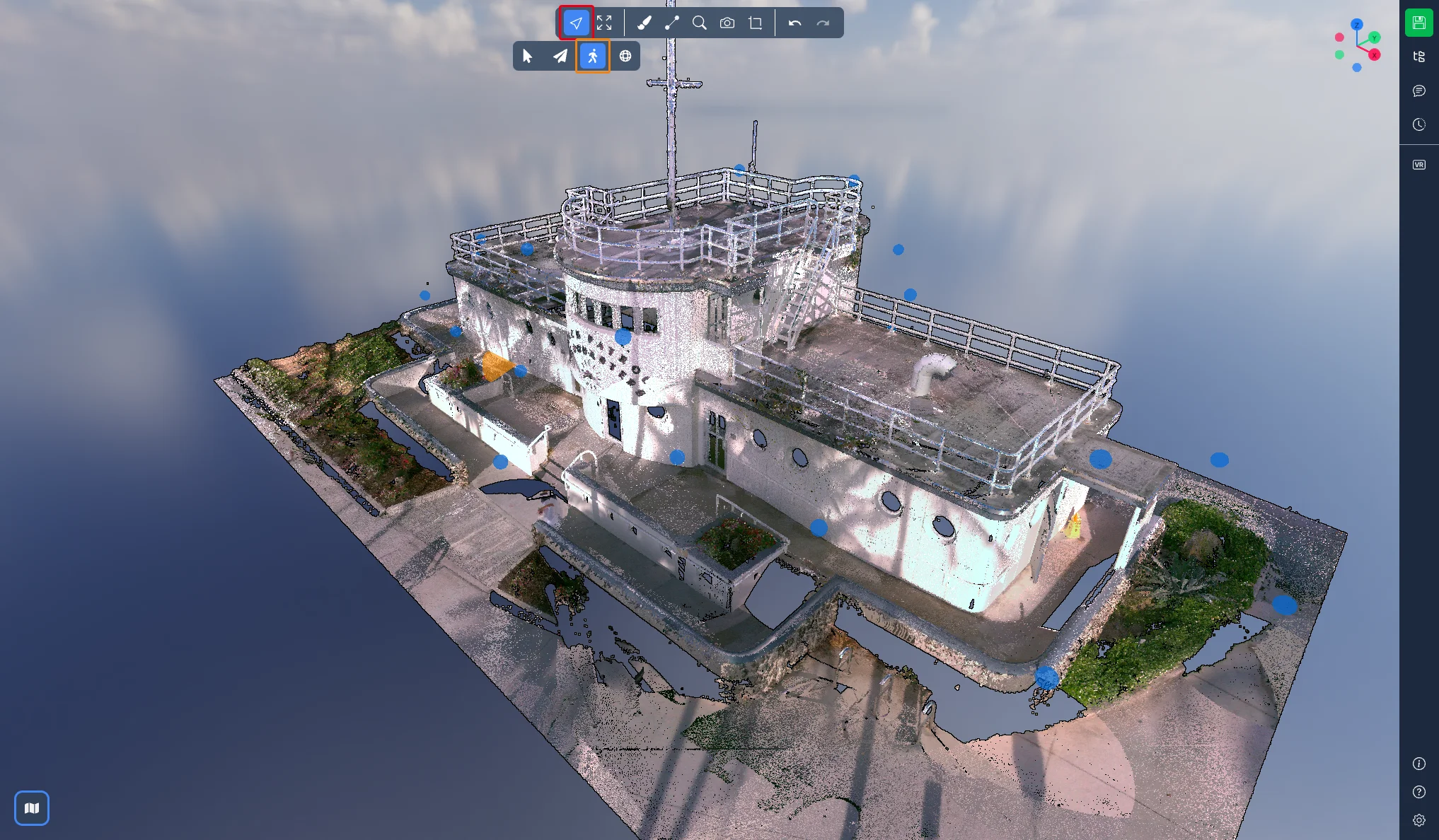
מצב הליכה משתמש באותם אמצעי שליטה כמו טיסה, עם הבדל אחד: המצלמה נשארת בגובה קבוע, כאילו אתה הולך בתוך המודל. הסתכלות למעלה או למטה אינה משנה את הגובה שלך כשאתה מתקדם. השתמש ב-E וב-Q כדי לעלות או לרדת קומה.
טיסה והליכה זמינים רק במחשב. במכשיר נייד, סרגל הכלים מציע את המצבים מותאם אישית ופנורמי.
פנורמי
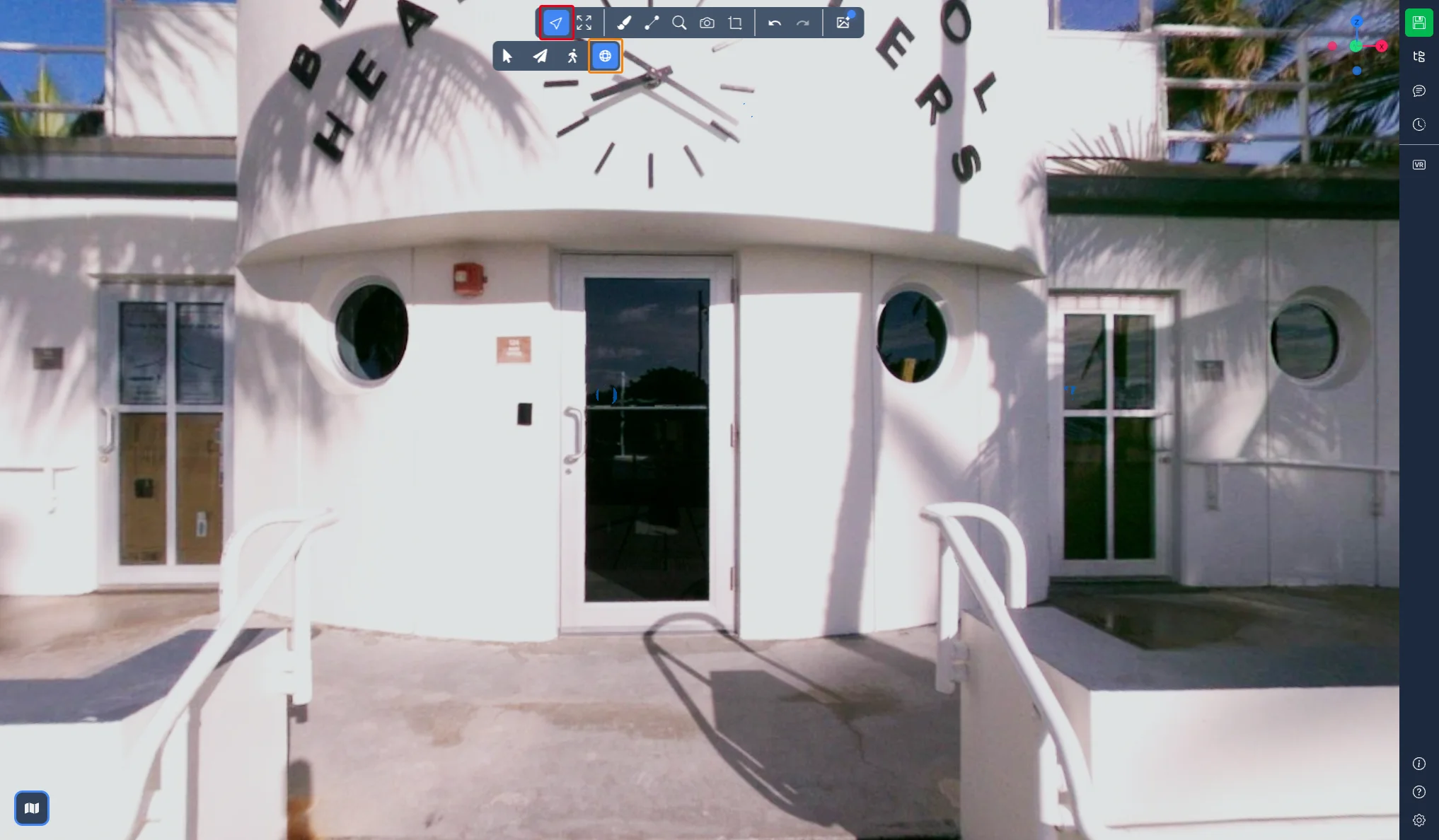
מצב פנורמי זמין רק בפרויקטים שמכילים תמונות 360°. בחר בו כדי להיכנס לתמונת ה-360° הקרובה ביותר, ואז:
-
לחץ לחיצה ממושכת על הכפתור השמאלי וגרור כדי להסתכל מסביב
-
השתמש בגלגלת כדי להתקרב ולהתרחק
-
לחץ לחיצה ממושכת על Ctrl והשתמש בגלגלת כדי לשנות את האטימות של התמונה מעל ענן הנקודות
-
לחץ לחיצה כפולה בכל מקום כדי לקפוץ לתמונת ה-360° הקרובה ביותר לנקודה זו
-
הקש Esc כדי לצאת מתצוגת ה-360°
ערכות ניווט מוגדרות מראש
ערכה מוגדרת מראש קובעת איזה כפתור עכבר, עם או בלי מקש עזר, מפעיל כל פעולת ניווט: סיבוב, הזזה, שינוי מרחק תצוגה, מיקוד, התאמת תצוגה ובחירה. אפליקציית ה-3D מגיעה עם ערכות שמשחזרות את הניווט של תוכנות אחרות, כדי שתוכל לשמור על ההרגלים שכבר יש לך.
כדי לשנות את הערכה שלך, פתח את ההגדרות מהפינה הימנית התחתונה של המסך ועבור ללשונית ניווט. בקטע ניווט תלת-ממדי תמצא:
-
חלקות מצלמה: חלק, סטנדרטי או מהיר, כלומר איך המצלמה מתייצבת אחרי תנועה
-
מהירות תנועה: המהירות שבה משתמשים טיסה והליכה, אותו ערך ש-Ctrl + גלגלת מכוונן
-
קבוע מראש: הבורר, ומתחתיו רשימת השיוכים של הערכה שנבחרה
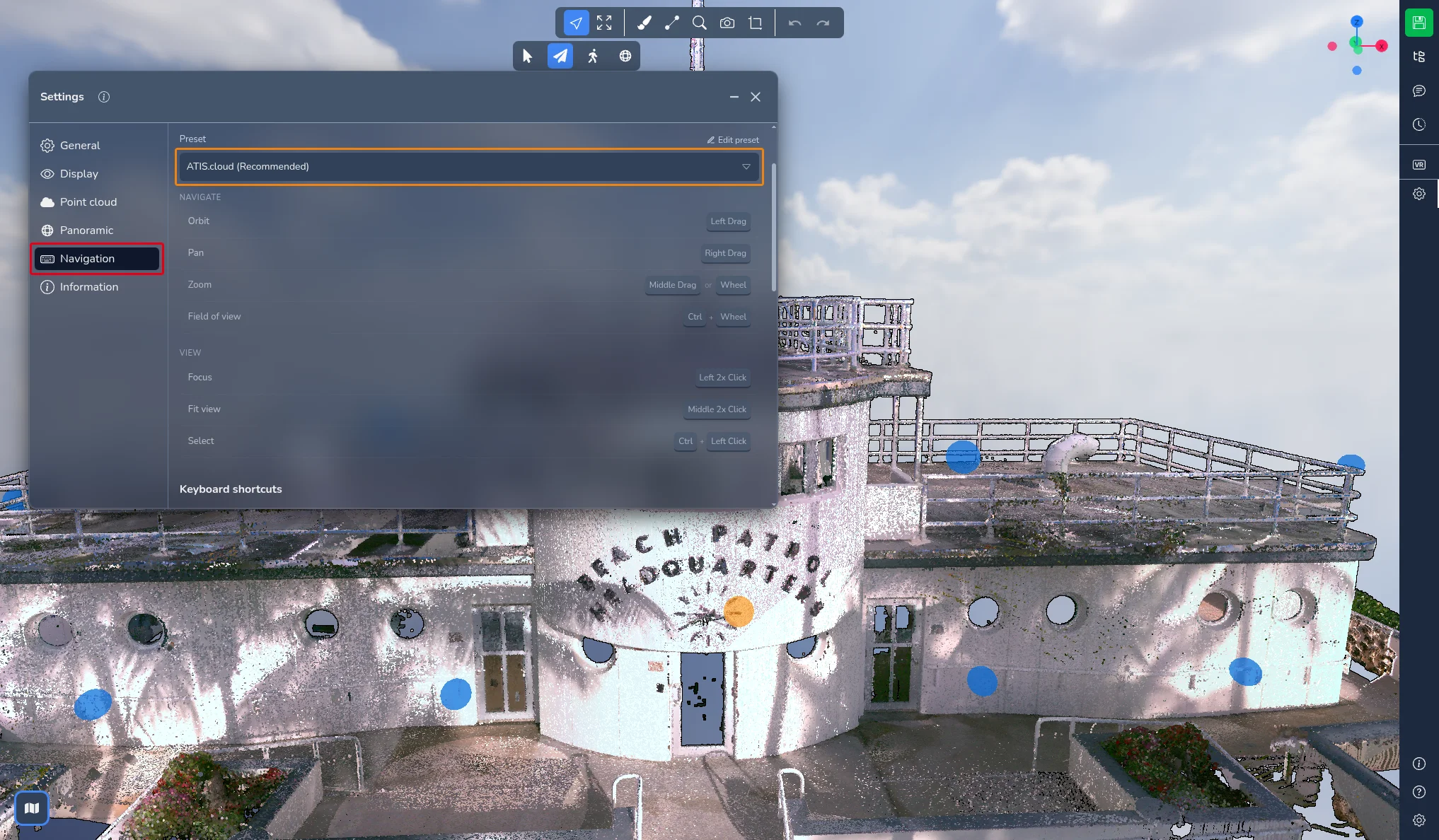
הערכות הזמינות הן: ATIS.cloud (מומלץ), Blender, Maya, Leica Cyclone 3DR, Leica 3DReshaper, Fusion, Alias, SolidWorks, Tinkercad, Drone/GIS, Nemetschek Allplan, Creative 3D ו-Earth (legacy).
שתיים מהן ראויות להערה:
-
Earth (legacy) משחזרת את מצב Earth control הקודם: לחיצה ממושכת על הכפתור השמאלי תופסת את הקרקע ומחליקה אותה מתחת לסמן, הכפתור הימני מסובב והכפתור האמצעי מזיז. אם השתמשת קודם ב-Earth control, ערכה זו נבחרת עבורך אוטומטית
-
Drone/GIS משתמשת באותה תפיסת קרקע בכפתור השמאלי, עם סיבוב בכפתור הימני, וזו ההתנהגות המקובלת בתוכנות GIS ומיפוי ברחפנים
מצב Orbit הקודם אינו מצב עוד: סיבוב הוא כעת פעולה שכל ערכה משייכת למחווה משלה. מצבי Flight control ו-Helicopter control הקודמים מכוסים על ידי טיסה והליכה.
הערכה המותאמת אישית
אם אף ערכה אינה תואמת את ההרגלים שלך, בחר מותאם אישית, או לחץ על ערוך ערכה מוגדרת מראש לצד הבורר כדי להתחיל מהערכה הנוכחית. לאחר מכן ניתן לערוך כל פעולה:
-
בחר את כפתור העכבר, שמאל, אמצעי או ימין
-
הוסף מקש עזר אם תרצה, Ctrl, Shift או Alt
-
עבור מיקוד, התאמת תצוגה ובחירה, בחר בין לחיצה ללחיצה כפולה
הגלגלת תמיד משנה את מרחק התצוגה, ולא ניתן לשנות שיוך זה. אם שתי פעולות מגיעות לאותה מחווה, ההתנגשות מודגשת כדי שתוכל לתקן אותה. לחץ על איפוס כדי לחזור לשיוכים המקוריים.
הערכה שלך והשיוכים שלה נשמרים עם החשבון שלך, כך שתמצא אותם שוב בכל מחשב. בפעם הראשונה שתפתח את אפליקציית ה-3D, חלון ישאל אותך איך תרצה לנוע בתלת-ממד: זהו אותו בורר, המוצג כדי שתוכל לבחור ערכה לפני שתתחיל.
קיצורי מקלדת
מקשי התנועה שבהם משתמשים טיסה והליכה הם:
| פעולה | מקש ברירת מחדל |
|---|---|
| תנועה קדימה | W |
| תנועה אחורה | S |
| תנועה שמאלה | A |
| תנועה ימינה | D |
| תנועה למעלה | E |
| תנועה למטה | Q |
את כולם ניתן לשנות. בלשונית ניווט בהגדרות, גלול למטה לקטע קיצורי מקלדת ופתח את הקבוצה תנועה (טיסה / גוף ראשון). לחץ על העיפרון לצד מקש, הקש על המקש החדש שבו תרצה להשתמש, והוא נשמר מיד. הקש Esc לביטול. מקש שכבר משמש קיצור אחר מסומן, כדי שתוכל לבחור מקש אחר.
אותו קטע מכיל את הקיצורים הגלובליים, כמו בטל, בצע שוב, שכפל ומחק, וכן את קיצורי כלי החיתוך. הם מותאמים אישית באותה דרך.
במקרה של בעיה או קושי, אל תהסס לפנות לצוות הפלטפורמה.