תוסף אוטודסק רוויט - שיטות שיתוף פעולה הטובות ביותר
תוסף Autodesk Revit זמין כבטא פתוחה לכל המשתמשים. שים לב שכאשר הגרסאות הסופיות ישוחררו, הן יהיו מוגבלות לחשבונות מאושרים, לכן פנה לתמיכה אם תרצה לדעת עוד על אופן קבלת התוסף הסופי.
אם תוסף Autodesk Revit אינו מותקן במחשב שלך, תוכל לעיין תחילה במאמר זה ולאחר מכן לחזור למאמר הנוכחי.
לפני שתתחיל במאמר זה, אנו ממליצים לקרוא מאמר זה כדי להבין כיצד מפעילים מצב שיתוף פעולה ב-Autodesk Revit.
ראשית, חשוב להגדיר כמה מושגים הנוגעים למצב שיתוף הפעולה, כדי להבין טוב יותר את המשמעויות ואת השימושים האפשריים שלו.
פרויקט Autodesk Revit מורכב מסט עבודה אחד או יותר, המתאימים לסביבת עבודה.
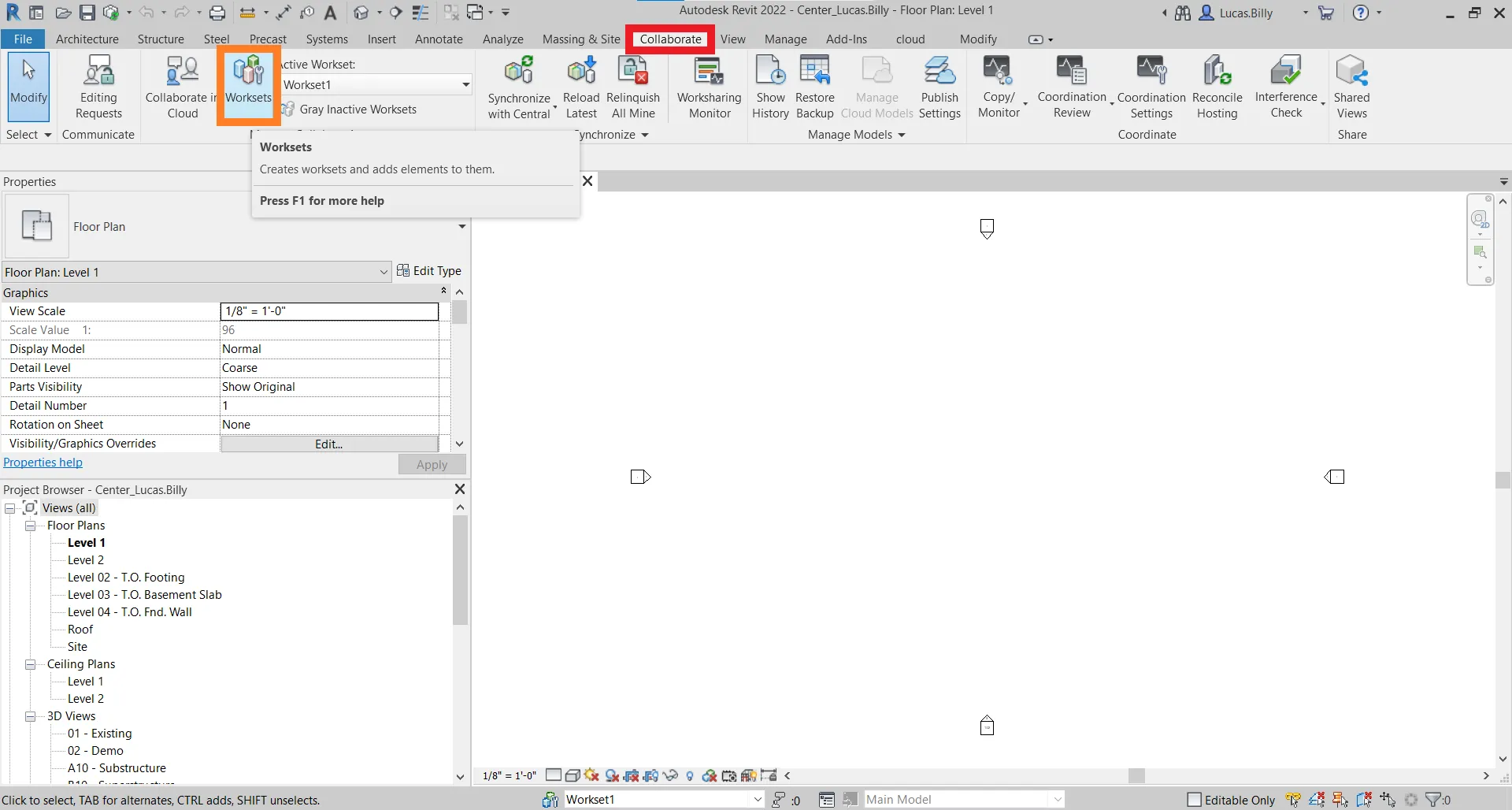
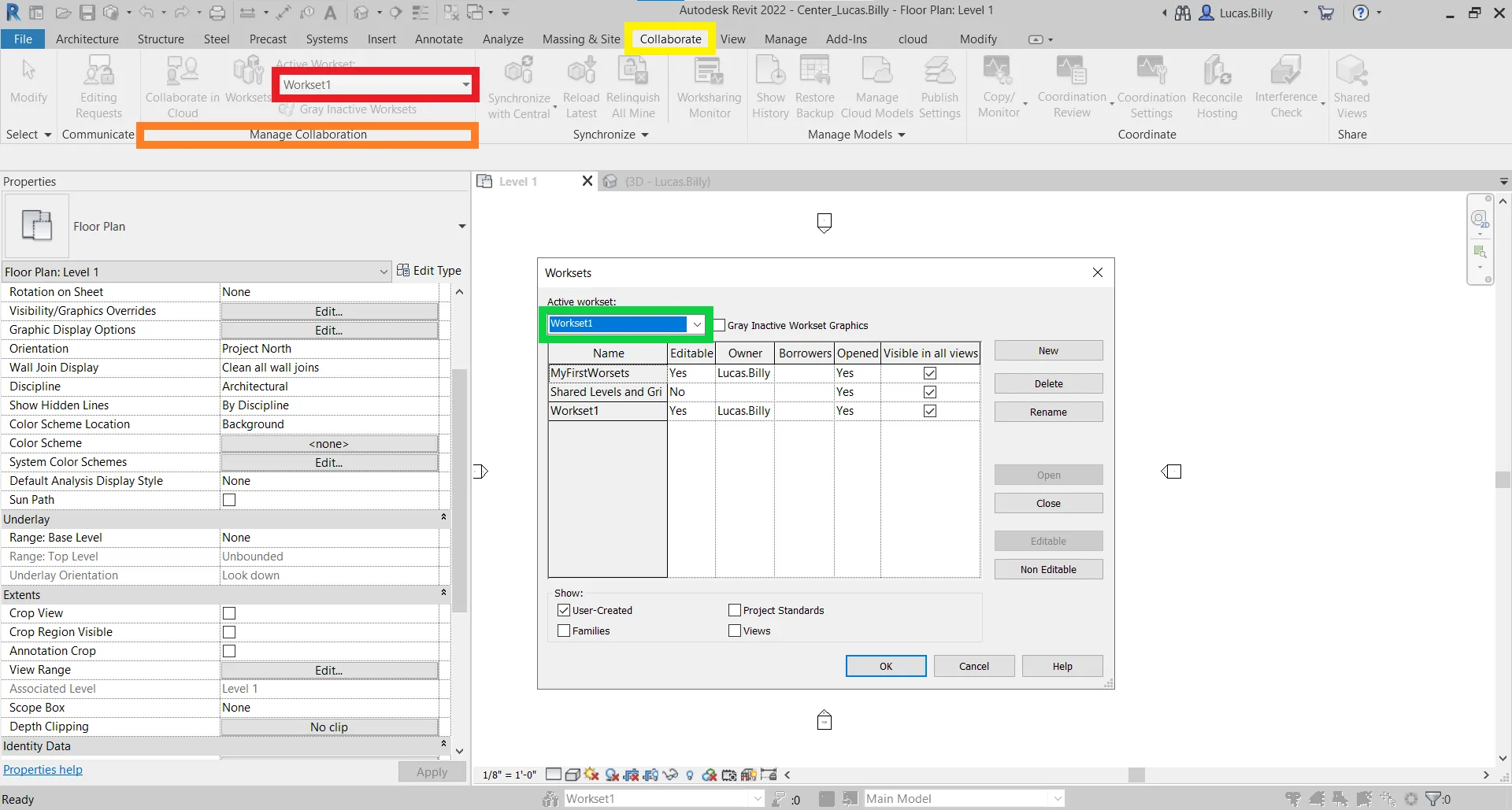
הגישה אליהם מתבצעת דרך הכפתור "Worksets" בסעיף "נהל שיתוף פעולה" שבסרגל הכלים "Collaborate".
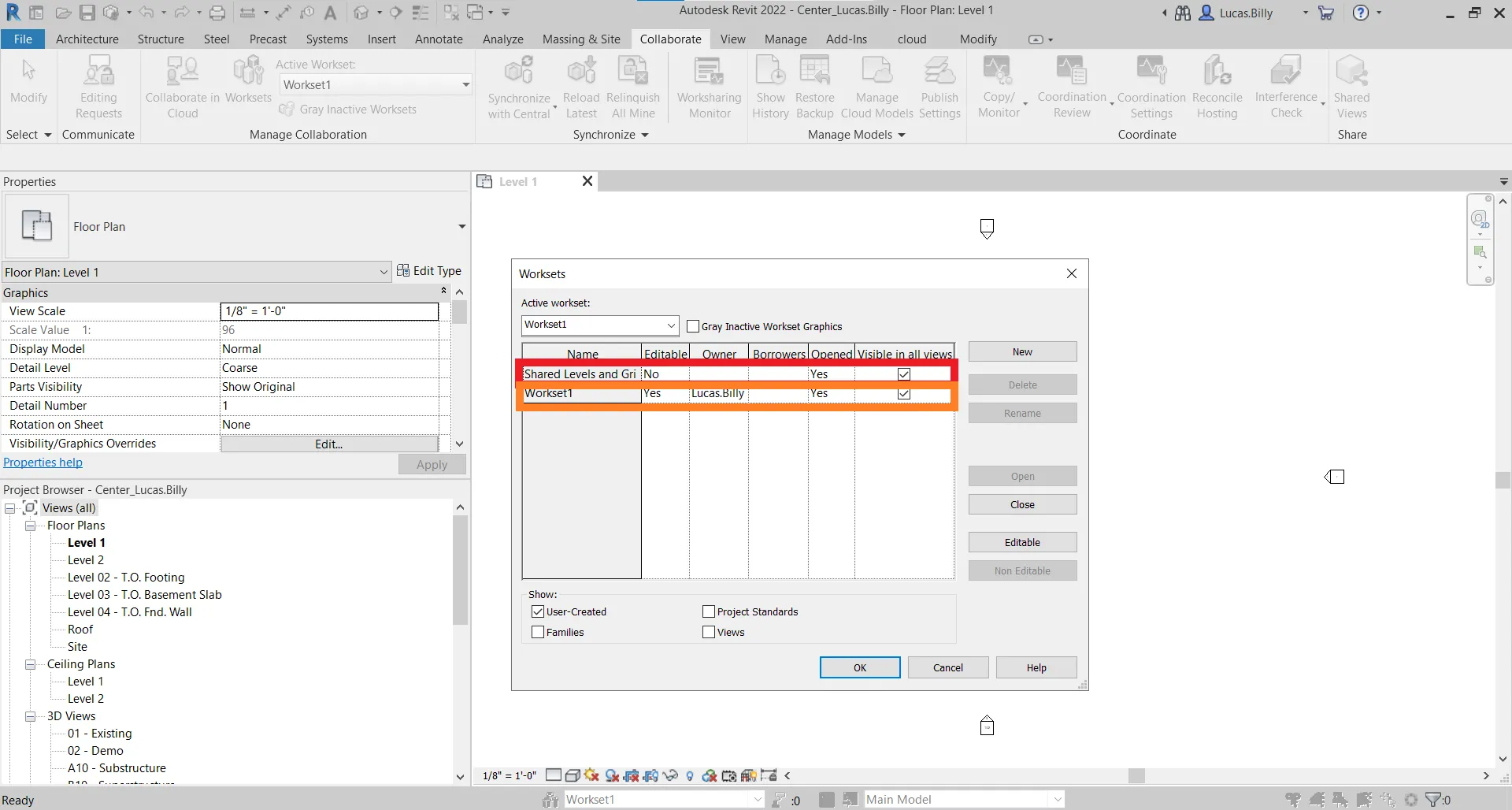
כברירת מחדל, בעת יצירת פרויקט נוצרים שני סטי עבודה: "Shared Levels and Grids" ו-"Workset 1".
המטרה העיקרית של תכונה זו היא לאפשר לכל משתמש לעבוד על אותו פרויקט תוך צמצום התנגשויות למינימום.
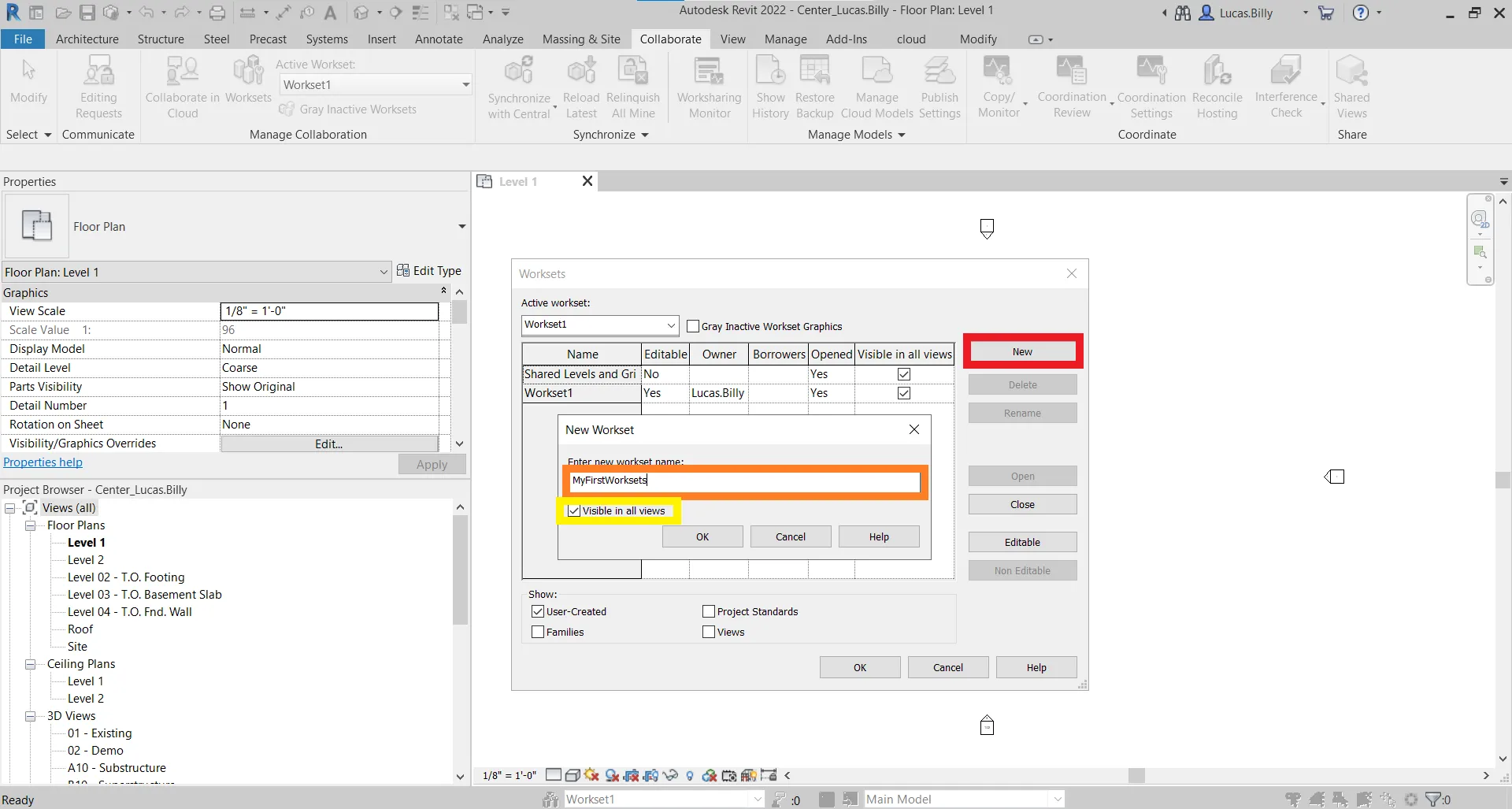
כדי ליצור סט עבודה, לחץ על "חדש", ולאחר מכן הזן את שם סט העבודה שלך. ניתן להפעיל או להשבית את הנראות של אלמנטים בתוך סט העבודה לכל התצוגות על ידי סימון "נראה בכל התצוגות".
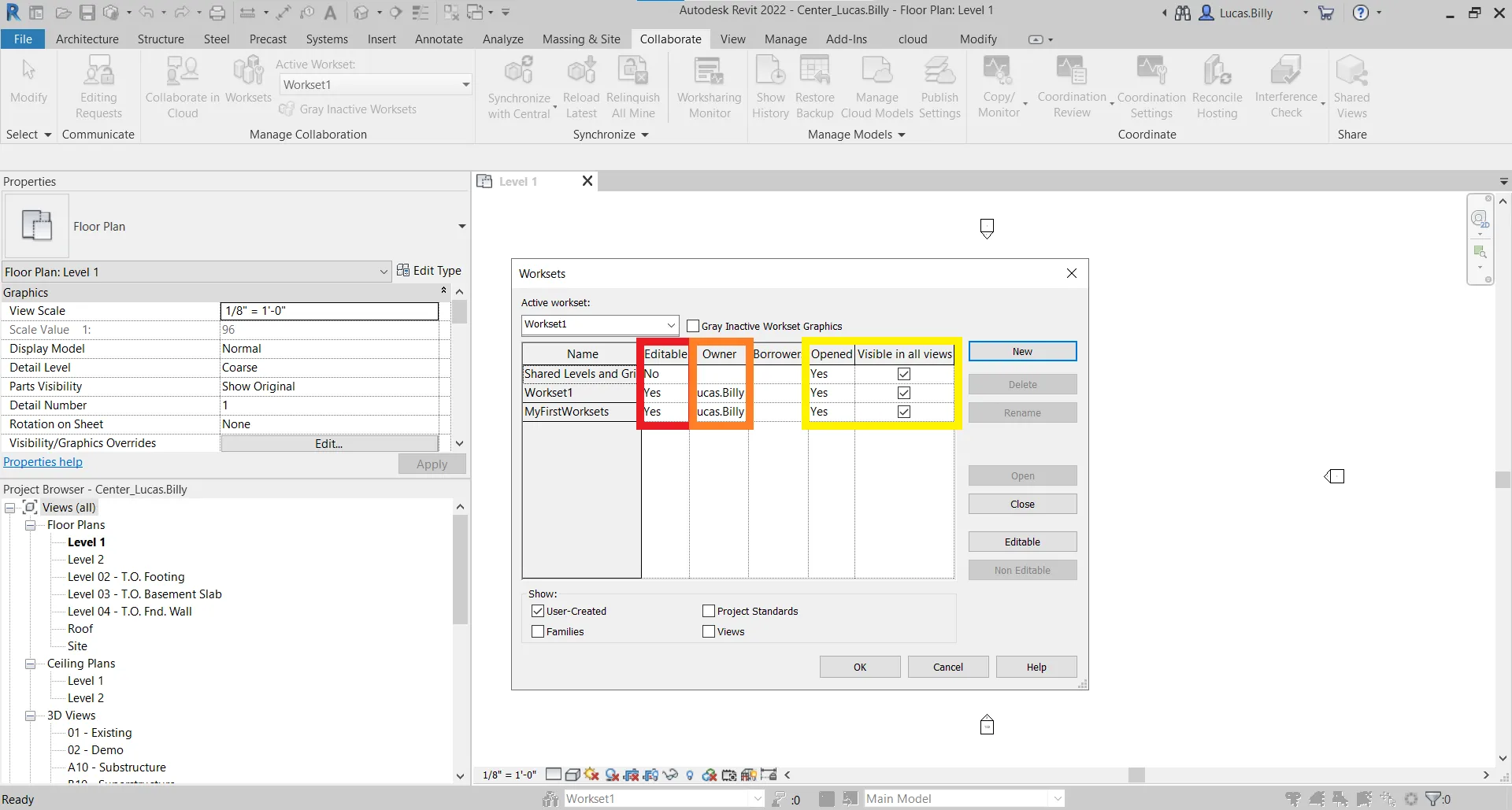
לכל סט עבודה יש זכויות שינוי, בעלות ונראות.
העמודה "עריכה" מציינת אם יש לך זכויות שינוי עבור סט עבודה. עם זאת, אם אין לסט העבודה בעלים, כל המשתמשים יכולים לשנות אותו.
העמודה "בעל" מציינת אם מישהו עובד באופן פעיל על סט העבודה. אם משתמש מוגדר כבעלים, רק הוא יכול לבצע שינויים באלמנטים שבתוך סט העבודה.
כדי להפוך לבעלים, לחץ על "כן" בעמודה "עריכה".
העמודות "פתוח" ו-"נראה בכל התצוגות" משמשות לניהול נראות האלמנטים בתוך סט עבודה בכל התצוגות.
כדי להפוך סט עבודה לגלוי או למוסתר, בחר "כן" או "לא" בעמודה "פתוח".
לחיצה על הכפתור "אישור" תאשר את יצירת סט העבודה ו/או את שינוי הזכויות. Autodesk Revit ישאל אם ברצונך להגדיר את סט העבודה החדש כ"סט העבודה הפעיל". משמעות "סט עבודה פעיל" היא שכברירת מחדל, כל האלמנטים שתוסיף בעתיד ישויכו לסט עבודה זה.
אזהרה :
אל תשכח: כדי להעביר יצירה או שינוי של סטי עבודה בפרויקט, עליך לסנכרן עם הקובץ המרכזי. אם אינך בטוח כיצד לסנכרן עם הקובץ המרכזי, אנו ממליצים לעיין במאמר על עבודה בשיתוף פעולה ב-Autodesk Revit.
כדי לשנות מאוחר יותר את סט העבודה הפעיל, תוכל ללחוץ על התפריט הנפתח שמתחת לטקסט "סט עבודה פעיל:" בסעיף "נהל שיתוף פעולה" שבסרגל הכלים "Collaborate", או לבצע את השינוי דרך התפריט הנפתח שבפינה השמאלית העליונה של חלון "סטים של עבודה", כפי שנראה בממשק הקודם.
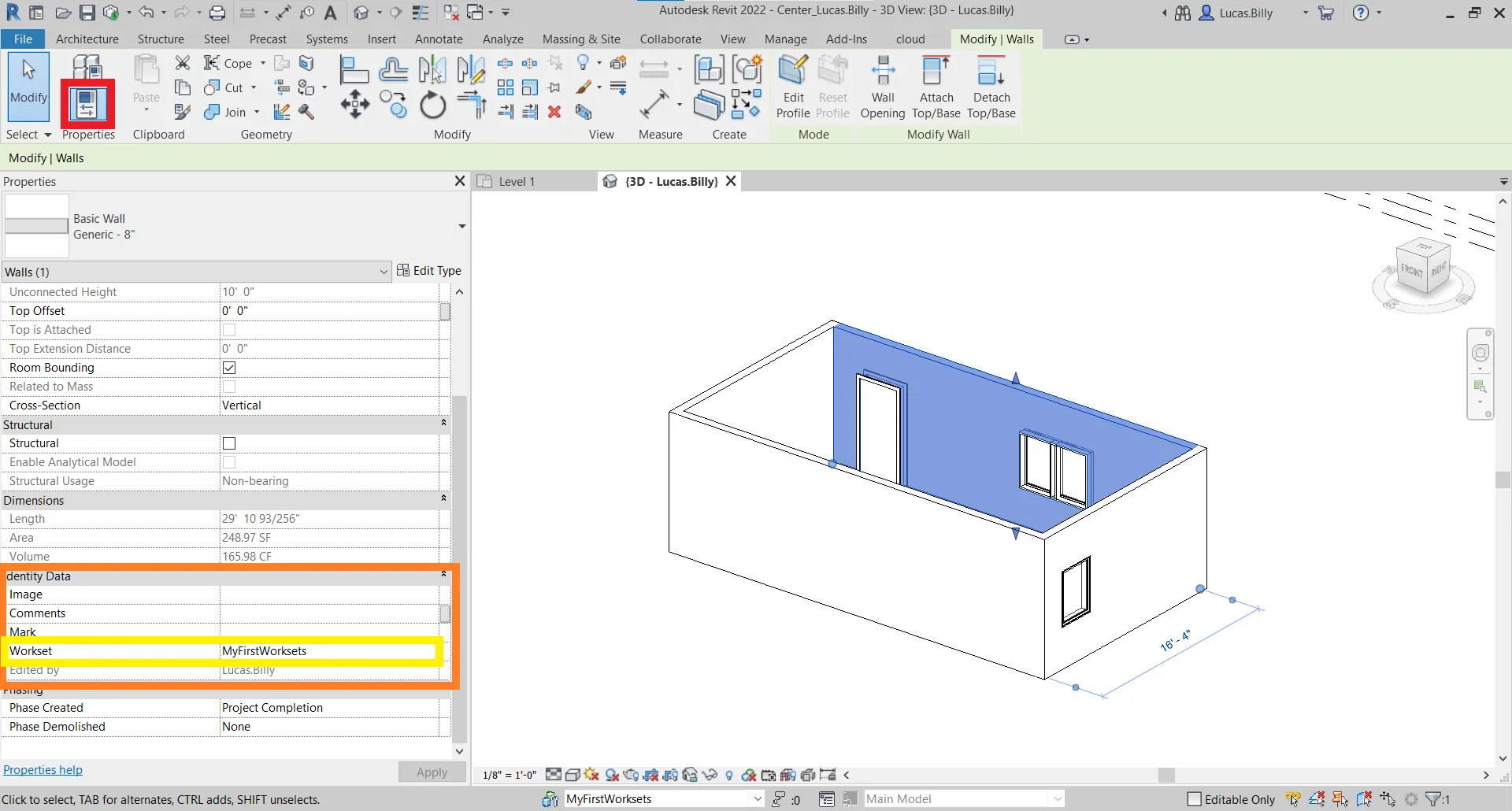
אם ברצונך לברר לאיזה סט עבודה שייך אלמנט ב-Autodesk Revit, פשוט בדוק את מאפייני האלמנט. לחץ על האלמנט ואז על הסמל "מאפיינים". לאחר מכן גלול למטה לסעיף "נתוני זיהוי" וחפש את השורה "סט עבודה".
ניהול זכויות סטי העבודה הוא קריטי, במיוחד בכל הנוגע לעבודה עם ענני נקודות שנוצרו באמצעות התוסף שלנו. אם אין לך זכויות שינוי, תוצג הודעת אזהרה שתיידע אותך שלא ניתן לבצע את הפעולה.
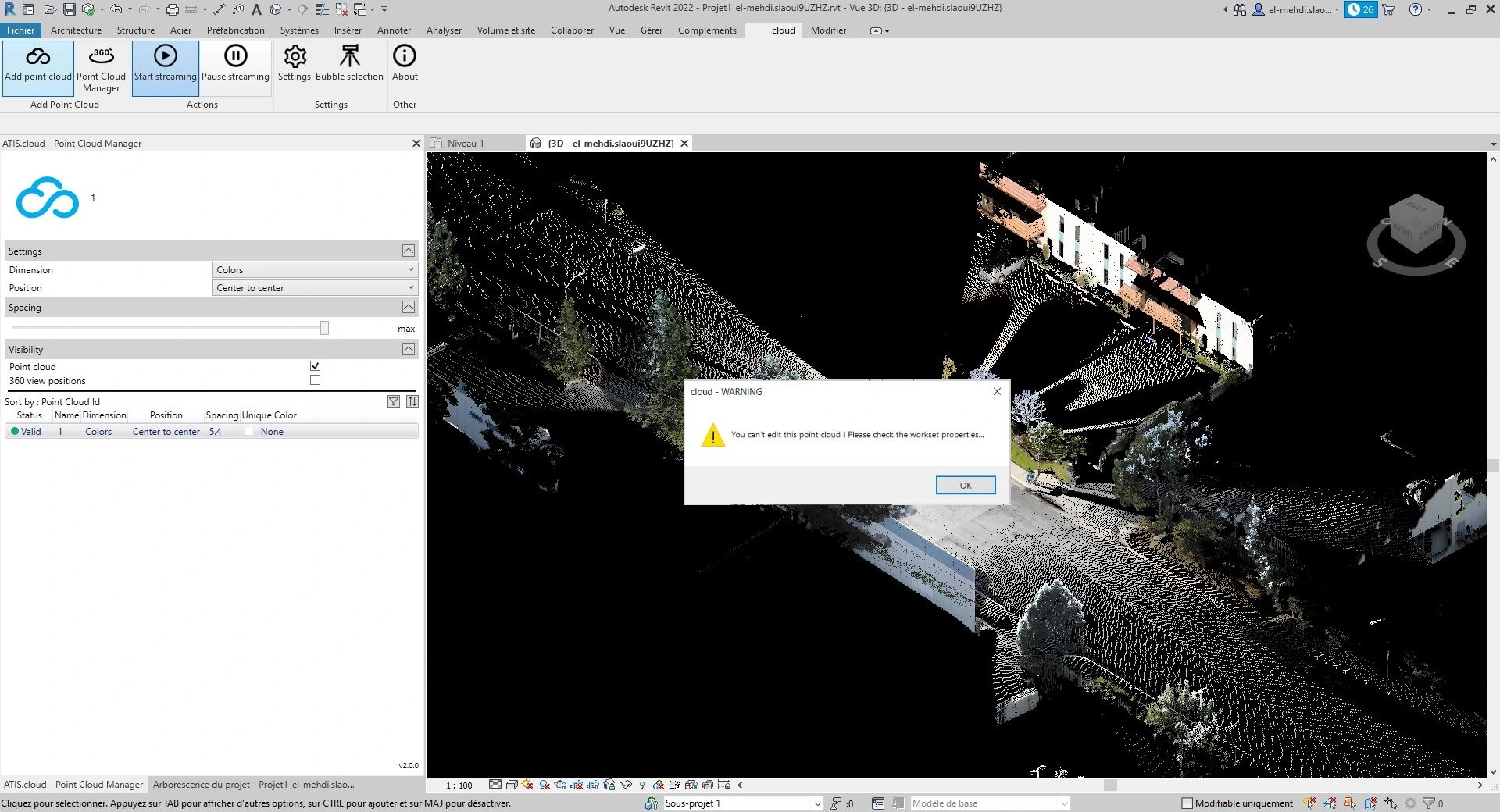
הפעולות שאינן אפשריות ללא זכויות על סט העבודה כוללות:
- שינוי סוג המיקום
- שינוי הנראות של ענן הנקודות ותצוגות 360°
- מחיקת ענן הנקודות ותצוגות 360°
- הוספת מקורות
- יצירה מחדש של ענן הנקודות
כדי להבין למה הכוונה במקורות, אנו מזמינים אותך לעיין במאמר הכנס מקורות פרויקט לתוך Autodesk Revit. כדי להבין מה כרוך ביצירה מחדש של ענן נקודות, אנו ממליצים לעיין במאמר יצירה מחדש של ענן נקודות.
במקרה של בעיה או קושי, אל תהסס לפנות לצוות הטכני.