Plug-in Autodesk Revit - Collaboration
Si le plugin Autodesk Revit n'est pas installé sur votre ordinateur, consultez d'abord l'article Installation du plugin Autodesk Revit, puis revenez à celui-ci.
Le mode collaboratif permet à plusieurs collaborateurs de travailler sur un même projet.
Il repose sur :
- Un fichier "Centre" stocké soit dans le cloud Autodesk, soit sur un réseau interne en mode LAN
- Un projet local faisant référence au fichier "Centre", stocké sur votre ordinateur
Cette architecture permet à chaque collaborateur d'avancer sur son projet local et de se synchroniser avec le projet central, qui est ensuite transmis aux autres personnes impliquées dans le projet.
Pour commencer la collaboration, ouvrez un projet.
Une fois le projet démarré, ouvrez l'onglet Collaborer et cliquez sur le bouton Collaborer.
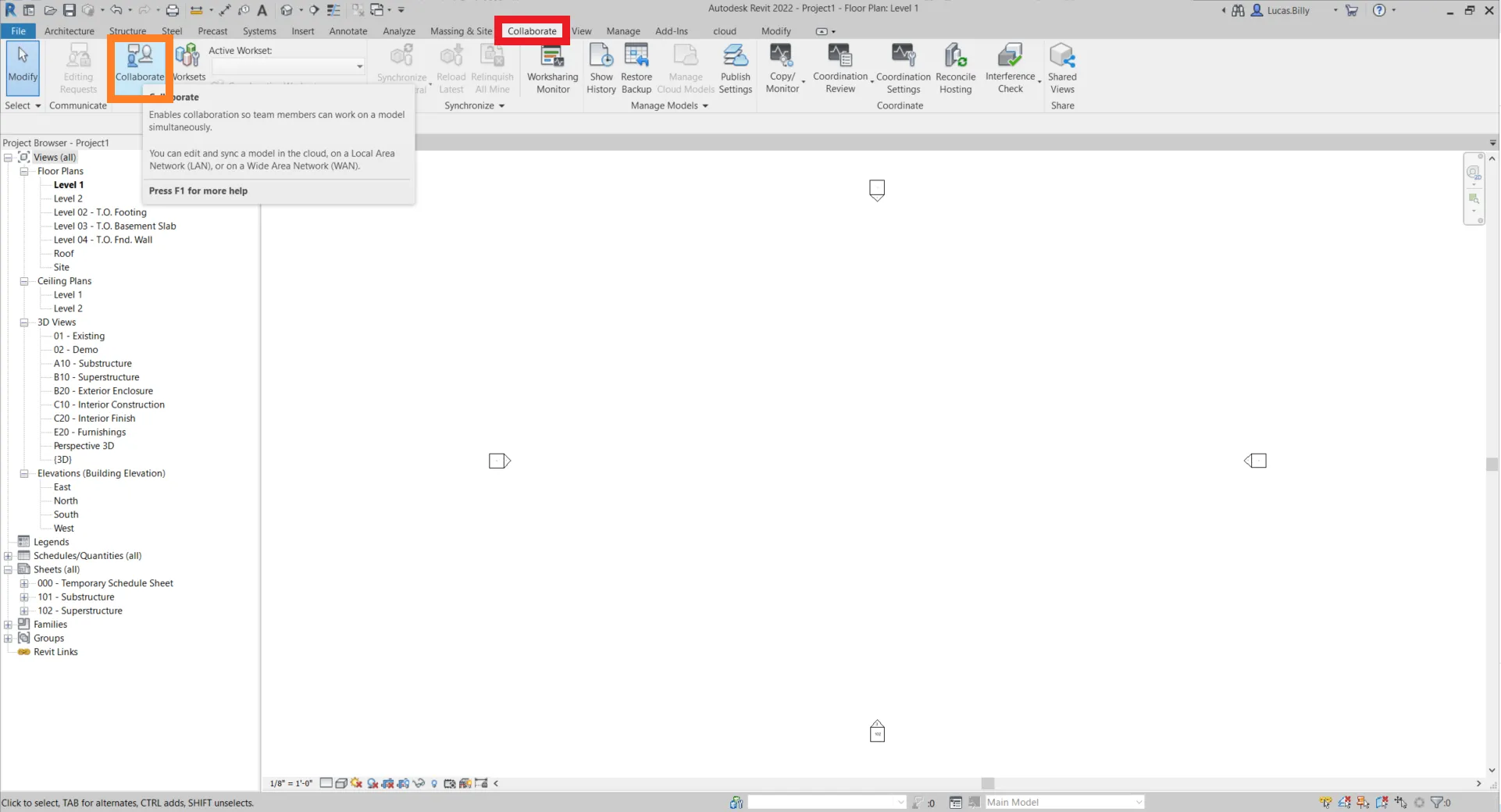
Si le projet n'a pas encore été enregistré, Autodesk Revit vous demandera de le faire. Cliquez sur Enregistrer le modèle et continuer.
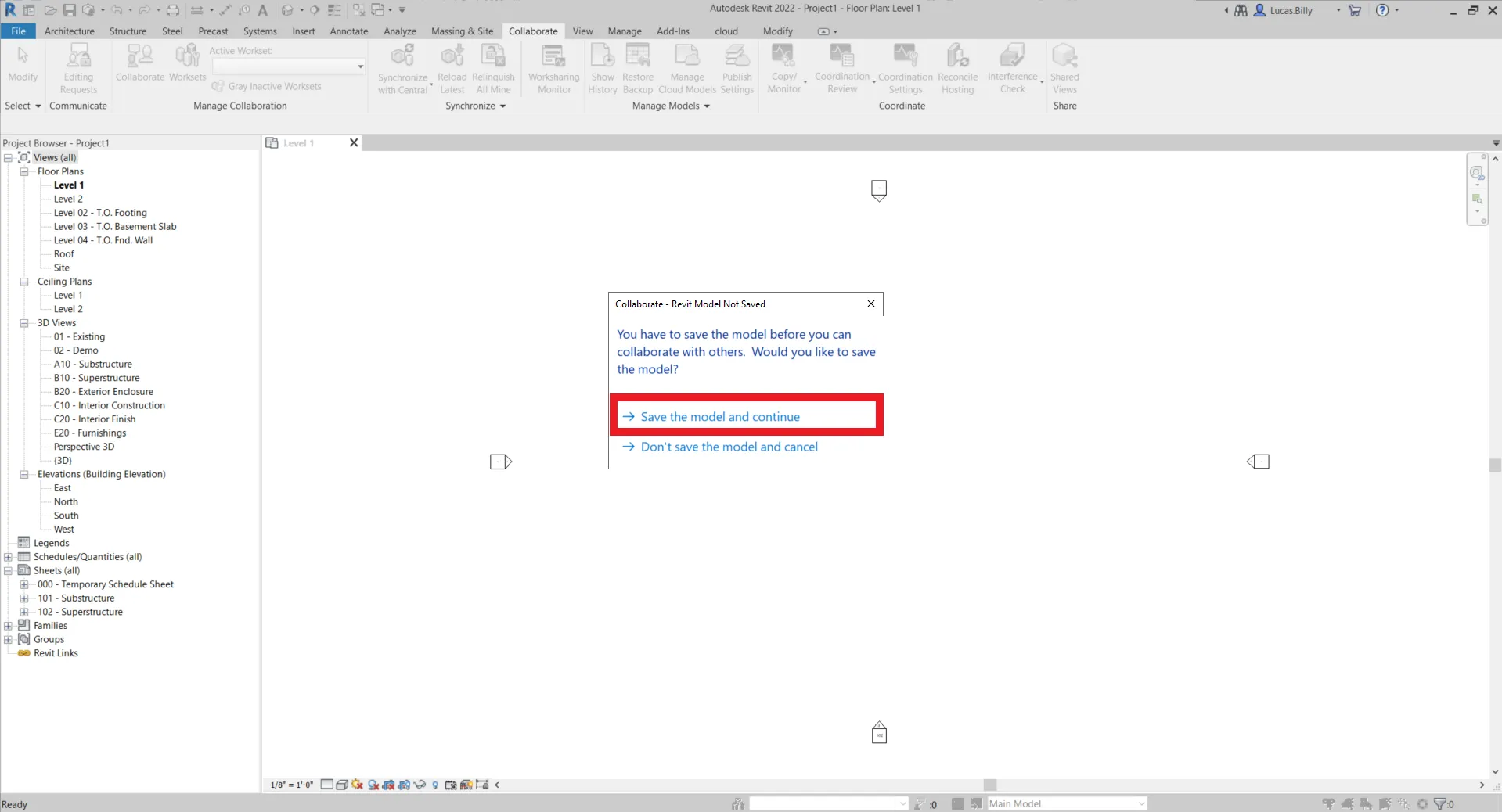
Une fois le projet enregistré, vous devrez choisir où placer le fichier central. Ce fichier est la base de tout projet collaboratif : c'est lui qui centralise toutes les informations du projet
Vous pouvez l'enregistrer sur votre réseau ou dans le cloud Autodesk Revit Server.
Veuillez noter que chaque collaborateur doit avoir accès au fichier central afin de collaborer.
Une fois que vous avez sélectionné votre mode de stockage, cliquez sur OK.
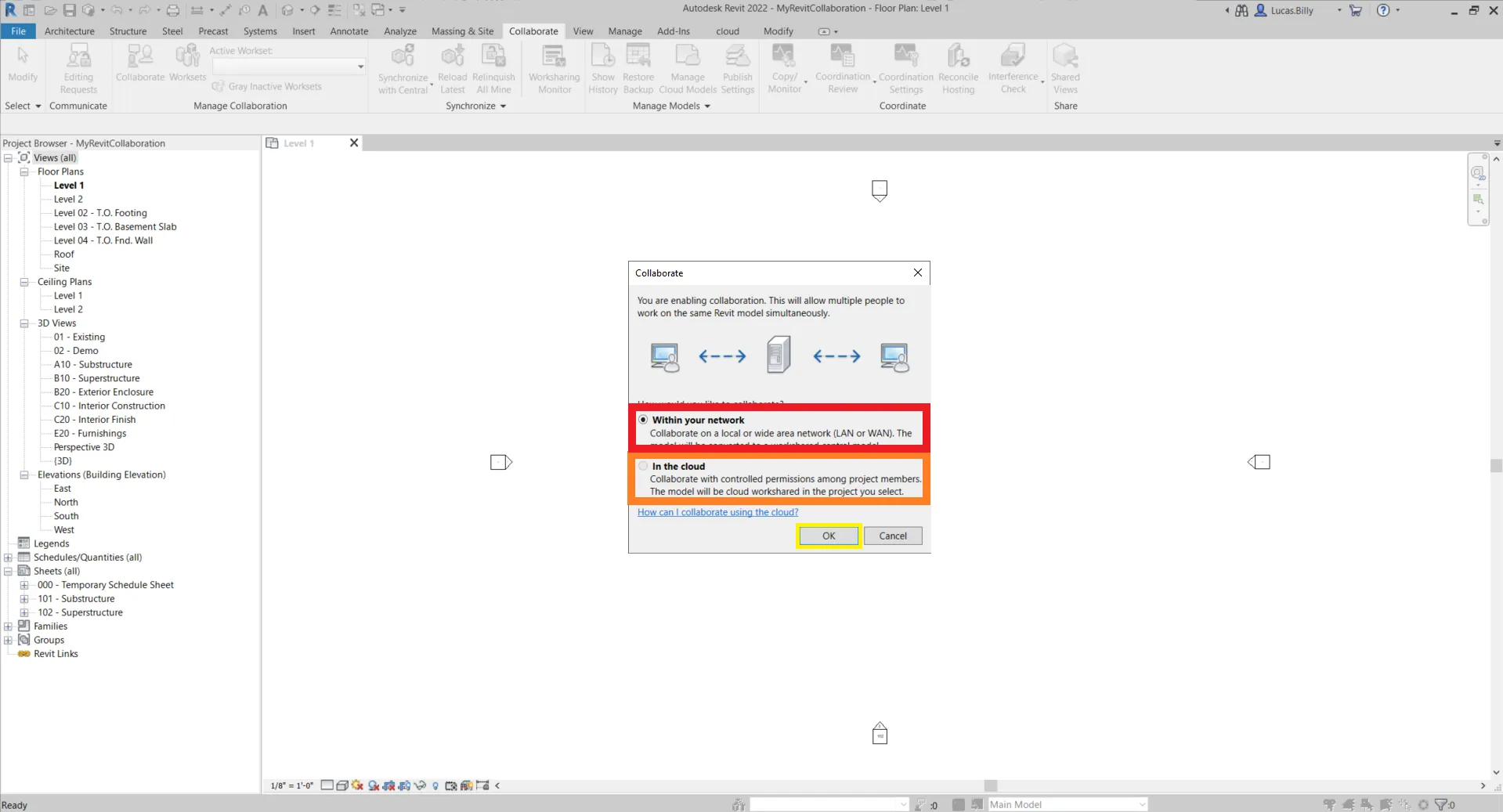
Si vous avez sélectionné Dans le Cloud, le projet sera automatiquement enregistré. En revanche, si vous avez sélectionné Au sein de votre réseau, vous devrez le faire manuellement ; la section ci-dessous explique comment enregistrer le fichier sur votre réseau.
Gérer le fichier local sur mon réseau
Enregistrez le projet
Pour enregistrer le projet et le rendre accessible à tous vos collaborateurs, cliquez sur Fichier > Enregistrer sous > Projet
Pensez à enregistrer votre projet dans un répertoire accessible à tous vos collaborateurs et assurez-vous que chacun d'entre eux peut modifier les fichiers de ce répertoire, sans quoi ils ne pourront pas enregistrer leurs modifications
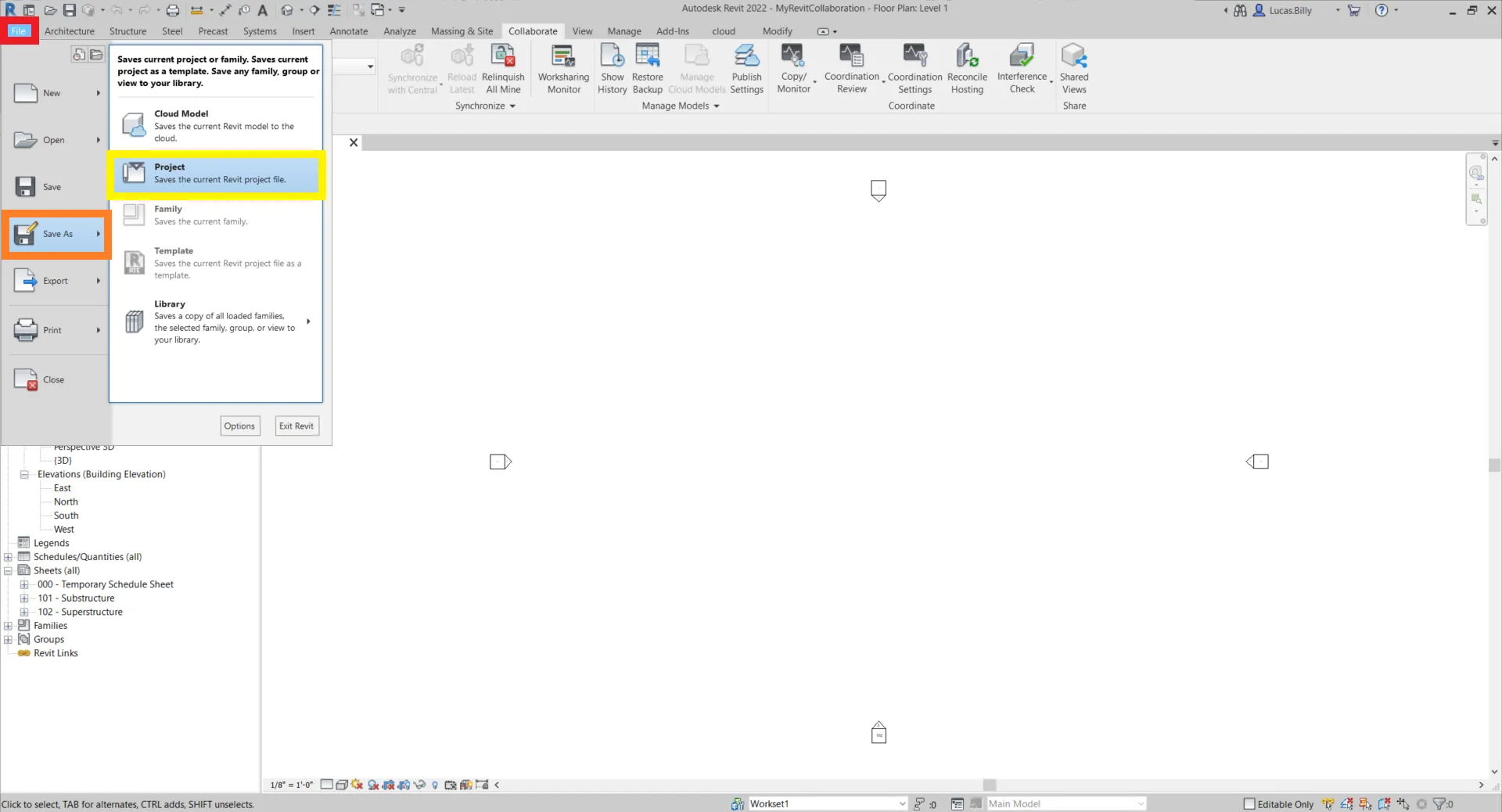
Ouvrez le projet
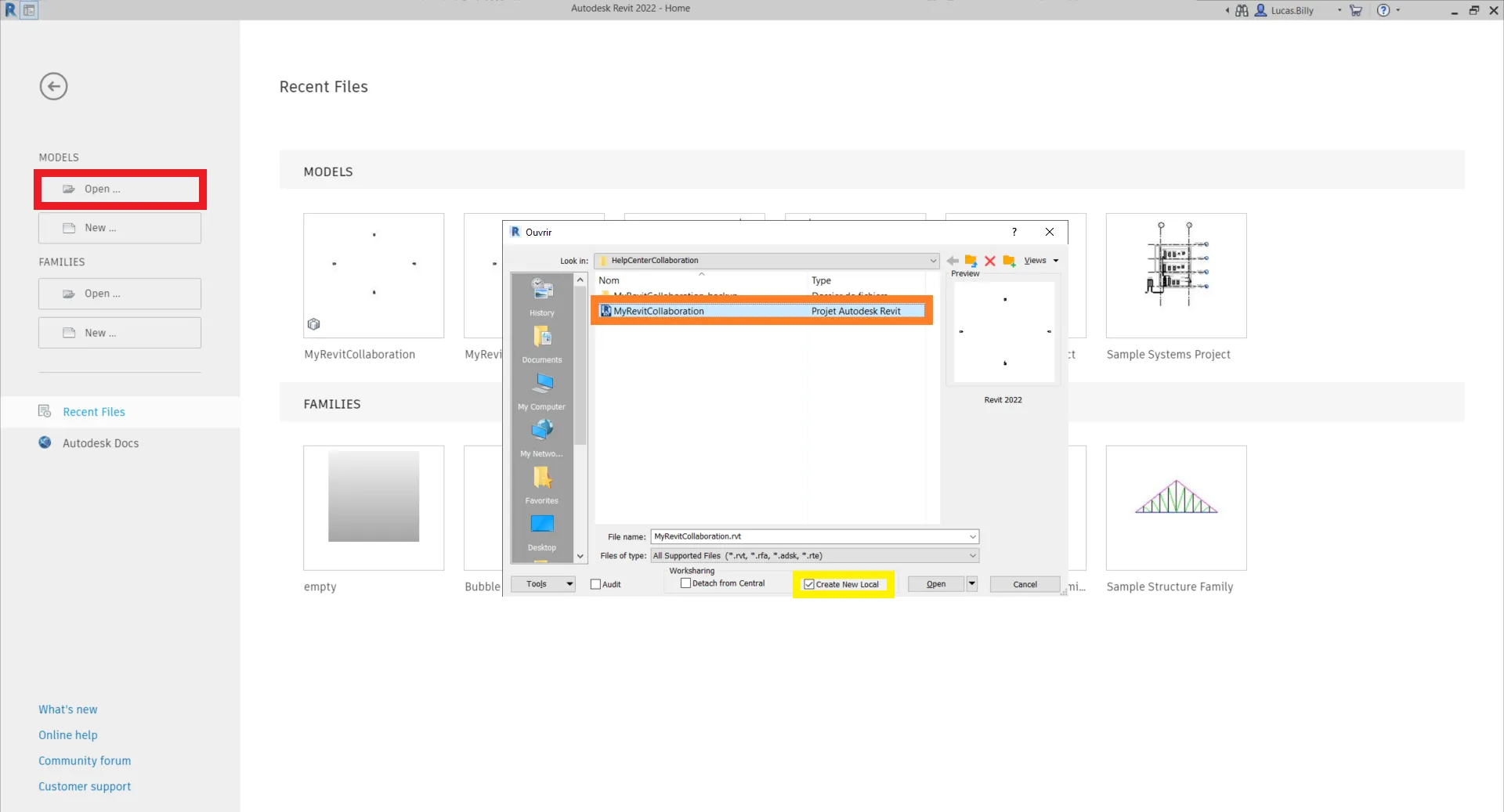
Tout collaborateur ayant accès aux fichiers du projet peut alors l'ouvrir. Pour ce faire, cliquez sur le bouton Ouvrir au lancement d'Autodesk Revit. Ensuite, sélectionnez le fichier sur votre réseau et ouvrez-le. N'oubliez pas de cocher l'option Créer un nouveau local.
Gérer le fichier local dans le cloud
Enregistrez le projet
Comme indiqué précédemment, l'enregistrement est automatique : inutile de chercher un bouton pour le faire.
Ouvrez le projet
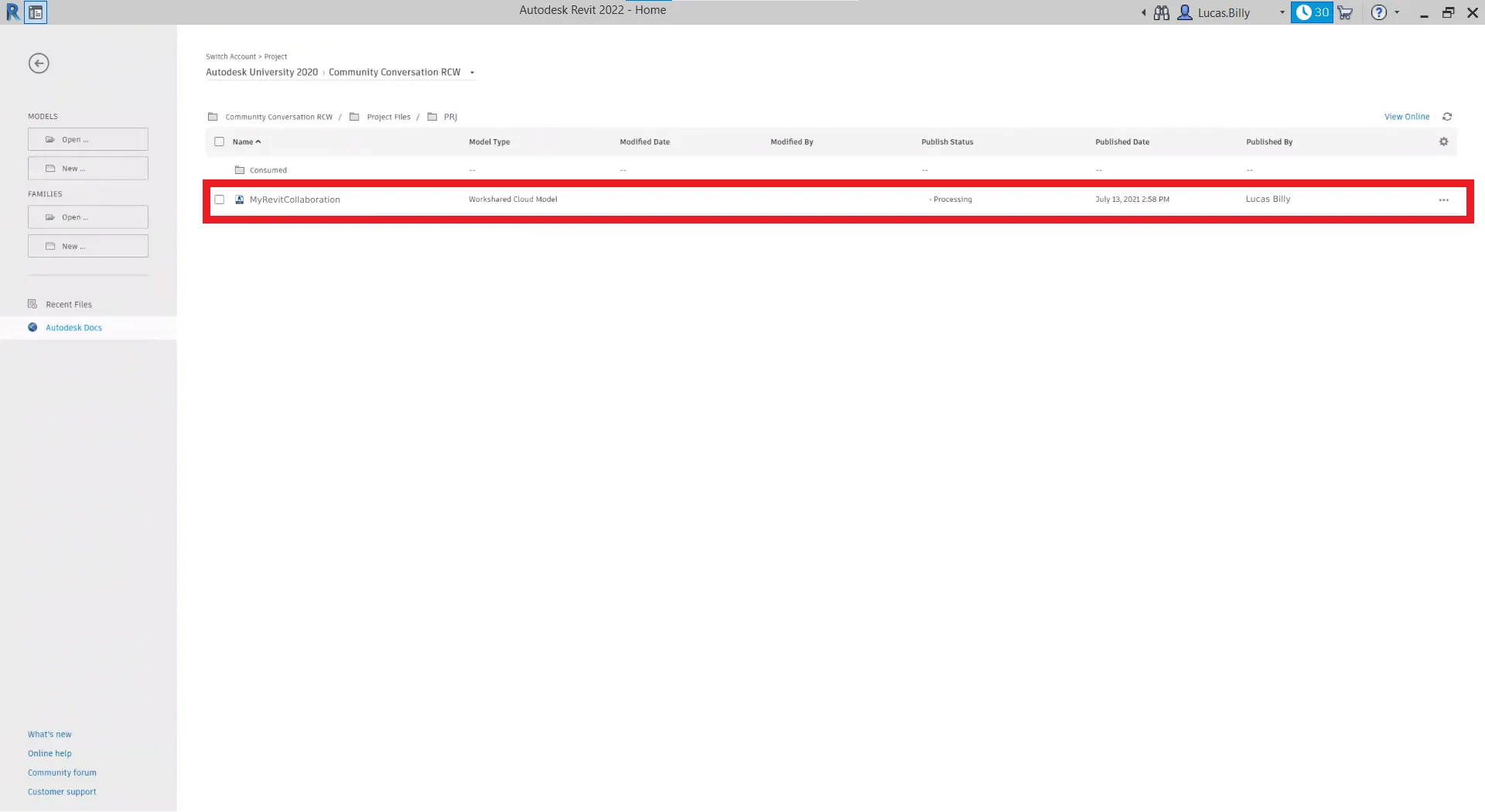
Pour ouvrir le projet en mode cloud, sélectionnez les documents Autodesk et cliquez sur votre projet dans la liste. Un écran de chargement apparaîtra ; veuillez patienter pendant l'initialisation du projet.
Fermez le projet
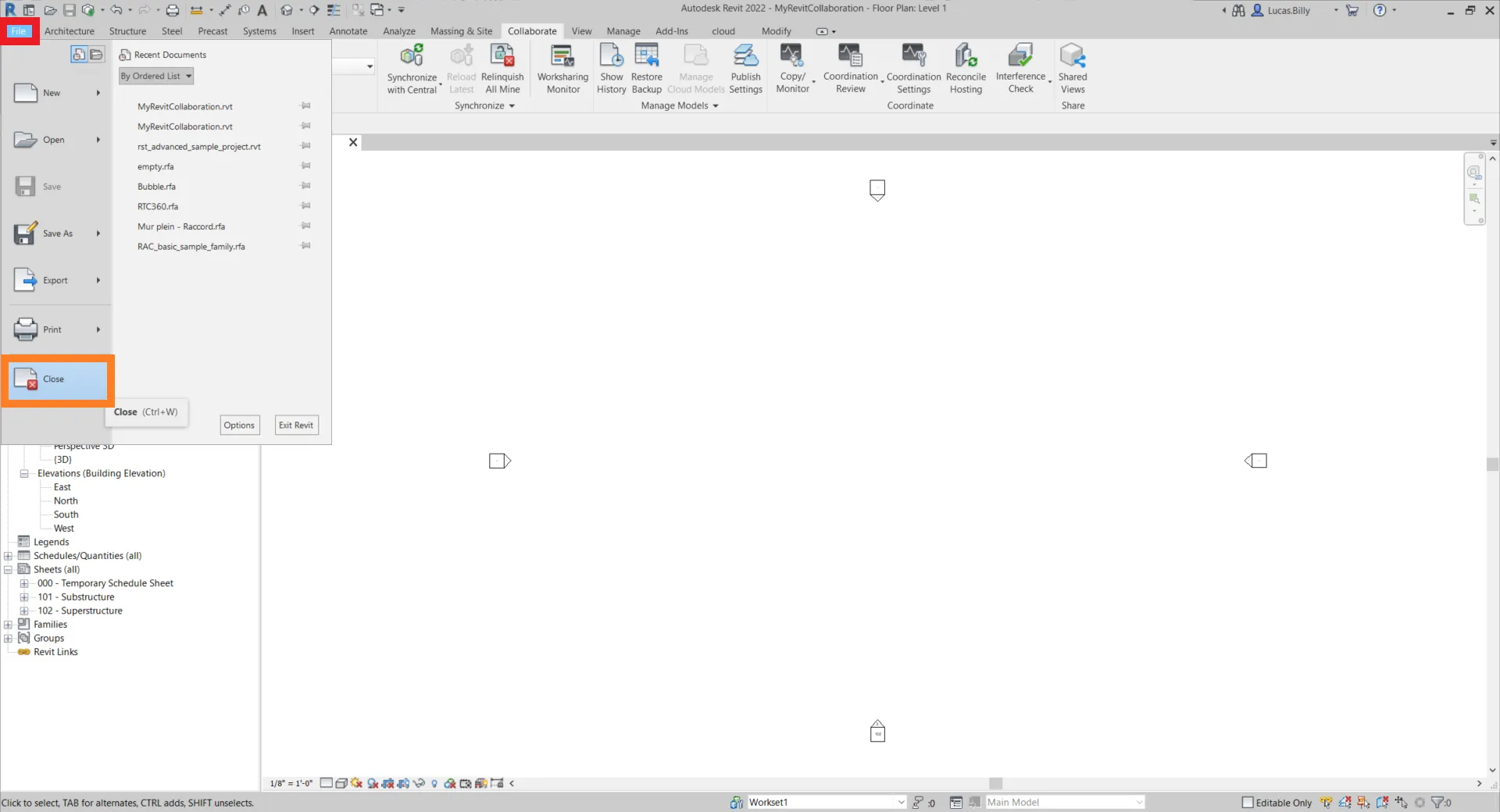
Que vous utilisiez le réseau ou le cloud, n'oubliez pas de fermer le projet avant de quitter Autodesk Revit, sous peine de corrompre vos fichiers. Vous pouvez trouver le bouton Fermer dans l'onglet Fichier.
Synchronisez le projet
La synchronisation vous permet de pousser vos modifications vers le projet enregistré et de récupérer celles apportées par les autres ; les deux actions s'effectuent simultanément.
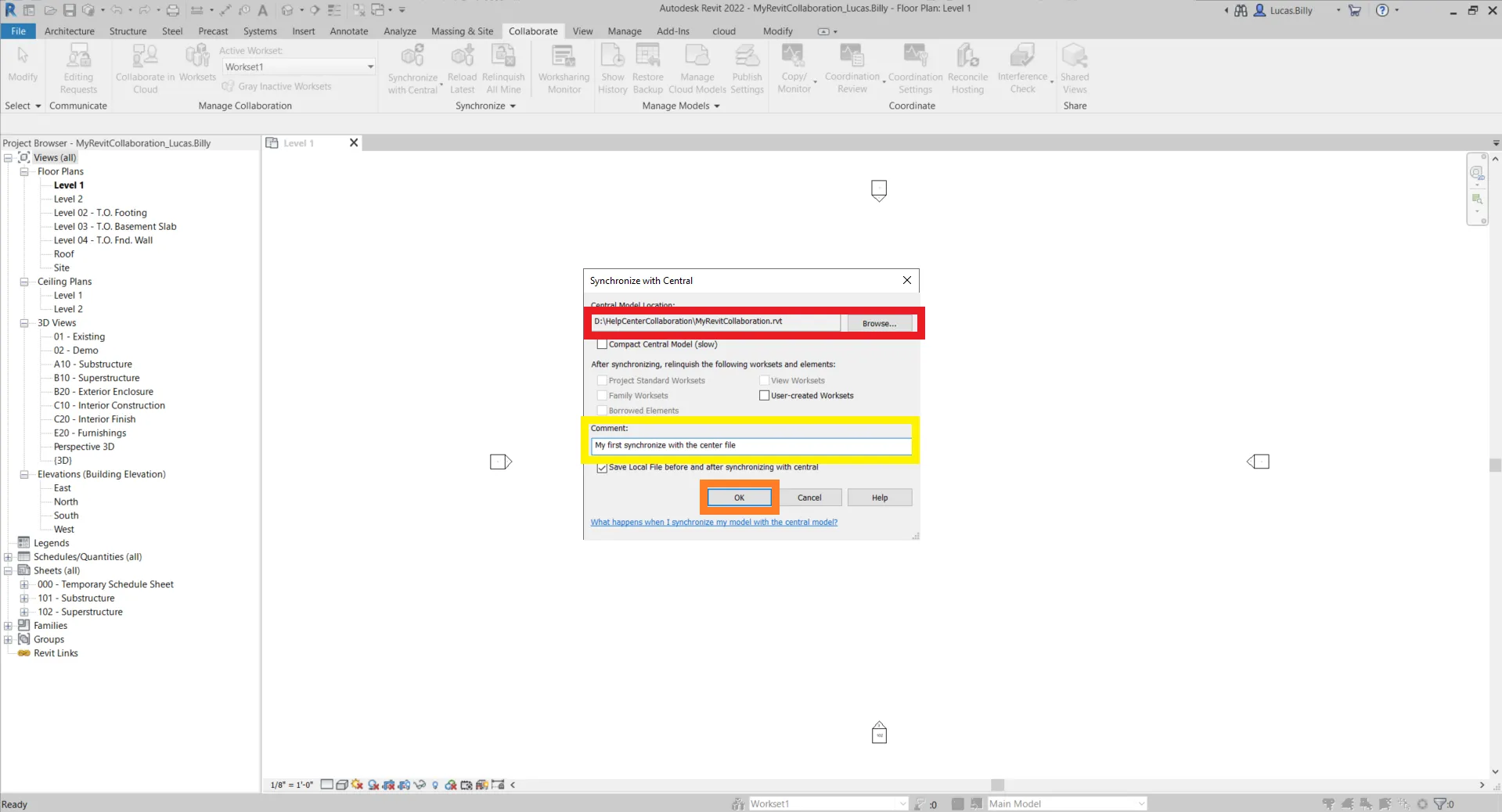
Pour synchroniser le projet, ouvrez l'onglet Collaborer et cliquez sur Synchroniser avec Central ou cliquez simplement sur l'icône de synchronisation.
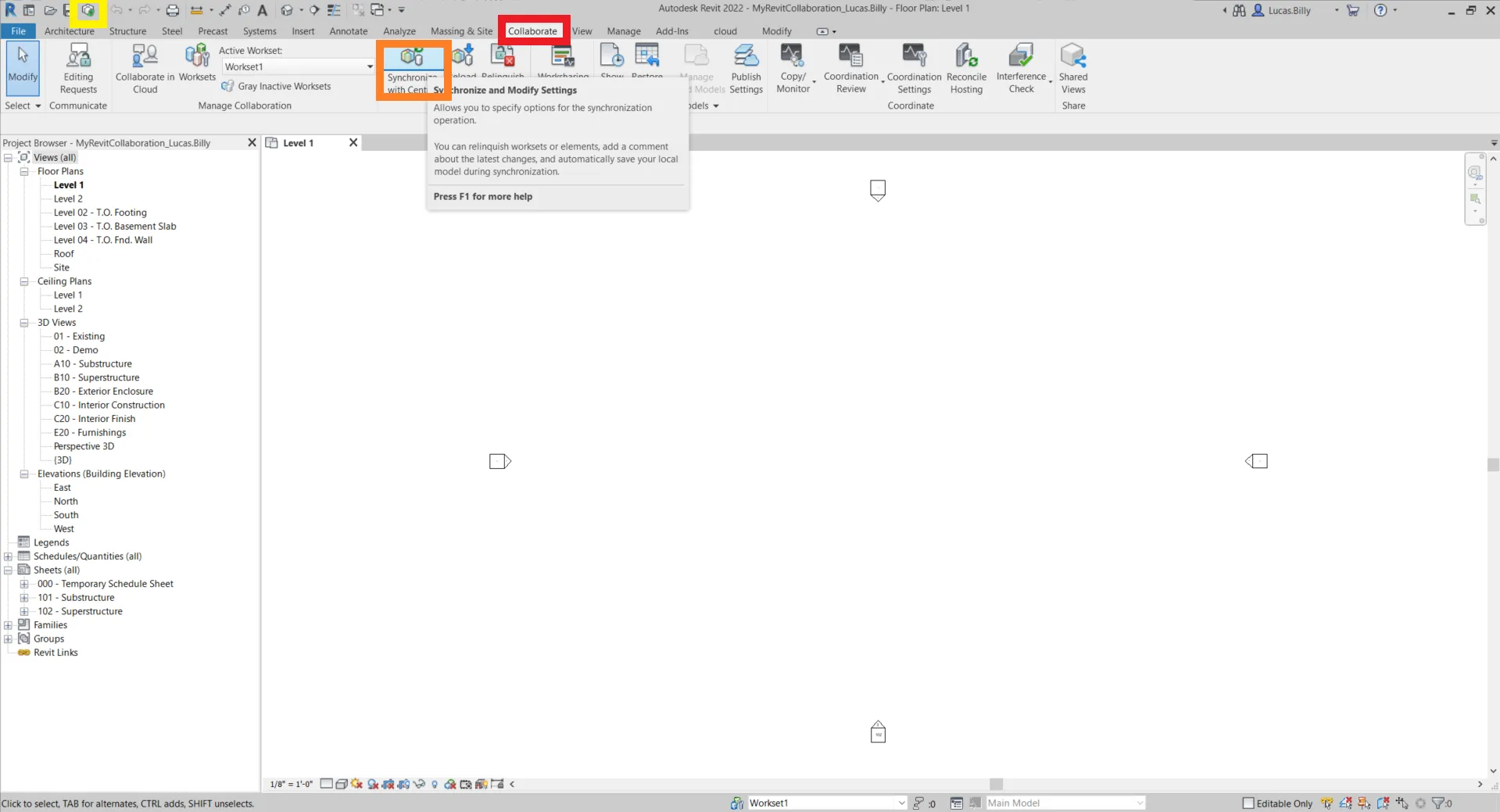
Une fenêtre apparaîtra, utilisez-la pour vous assurer que le chemin du fichier est correct (si vous utilisez la version réseau). N'hésitez pas non plus à laisser une note dans la zone de commentaire pour informer vos collaborateurs des modifications que vous avez apportées. Cliquez sur OK pour valider.
Comment se déroule la collaboration avec le plugin ?
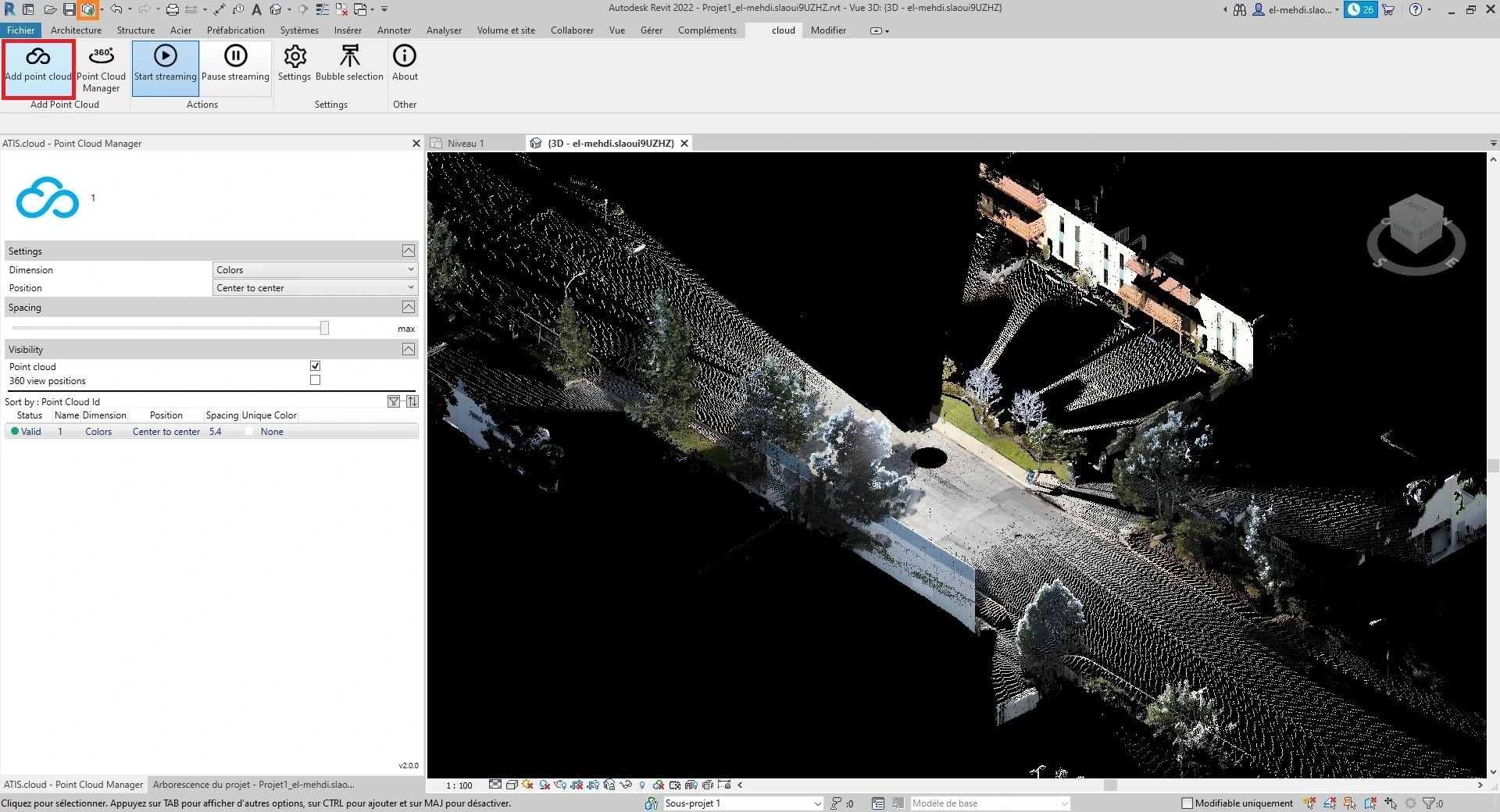
Premier cas de figure : Vous souhaitez ajouter un nuage de points diffusé au fichier central.
Utilisez le plugin pour ajouter un nuage de points au projet ; vous pouvez suivre cet article pour en savoir plus.
Ensuite, synchronisez le projet, comme nous l'avons vu dans la section ci-dessus.
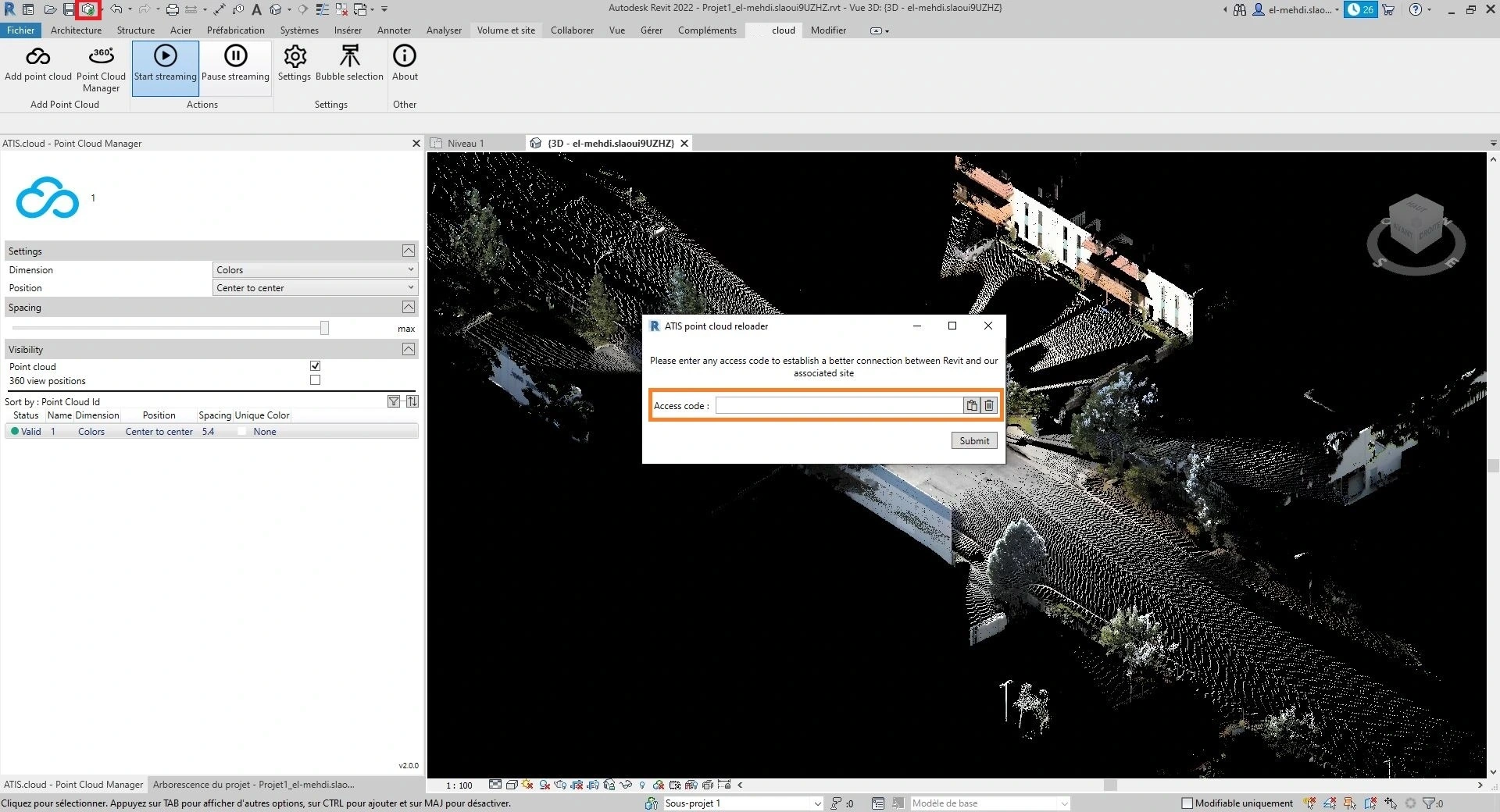
Deuxième cas de figure : vous chargez un projet contenant un nuage de points diffusé en continu.
Synchronisez le projet, comme nous l'avons vu dans la section ci-dessus. Une fois la synchronisation terminée, le nuage de points deviendra visible et une fenêtre apparaîtra. Collez un code d'accès du projet associé pour accéder aux images 360. Vous pouvez apprendre à obtenir un code dans cet article.
C'est tout ce que vous devez savoir pour travailler de manière collaborative sur Autodesk Revit tout en utilisant notre plugin.
En cas de problème ou de difficulté, n'hésitez pas à contacter l'équipe de la plateforme.