Personnaliser votre plateforme avec une Interface personnalisée
Pour commencer à personnaliser votre interface, rendez-vous dans le menu Paramètres et ouvrez la section Brand Studio.
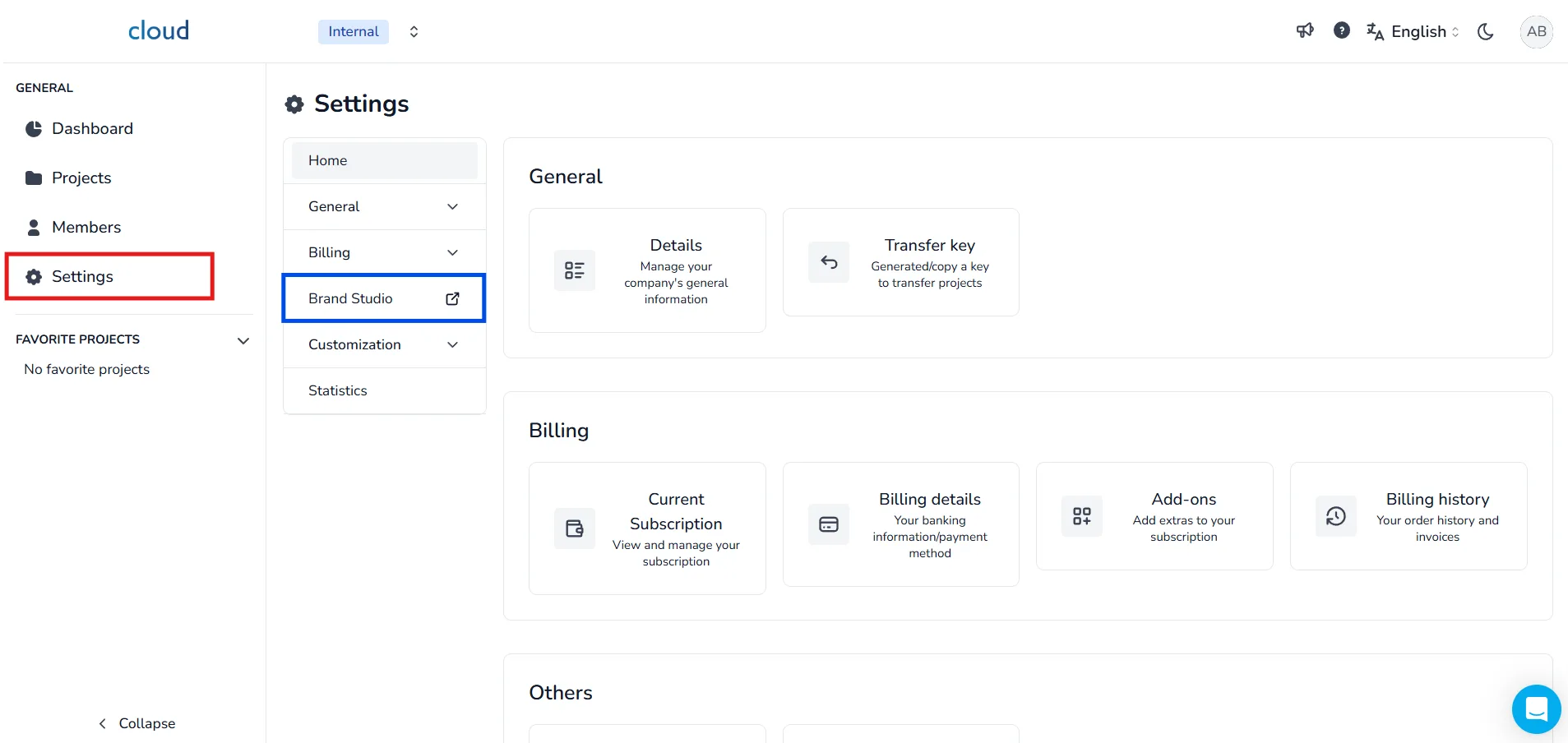
Cliquez sur le bouton Commencer la personnalisation pour lancer l'outil de personnalisation de l'interface.
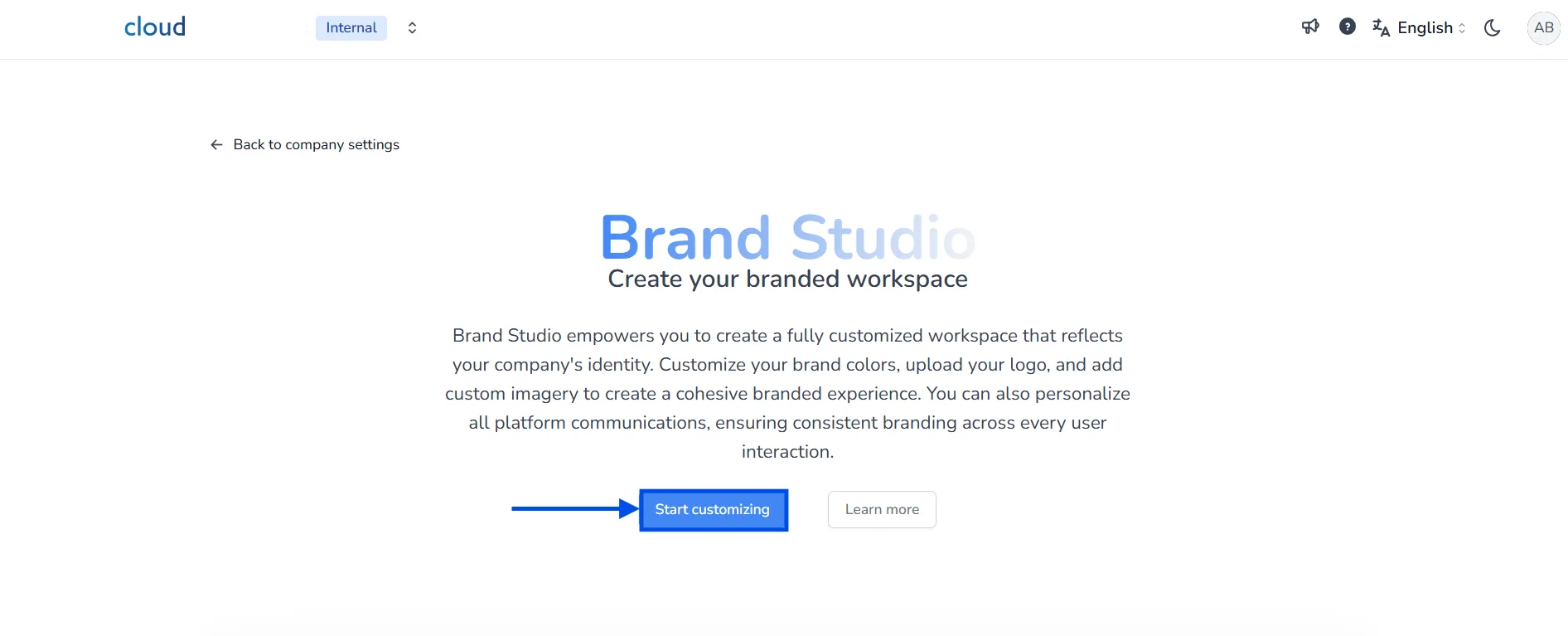
Personnalisation globale
Dans l'onglet Global, vous pouvez configurer l'identité visuelle de votre plateforme :
- Couleur principale : Couleur appliquée aux éléments de l'interface comme les boutons et les surlignages.
- Nom de l'entreprise : Visible par les utilisateurs et utilisé dans l'URL personnalisée.
- Image de projet par défaut : Utilisée lorsque aucune image de projet personnalisée n'est définie.
- Favicon : L'icône affichée dans l'onglet du navigateur.
Étape très importante : sélectionnez la couleur principale de votre interface. Elle sera utilisée pour tous les boutons, étiquettes et certains textes et effets de style, choisissez-la donc judicieusement. Nous recommandons d'utiliser la couleur principale de votre entreprise ; une couleur vive est généralement préférable, les tons blancs, gris et noirs sont déconseillés.
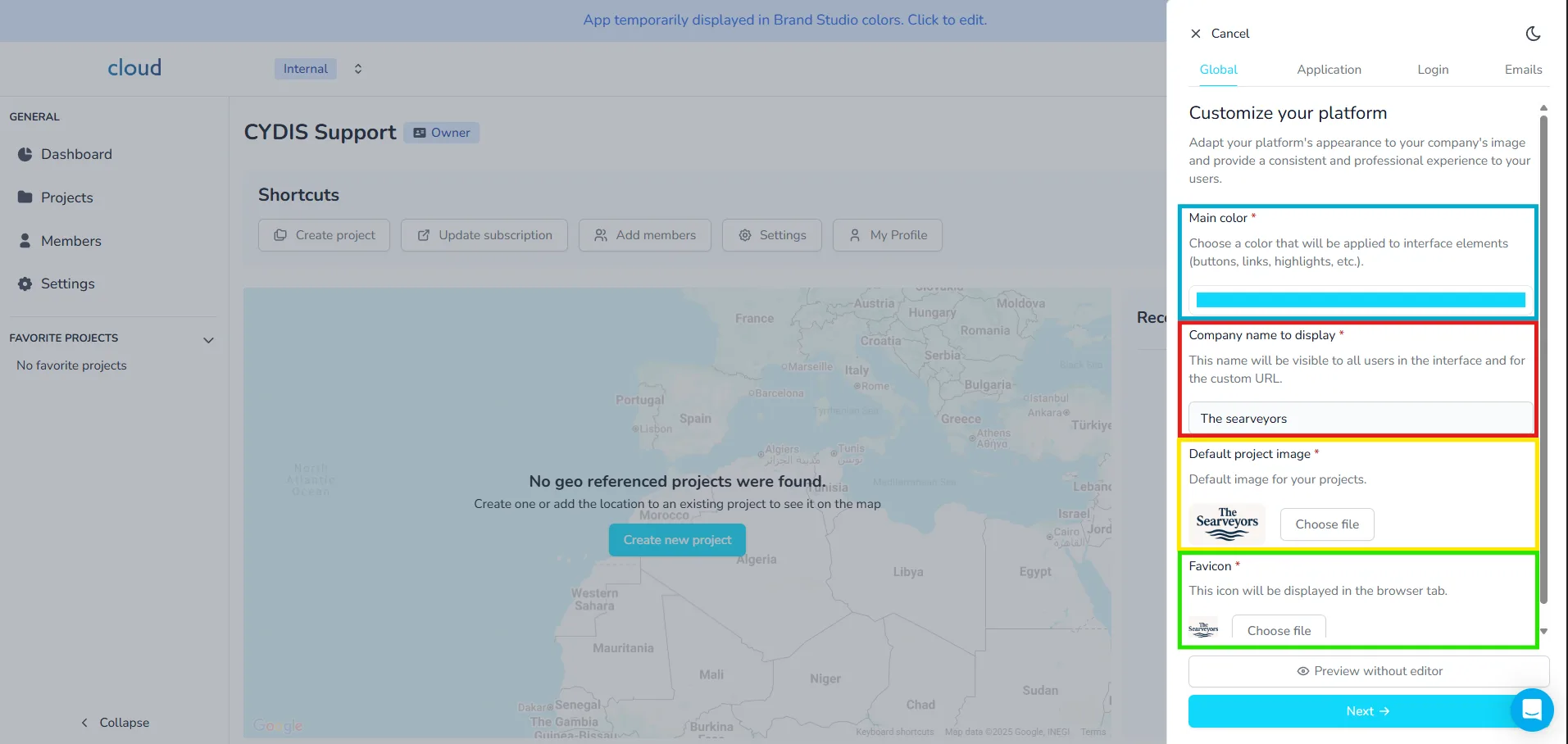
Vous pouvez activer le mode sombre pour prévisualiser le rendu de vos couleurs.
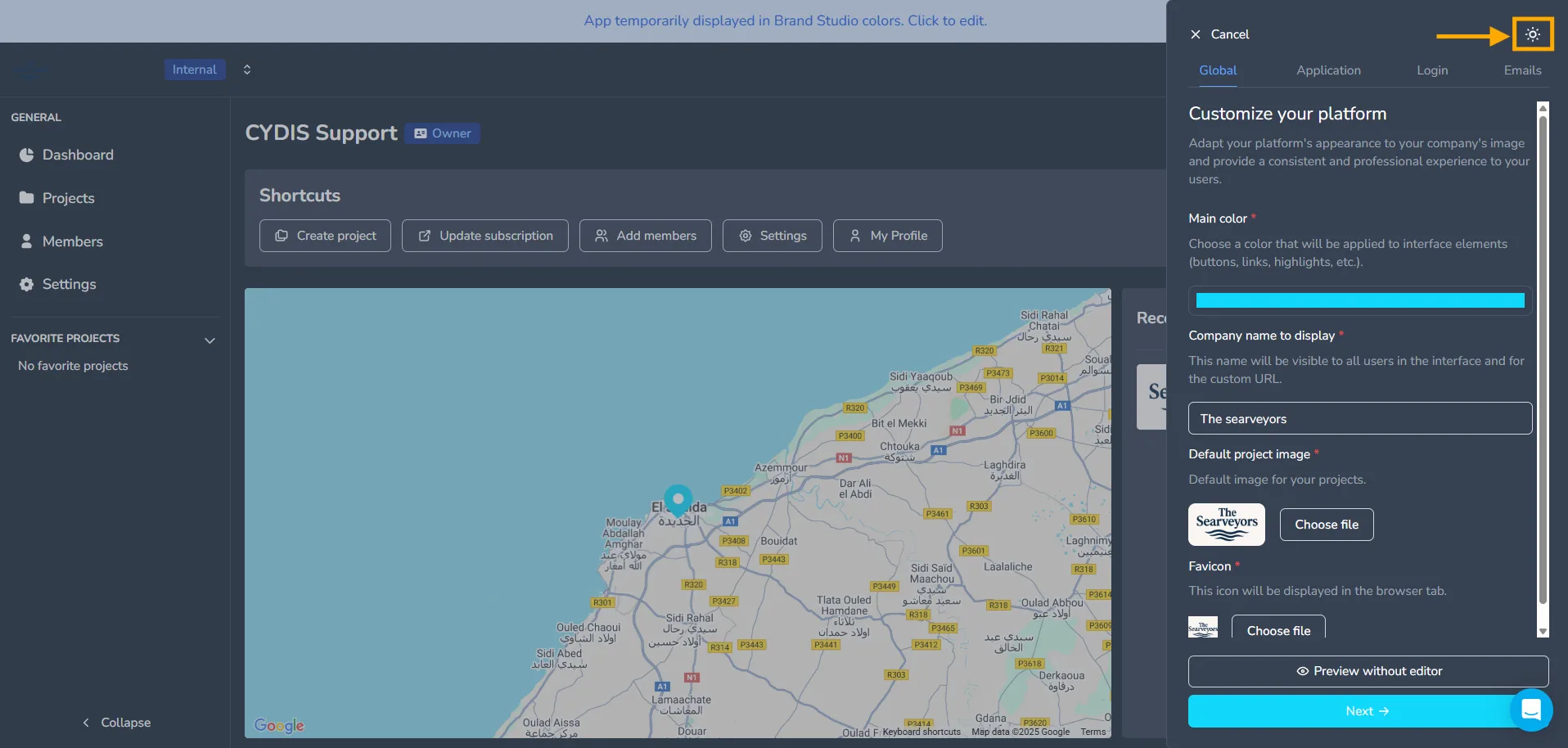
Votre progression est enregistrée automatiquement : vous pouvez donc revenir plus tard et retrouver toutes vos modifications intactes. Cliquez sur Aperçu sans éditeur pour voir l'état actuel, puis cliquez sur Suivant.
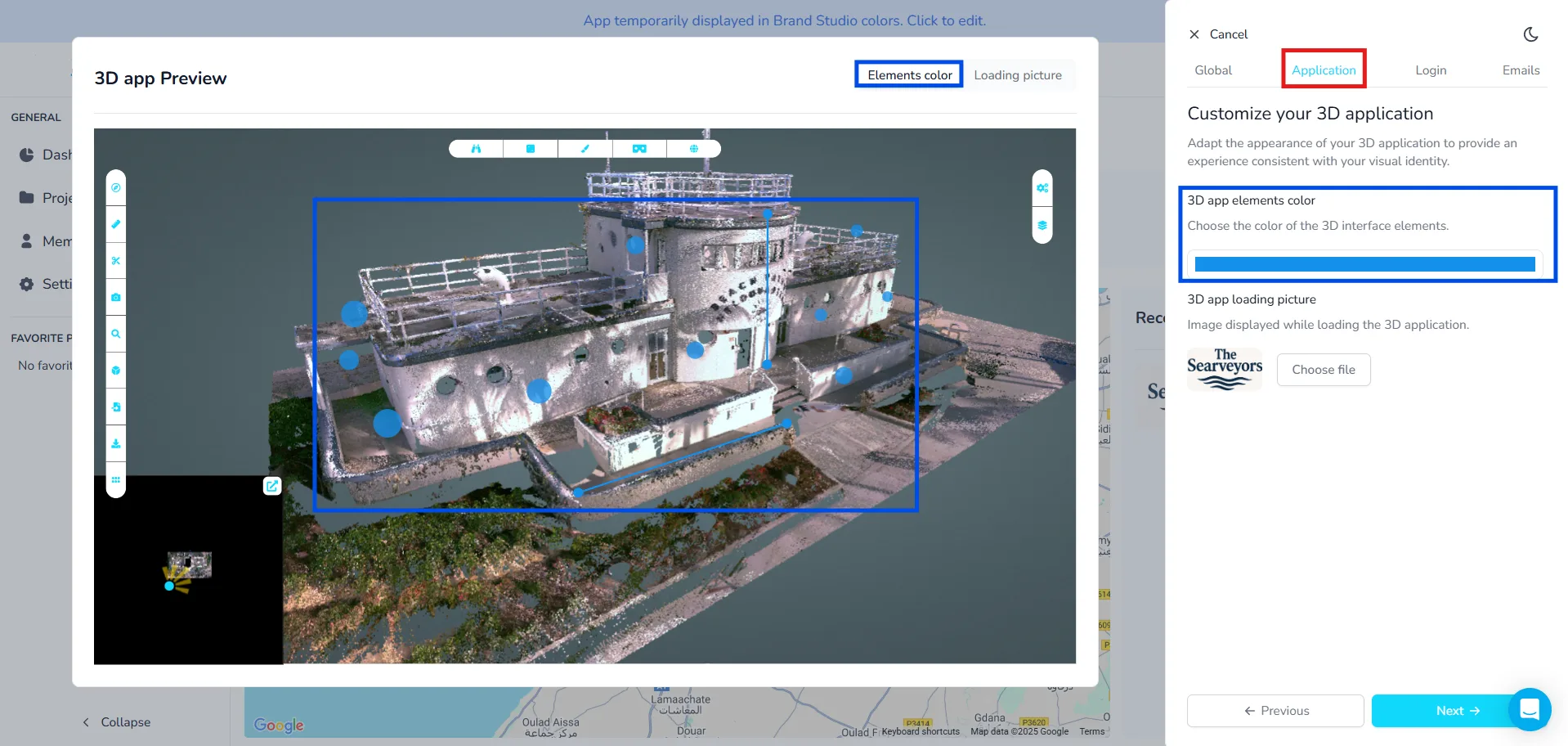
Personnalisation de l'application 3D
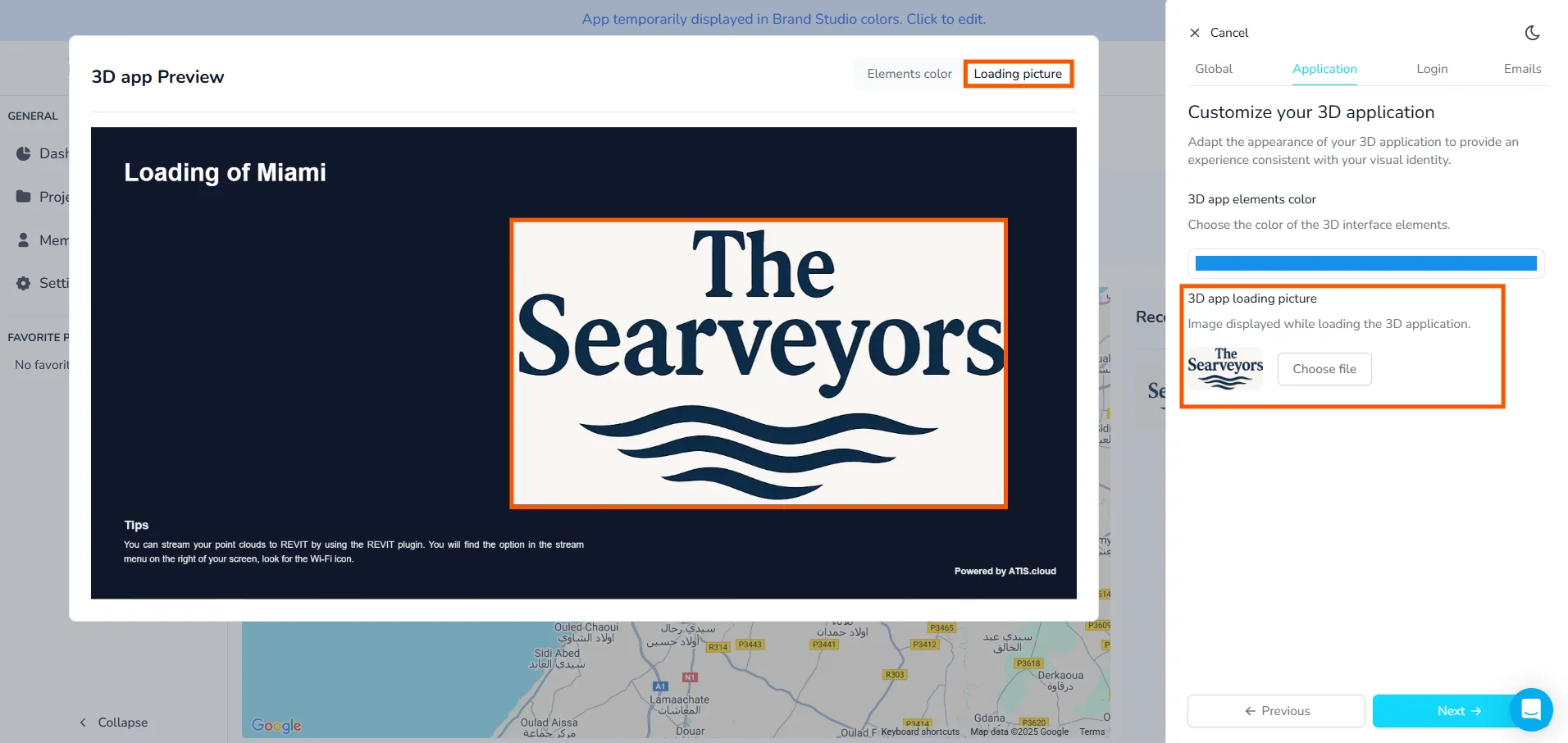
Ici, vous pouvez personnaliser l'identité visuelle de votre application 3D :
- Couleur des éléments de l'application 3D : Définit la couleur des éléments de l'UI dans la vue 3D.
- Image de chargement de l'application 3D : Image affichée pendant le chargement de l'application 3D.
Toujours dans l'application 3D, vous pouvez décider de la couleur à utiliser pour tous les éléments : bulles des images 360, mesures, annotations... Dans la plupart des cas, une couleur proche de votre couleur principale est la meilleure option ; il se peut toutefois que vous souhaitiez ou deviez en sélectionner une autre si votre couleur principale ne permet pas de voir clairement les éléments. Privilégiez une couleur au contraste élevé avec l'arrière-plan. Nous recommandons des couleurs vives, car les couleurs sombres seront difficiles à distinguer.
Une fois terminé, cliquez sur Suivant.
Personnalisation de la page de connexion
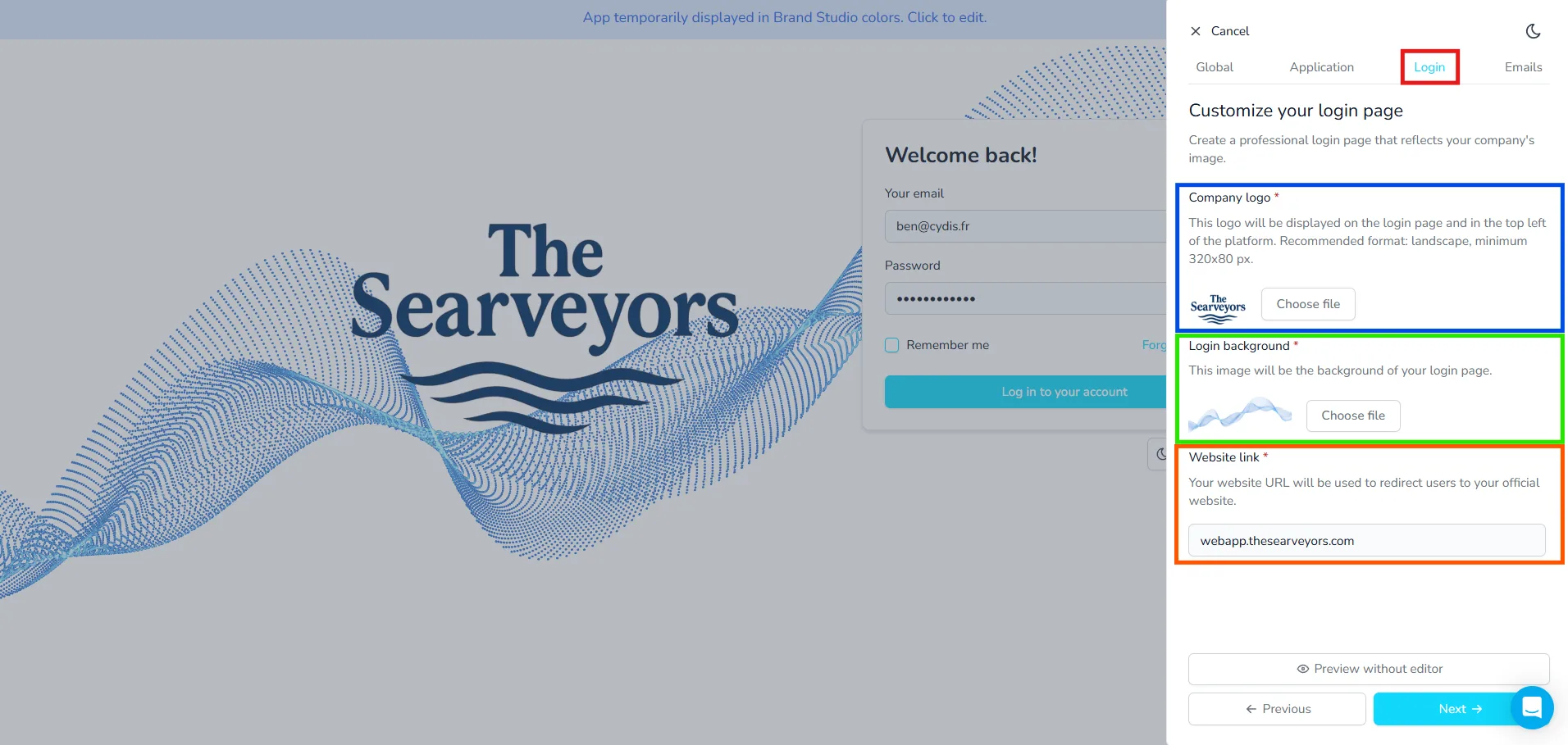
Cette section vous permet de concevoir un écran de connexion qui reflète votre marque :
- Logo de l'entreprise : Apparaît sur la page de connexion et dans l'en-tête de la plateforme (min. 320x80 px).
- Arrière-plan de connexion : Image d'arrière-plan utilisée sur l'écran de connexion.
- Lien du site web : Domaine personnalisé pour rediriger les utilisateurs après connexion.
Cliquez sur Suivant pour continuer.
Personnalisation des e-mails
Dans l'onglet Emails, configurez vos modèles d'e-mail :
- En-tête : Affiché en haut de tous les e-mails.
- Pied de page : Affiché en bas ; peut contenir des liens légaux ou utiles.
- Réseaux sociaux : Ajoutez des liens vers les réseaux sociaux (YouTube, LinkedIn, etc.) pour la redirection des utilisateurs.
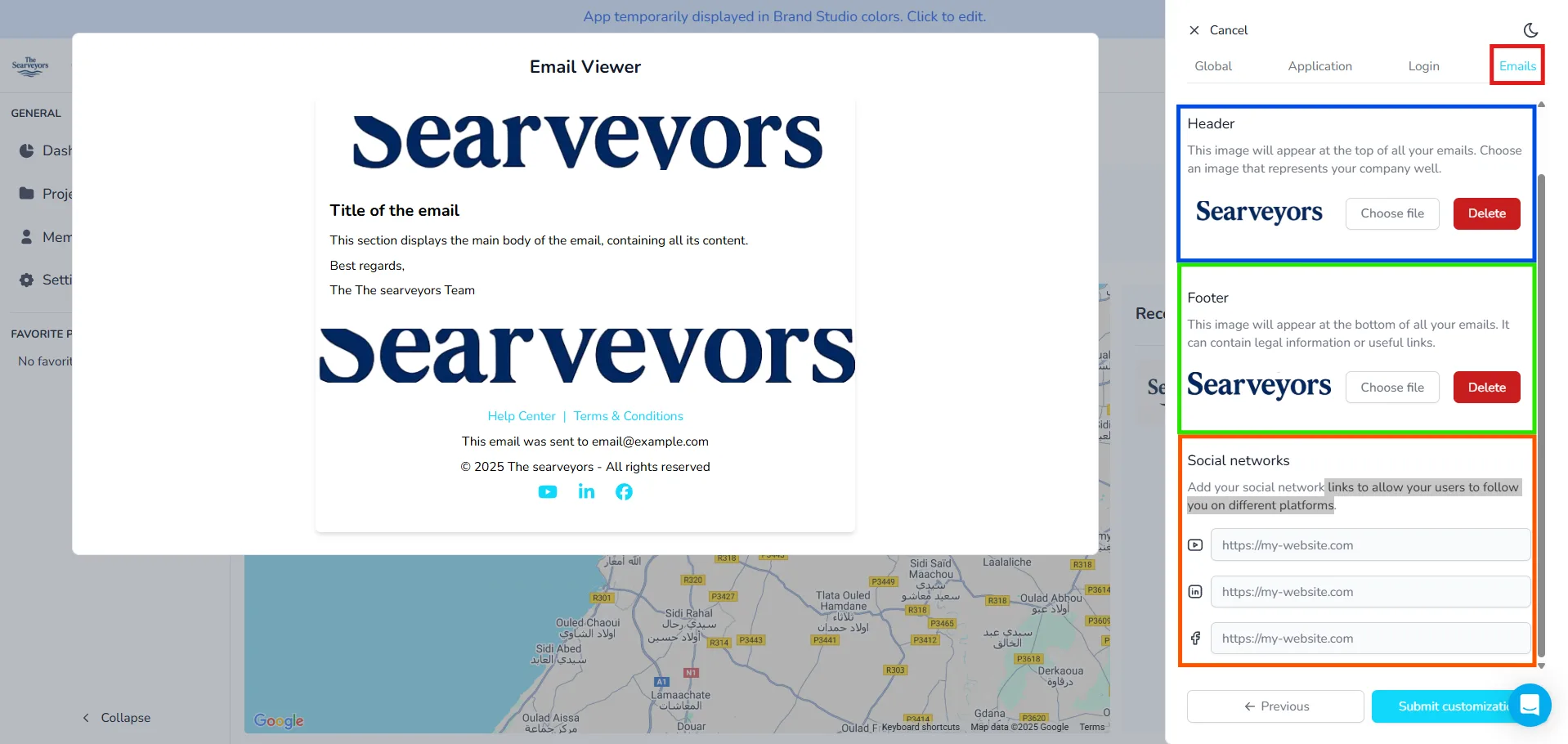
Une fois terminé, cliquez sur Soumettre la personnalisation pour appliquer toutes vos préférences de marque. Notre équipe recevra votre demande afin qu'elle puisse commencer à préparer votre plateforme.
Si vous avez besoin d'aide pour utiliser le simulateur ou si vous avez des questions sur l'interface en marque blanche, n'hésitez pas à contacter l'équipe de la plateforme.