Ajouter des objets 3D texturés
Le fichier
Avant de vous rendre sur la plateforme, assurons-nous que votre fichier est correctement constitué.
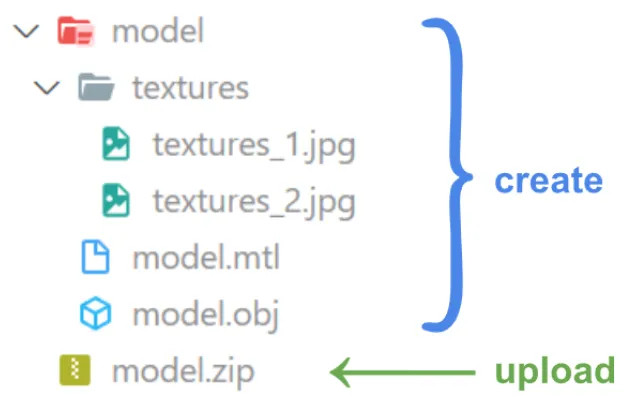
Le fichier ZIP doit contenir tous les fichiers nécessaires :
- Vos fichiers de texture (JPG, PNG, TIFF, TGA, etc.)
- Votre fichier de matériaux au format (MTL)
- Votre fichier modèle (OBJ)
Recommandations
- Un fichier OBJ non compressé est recommandé à faire moins de 500 Mo.
- Nombre maximal d'images de texture : 12.
Les textures peuvent être dans le répertoire racine ou dans un sous-dossier, cela dépend du fichier MTL.
Pour un OBJ avec un fichier MTL qui cherche les fichiers de textures (JPG, PNG, TIFF, TGA, etc.) dans un dossier "textures", le fichier ZIP devrait ressembler à l'exemple ci-dessous :
Ajout au projet
Pour ajouter un objet 3D texturé à votre projet, suivez les mêmes étapes initiales que pour tout autre type de fichier.
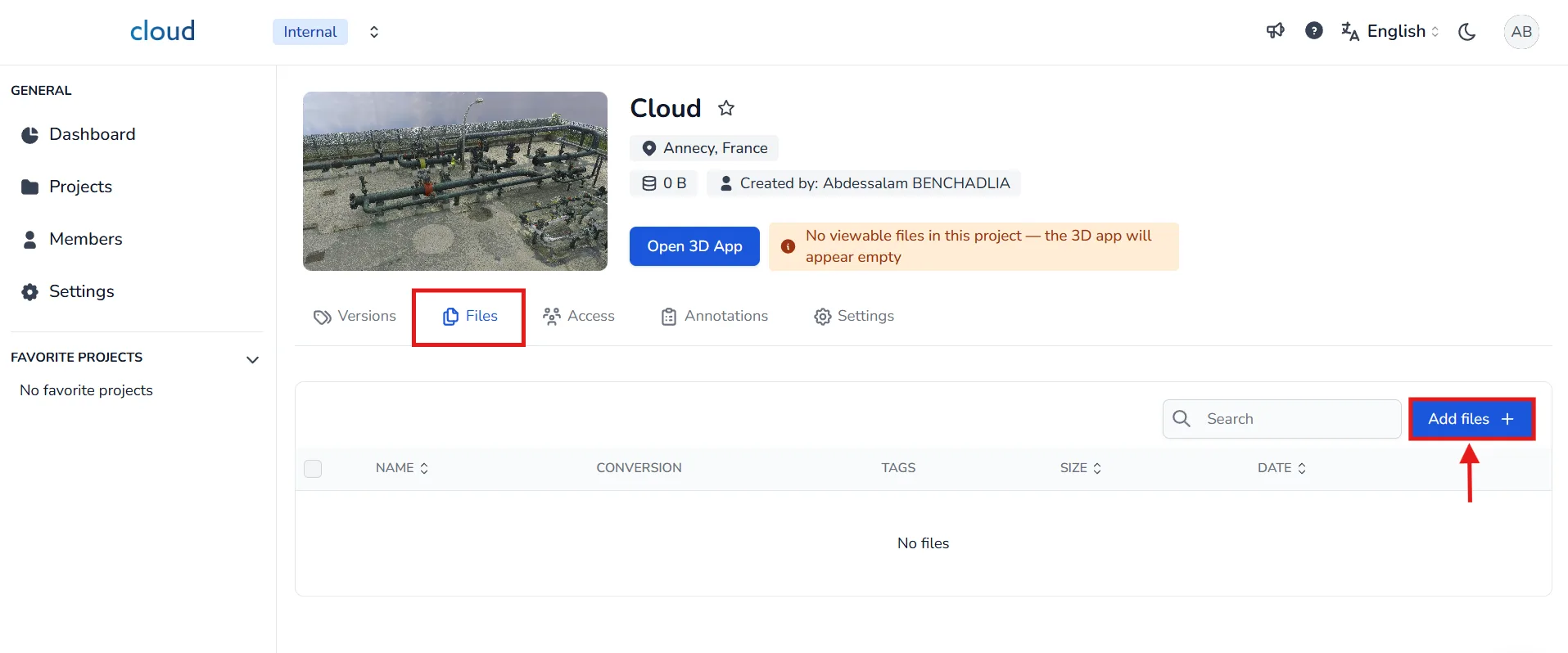
Naviguez vers votre projet et cliquez sur l'onglet Fichiers. Ensuite, cliquez sur le bouton Ajouter un fichier dans le coin supérieur droit.
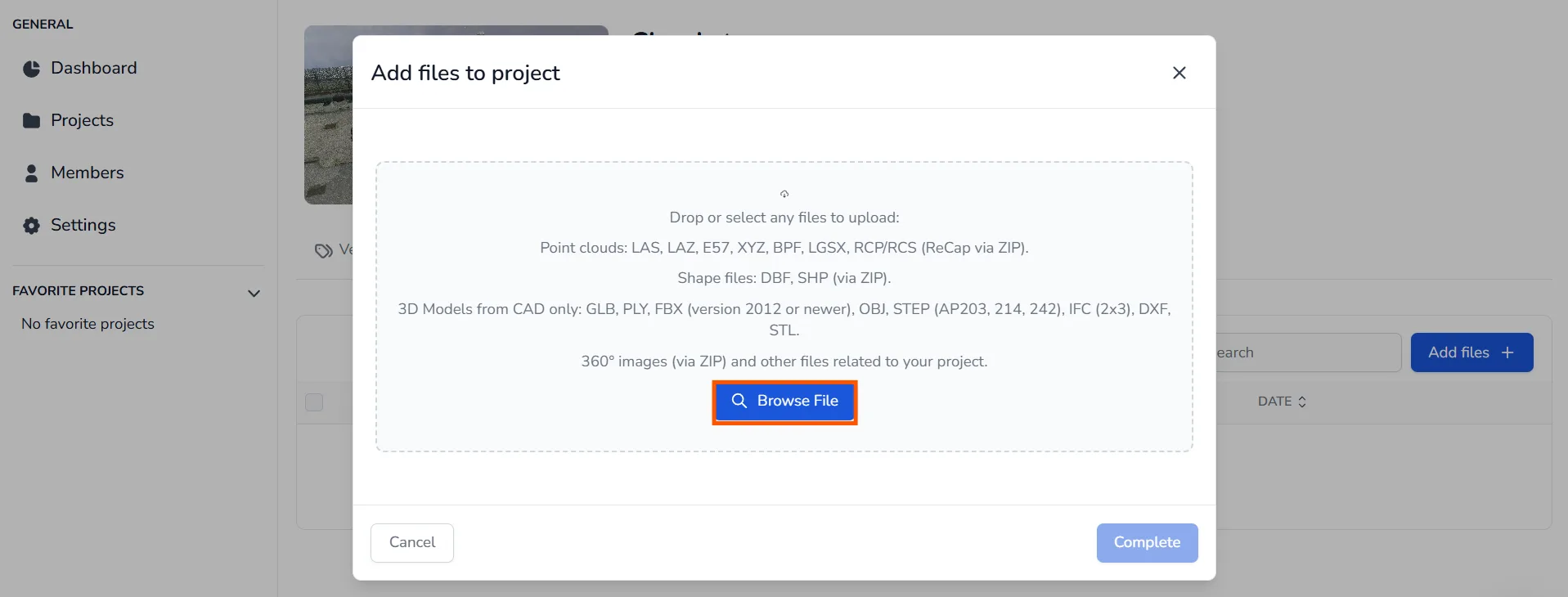
Une fenêtre intitulée "Ajouter des fichiers au projet" s'ouvrira. Ici, vous pouvez faire glisser votre fichier ZIP ou utiliser le bouton Parcourir les fichiers pour le sélectionner manuellement.
Votre fichier ZIP doit respecter la structure correcte pour être reconnu par la plateforme, comme expliqué au début de cet article. Si la structure est respectée, le système détectera automatiquement le fichier OBJ et le classera en tant que format BIM.
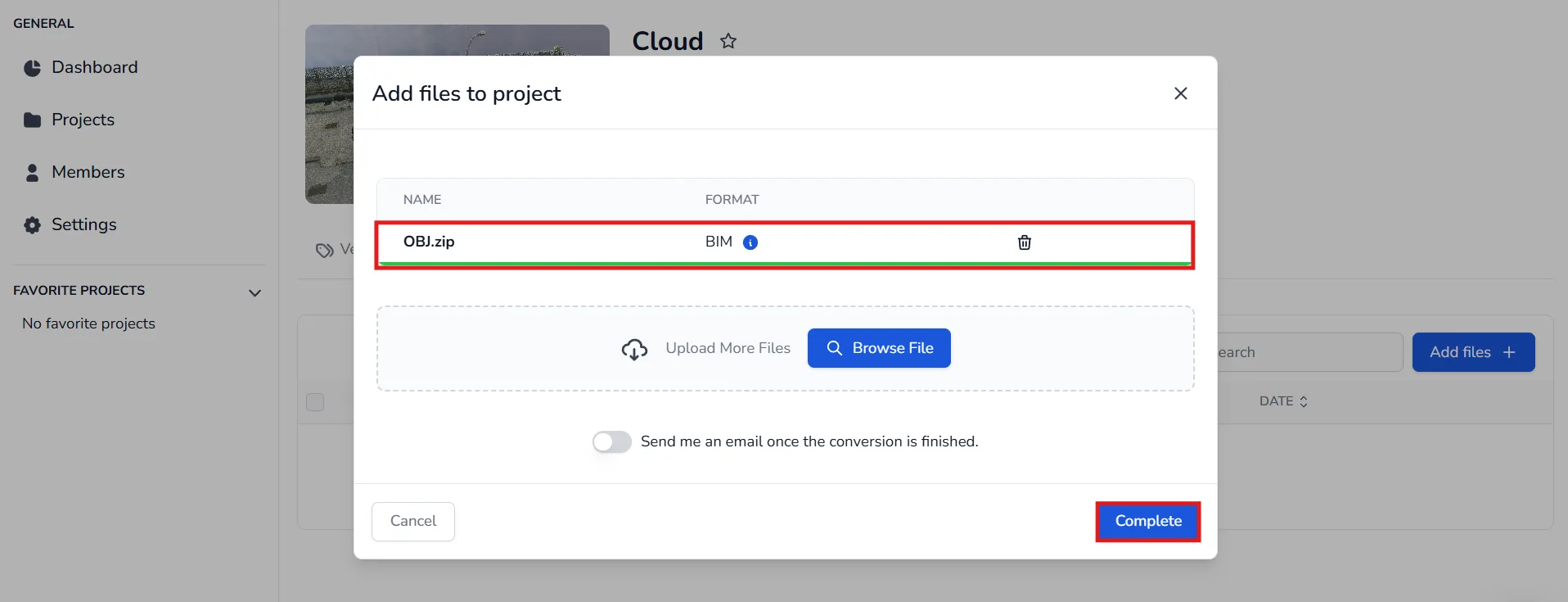
Une fois le fichier sélectionné et apparaissant dans la liste, cliquez sur le bouton Terminer pour confirmer le téléversement. La conversion commencera automatiquement.
N'oubliez pas de rester sur cette page tant que le fichier n'a pas été envoyé.
Chargement dans l'application 3D
Lorsque le traitement est terminé (vérifiez l'onglet fichiers pour vérifier l'état), vous pouvez charger le modèle 3D dans l'application 3D comme tout autre modèle. Consultez l'article Objets / Modification de scène pour plus d'informations.
Il se peut que l'objet importé ne soit pas orienté correctement. Rappel : vous pouvez modifier cela en sélectionnant l'objet dans le menu de scène (menu de droite), puis en changeant les paramètres de cet objet dans le tableau situé en bas du menu après avoir cliqué sur l'objet.
Vous pouvez également effectuer ce changement en activant le mode rotation en appuyant sur R puis en sélectionnant l'objet dans l'arborescence, ou en appuyant sur CTRL tout en ciblant l'objet. Consultez l'article Interagir avec les ressources.
En cas de problème ou de difficulté, n'hésitez pas à contacter l'équipe de la plateforme.