Importation d'un projet ReCap sur la plateforme
Informations générales
Autodesk ReCap (pour "Reality Capture", capture de la réalité) est un logiciel conçu pour traiter et exploiter des données de nuages de points issues de scanneurs laser. Il offre une interface intuitive qui permet d'importer directement des fichiers de nuage de points et d'appliquer des filtres personnalisables pour supprimer les données inutiles, ce qui facilite la gestion des jeux de données volumineux. Grâce à son flux de travail optimisé et à ses puissantes fonctions d'optimisation, ReCap permet de traiter efficacement des données de numérisation 3D complexes tout en préservant un haut niveau de qualité et de précision.
Avec Autodesk ReCap, vous pouvez sélectionner les points à nettoyer, afficher ou modifier à l'aide d'outils simples comme la sélection par fenêtre, par couleur ou même planaire.
Comprendre la structure de votre projet ReCap
Autodesk ReCap peut ouvrir des projets structurés et non structurés. Les projets structurés comportent la plupart du temps un fichier .rcp et un dossier de support du fichier .rcp. Dans le dossier de support, vous devriez trouver les fichiers .rcs.
- En général, un fichier .rcs équivaut à une station.
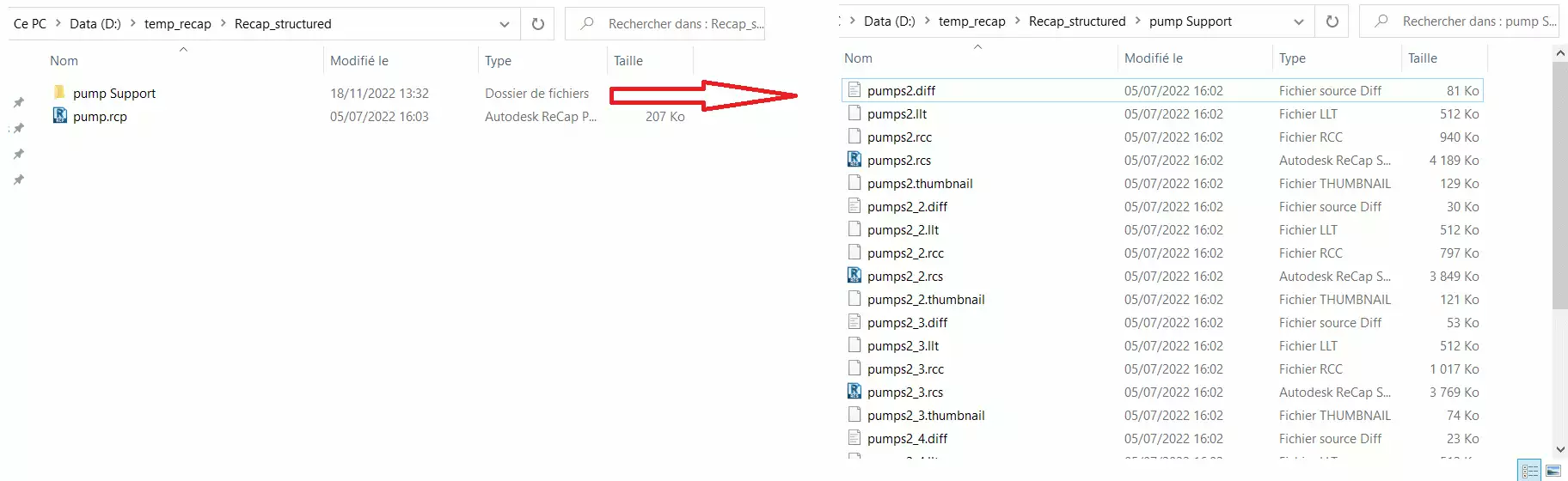 Si vous n'avez que le fichier .rcs ou le fichier .rcp + le dossier de support avec un seul .rcs à l'intérieur, cela signifie probablement que votre projet n'est pas un nuage de points structuré.
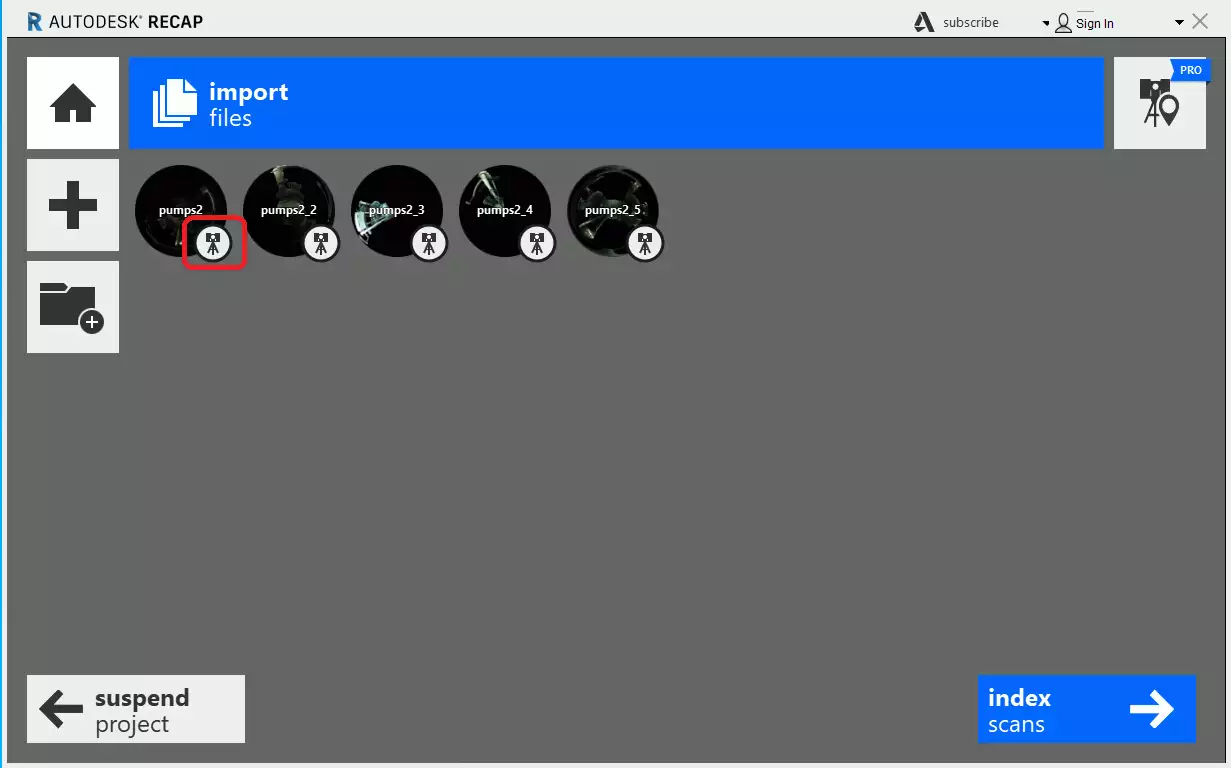
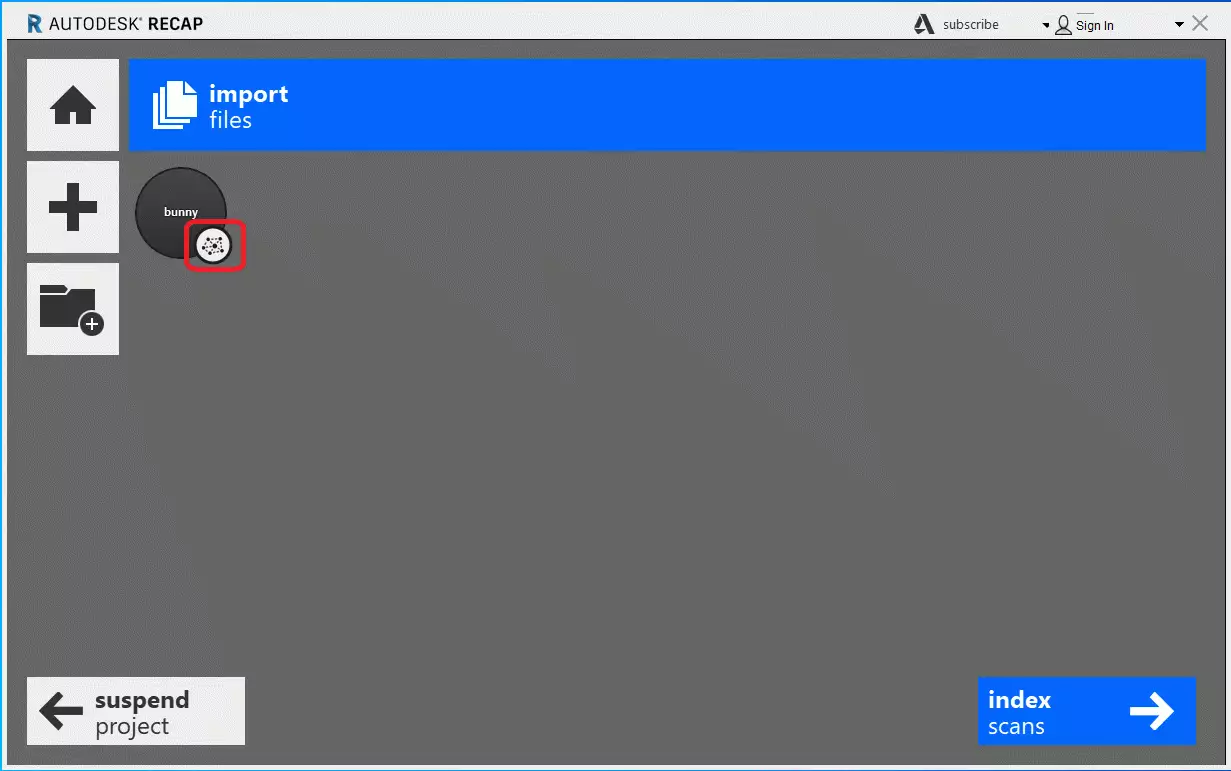
Pour vérifier la structure de votre projet, vous pouvez l'ouvrir et observer les icônes de chaque station lors de l'importation du fichier dans ReCap :
- Projet structuré, icône de scanneur visible sur chaque station :
- Projet non structuré, icône d'une toile d'araignée visible :
- Projet semi-structuré, icônes de scanneur et d'araignée visibles :
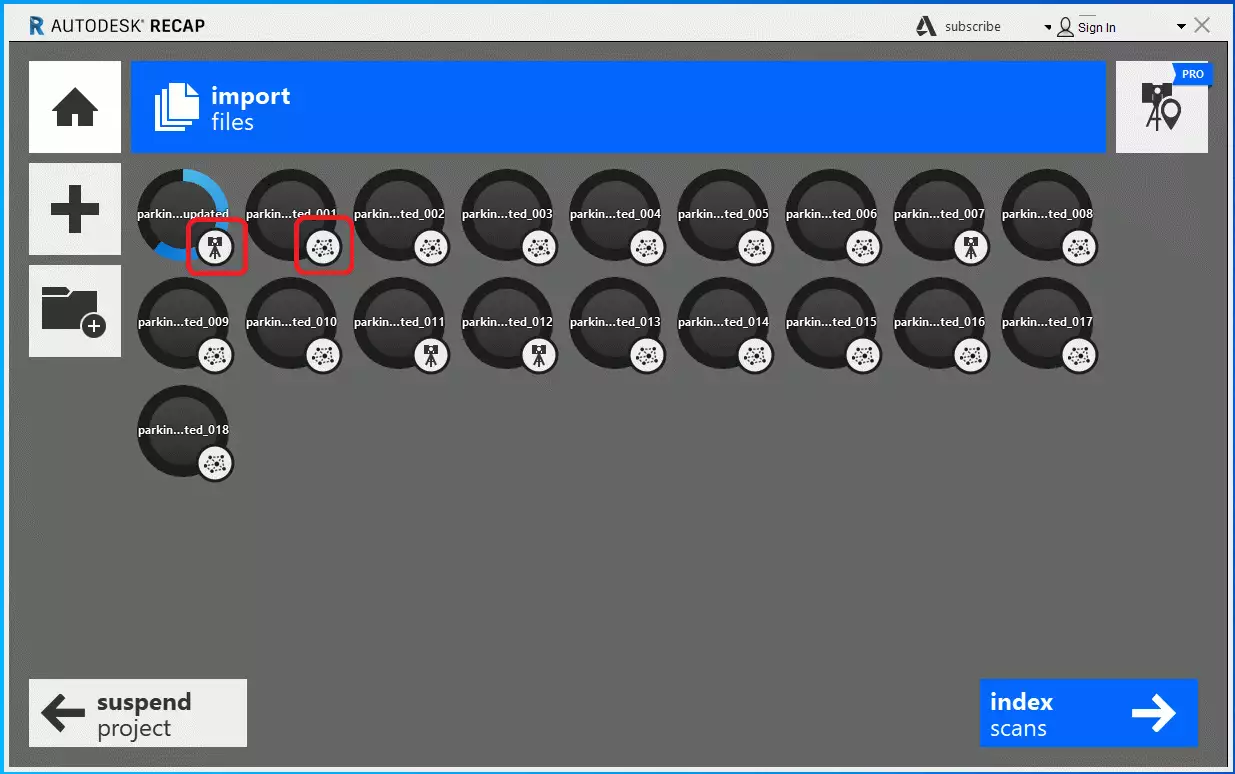
Vous pouvez aussi vous appuyer sur les bulles 360 pour savoir si le projet est structuré ou non :
- Bulles 360 visibles, votre projet ReCap est structuré ou semi-structuré :
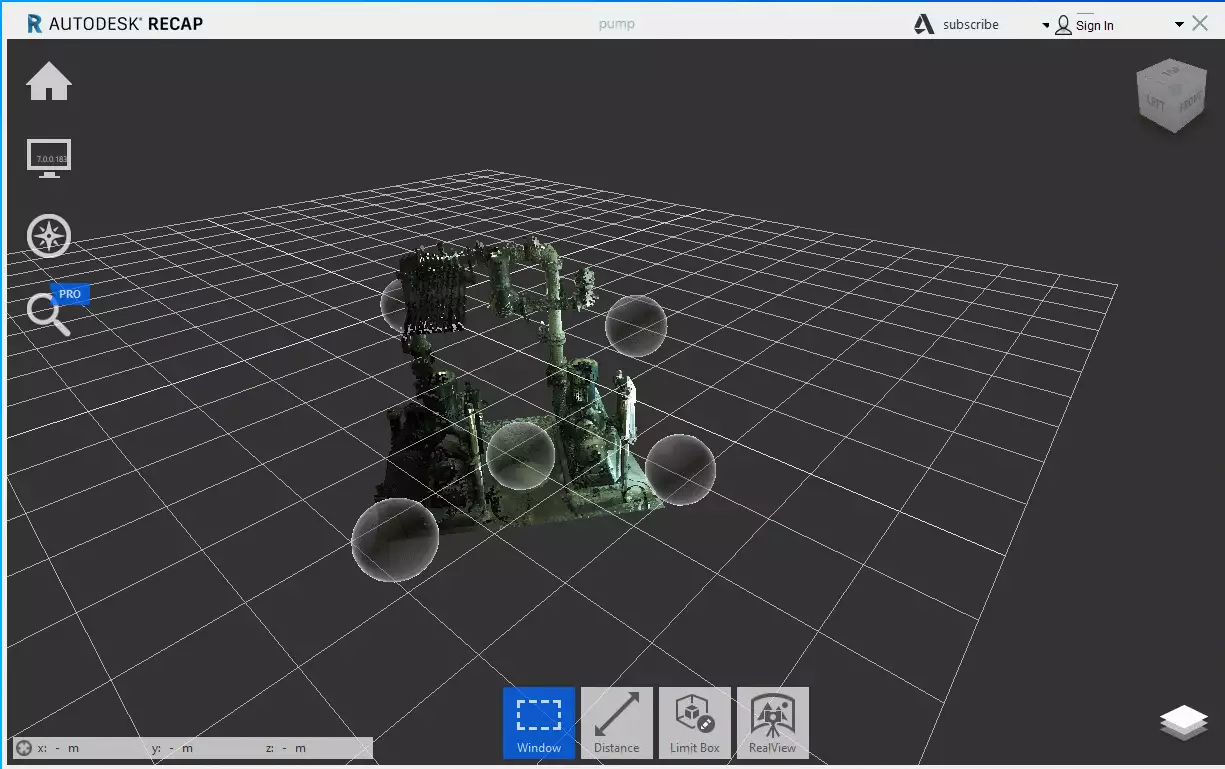
Créer un projet ReCap à partir d'un fichier .RCS existant
Si vous avez déjà le fichier .rcs, il n'est pas nécessaire de retraiter les données de scan brutes.
Pour créer un projet ReCap à partir d'un fichier .rcs existant :
- Ouvrez Autodesk ReCap Pro.
- Sélectionnez Nouveau Projet.
- Choisissez Importer le nuage de points.
- Sélectionnez votre fichier .rcs.
- Définissez le nom et l'emplacement du projet.
- Lancez l'importation.
ReCap crée alors un nouveau projet qui utilise directement le fichier .rcs existant, sans recalculer ni réindexer le nuage de points.
Si vous souhaitez ultérieurement utiliser ce projet dans Revit, il vous suffit de lier le fichier .rcs ou le projet ReCap depuis Revit.
Optimiser votre projet ReCap avant de l'ajouter à la plateforme
Si vous comptez nettoyer le nuage de points dans ReCap, assurez-vous que votre projet a été enregistré correctement. VEUILLEZ NOTER QUE SI VOUS UTILISEZ LA ZONE DE DÉCOUPE (CLIPPING) OU LES RÉGIONS, les points ne seront pas supprimés et resteront toujours visibles sur la plateforme.
Pour conserver le nettoyage du nuage de points ReCap sur la plateforme, vous devez effectuer la manipulation ci-dessous :
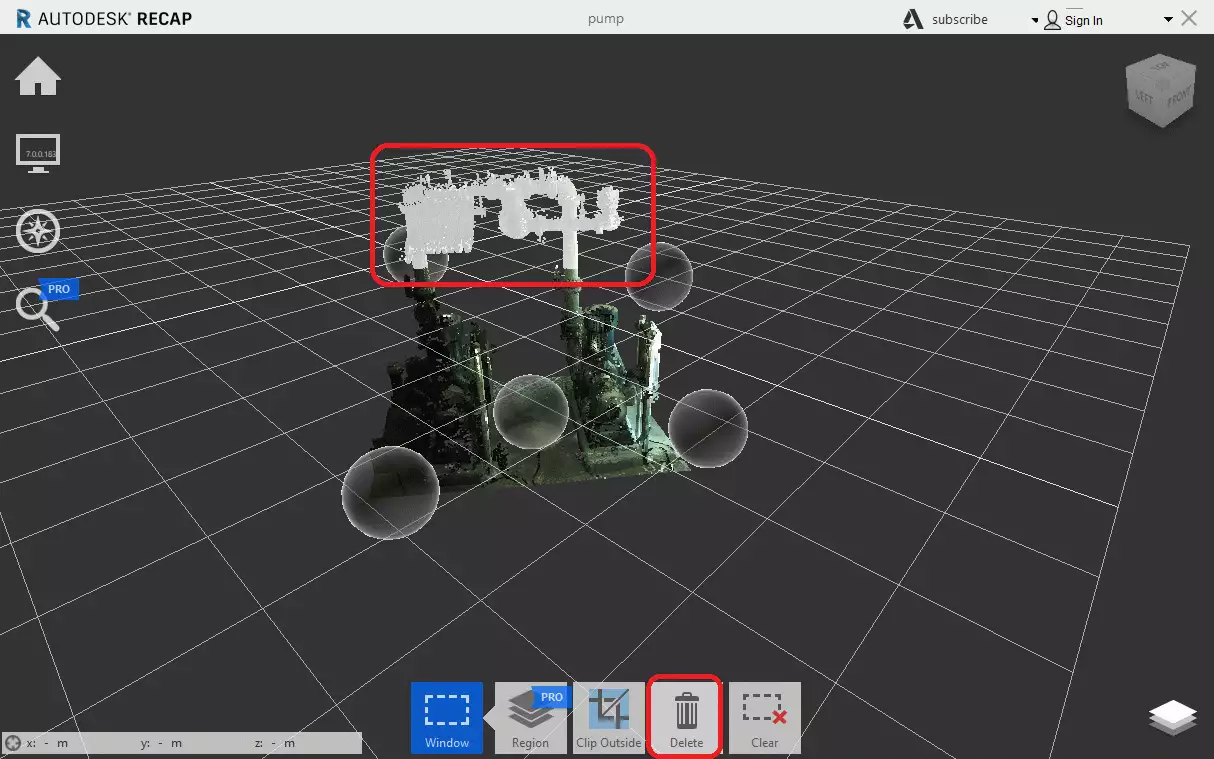
Une fois la suppression des points terminée, en haut à gauche, cliquez sur "Enregistrer le projet sous" et choisissez l'emplacement d'enregistrement.
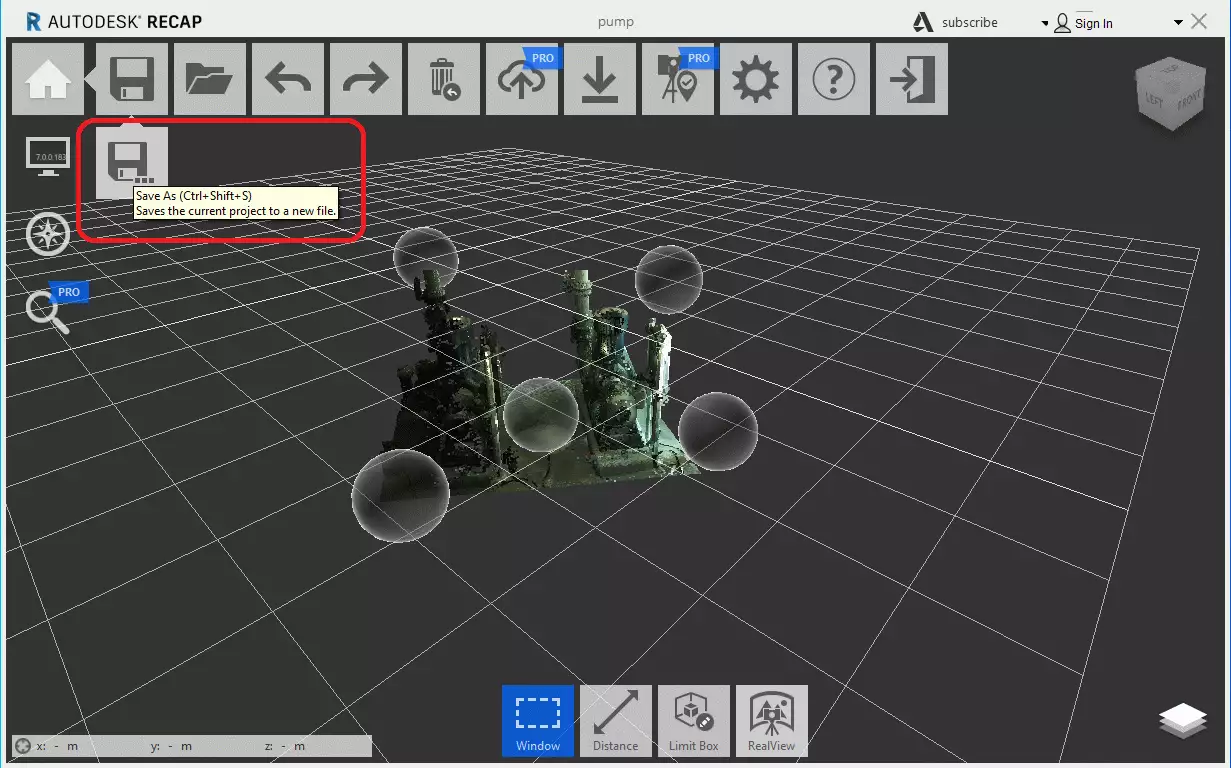
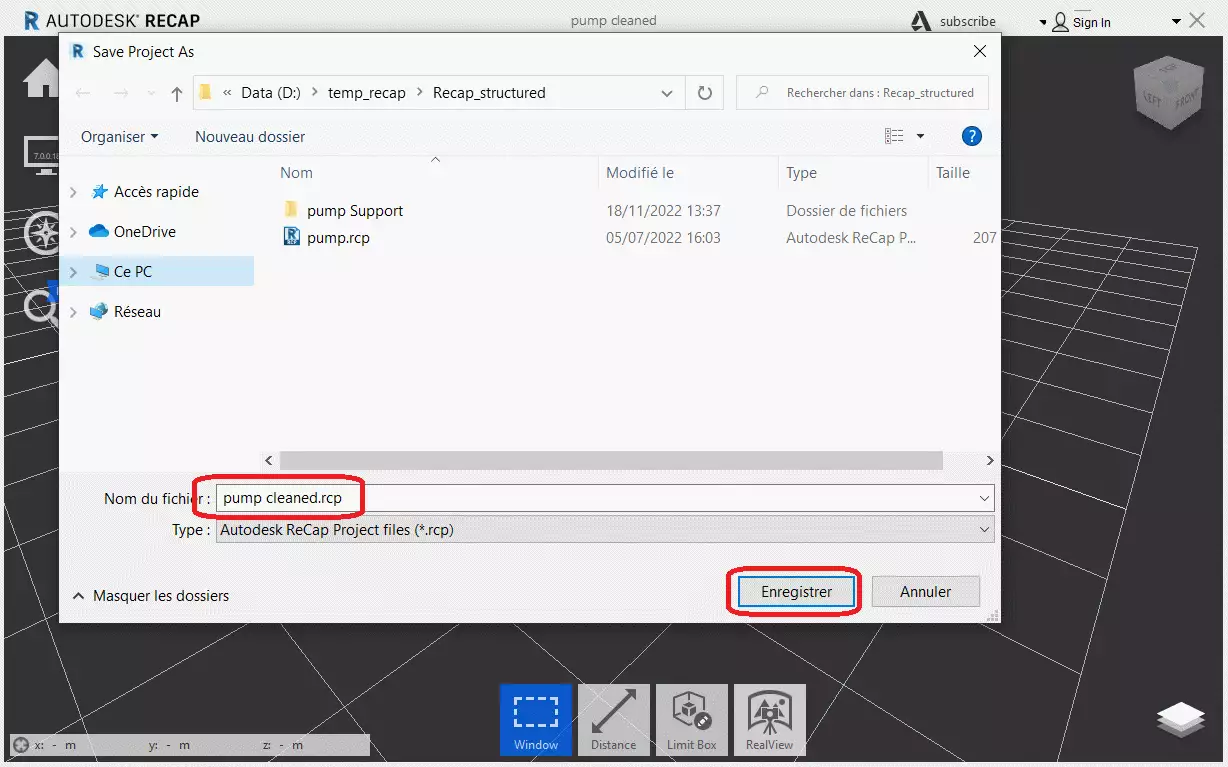
Lorsque vous enregistrez le projet sous, ReCap vous demande si vous souhaitez éliminer définitivement les points supprimés.
Dans ce cas, cliquez dessus : le nouveau projet est réécrit avec les points définitivement supprimés.
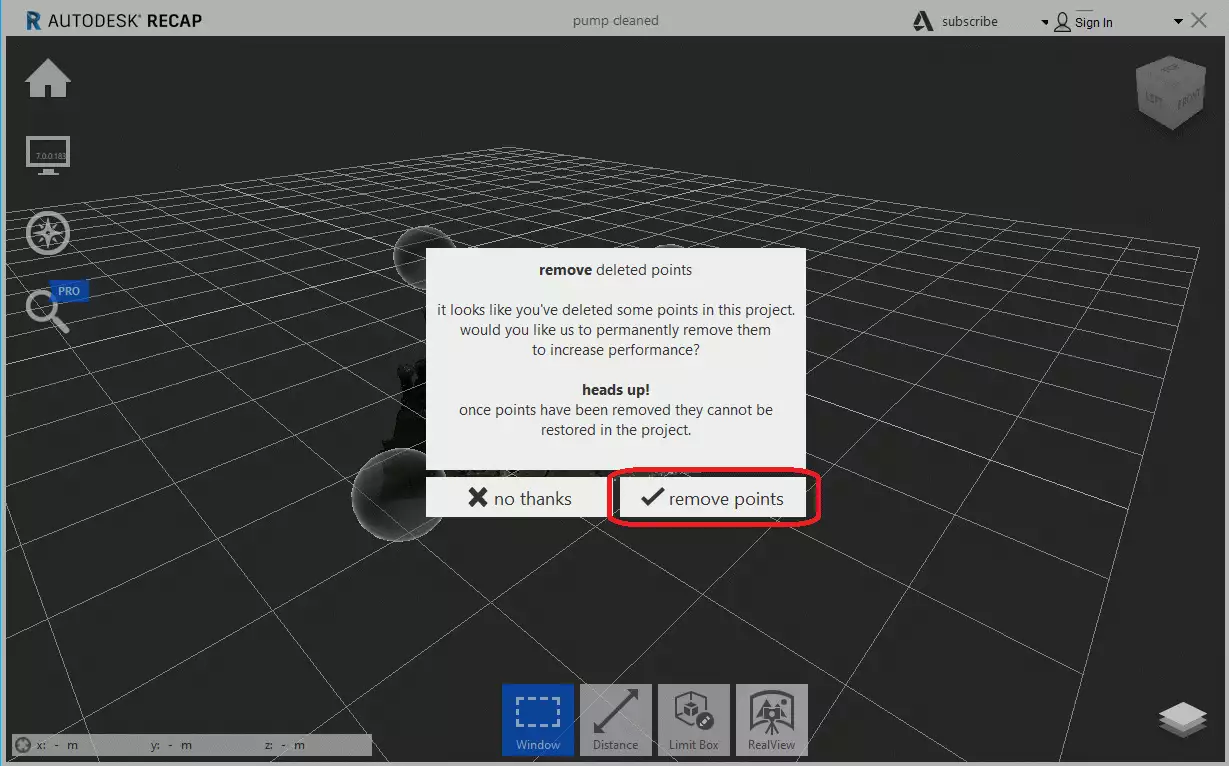
Attention : lorsque vous ajoutez le projet à la plateforme, veillez à choisir celui qui a été réécrit avec les points supprimés, et non l'original.
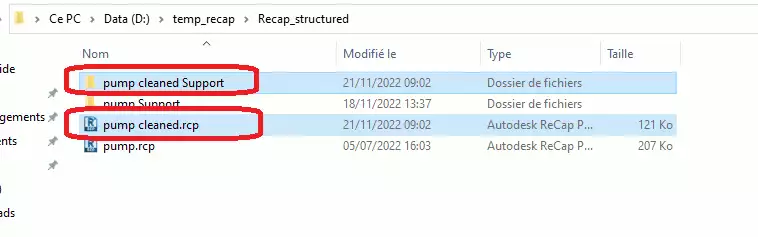
Compresser et importer le projet sur la plateforme
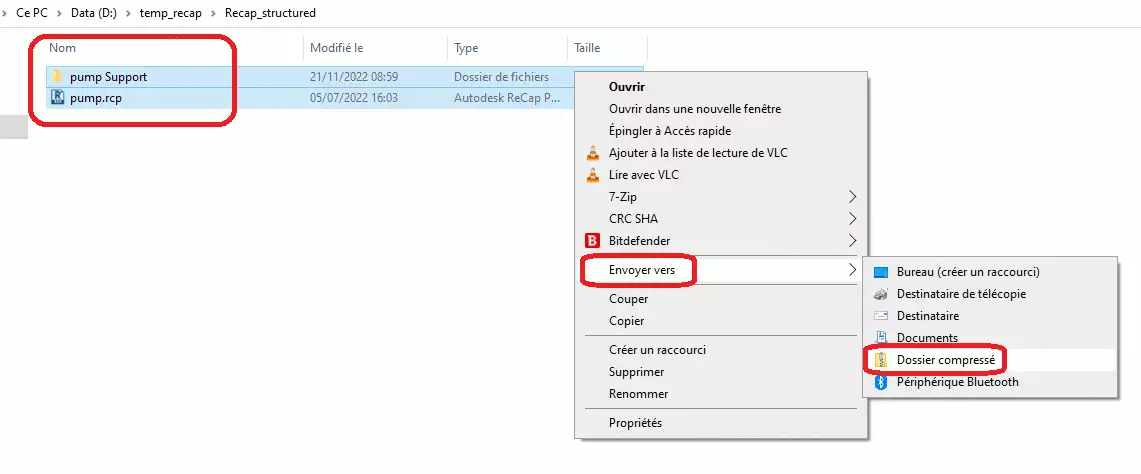
La plateforme est compatible avec les projets structurés et non structurés. Pour pouvoir ajouter un projet ReCap, vous devez zipper le fichier .rcp et le dossier de support lié au .rcp.
Exemple 1 : Projet structuré, avec un zip contenant le .rcp et son dossier de support (le .rcs).
Pour gagner de la place, avant de compresser le projet, vous pouvez supprimer le dossier de fichiers cache temporaires, situé dans le dossier de support.
Exemple 2 : Projet non structuré, avec un zip contenant uniquement un fichier .rcs.
Veuillez noter que le fichier ZIP doit contenir un seul fichier .RCS dans le cas où vous n'avez pas le fichier .RCP pour lier le .rcs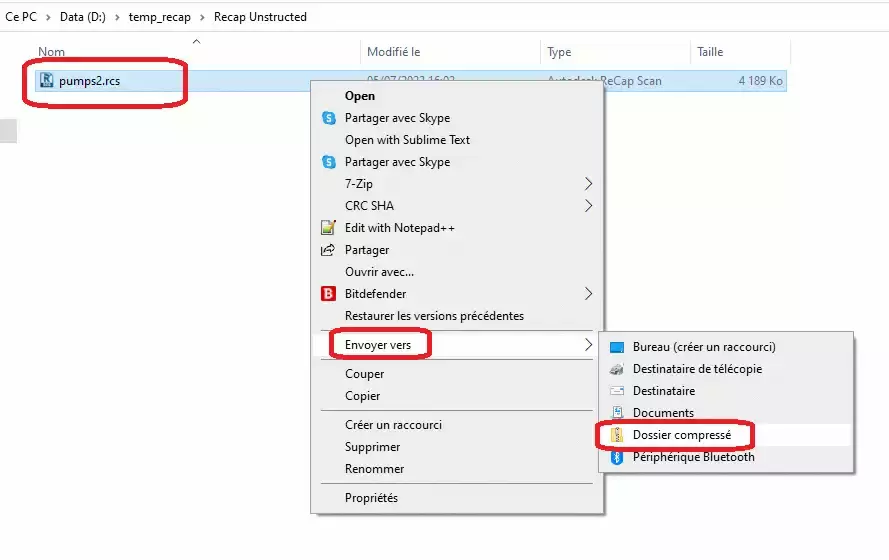
Une fois que vous avez le fichier ZIP, vous pouvez l'ajouter à un projet sur la plateforme.
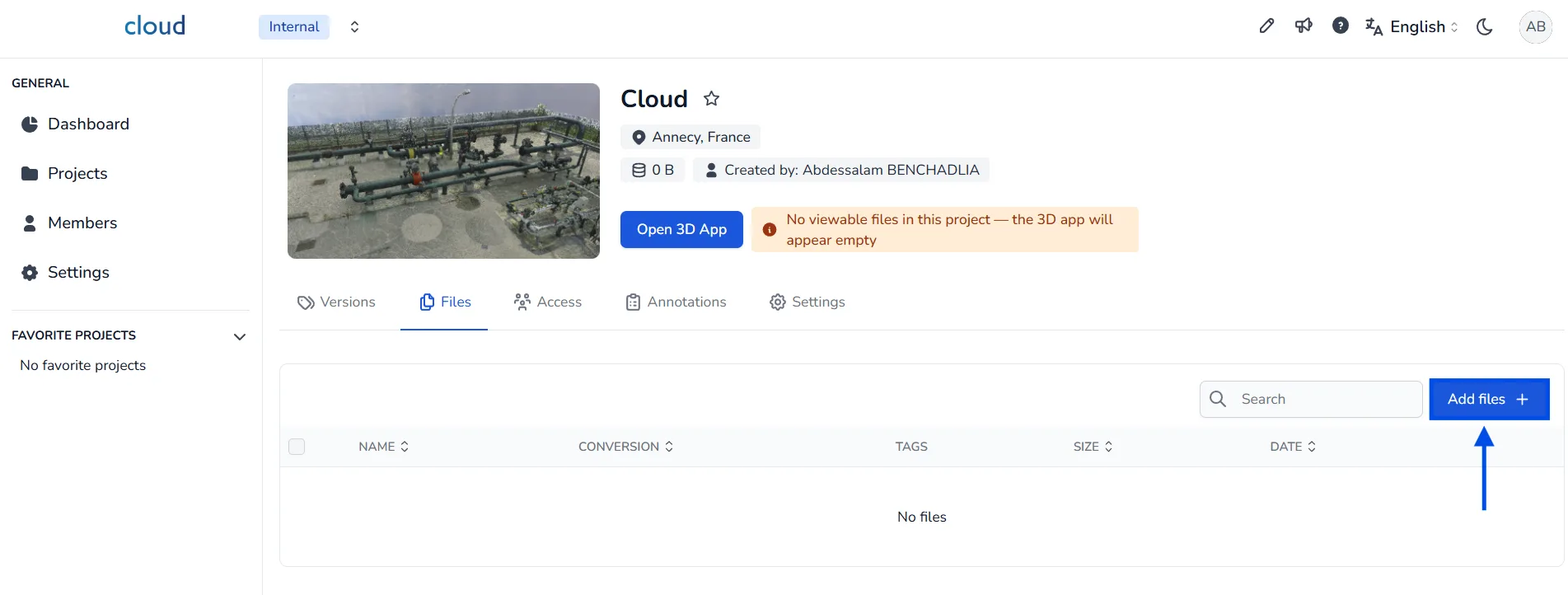
Pour importer un projet ReCap sur la plateforme, commencez par accéder au projet dans lequel vous souhaitez téléverser vos données. Dans la section Fichiers de l'interface de votre projet, cliquez sur le bouton Ajouter des fichiers + situé en haut à droite. Une fenêtre s'ouvre alors pour vous inviter à sélectionner les fichiers à importer.
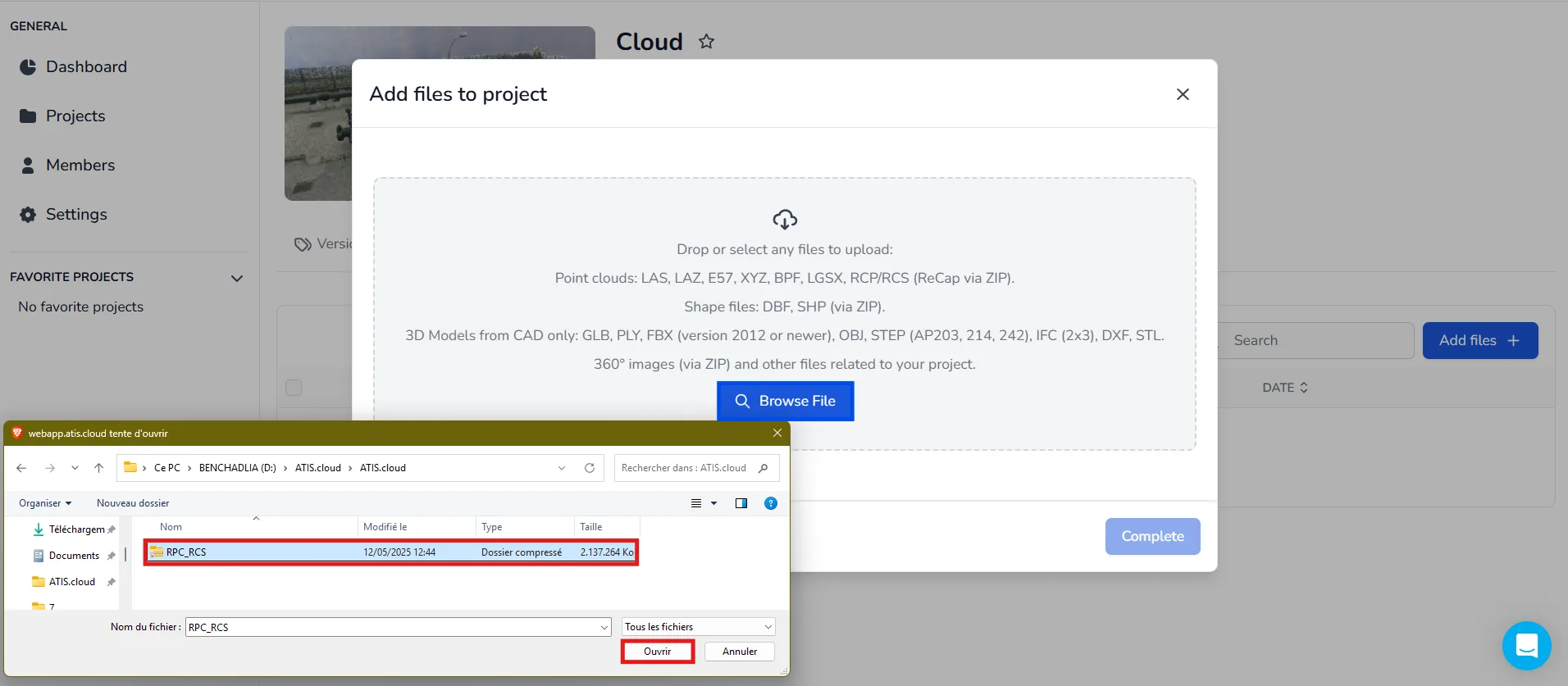
Cliquez sur Parcourir les fichiers et localisez le fichier ZIP contenant votre projet ReCap.
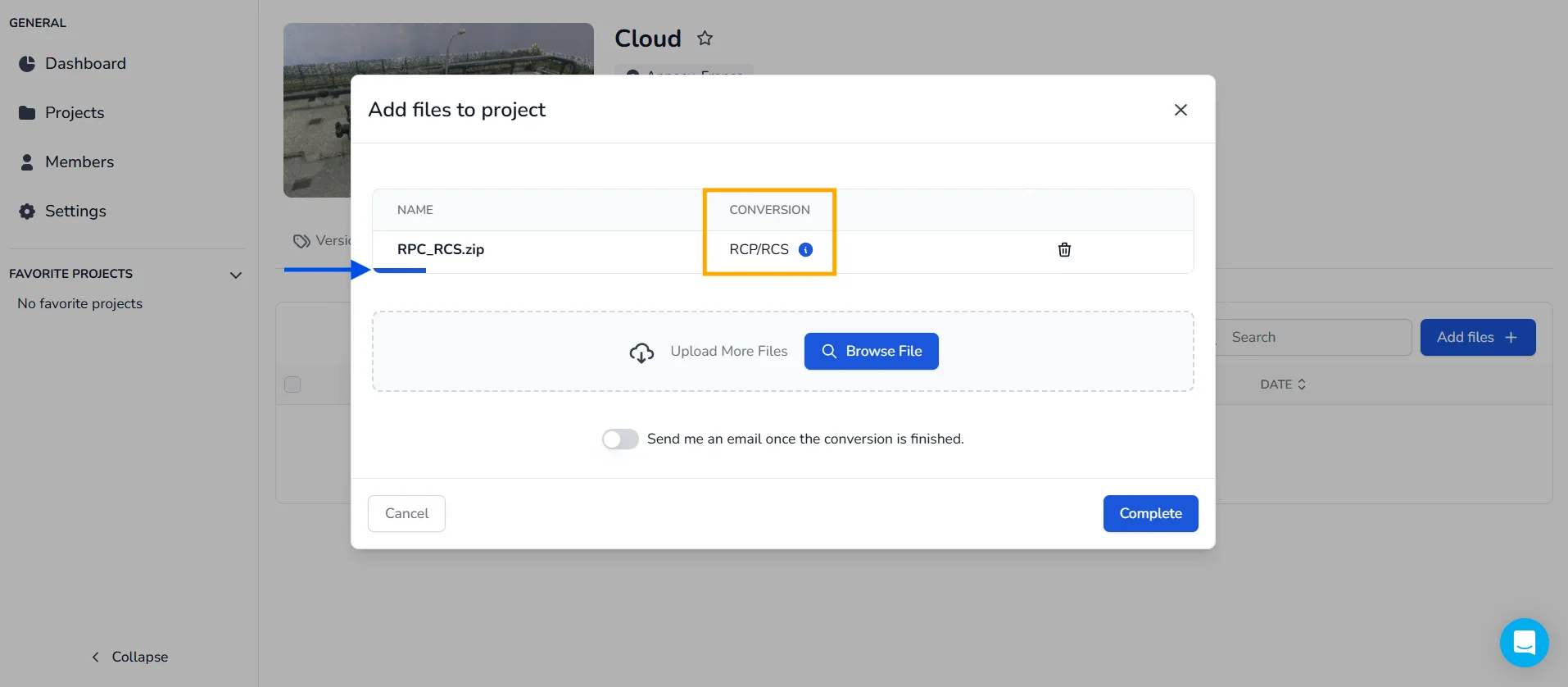
Assurez-vous que le fichier ZIP est correctement structuré et contient des formats pris en charge. Si le fichier est valide, la plateforme détecte automatiquement le format et affiche le type de conversion RCP/RCS.
Attendez quelques secondes que la barre de progression bleue se remplisse. Une fois la barre remplie, cliquez sur Terminer pour lancer le téléversement. Le système commence immédiatement à traiter le fichier.
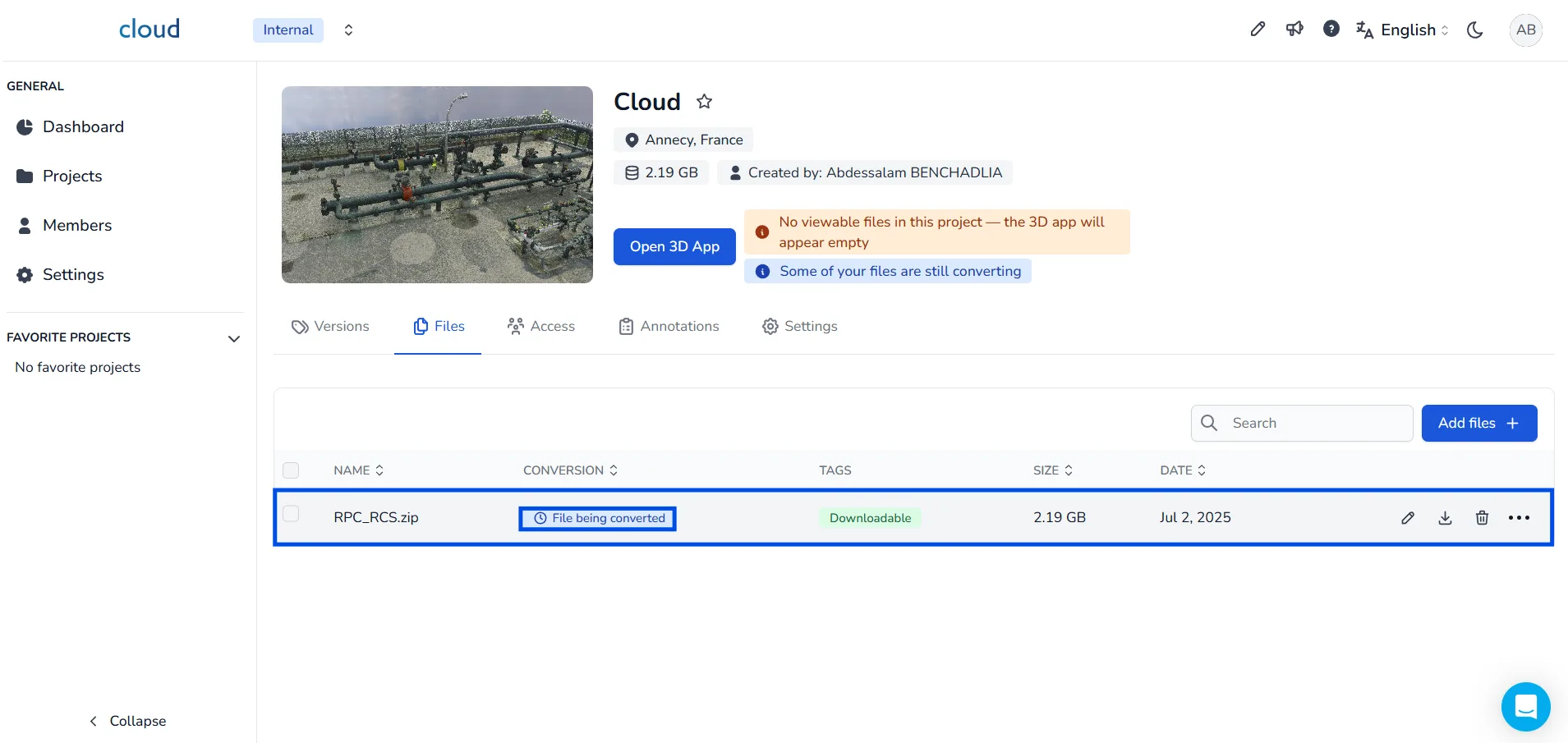
Après l'envoi, le statut passe à Fichier en cours de conversion. Cela signifie que la plateforme procède à la conversion de vos données.
Une fois la conversion terminée, le fichier est marqué comme Converti dans la liste. À ce stade, vous recevez également une notification par e-mail confirmant la fin de la conversion.
Si vous avez des questions ou avez besoin de plus d'informations, veuillez contacter l'équipe technique.