Exporter des nuages de points et des images 360° depuis XGRIDS LixelStudio
LixelStudio est un logiciel de capture de nuages de points et d'images développé par XGRIDS. Il permet aux professionnels du scan laser 3D de traiter des données, y compris des nuages de points et des images panoramiques.
Cet article explique comment traiter correctement des données dans XGRIDS LixelStudio et les préparer pour une utilisation ultérieure.
Traitement des données dans XGRIDS LixelStudio
-
Traitez votre projet :
Ouvrez l'onglet Traitement de Projet et utilisez la fonctionnalité Map Fusion pour traiter votre projet. -
Définissez les options de sortie :
Dans l'onglet Traitement de Projet, activez l'option Images panoramiques en sortie et définissez la résolution d'image souhaitée.
-
Lancez le traitement :
Commencez le traitement. -
Localisez les données résultantes :
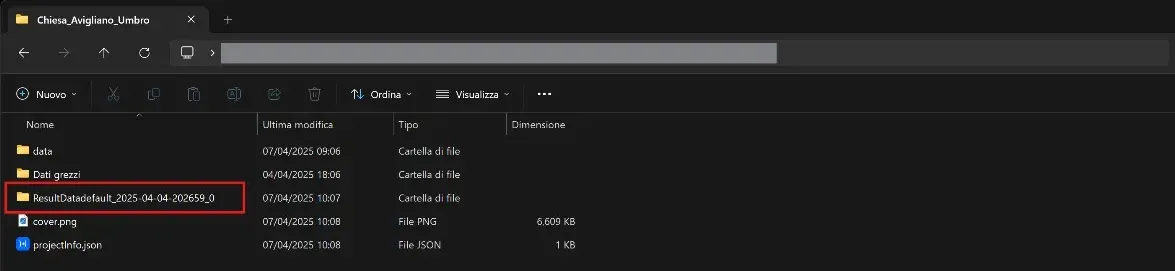
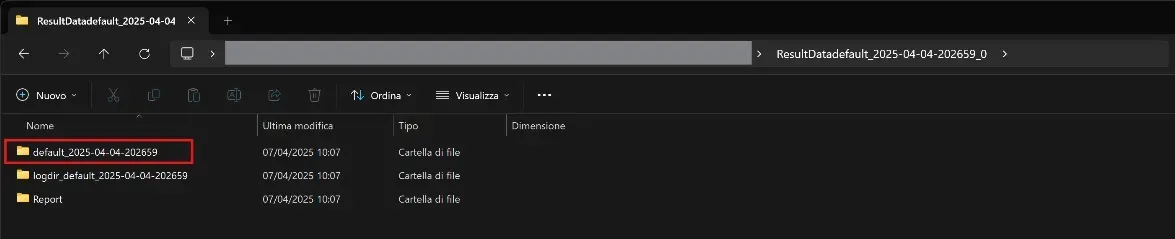
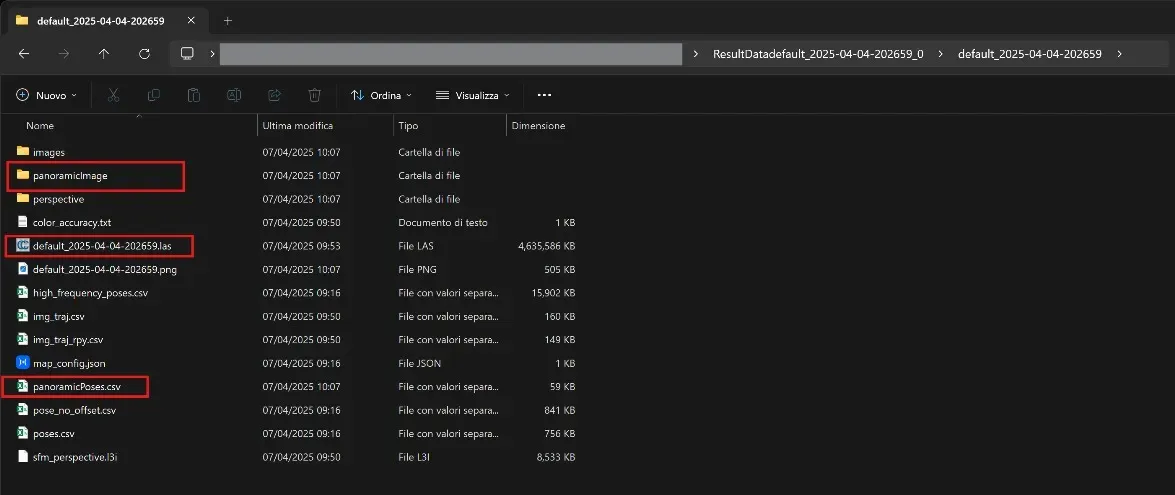
Une fois le traitement terminé, accédez au dossier racine du projet (par exemple,default_2025-04-04-202659). Ouvrez le dossierResultData(par exemple,ResultDatadefault_2025-04-04-202659_0) et trouvez les fichiers suivants :- Le fichier
.las(par exemple,default_2025-04-04-202659.las) - Le dossier
panoramicImage - Le fichier
panoramicPoses.csv
- Le fichier
Téléversement du nuage de points
-
Localisez le fichier
.las:
Utilisez le fichier.lasdu dossierResultData. -
Téléversez le nuage de points :
Téléversez le fichier.lasdirectement dans votre projet en utilisant la fonctionnalité Ajouter des fichiers au projet.
Pour plus de détails, consultez cet article.
Les étapes suivantes doivent être effectuées après que le nuage de points a été téléversé et traité.
Téléversement des images panoramiques 360°
-
Créez une nouvelle archive ZIP :
Depuis le dossierResultData, compressez le fichierpanoramicPoses.csvet l'intégralité du dossierpanoramicImagedans un nouveau fichier ZIP.
Assurez-vous que la structure reste intacte (ne renommez pas le fichier CSV ou le dossier). -
Téléversez les images panoramiques :
Téléversez ce nouveau fichier ZIP dans votre projet. La plateforme analysera automatiquement le fichier CSV et liera correctement chaque image panoramique.
Pour plus d'informations sur le téléversement des images 360°, consultez cet article.
Si vous avez des questions ou besoin d'une assistance supplémentaire, veuillez contacter notre équipe de support technique.