Activation de WebGL 2.0
Pour vérifier si WebGL est pris en charge et activé dans votre navigateur, suivez ces étapes :
-
Accéder à la page Diagnostic
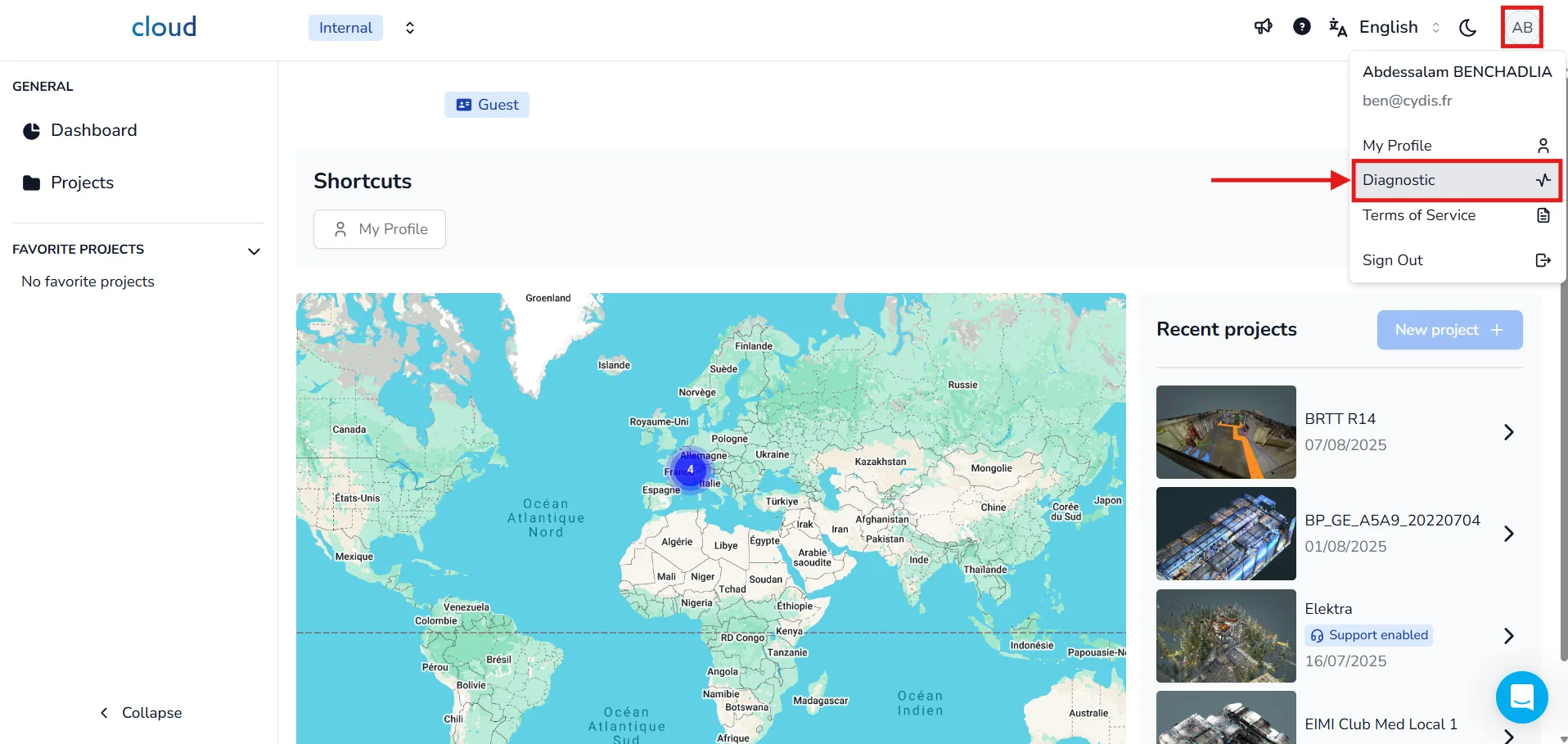
Allez en haut à droite de l'interface et cliquez sur vos initiales de profil pour ouvrir le menu déroulant. Puis cliquez sur la section Diagnostic.
-
Lancer un nouveau diagnostic
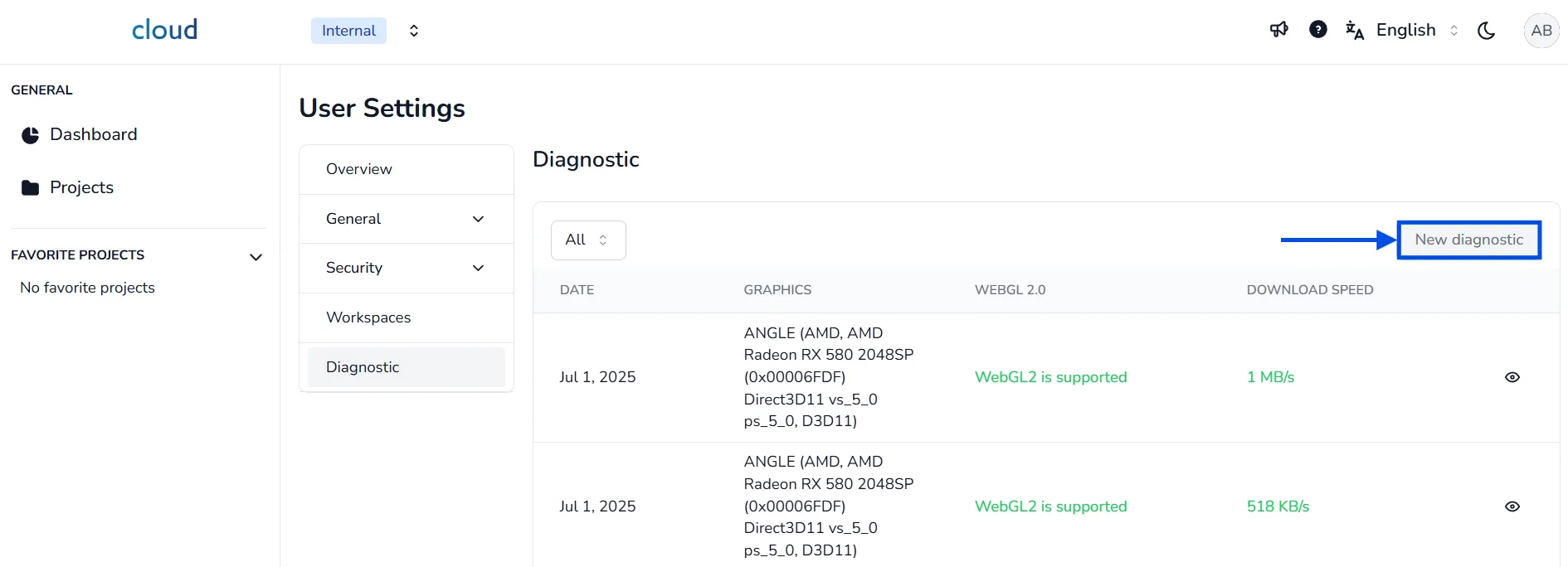
Une fois dans la section Diagnostic, cliquez sur le bouton New diagnostic pour lancer un test de votre environnement actuel. Cela vérifiera si WebGL et les autres composants requis sont disponibles.
-
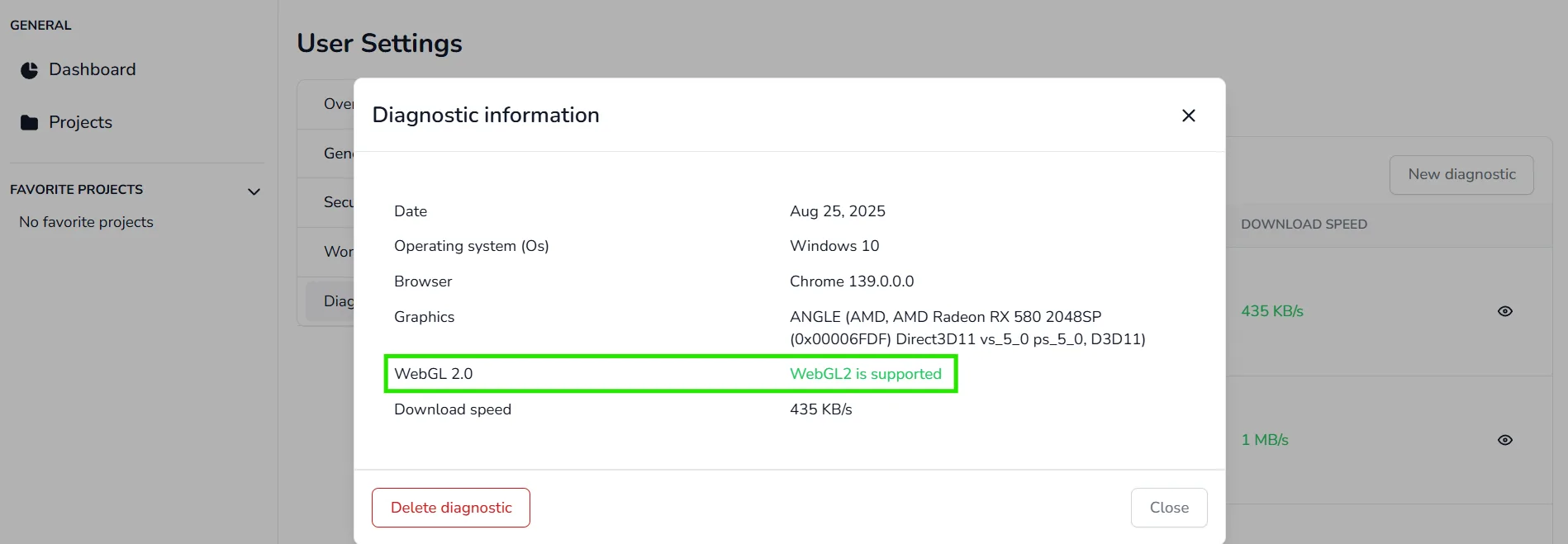
Vérifier la compatibilité WebGL 2.0
Dans la liste des diagnostics, sous la colonne WEBGL 2.0, vous verrez l'un des statuts suivants :
- WebGL2 is supported → Tout est OK.
- WebGL not supported → Vous ne pourrez pas utiliser l'application 3D.
Note: WebGL est indispensable pour afficher du contenu 3D. Si un message rouge s'affiche, vous ne pourrez pas accéder à l'application 3D et devrez peut-être effectuer des modifications ; essayez l'un des tutoriels suivants pour résoudre ce problème.
Tutoriel Chrome (Android/PC) pour activer WebGL2
Sur certains appareils Android, WebGL peut ne pas être activé par défaut. L'activer pourrait vous permettre d'accéder à l'application 3D. Pour vérifier si WebGL peut être activé, suivez ces étapes (tutoriel pour Google Chrome):
1. Cliquez sur le lien suivant : chrome:flags
2. Recherchez "WebGL" et activez-le
3. Rechargez votre navigateur
4. Revenez à la page de diagnostic pour vérifier si WebGL2 est désormais pris en charge
Tutoriel iPhone/iPad pour activer WebGL2
Ce tutoriel n'est utile que si vous utilisez iOS 15.0 ou une version supérieure : les appareils sous iOS 14.x ou une version antérieure ne pourront pas utiliser l'application 3D, même avec WebGL activé. Notez aussi que seul Safari nécessite l'activation de WebGL ; les autres navigateurs l'utilisent par défaut
Tout d'abord, allez dans les réglages de votre téléphone

Cherchez Safari et sélectionnez-le

Descendez tout en bas et sélectionnez "Avancé"

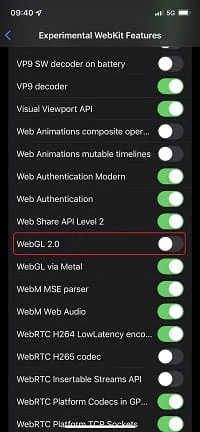
Sélectionnez la dernière option, "Fonctionnalités expérimentales"

Recherchez WebGL 2.0 et activez-le
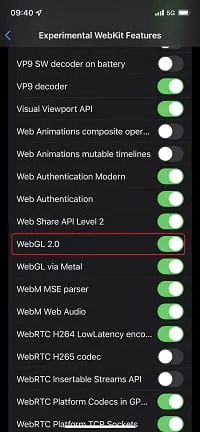
En cas de problème ou de difficulté, n'hésitez pas à contacter l'équipe de la plateforme.