Exporter des données structurées et des images panoramiques depuis Trimble RealWorks
RealWorks est un logiciel de traitement et d'analyse de nuages de points destiné aux professionnels de la numérisation laser 3D. Il propose des outils automatisés et des flux de travail spécifiques aux nuages de points, qui permettent d'importer des données de nuages de points, puis de les traiter, de les analyser et de produire rapidement des livrables de haute qualité pour les clients.
Informations générales
RealWorks permet à l'utilisateur d'exporter des données au format .e57, .PTX, .PTS et .RCP. La plateforme est actuellement compatible avec les formats de fichiers .e57 et .RCP.
- ReCap (.RCP) est un format utilisé par les logiciels d'Autodesk pour stocker des données de nuages de points indexées spatialement où vous avez :
- Des fichiers RCS, qui contiennent les données réelles. Les fichiers commencent par les valeurs hexadécimales "41444F4354" ou en ASCII "ADOCT". Si c'est un scan structuré (avec stations), un .RCS est égal à une station.
- Les fichiers RCP sont des fichiers de projet liés aux données de fichiers RCS et contenant des métadonnées. Les fichiers sont dans un conteneur ZIP / XML.
- Le format .e57 est un format qui peut stocker des données de nuages de points provenant de scanners laser et d'autres systèmes d'imagerie 3D, ainsi que des images 2D et des métadonnées de base associées. Pour mieux comprendre le format e57, assurez-vous de lire l'article "Format de fichier e57".
Dans cet article, nous vous montrerons comment importer vos données avec des images panoramiques.
Pourquoi exporter des données au format .RCP plutôt qu'au format .e57 pour la plateforme
Pour relier les images panoramiques au nuage de points sur la plateforme et obtenir les meilleures performances de l'application 3D, vous devez exporter vos données au format .RCP.
En procédant ainsi, vous disposerez d'un projet .RCP structuré avec toutes les stations liées dans un seul projet (plusieurs fichiers .RCS dans le dossier de support du projet et un fichier .RCP).
L'exportation du projet au format .RCP conservera les noms des stations stockées dans les fichiers RCS, ce qui aidera à relier les images panoramiques à chaque station. Pour des raisons inconnues, lors de l'exportation des données au format .e57 depuis RealWorks, les noms des stations ne sont pas stockés à l'intérieur du .e57, ce qui rend impossible le lien entre les images panoramiques et le .e57 sur la plateforme.
Notez que si vous exportez vos données en .e57 depuis RealWorks, vous aurez plusieurs .E57 séparés (un .e57 pour chaque station) au lieu d'un .e57 avec toutes les stations à l'intérieur. Et pour de meilleures performances de l'application 3D, il est recommandé d'utiliser un seul .e57 avec toutes les stations à l'intérieur plutôt que plusieurs .E57 (un .e57 par station) pour le même projet.
Mode Registration et mode Production
RealWorks propose deux modes de travail, sélectionnés dans la liste déroulante en haut à gauche de la fenêtre : Registration et Production.
Le mode dans lequel vous vous trouvez au moment de l'exportation est important, car le mode Production ne permet pas d'exporter les images. Un projet exporté en mode Production contient uniquement le nuage de points, sans les images panoramiques. Pour exporter vos données avec les images panoramiques incluses, vous devez passer en mode Registration avant de lancer l'exportation décrite ci-dessous.
Si vous travaillez en mode Production, vous devez exporter les images panoramiques séparément : exportez le nuage de points comme d'habitude, puis utilisez l'outil "Exporter les images TZF" (étapes 6 à 8 ci-dessous) et ajoutez les images à votre projet en tant qu'images à 360°.
Exporter des données au format .RCP depuis RealWorks
1. Assurez-vous que le mode Registration est sélectionné dans la liste déroulante en haut à gauche de la fenêtre, puis chargez vos stations et effectuez les modifications souhaitées.
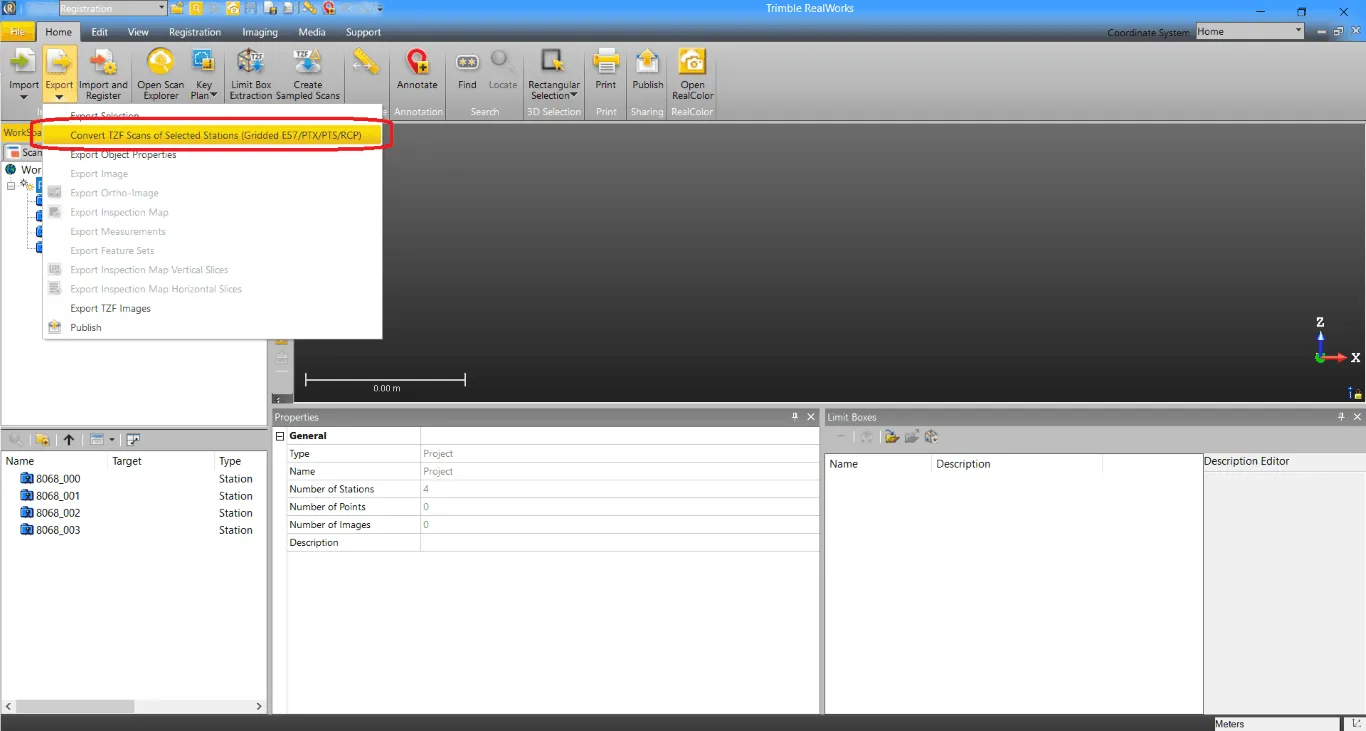
2. Une fois vos modifications terminées, sélectionnez le projet, cliquez sur l'icône "Exporter" dans la barre d'outils en haut à gauche de la fenêtre, puis sur "Convertir les scans TZF des stations sélectionnées (Gridded e57 / PTX / PTS / RCP)".
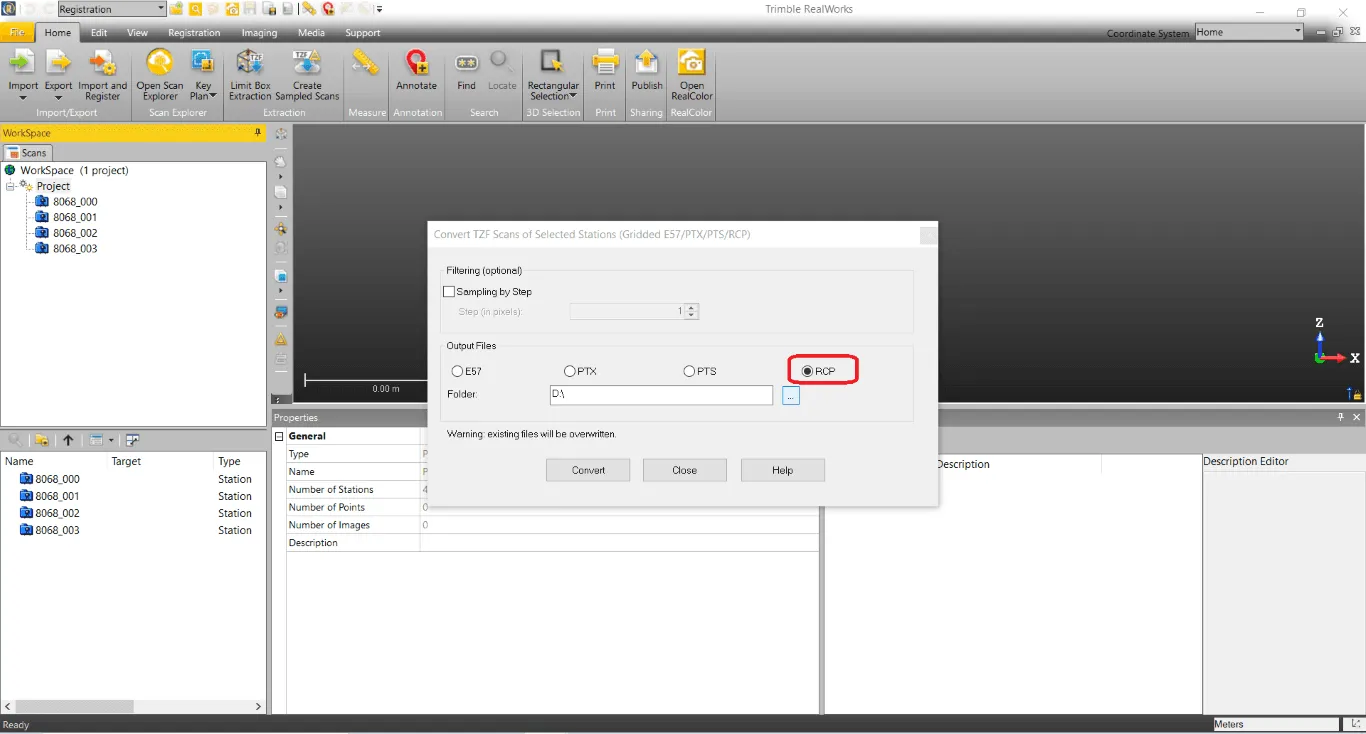
3. Une nouvelle fenêtre s'ouvrira. Choisissez le format d'exportation souhaité, ici .RCP, définissez l'emplacement d'exportation et cliquez sur "Convertir" pour démarrer le processus. Ce processus peut prendre un certain temps.
4. Une fois l'exportation terminée, localisez le dossier et compressez-le (le .RCP et le support de projet)
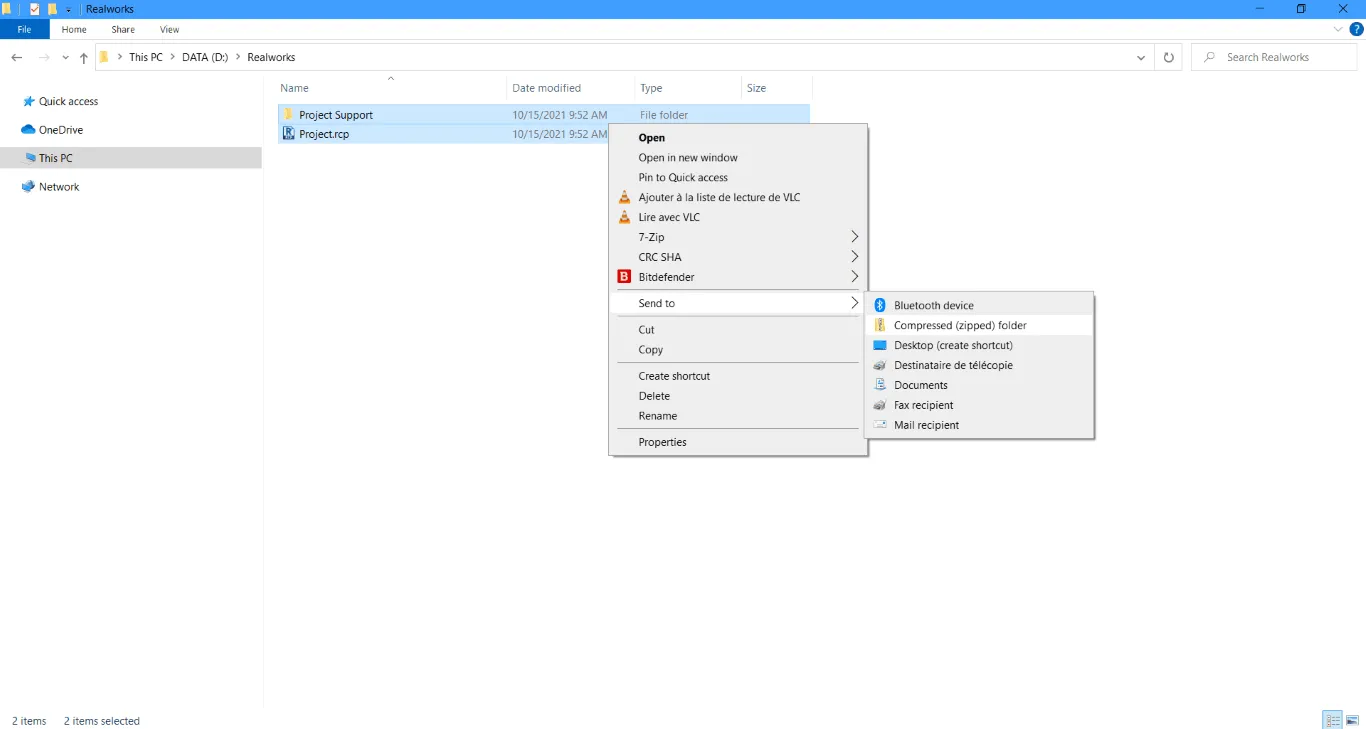
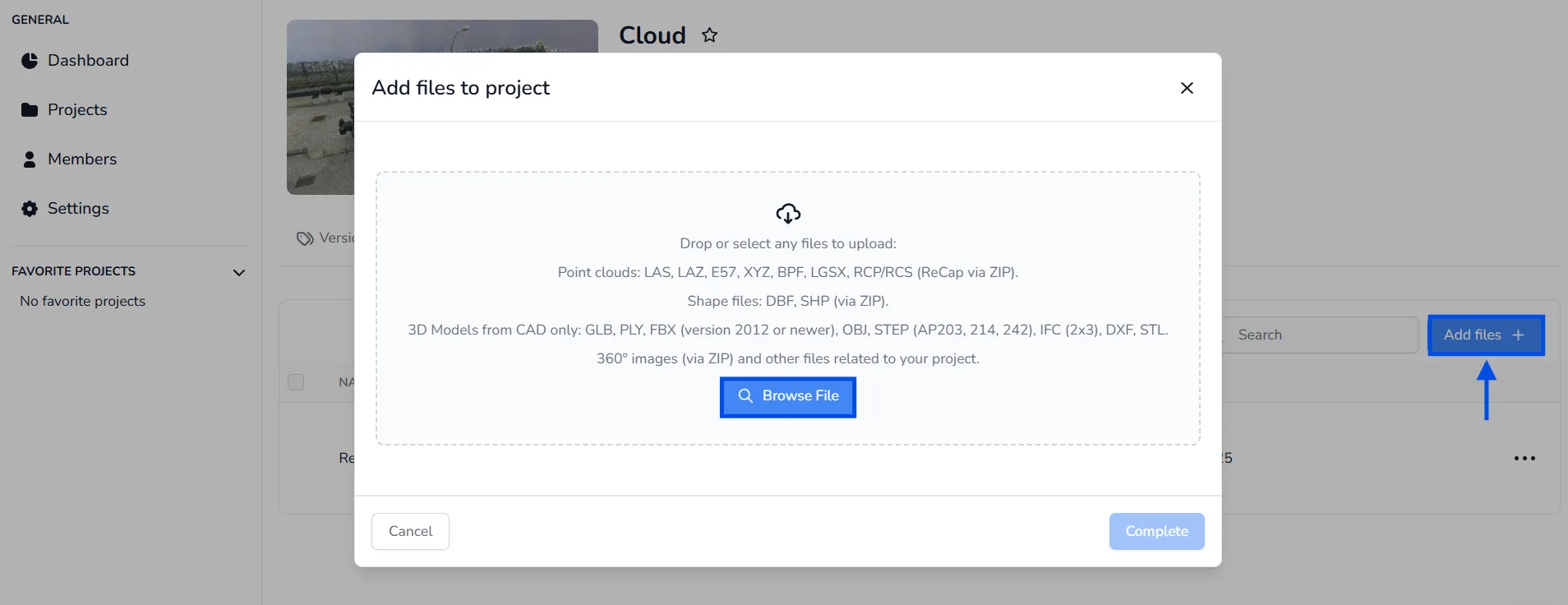
puis téléversez le fichier ZIP sur la plateforme. Pour savoir comment téléverser un fichier dans un projet, veuillez lire l'article "Ajouter des fichiers au projet".
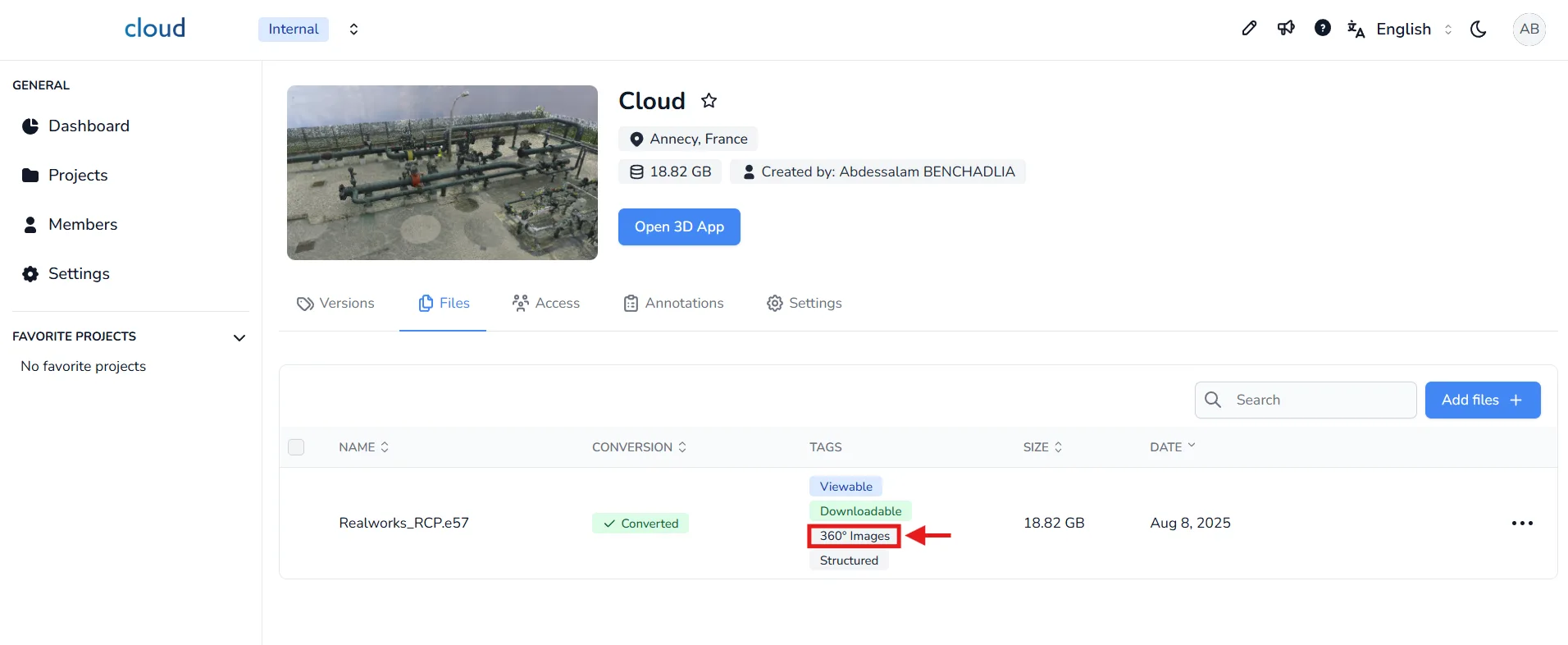
5. À la fin de ce traitement, vous pouvez vérifier si le fichier ReCap contient des images à 360° en passant la souris sur le tag Images 360° dans l'onglet Fichiers de votre projet.
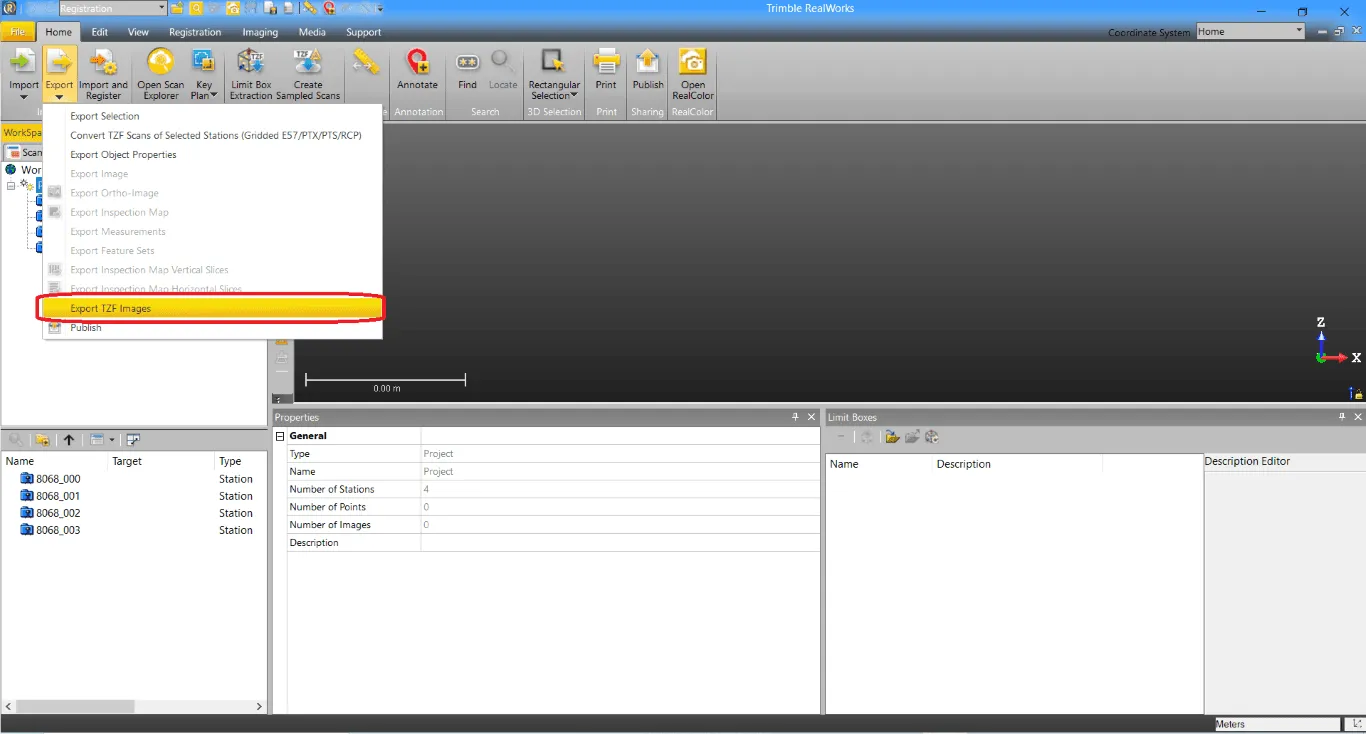
6. Si le fichier ReCap n'intègre pas les images à 360° (par exemple, si l'exportation a été réalisée en mode Production), vous devez exporter les images panoramiques depuis RealWorks. Pour ce faire, cliquez à nouveau sur l'icône "Exporter" dans la barre d'outils en haut à gauche de la fenêtre, puis sur "Exporter les images TZF"
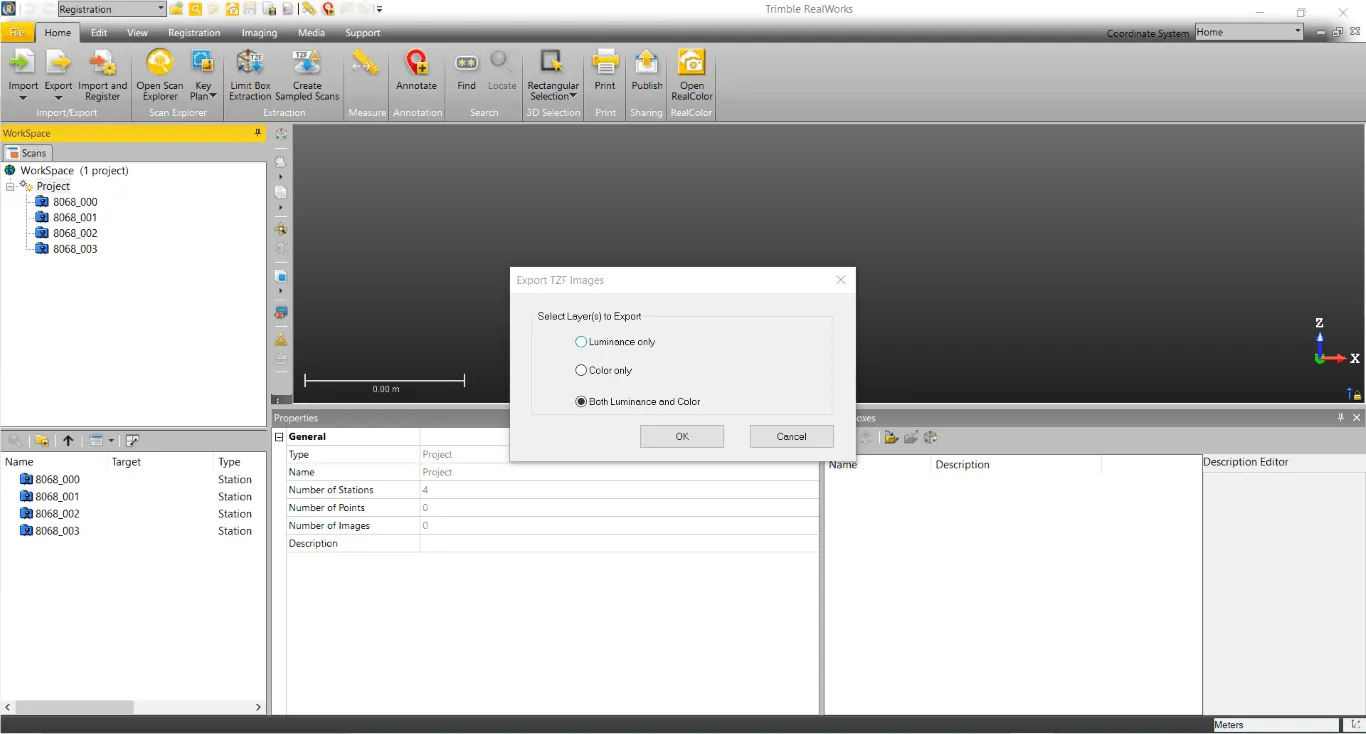
7. Une nouvelle fenêtre s'ouvrira, dans laquelle vous pouvez sélectionner la couche d'image et lancer l'exportation. \* Luminance = Intensité
8. Lorsque les images panoramiques sont générées, trouvez leur emplacement et compressez le dossier.
Pour apprendre comment importer des images à 360° dans votre projet, veuillez lire l'article Ajouter des images 360°.
Si vous avez des questions ou avez besoin de plus d'informations, veuillez contacter l'équipe technique.