Analyser un diagnostic
La section Diagnostic vous permet de vérifier si votre appareil, navigateur et réseau répondent aux exigences techniques pour naviguer correctement dans l'application 3D.
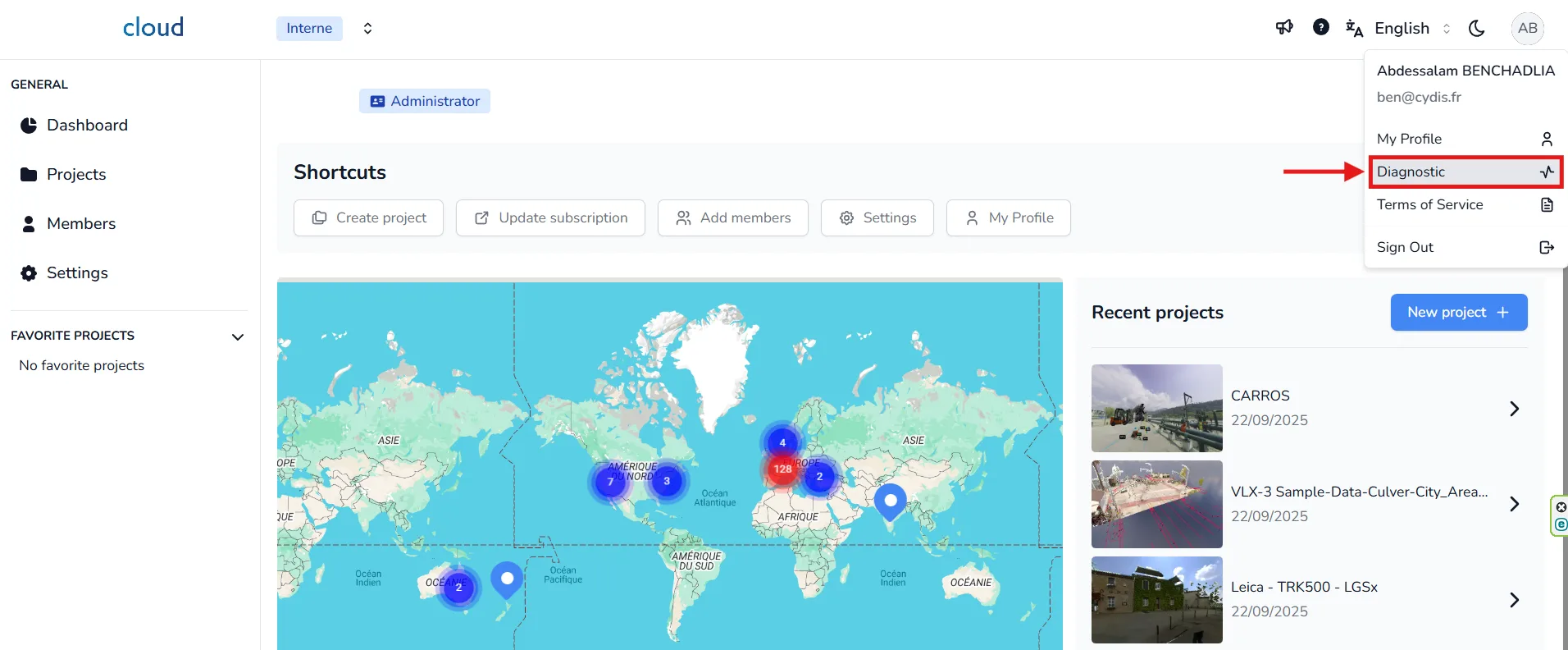
Vous pouvez accéder à cette page depuis votre menu de profil :
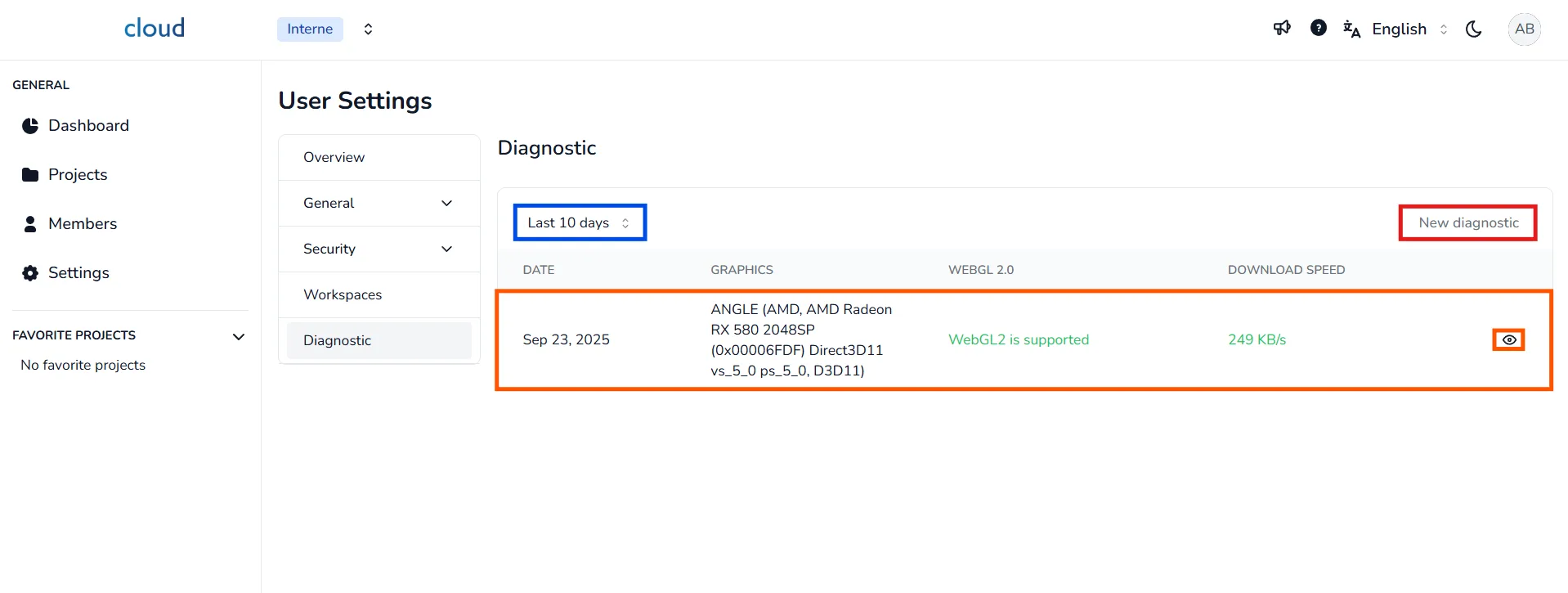
Sur la page Diagnostic, vous verrez :
- Une liste des diagnostics effectués au cours des 10 derniers jours (vous pouvez également sélectionner Derniers 20, 30 jours ou Tous).
- Un résumé des données clés pour chaque diagnostic.
- Cliquez sur l'icône 👁️ œil pour voir les détails complets.
- Cliquez sur Nouveau Diagnostic pour générer un nouveau rapport.
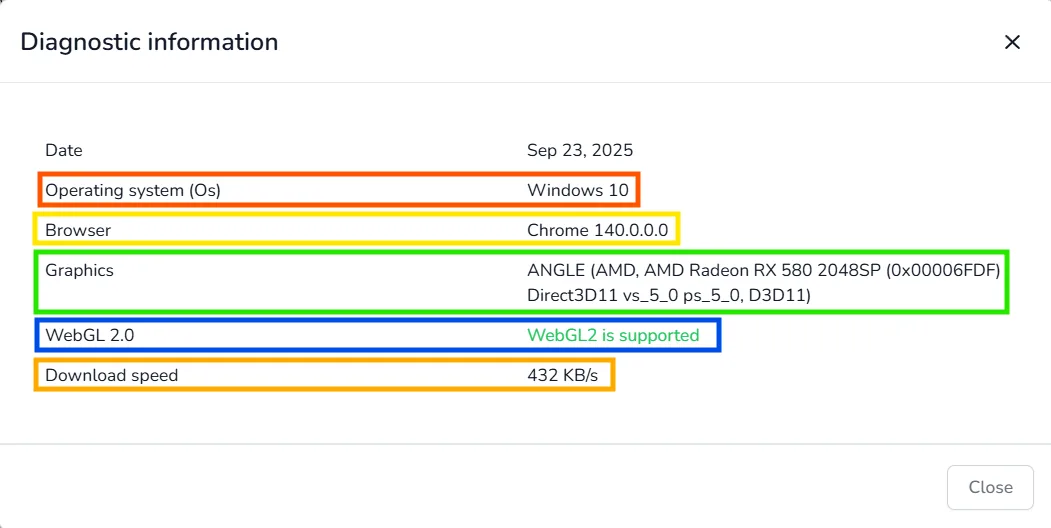
Une fois un diagnostic ouvert, vous y trouverez les détails suivants :
-
Le premier indicateur est le système d'exploitation que vous utilisez, autrement dit le système de votre appareil. Les ordinateurs de bureau comme les appareils mobiles sont pris en charge, à l'exception des appareils anciens et de certains navigateurs ; consultez l'article sur les compatibilités navigateurs/appareils pour plus d'informations. Vous trouverez plus de détails sur l'utilisation de l'application 3D avec un appareil mobile dans l'index : il suffit de taper "mobile" dans la barre de recherche de la plateforme, située sur la page d'index du centre d'aide.
-
Vient ensuite le navigateur que vous utilisez : chaque navigateur fonctionne à sa manière. Nous recommandons Chrome ou tout autre navigateur basé sur Chromium (comme Edge ou Brave) ; Mozilla Firefox vous permettra également de naviguer dans l'application 3D, mais les performances s'en ressentiront. Safari 15 est désormais pris en charge dans l'application 3D, mais nous en déconseillons l'utilisation, et vous devrez activer WebGL manuellement ; consultez l'article activation de WebGL 2.0 pour plus d'informations.
-
Vous trouverez ensuite votre carte graphique : l'application 3D s'en sert pour améliorer les performances, vérifiez donc que votre navigateur l'utilise bien. Les ordinateurs sans carte graphique peuvent accéder à l'application 3D, mais elle sera plus lente. Pour vous assurer d'utiliser la bonne carte, consultez cet article.
-
Vous trouverez également la compatibilité WebGL. Si WebGL est pris en charge, vous devriez pouvoir accéder à l'application 3D. Dans le cas contraire, votre appareil est peut-être trop ancien, ou votre navigateur (ou sa version) n'est pas compatible avec WebGL ; essayez alors un autre navigateur ou mettez le vôtre à jour. En dernier recours, vous devrez peut-être essayer avec un autre appareil. Pour en savoir plus sur la compatibilité, consultez l'article dédié. Rappel : sur Safari, WebGL doit être activé manuellement, rendez-vous dans l'article activation de WebGL 2.0 pour trouver le tutoriel.
-
Enfin, votre vitesse Internet : c'est l'une des informations les plus importantes ici. Plus votre connexion est rapide, mieux l'application 3D fonctionnera. Nous considérons qu'au-dessus de 15 Mbps la vitesse est bonne, qu'elle est acceptable entre 5 et 15 Mbps et faible en dessous de 5 Mbps. Il en va de même pour le téléversement/téléchargement des fichiers : plus votre débit est élevé, plus vite ces tâches seront terminées.
En cas de problème ou de difficulté, n'hésitez pas à contacter l'équipe de la plateforme.