Ajouter des fichiers à un projet
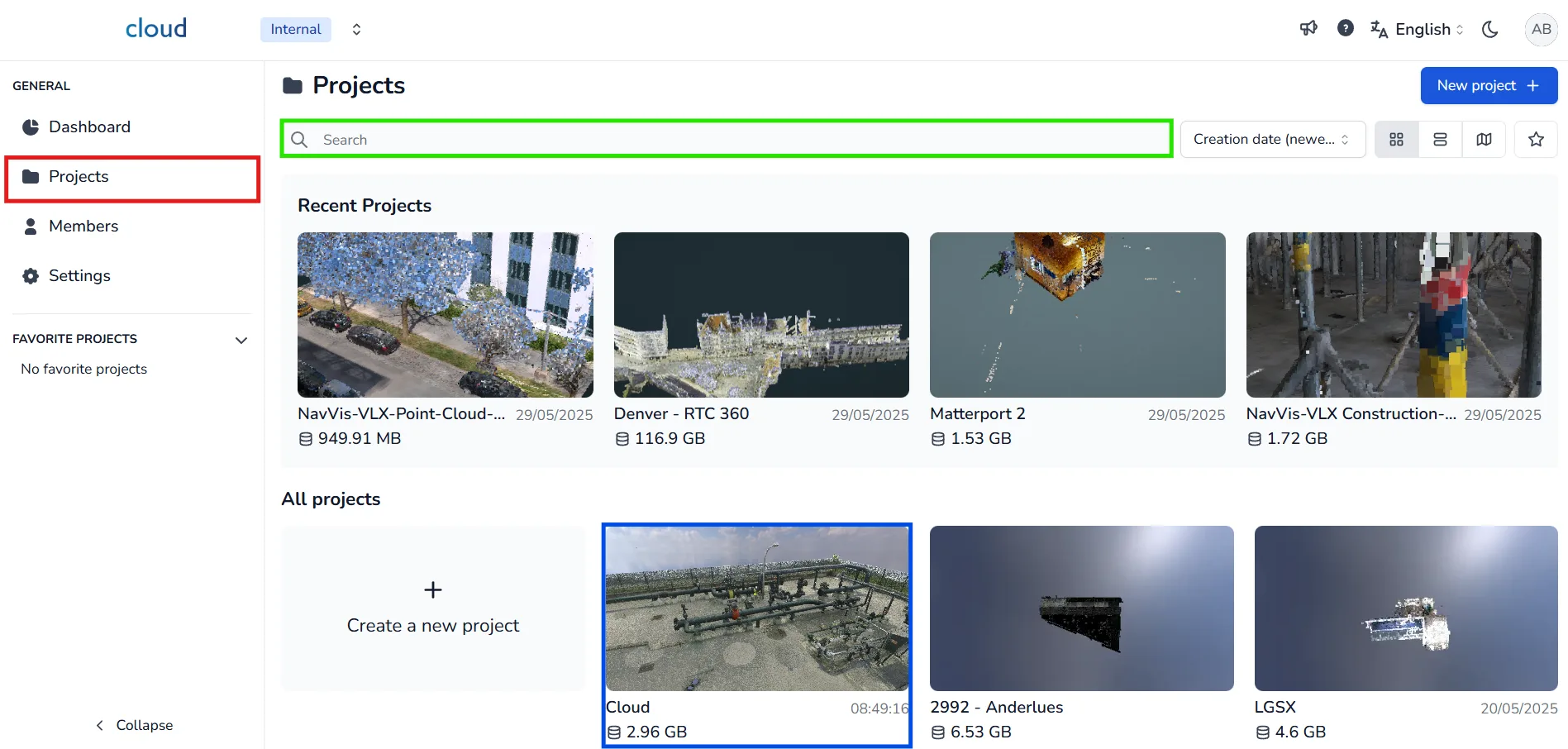
Tout d'abord, accédez à la page de modification du projet, notez que si vous venez de créer votre projet, vous serez directement dirigé vers la bonne page et pouvez donc sauter cette partie.
Pour commencer, cliquez sur l'onglet Projets dans le panneau de gauche. Utilisez la barre de recherche pour trouver le projet auquel vous souhaitez ajouter des fichiers. Ensuite, cliquez sur la miniature ou le titre du projet pour ouvrir son espace de travail. Si vous venez de créer le projet, vous serez redirigé automatiquement vers sa page de modification.
Une fois que vous êtes sur la page du projet, accédez à l'onglet Fichiers en haut. Ensuite, cliquez sur le bouton Ajouter des fichiers + situé en haut à droite de la liste de fichiers. Une fenêtre modale apparaîtra, vous permettant de téléverser les fichiers que vous souhaitez ajouter au projet.
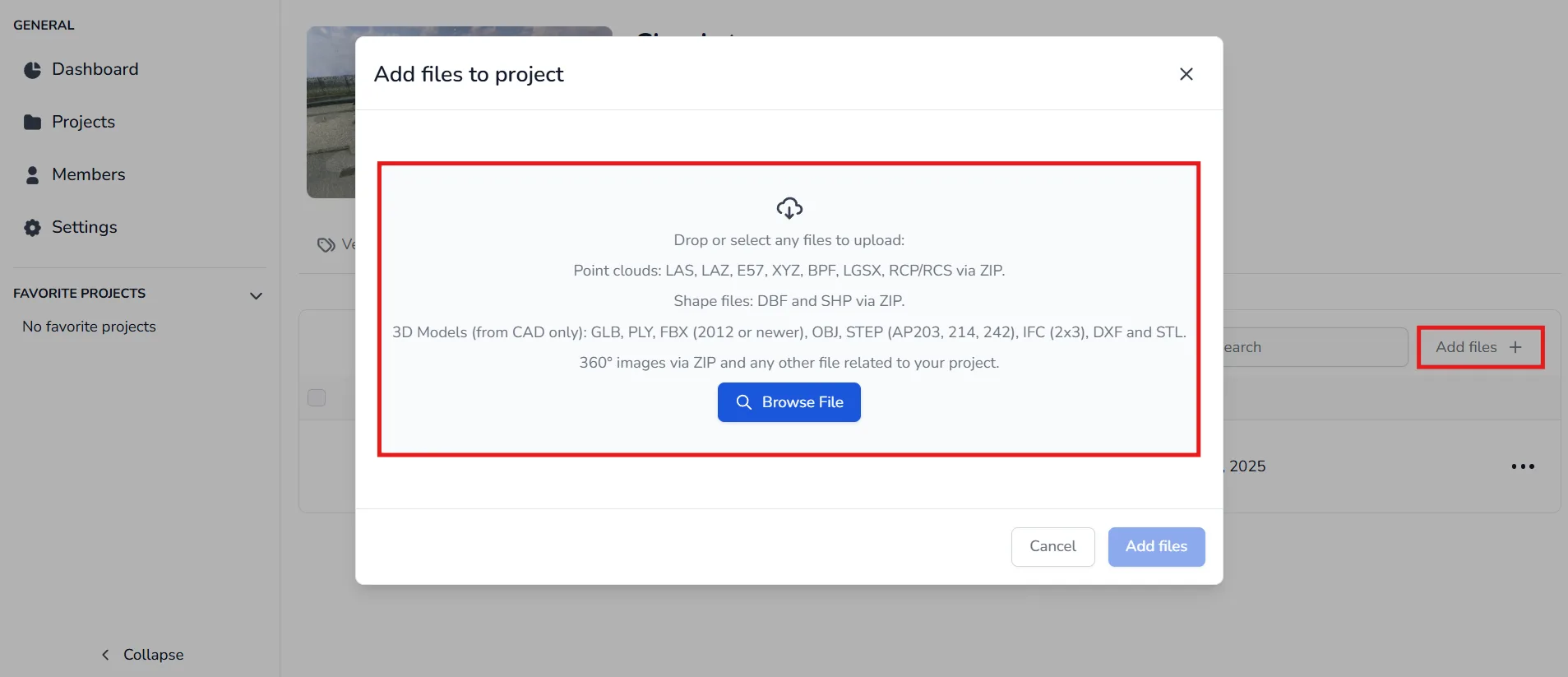
Vous pouvez téléverser les types de fichiers suivants :
- Nuages de points : Les formats pris en charge incluent LAS, LAZ, E57, XYZ, BPF, FCP et RCP/RCS (format ZIP).
- Fichiers RCP / RCS (format ZIP) : Pour importer un projet ReCap, compressez les fichiers dans une archive ZIP. Pour plus de détails, suivez cet article
- Plusieurs fichiers E57 (format ZIP) : Si vous avez reçu un fichier E57 par position de scan, compressez-les dans une archive ZIP pour les téléverser comme un seul nuage de points. Pour plus de détails, suivez cet article
- Fichiers LGSx : Pour téléverser des fichiers LGS, convertissez-les préalablement au format LGSx. Les fichiers LGSx protégés par mot de passe ne sont pas pris en charge. Consultez l'article dédié
- Fichiers Shape (format ZIP) : Ajoutez tous les fichiers associés (SHP, SHX, DBF) dans un ZIP avec des noms de fichiers correspondants. Le système les détectera comme un ensemble de fichiers shape.
- Modèles 3D (CAD uniquement) : Les formats pris en charge incluent GLB, GLTF, PLY, FBX (2012 ou plus récent), OBJ, STEP (AP203, 214, 242), IFC (2x3), DXF, IGES, JT (v8.0-v10.x), STL, VRML (v1/1995, v2/1997), 3DS, Collada et X3D. Pour plus d'informations, consultez l'article sur les formats acceptés
- Images 360° (format ZIP) : Vous pouvez téléverser des ensembles d'images 360° au format ZIP. Si votre nuage de points ne les inclut pas nativement, importez-les séparément. Veuillez vous référer à l'article dédié pour les instructions.
Paramètres de téléversement
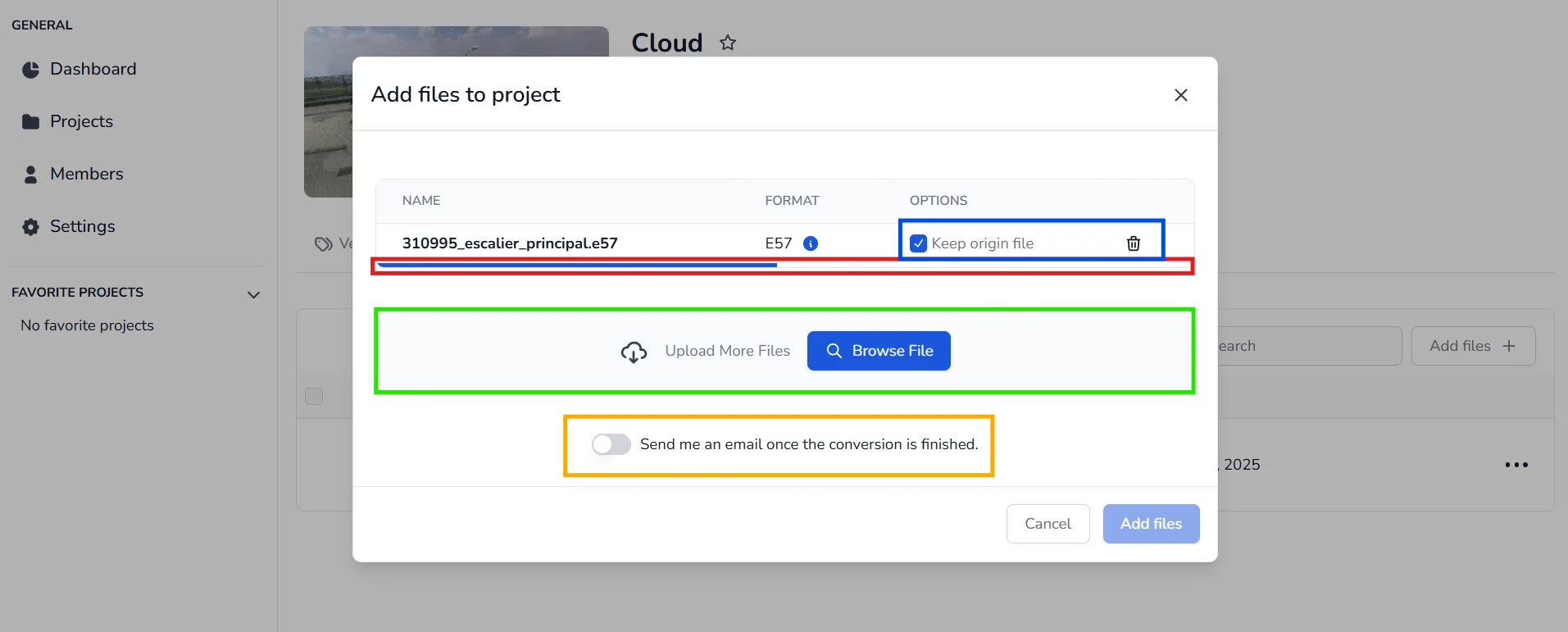
Une fois les fichiers sélectionnés, vous verrez quelques options configurables :
- Conserver le fichier d'origine : Activer cette option permettra de conserver le fichier original, le rendant téléchargeable plus tard.
- Une barre de progression bleue apparaîtra pendant le téléversement du fichier - ne fermez pas la fenêtre tant que cela n'est pas terminé.
- Vous pouvez téléverser plusieurs fichiers à la fois en les faisant glisser dans la boîte ou en utilisant à nouveau le bouton Parcourir les fichiers.
- Si vous souhaitez être notifié par e-mail lorsque la conversion est terminée, activez l'option alerte par e-mail en bas de la fenêtre modale.
Une fois les fichiers téléversés, vous serez redirigé vers l'onglet Fichiers.
- Si la conversion est toujours en cours, vous verrez un statut Fichier en cours de conversion.
- Lorsque la conversion est terminée, le statut change en Converti.
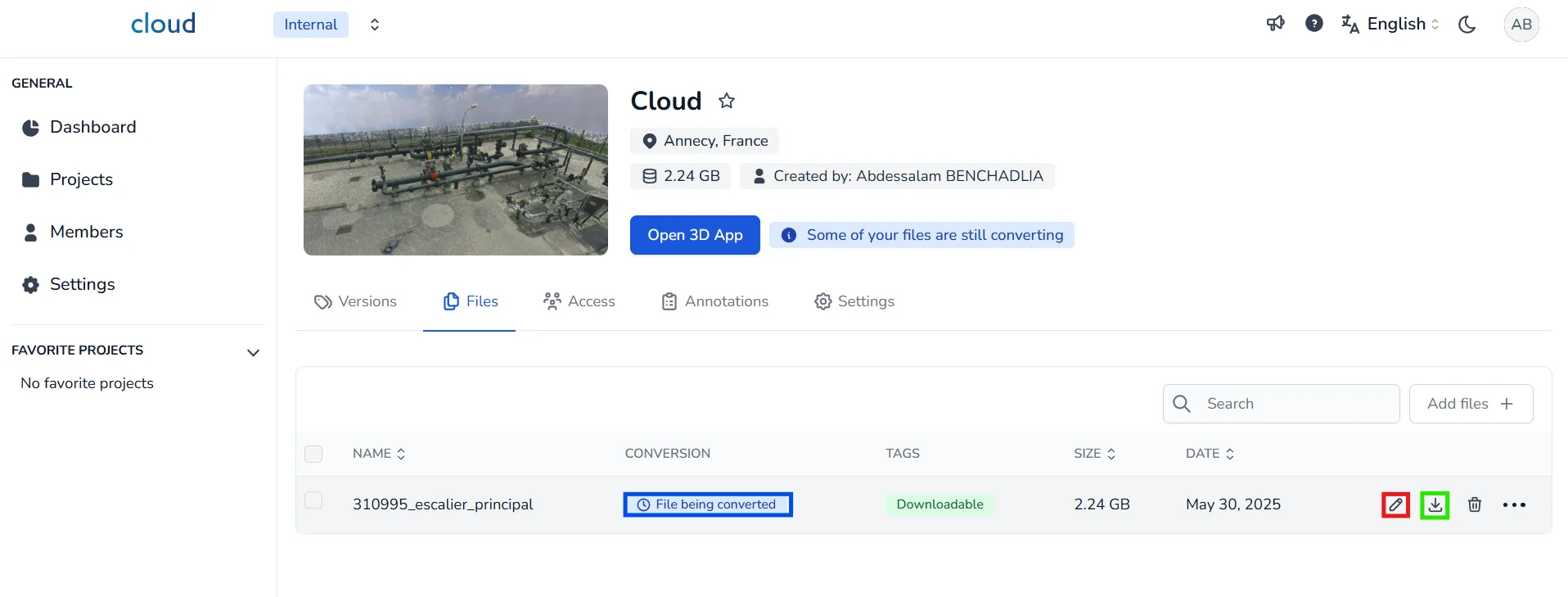
Vous pourrez alors :
- Modifier le nom du fichier
- Télécharger le fichier original (s'il est enregistré)
- Ouvrir l'application 3D pour visualiser et travailler avec vos données
Si vous avez un problème ou des difficultés, n'hésitez pas à contacter l'équipe de la plateforme.