Partage public depuis la page d'édition
Le principal objectif du cloud est de partager facilement des projets.
Comment partager un projet
Le partage d'un projet dépend de l'abonnement et du nombre d'utilisateurs que vous avez. Pour partager un projet, vous avez deux possibilités :
- Inviter des utilisateurs à rejoindre le cloud, où ils devront se connecter avec une adresse e-mail et un mot de passe (voir l'article Inviter des membres à votre espace de travail pour plus de détails)
- Partager un projet publiquement avec une URL, les membres n'ont besoin que de l'URL générée pour pouvoir voir le projet.
Comment fonctionne le partage public et comment l'utiliser
Pour utiliser le partage public, vous devez avoir un abonnement valide, cette fonctionnalité permet aux utilisateurs sans compte d'accéder à un projet via un lien public ou un code d'intégration.
Pour commencer :
- Allez dans l'onglet Accès de votre projet.
- Cliquez sur la section Partage public.
- Activez l'interrupteur Partage public.
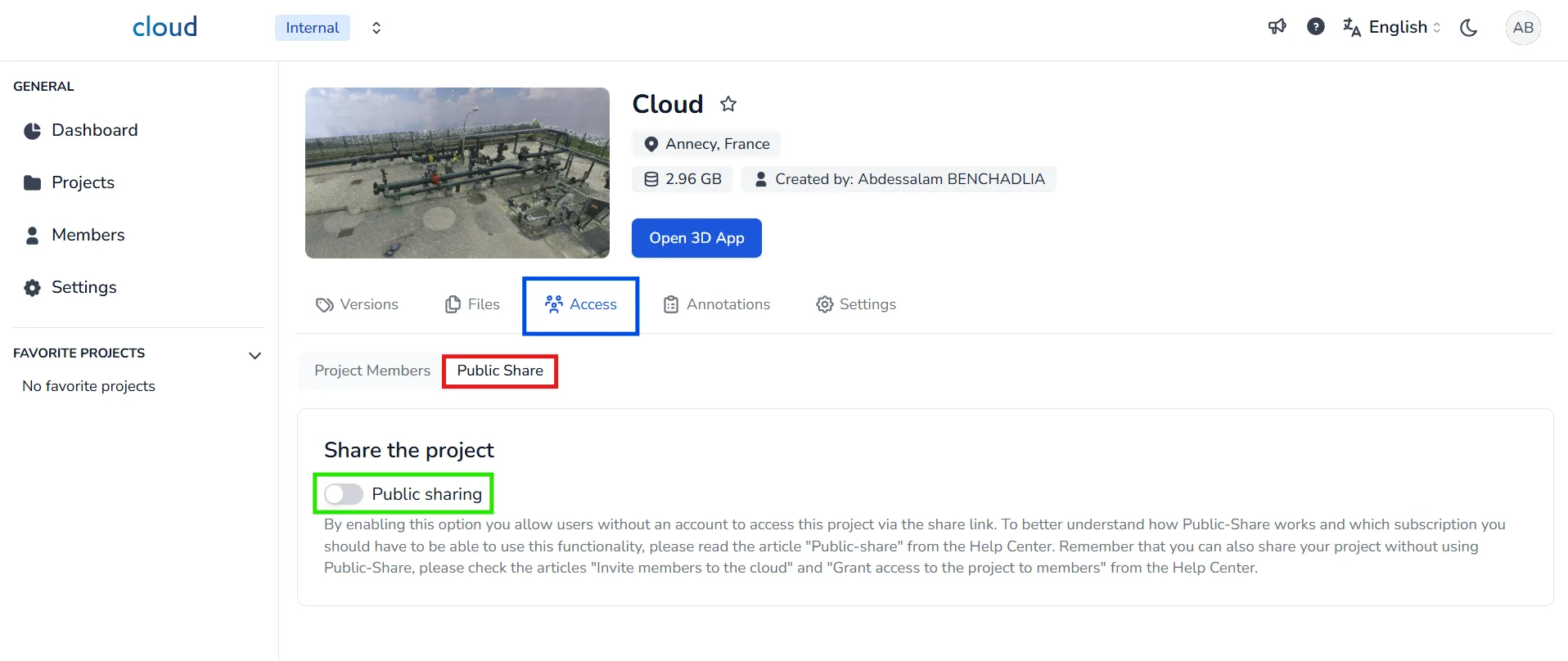
Une fois activé, les options de partage public seront affichées.
Informations sur le partage
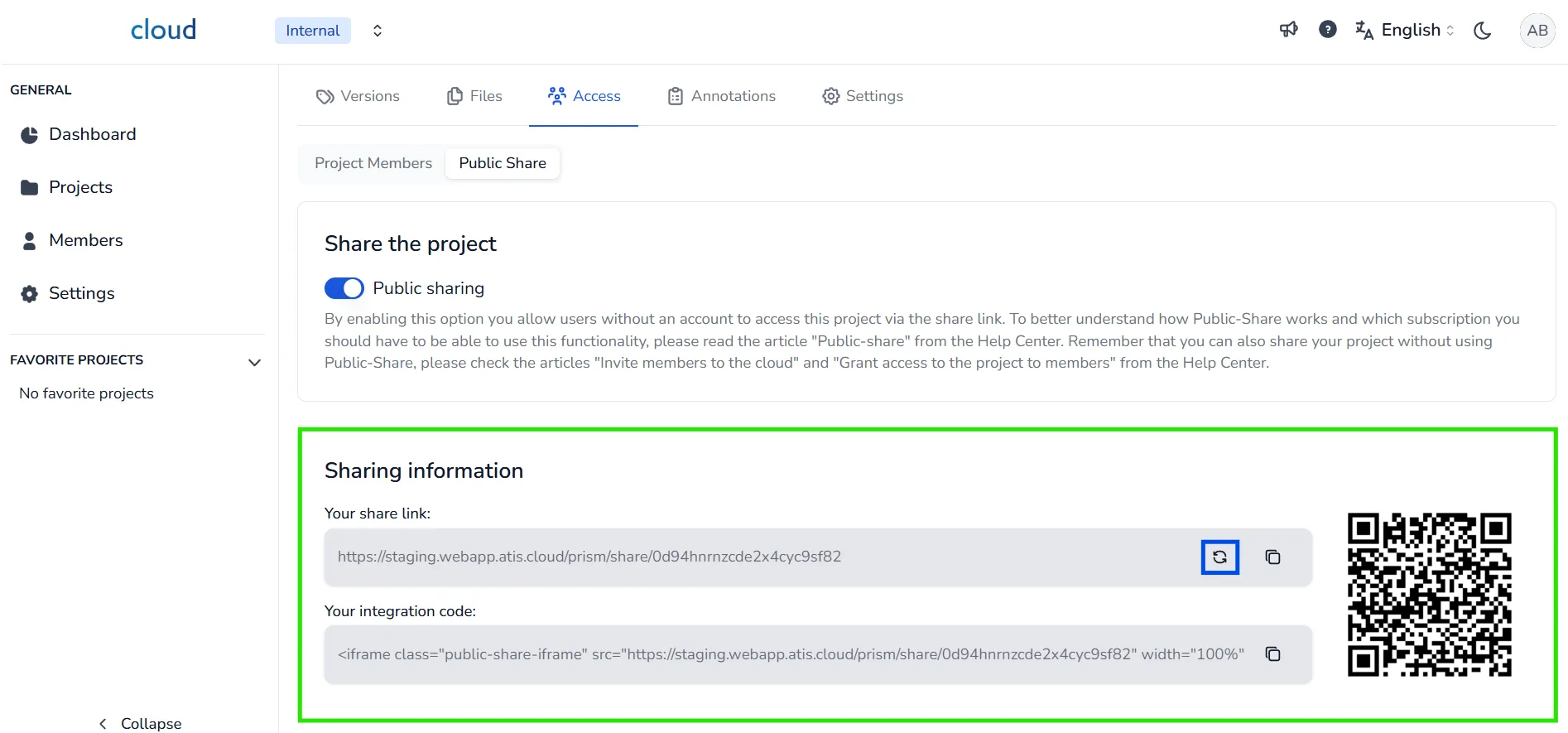
Vous verrez maintenant :
- Un lien de partage unique qui peut être copié et partagé avec d'autres.
- Un code d'intégration (iframe) pour intégrer l'application 3D sur un site web.
- Un bouton Générer un nouveau lien au cas où vous auriez besoin de rafraîchir l'accès public.
Paramètres de partage
- Afficher la palette d'outils : basculez pour autoriser ou masquer les outils de l'application 3D.
- Afficher la mini-carte : basculez pour afficher ou masquer la mini-carte.
- Date d'expiration : selon votre abonnement, définissez combien de temps le lien est valide.
Limites d'expiration basées sur votre abonnement :
- Freemium : 7 jours maximum
- Standard : 7 jours maximum
- Access Advanced : 7 jours maximum
- Advanced avec moins de 15 utilisateurs : 100 jours maximum
- Advanced à partir de 15 utilisateurs : illimité
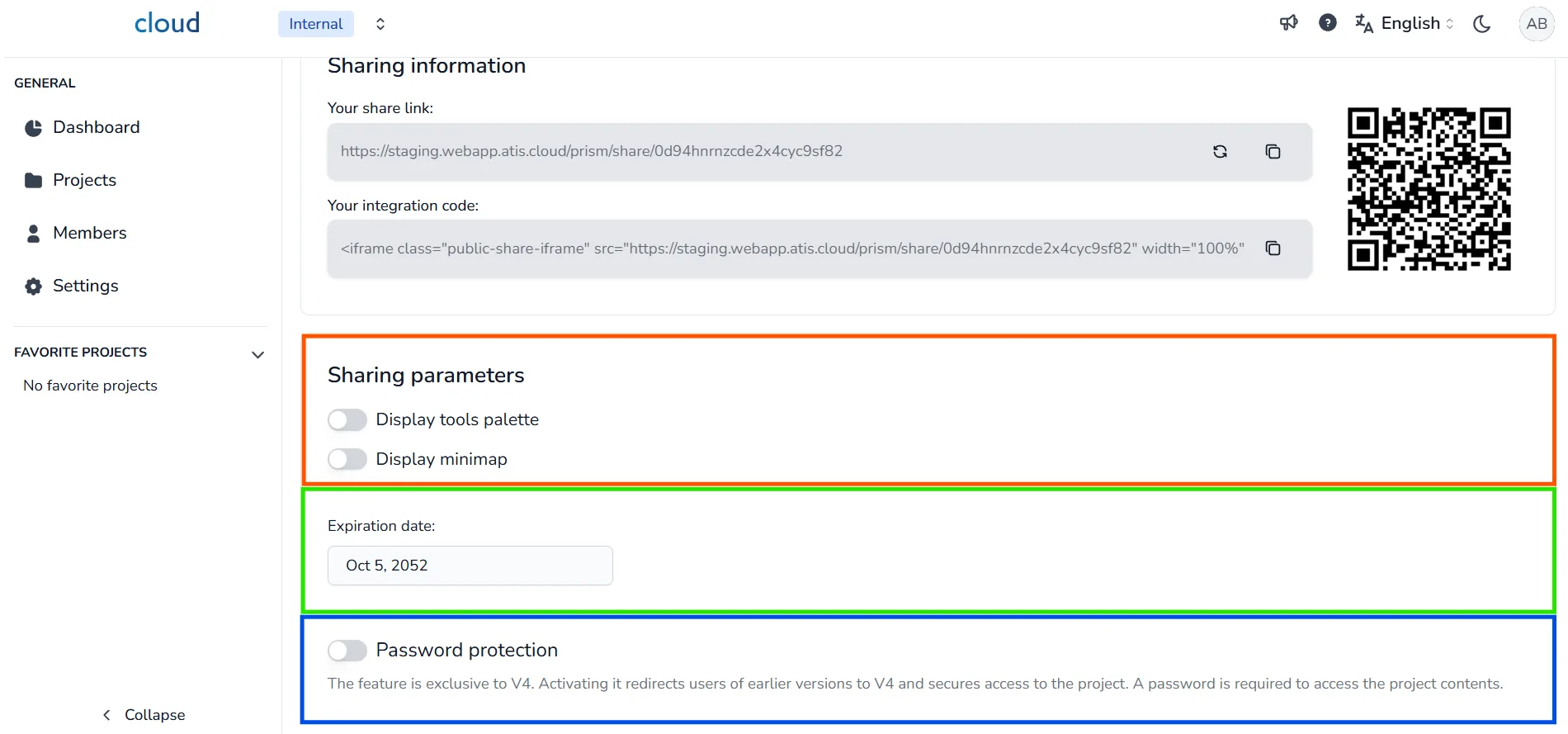
Si nécessaire, vous pouvez activer la protection par mot de passe.
Cela restreindra l'accès aux utilisateurs qui saisissent le mot de passe correct lors de l'ouverture du lien public.
- Tapez votre mot de passe et cliquez sur l'icône de validation pour valider.
- Le lien restera le même, même si le mot de passe est changé ultérieurement.
Si vous rencontrez des problèmes, notre équipe de support est là pour vous aider. Bonne exploration !