Préparer votre ordinateur pour l'application 3D
L'application 3D affiche les nuages de points avec la carte graphique de votre ordinateur. La plupart des lenteurs viennent d'un navigateur qui n'utilise pas cette carte. Les cinq vérifications ci-dessous prennent environ cinq minutes et ne se font qu'une fois par ordinateur. Si un réglage est grisé ou indiqué comme géré par votre organisation, demandez à votre service informatique de le modifier.
1. Utiliser Chrome ou Edge, à jour
Ouvrez l'application 3D dans Google Chrome ou Microsoft Edge. Pour mettre le navigateur à jour, saisissez chrome://settings/help (Chrome) ou edge://settings/help (Edge) dans la barre d'adresse : la mise à jour démarre d'elle-même, cliquez ensuite sur Relancer (Chrome) ou Redémarrer (Edge).
2. Activer l'accélération graphique
- Saisissez
chrome://settings/system(Chrome) ouedge://settings/system(Edge) dans la barre d'adresse. - Activez Utiliser l'accélération graphique si disponible.
- Cliquez sur Relancer (Chrome) ou Redémarrer (Edge).
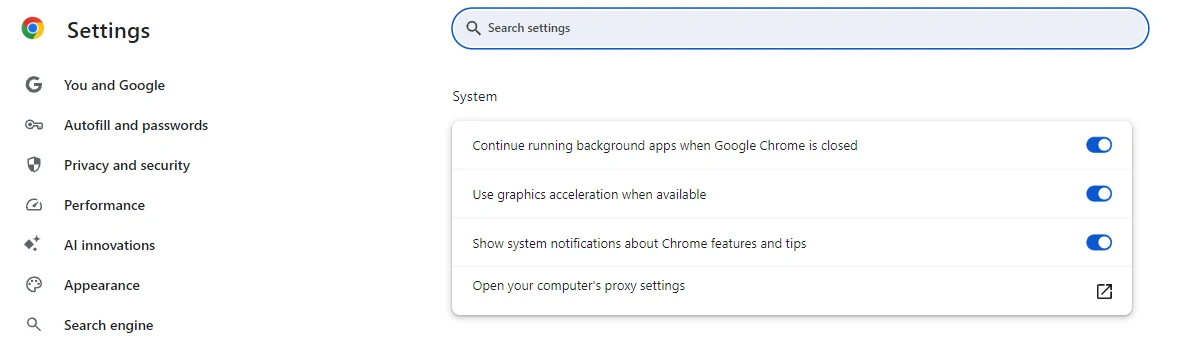
C'est le réglage le plus important. Sans lui, le navigateur dessine la 3D avec le processeur et l'affichage reste lent, quelle que soit la carte graphique.
3. Utiliser la carte graphique hautes performances (portables à deux cartes seulement)
Ouvrez le Gestionnaire des tâches (Ctrl + Maj + Échap), puis l'onglet Performances. Si vous ne voyez que GPU 0, votre ordinateur n'a qu'une carte graphique : passez cette étape. Si vous voyez GPU 0 et GPU 1, Windows doit confier le navigateur à la carte la plus puissante (NVIDIA ou AMD) :
- Ouvrez Paramètres > Système > Écran > Graphiques.
- Si votre navigateur n'est pas dans la liste, cliquez sur Ajouter une application de bureau et sélectionnez-le :
- Chrome :
C:\Program Files\Google\Chrome\Application\chrome.exe - Edge :
C:\Program Files (x86)\Microsoft\Edge\Application\msedge.exe
- Chrome :
- Sélectionnez le navigateur, ouvrez ses options (le bouton Options ou la liste déroulante de préférence GPU, selon votre version de Windows) et choisissez Hautes performances.
- Redémarrez le navigateur : saisissez
chrome://restart(Chrome) ouedge://restart(Edge) dans la barre d'adresse.
4. Brancher le chargeur et choisir les performances
- Sur un portable, gardez le chargeur branché. Sur batterie, la plupart des portables ralentissent la carte graphique.
- Ouvrez Paramètres > Système > Alimentation et batterie (Alimentation sur un ordinateur de bureau) et réglez Mode d'alimentation sur Meilleures performances.
5. Vérifier le résultat dans la page Diagnostic
- Dans la plateforme, cliquez sur vos initiales ou votre photo de profil en haut à droite, puis sur Diagnostic.
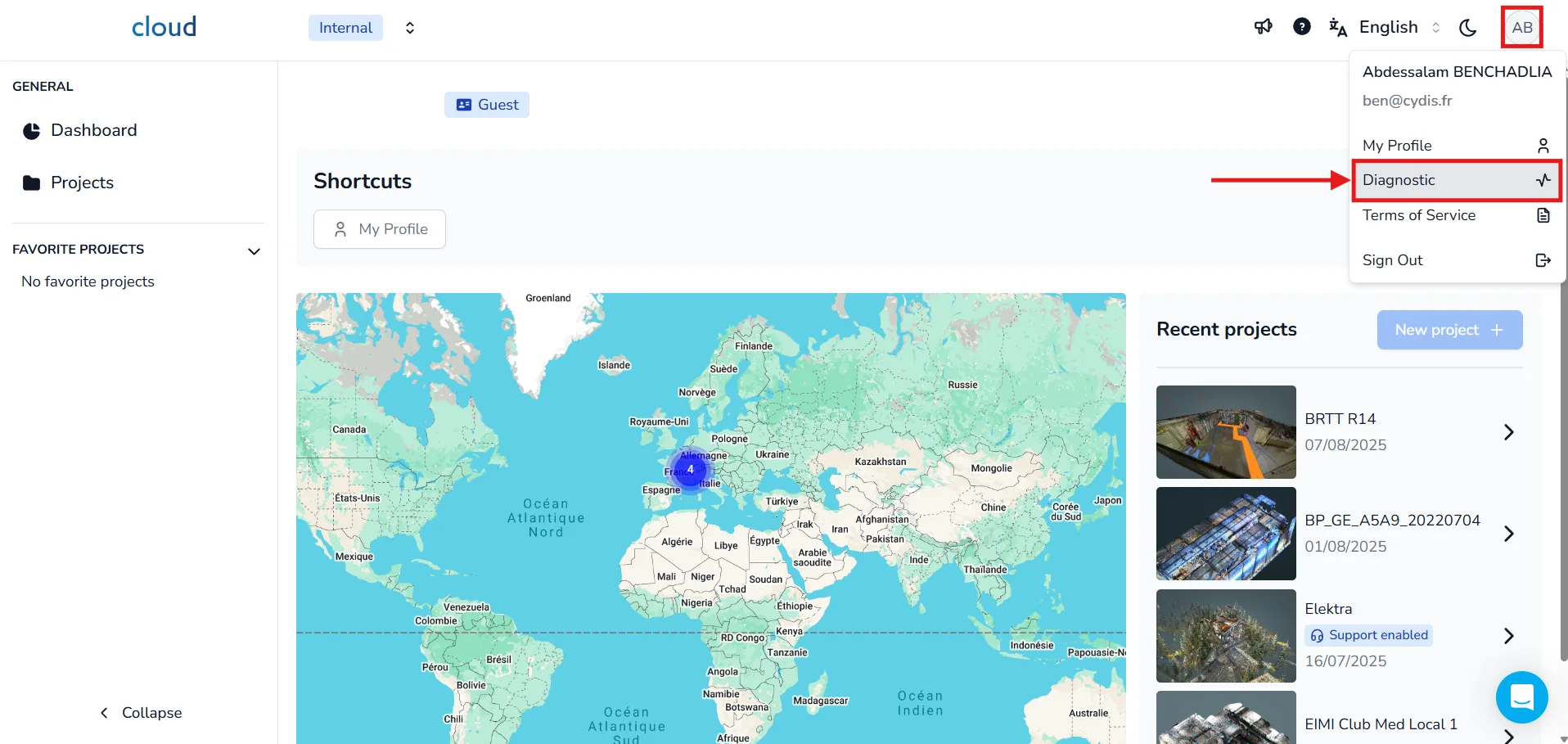
- Cliquez sur Nouveau diagnostic. Les lignes Graphiques et WebGL 2.0 s'affichent tout de suite : inutile d'attendre la mesure de la Vitesse de téléchargement.
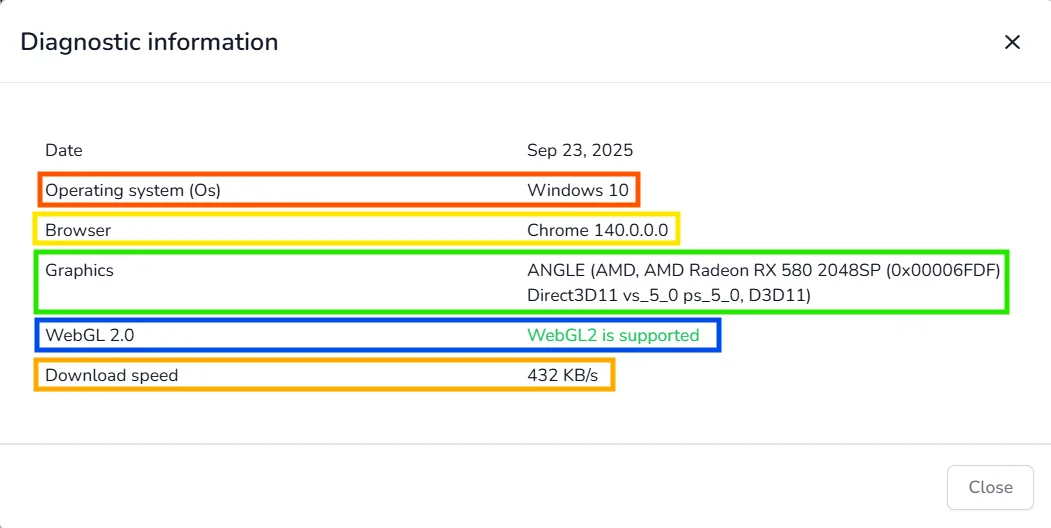
Votre ordinateur est prêt quand :
- WebGL 2.0 affiche WebGL2 est pris en charge.
- Graphiques indique le nom de votre carte graphique, par exemple Intel, NVIDIA ou AMD. Sur un portable à deux cartes, il doit indiquer la carte affichée à côté de Hautes performances à l'étape 3.
Si WebGL 2.0 affiche WebGL2 n'est pas pris en charge, ou si Graphiques affiche Inconnu ou mentionne SwiftShader ou Microsoft Basic Render Driver, le navigateur n'utilise pas la carte graphique : vérifiez l'étape 2. Si l'étape 2 est déjà faite, vous travaillez probablement dans une session à distance (Bureau à distance, Citrix) ou le pilote graphique est bloqué : envoyez le diagnostic à votre service informatique.
Si vous présentez l'application 3D dans Microsoft Teams
- Utilisez l'application de bureau Teams, pas Teams dans un onglet du navigateur.
- Coupez votre caméra et les effets d'arrière-plan (flou, arrière-plans virtuels).
- Partagez uniquement la fenêtre du navigateur, pas tout votre écran.
- Fermez les autres logiciels 3D et les autres onglets qui affichent du contenu 3D.
Sur un portable à deux cartes graphiques, réglez aussi Microsoft Teams sur Hautes performances à l'étape 3 (avec Ajouter une application du Microsoft Store). La configuration complète pour les démonstrations se trouve dans Configuration PC recommandée pour présenter l'application 3D dans Microsoft Teams.
Toujours lent ?
- Un pilote graphique trop ancien peut aussi empêcher le navigateur d'utiliser la carte. Si votre ordinateur est géré par votre service informatique, demandez-lui d'installer le dernier pilote.
- Si un projet met du temps à se charger mais que la navigation est fluide une fois chargé, la cause est le réseau, pas l'ordinateur.
- Contactez l'équipe de la plateforme avec une capture d'écran de votre diagnostic et le rapport de
chrome://gpu(ouedge://gpu) : cliquez sur Download Report to File en haut de cette page.
À retenir
- Utilisez Chrome ou Edge avec l'accélération graphique activée.
- Sur un portable à deux cartes graphiques, confiez le navigateur à la carte hautes performances et gardez le chargeur branché.
- La page Diagnostic doit afficher WebGL2 est pris en charge et le nom de votre carte graphique.
- Si un réglage est bloqué ou si le contrôle échoue, adressez-vous à votre service informatique.