Configuration du site
Un site décrit la structure des lieux capturés dans votre nuage de points. Il est organisé en trois niveaux : les bâtiments, les étages de chaque bâtiment et les pièces de chaque étage. Une fois votre site configuré, la carte indique où vous vous trouvez et vous permet de passer d'un étage à l'autre, et chaque bâtiment, étage et pièce dispose de sa propre entrée dans l'arborescence du projet.
Avant de commencer :
-
Le site se configure dans la Fenêtre de configuration du site, qui nécessite au moins un nuage de points visible. Sans nuage visible, la fenêtre affiche Aucun nuage de points visible et les boutons de création restent désactivés
-
La fenêtre n'est pas disponible depuis un lien de partage public. Connectez-vous et ouvrez le projet depuis votre espace de travail
-
Enregistrer le site crée une nouvelle version du projet, voir Enregistrer et quitter ci-dessous
Ouvrir la fenêtre de configuration du site
Cliquez sur l'icône en forme de bâtiment dans la barre de droite pour ouvrir la Fenêtre de configuration du site.
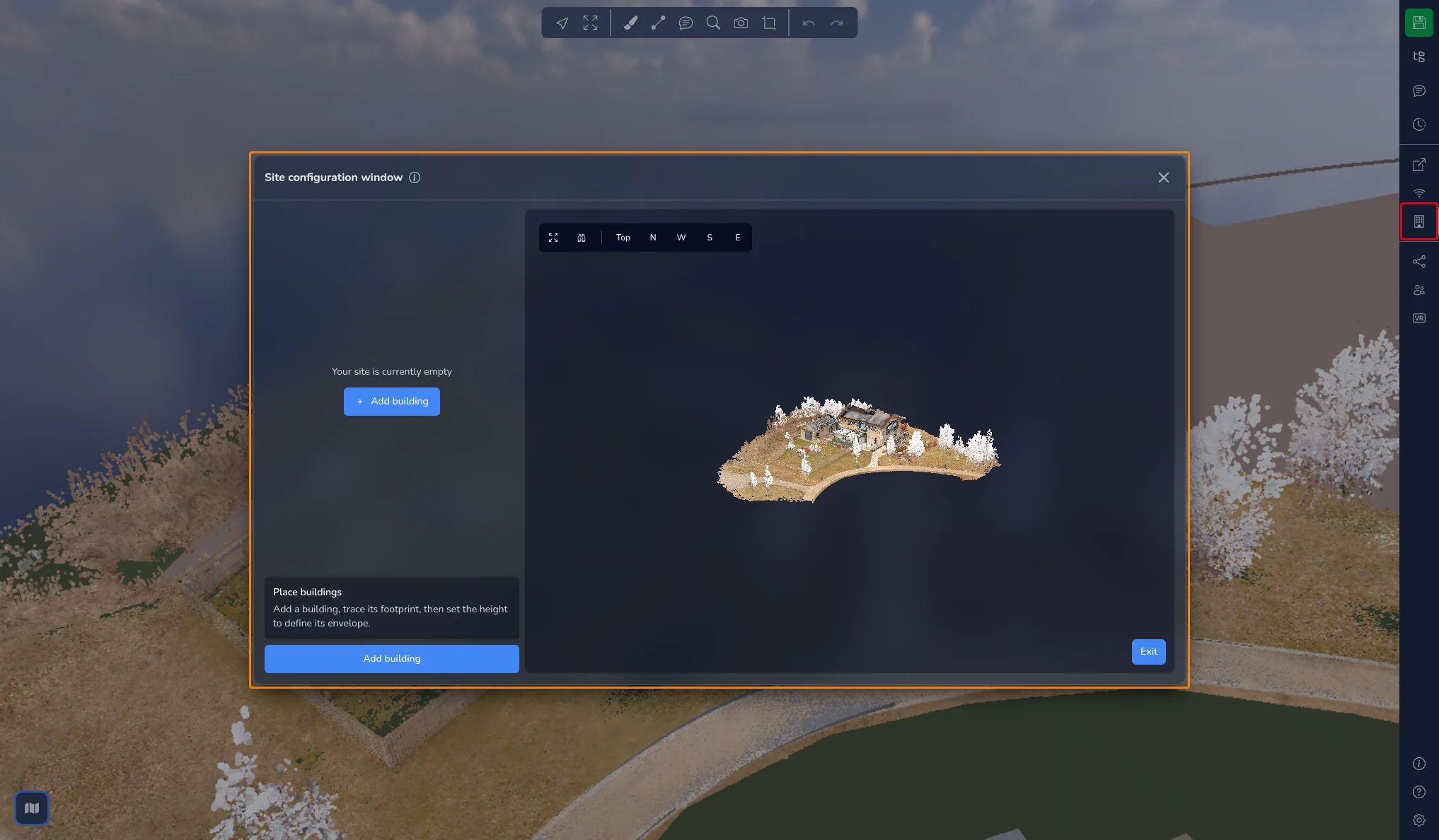
La fenêtre comporte trois zones :
-
À gauche, l'arborescence Plan du site, qui liste vos bâtiments, étages et pièces
-
Sous l'arborescence, les paramètres de l'élément sélectionné, un court guide de l'étape en cours et le bouton d'action principal
-
À droite, une vue 3D de vos nuages de points, dans laquelle vous tracez les contours
Un didacticiel intégré vous guide dans tout le processus. Lancez-le depuis l'icône (i) à côté du titre de la fenêtre.
Tant que la fenêtre est ouverte, le reste de l'application 3D est mis en pause et la carte est masquée. Après avoir fermé la fenêtre, cliquez sur le bouton de la carte dans le coin inférieur gauche pour l'afficher à nouveau.
Naviguer dans la vue 3D
Les boutons du coin supérieur gauche de la vue 3D vous aident à cadrer votre travail :
-
Ajuster aux nuages de points visibles : cadre tous les nuages de points visibles
-
Passer en orthographique / Passer en perspective : change la projection de la caméra
-
Dessus, N, O, S et E : passe en vue de dessus ou en élévation nord, ouest, sud ou est
Les contours sont plus faciles à tracer en vue Dessus. Les hauteurs sont plus faciles à ajuster dans une élévation.
Étape 1 : placer les bâtiments
-
Cliquez sur Ajouter un bâtiment. Une entrée Bâtiment 1 apparaît dans l'arborescence et la vue 3D s'entoure d'une bordure colorée.
-
Cliquez dans la vue 3D pour placer les angles de l'emprise du bâtiment. Une indication en haut de la vue affiche le nombre de points placés. Un contour nécessite au moins 3 points.
-
Pour terminer le contour, cliquez à nouveau sur le premier point, faites un clic droit ou appuyez sur Entrée. Appuyez sur Échap ou cliquez sur Annuler la création pour l'abandonner.
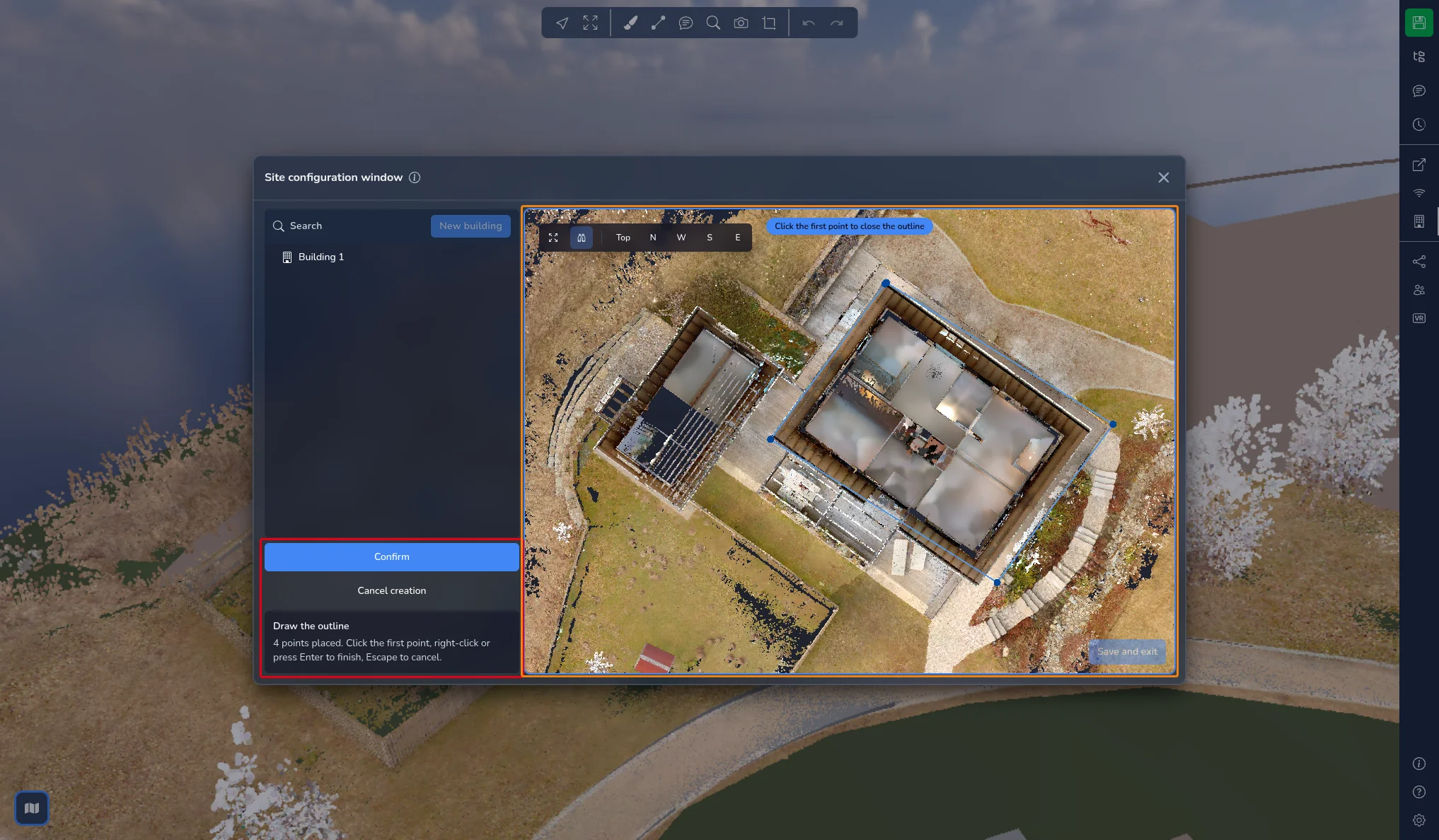
Lorsque vous placez un point près d'un contour existant, il s'y accroche et l'indication affiche Accroche au contour.
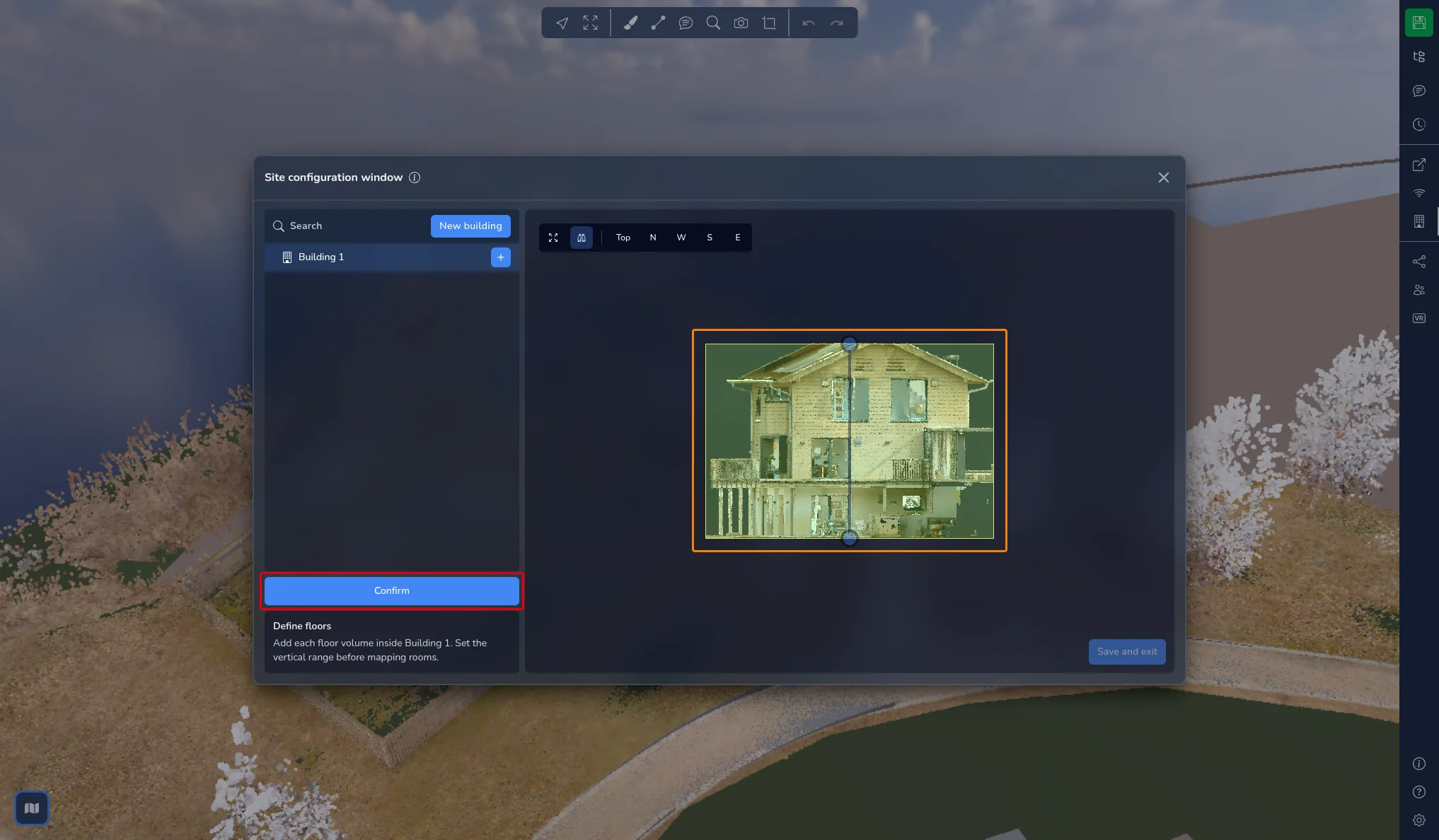
Dès que l'emprise est fermée, la vue 3D passe en élévation pour que vous puissiez régler la hauteur du bâtiment. Faites glisser les deux poignées pour déplacer le sol et le haut de la boîte, puis cliquez sur Confirmer.
Étape 2 : définir les étages
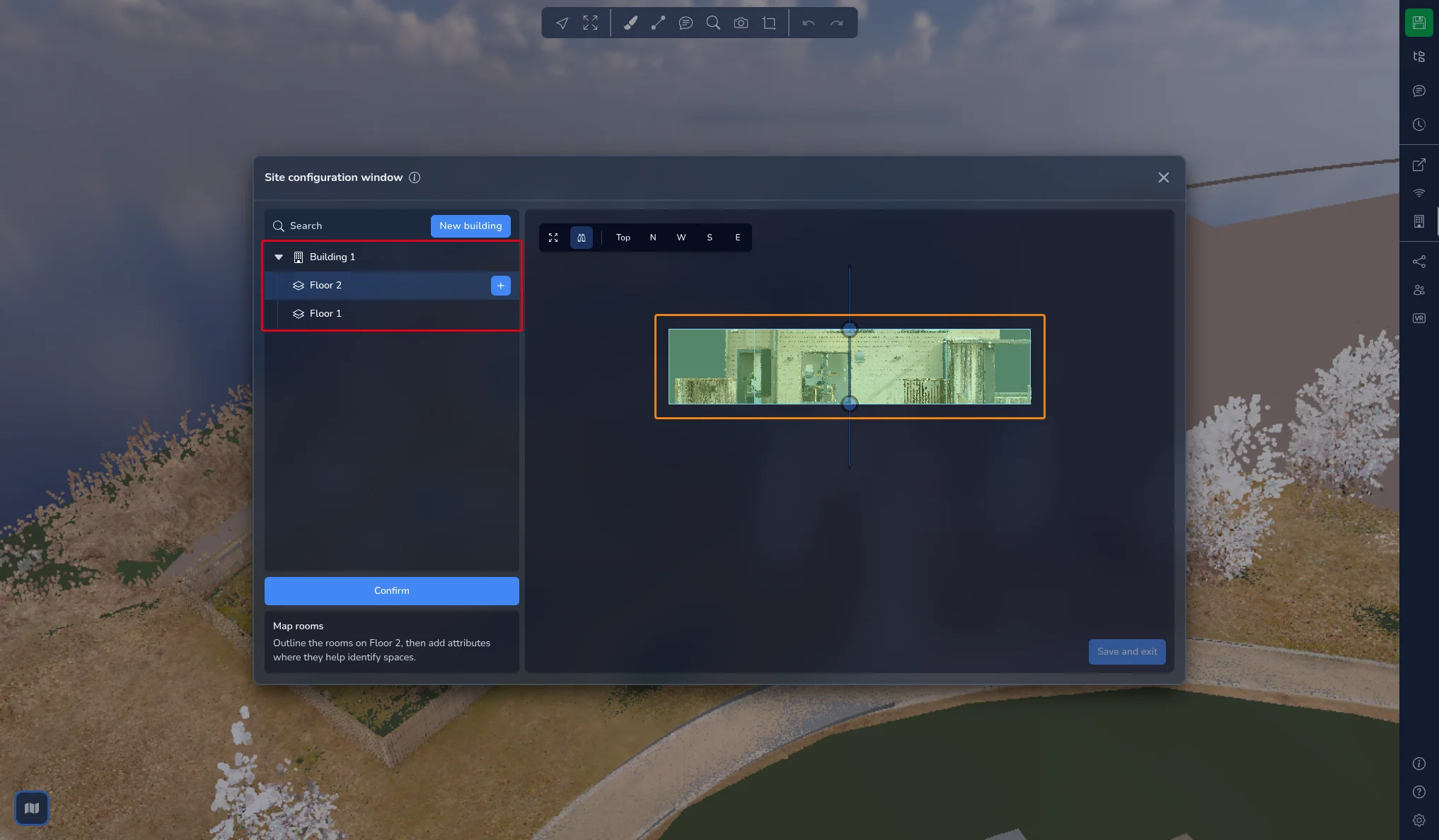
Sélectionnez un bâtiment dans l'arborescence, puis cliquez sur Ajouter un étage. Le bouton reste désactivé tant que la hauteur du bâtiment n'est pas définie.
Un nouvel étage est créé sous la forme d'un volume de 3 m de haut, posé sur l'étage précédent. Faites glisser ses poignées dans l'élévation pour qu'il corresponde au niveau réel, puis cliquez sur Confirmer. Répétez l'opération pour chaque niveau du bâtiment.
Dans l'arborescence Plan du site, les étages sont toujours listés du haut du bâtiment vers le bas. Le volume de l'étage sélectionné est mis en évidence dans la vue 3D.
Lorsqu'un étage est sélectionné, ouvrez Paramètres pour trouver :
-
Modifier la forme : par défaut, un étage reprend l'emprise de son bâtiment. Modifiez son contour lorsqu'un niveau est plus petit que le bâtiment, par exemple pour des demi-niveaux ou des volumes accolés
-
Modifier la hauteur : ajuste à nouveau le volume de l'étage
-
Hauteur du plafond, décrite dans Masquer le plafond ci-dessous
Étape 3 : cartographier les pièces
-
Sélectionnez un étage dans l'arborescence, puis cliquez sur Ajouter une pièce.
-
Le nuage de points est coupé au niveau de l'étage. Passez en vue Dessus et cliquez sur les angles de la pièce, comme pour le bâtiment. Les points s'accrochent au contour de l'étage et aux pièces déjà tracées.
-
Fermez le contour en cliquant sur son premier point, en faisant un clic droit ou en appuyant sur Entrée.
Sélectionnez la pièce dans l'arborescence, puis ouvrez Paramètres pour la décrire :
-
Couleur de la pièce : choisissez une couleur dans la palette ou saisissez son code hexadécimal. La couleur s'affiche sur la pièce dans la vue 3D et à côté de son nom dans l'arborescence
-
Attributs : saisissez un libellé, par exemple Chambre, Cuisine ou WC, et appuyez sur Entrée. Les libellés déjà utilisés ailleurs dans le site vous sont suggérés pendant la saisie. Cliquez sur la croix d'un libellé pour le retirer
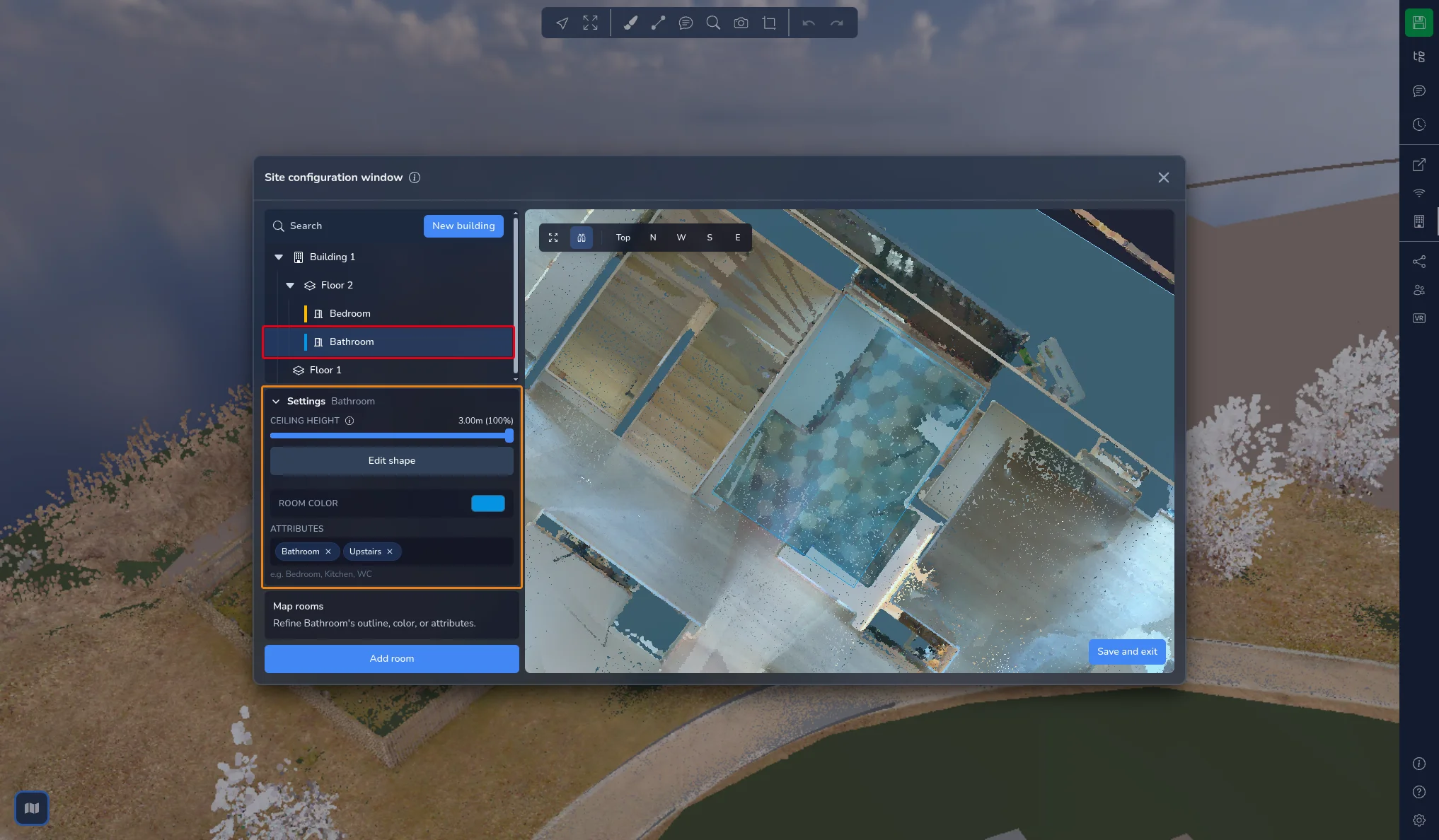
Les bâtiments et les étages peuvent aussi avoir des attributs. Sélectionnez-les et utilisez le même champ Attributs.
Gérer l'arborescence Plan du site
Une fois le processus maîtrisé, vous pouvez travailler directement depuis l'arborescence :
-
Nouveau bâtiment, en haut de l'arborescence, crée un nouveau bâtiment
-
Survolez un bâtiment ou un étage et cliquez sur le bouton + pour y ajouter un étage ou une pièce
-
Survolez n'importe quel élément et cliquez sur le crayon pour le Renommer, ou sur la corbeille pour le supprimer. Vous pouvez aussi faire un clic droit sur l'élément. La suppression demande une confirmation et ne peut pas être annulée
-
Rechercher filtre l'arborescence pour retrouver un bâtiment, un étage ou une pièce par son nom
-
Faites glisser un bâtiment ou une pièce pour changer sa position dans la liste
L'ajout et la modification sont désactivés pendant le tracé d'un contour. Terminez ou annulez d'abord la création en cours.
Modifier une forme
Sélectionnez un bâtiment, un étage ou une pièce, ouvrez Paramètres et cliquez sur Modifier la forme. Les points du contour apparaissent dans la vue 3D :
-
Faites glisser un point pour le déplacer
-
Cliquez sur un segment pour ajouter un point
-
Sélectionnez des points et appuyez sur Suppr pour les supprimer
Pour sélectionner plusieurs points à la fois, cliquez sur Sélectionner des points au pinceau. Le bouton devient Arrêter la sélection au pinceau et un cercle suit votre curseur :
-
Faites glisser sur le contour pour sélectionner les points situés sous le pinceau
-
Maintenez Maj et faites glisser pour désélectionner des points
-
Utilisez la molette pour changer la taille du pinceau
-
Faites un clic droit pour quitter le pinceau
Le nombre de points sélectionnés s'affiche sous le bouton. Cliquez sur Supprimer les points sélectionnés ou appuyez sur Suppr pour les supprimer. Un contour conserve toujours au moins 3 points : si vous essayez d'en supprimer davantage, seule une partie de la sélection est supprimée et un message indique combien de points l'ont été.
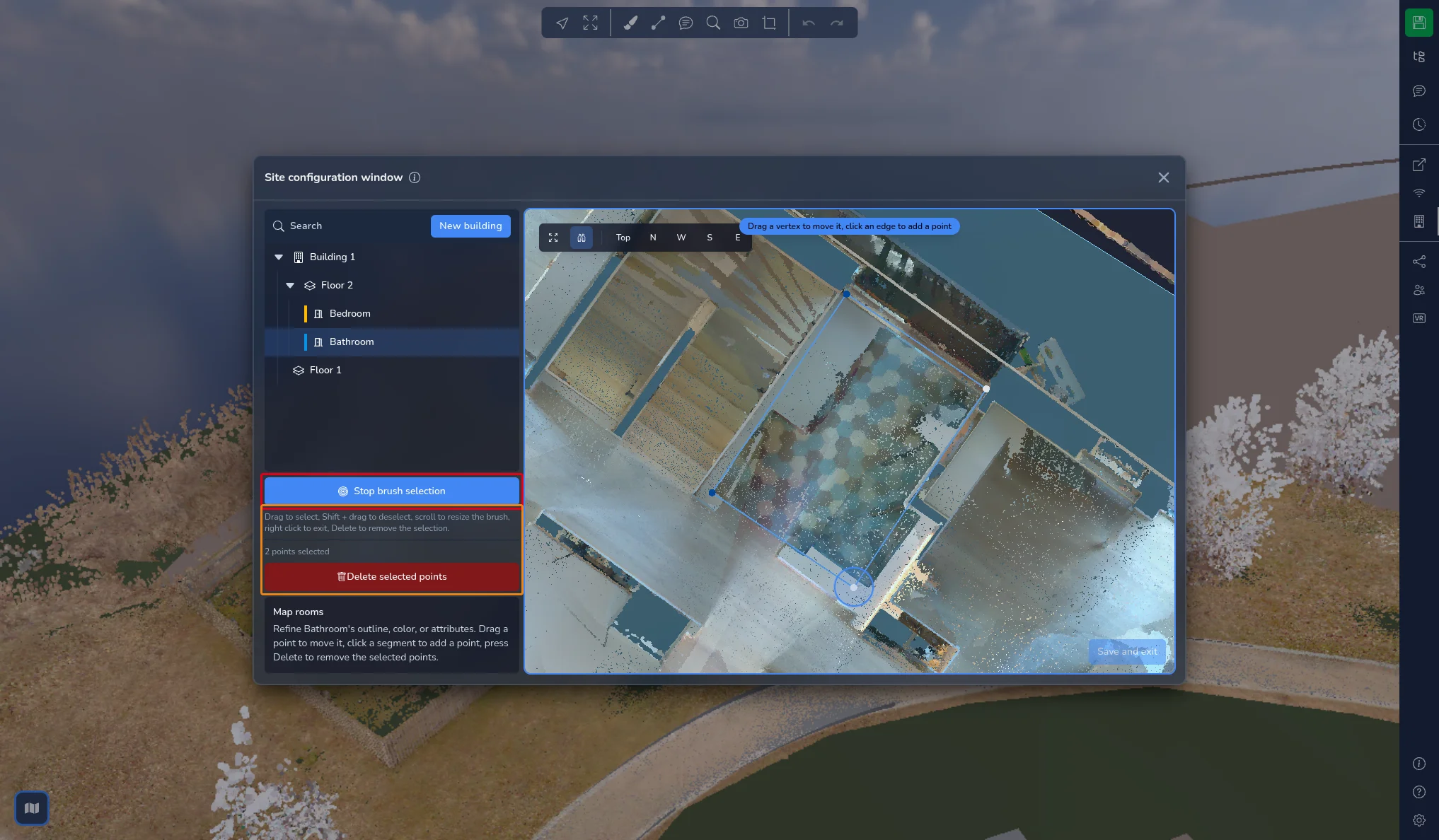
Cliquez sur Arrêter la sélection au pinceau pour quitter le pinceau, puis sur Confirmer lorsque le contour vous convient.
Pour un bâtiment, Modifier la hauteur ajuste à nouveau sa boîte de hauteur.
Masquer le plafond
Sélectionnez un étage et ouvrez Paramètres. Le curseur Hauteur du plafond masque tout ce qui se trouve au-dessus d'une hauteur donnée, pour que vous puissiez regarder à l'intérieur de l'étage depuis le dessus sans être gêné par le plafond et les équipements suspendus. La valeur s'affiche dans les unités de votre projet, suivie du pourcentage de la hauteur de l'étage, de 50% à 100%.
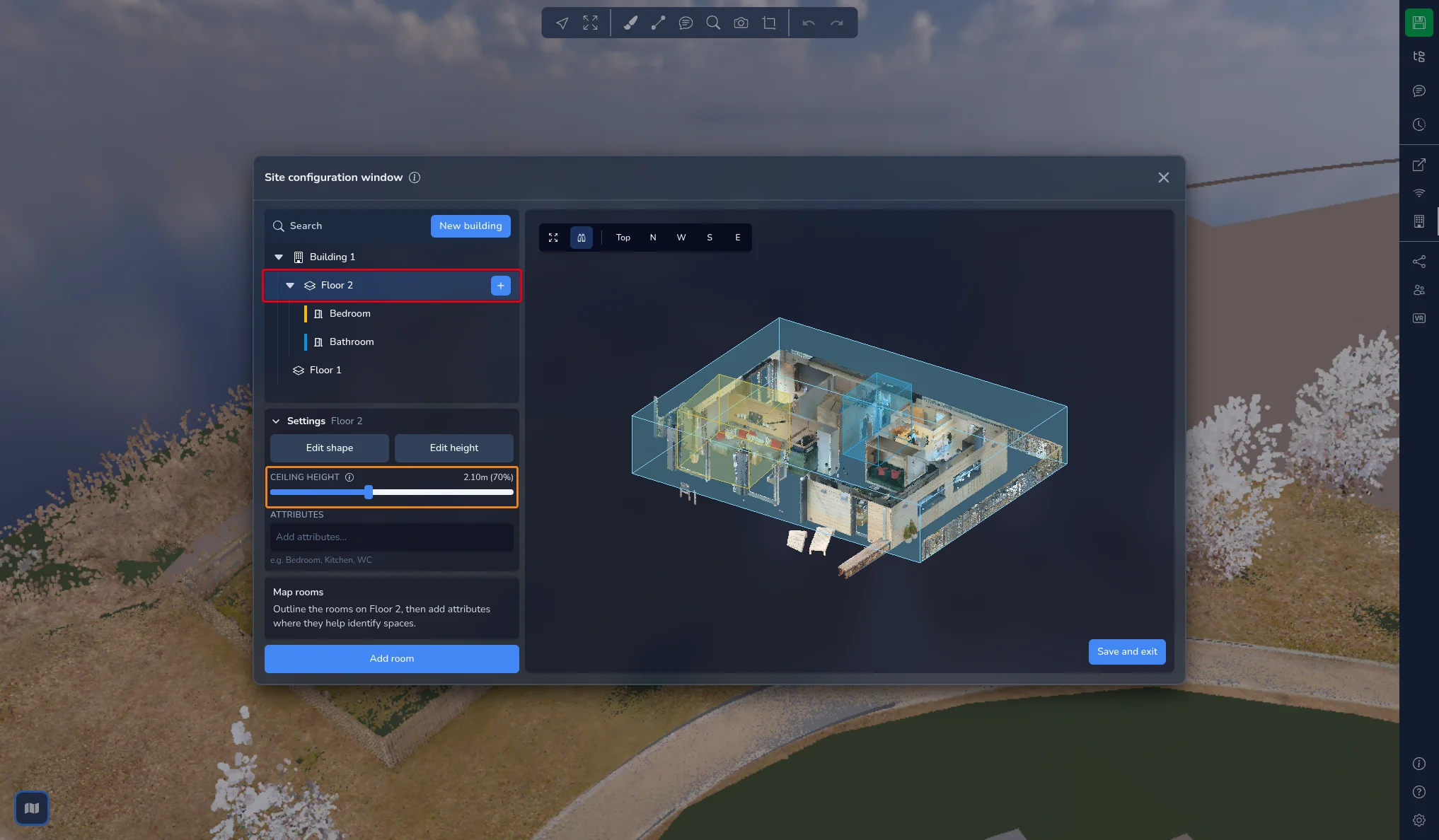
Ce réglage est purement visuel : il ne modifie ni votre nuage de points ni le volume de l'étage.
Enregistrer et quitter
Le bouton du coin inférieur droit de la vue 3D ferme la fenêtre :
-
Quitter lorsque rien n'a changé
-
Enregistrer et quitter lorsque vous avez fait des modifications. Le site est enregistré immédiatement et la fenêtre se ferme
Lorsque vous fermez la fenêtre avec sa croix alors que des modifications sont en attente, la boîte de dialogue Enregistrer avant de quitter ? s'ouvre :
-
Annuler revient à la fenêtre
-
Quitter sans enregistrer ferme la fenêtre et abandonne vos modifications
-
Enregistrer et quitter enregistre le site et ferme la fenêtre
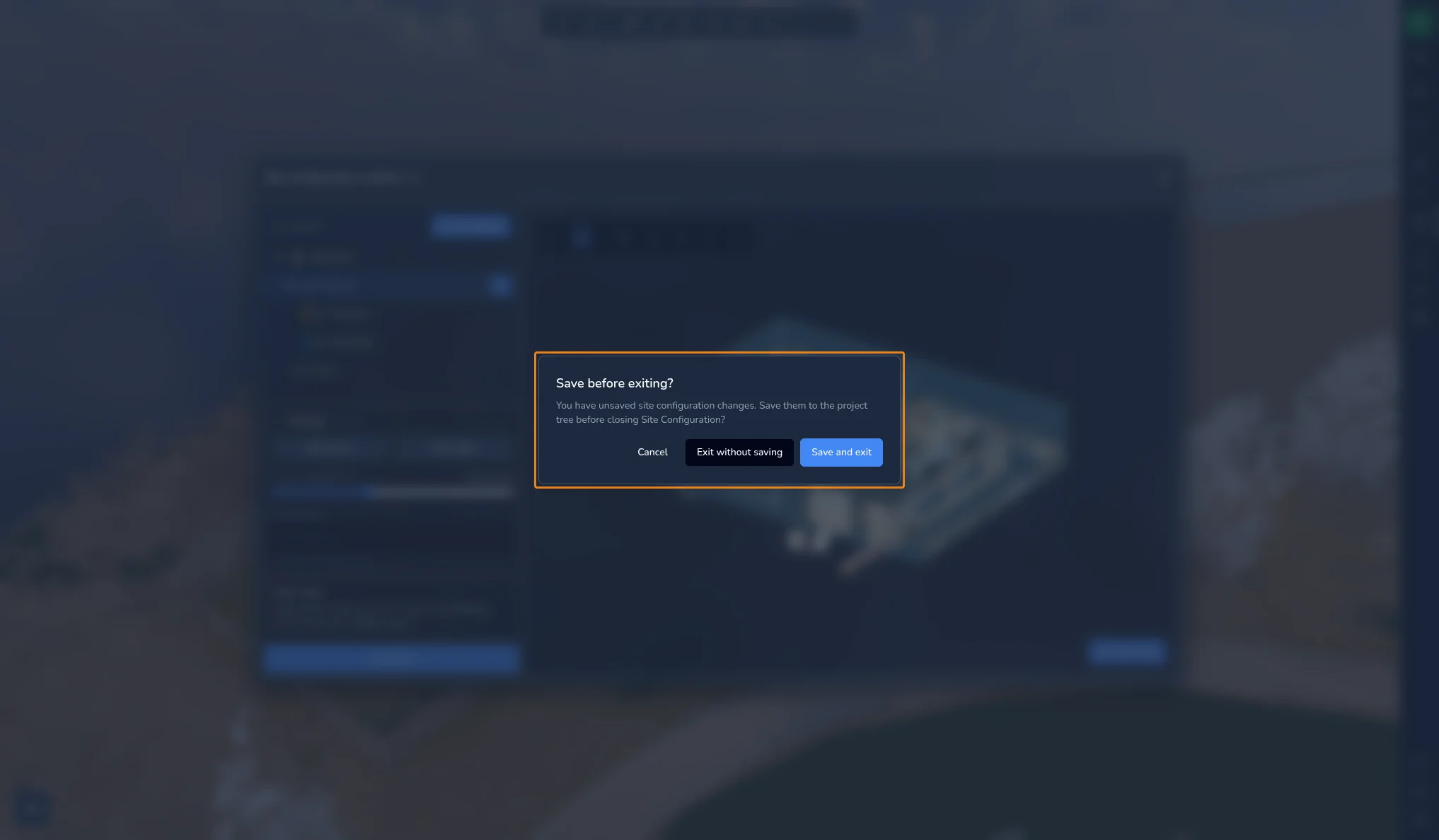
L'enregistrement ajoute le site à l'arborescence du projet et crée une nouvelle version du projet, nommée d'après la version actuelle suivie de Configuration du site. Retrouvez-la dans l'historique des versions, voir l'article sur le système de versions. Dans une session collaborative, le site est aussi envoyé aux autres participants.
Utiliser votre site dans l'application 3D
Sur la carte
Lorsque la carte est affichée, une étiquette Emplacement actuel du site dans son coin supérieur gauche indique le bâtiment dans lequel se trouve votre caméra, suivi de l'étage. En dehors de tout bâtiment, elle affiche Hors limites.
Lorsque vous êtes à l'intérieur d'un bâtiment, les étages de ce bâtiment sont listés sur le côté droit de la carte, du haut vers le bas. Cliquez sur un étage pour couper la vue à ce niveau et placer la caméra à hauteur des yeux sur cet étage. Si vous êtes dans une image 360°, vous êtes emmené vers l'image 360° la plus proche sur cet étage. Cliquez à nouveau sur l'étage sélectionné pour retirer la coupe. Sur un appareil mobile, les étages sont listés derrière un bouton de calques dans le coin inférieur droit de la carte.
Dans l'arborescence du projet
Le site enregistré apparaît dans l'arborescence du projet sous la forme d'un dossier Plan du site, avec un dossier pour chaque bâtiment, étage et pièce. Ces dossiers sont gérés depuis la fenêtre de configuration du site : leur position ne peut pas être modifiée depuis l'arborescence du projet, mais vous pouvez y ajouter d'autres contenus du projet.
Sélectionnez l'un d'eux pour afficher ses propriétés :
-
Focus place la caméra face à l'élément
-
Visiter place la caméra à l'intérieur de l'élément
-
Pour un bâtiment, Afficher tous les étages affiche les étages qu'il contient
-
Pour un étage, Afficher toutes les pièces affiche les pièces qu'il contient
-
Pour un étage ou une pièce, Hauteur du plafond masque ce qui se trouve au-dessus d'une hauteur donnée
-
Pour une pièce, Couleur de la pièce change sa couleur
-
Les Attributs de l'élément sont listés lorsqu'il en possède
Projets avec des étages créés par l'ancien outil Étages
Les étages créés avec l'ancien outil Étages sont convertis automatiquement à l'ouverture du projet. Ils deviennent un seul Bâtiment 1, avec un étage pour chaque ancien étage, chacun avec un contour rectangulaire. Un message Étages convertis en plan du site apparaît : enregistrez une version du projet pour conserver la conversion. Les étages qui étaient pivotés ne sont pas convertis.
En cas de problème ou de difficulté, n'hésitez pas à contacter l'équipe de la plateforme.