Attribuer un rang à un utilisateur
Tout d'abord, sachez qu'il existe 4 rangs, le rang Propriétaire étant automatiquement attribué au créateur de l'espace de travail. Ces rangs s'appliquent à l'ensemble de votre espace de travail ; si vous souhaitez modifier les autorisations pour un projet spécifique, consultez plutôt cet article.
Les rangs sont :
| Rang | Description |
|---|---|
| Propriétaire | Attribué automatiquement au créateur de l'espace de travail et ne peut pas être réaffecté. A les mêmes permissions que l'Administrateur. En tant que fondateur, le Propriétaire ne peut pas quitter l'espace de travail. |
| Administrateur | Pleine visibilité sur tous les projets de l'espace de travail. Peut gérer tous les projets, inviter de nouveaux membres, gérer les rangs des membres et accéder aux informations et données de l'entreprise. Peut également dépenser des jetons pour tous les projets de l'entreprise, modifier l'abonnement de l'espace de travail, mettre à jour la carte bancaire, ainsi que consulter et télécharger les factures. |
| Collaborateur | Membre standard qui peut également créer des projets. Devient automatiquement chef de projet pour les projets qu'il crée (et uniquement ceux-là). Peut dépenser des jetons sur les projets qu'il a créés. |
| Invité | Ne voit que les projets qui lui sont assignés et ne peut pas créer de projets. Peut dépenser des jetons uniquement s'il se voit accorder le rôle "Dépenser des jetons" sur un projet. |
Permissions en un coup d'œil
Le tableau ci-dessous résume ce que chaque rang peut faire dans l'ensemble de l'espace de travail.
| Permission | Propriétaire | Administrateur | Collaborateur | Invité |
|---|---|---|---|---|
| Voir tous les projets de l'espace de travail | ✅ | ✅ | Ses propres projets et ceux assignés | Projets assignés uniquement |
| Créer des projets | ✅ | ✅ | ✅ | ❌ |
| Inviter et gérer les membres | ✅ | ✅ | ❌ | ❌ |
| Dépenser des jetons | ✅ | ✅ | 🟡 | 🟡 |
| Accéder aux informations et données de l'entreprise | ✅ | ✅ | ❌ | ❌ |
| Gérer l'abonnement et la facturation | ✅ | ✅ | ❌ | ❌ |
| Quitter l'espace de travail | ❌ | ✅ | ✅ | ✅ |
✅ accès total, 🟡 accès partiel, ❌ pas d'accès. Pour la dépense de jetons, les Collaborateurs sont limités aux projets qu'ils ont créés, et les Invités uniquement aux projets où le rôle "Dépenser des jetons" leur a été accordé.
Pour assigner ou changer le rang d'un utilisateur dans votre espace de travail, accédez à la section Membres depuis le menu de gauche. Cette page répertorie tous les utilisateurs de votre espace de travail ainsi que leur e-mail, leur rang actuel et la date de leur dernière connexion.
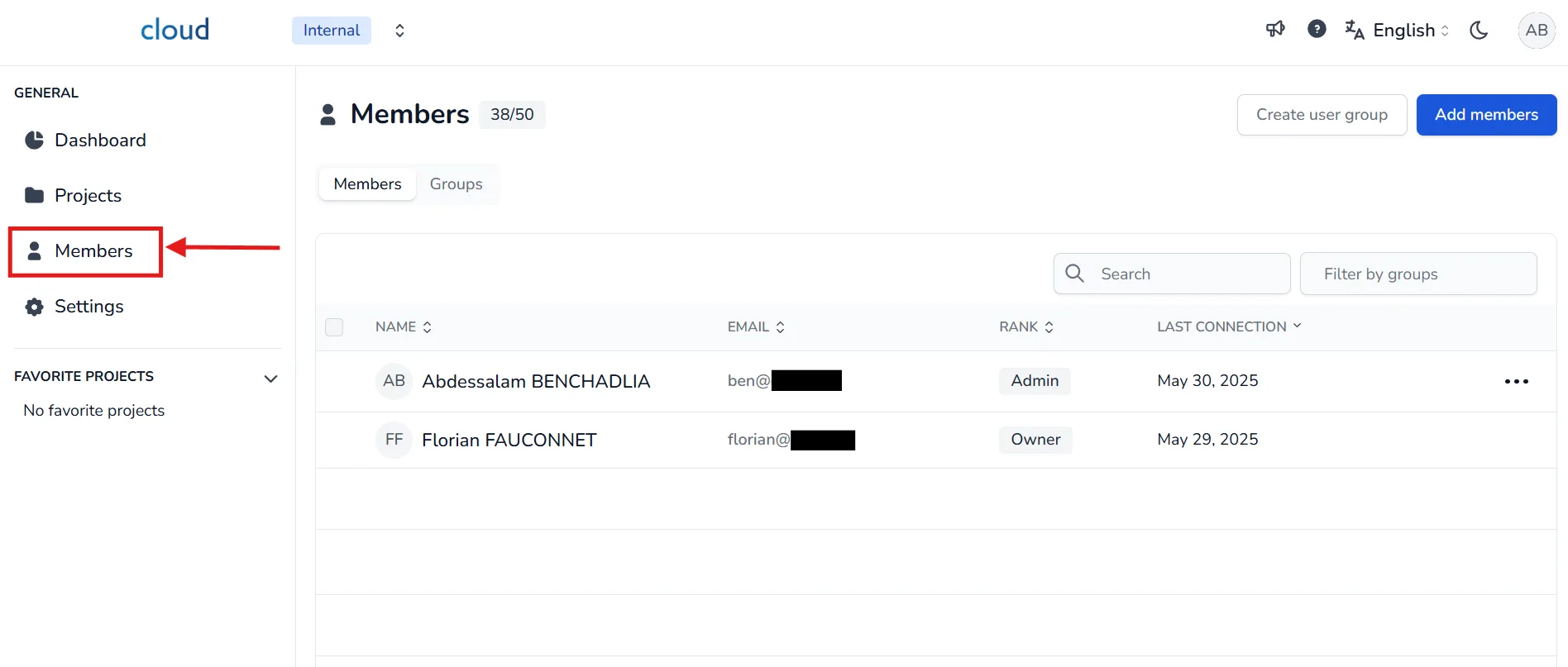
Pour changer le rang d'un utilisateur :
- Trouvez l'utilisateur que vous souhaitez modifier dans la liste.
- Cliquez sur l'icône de modification à la fin de la ligne.
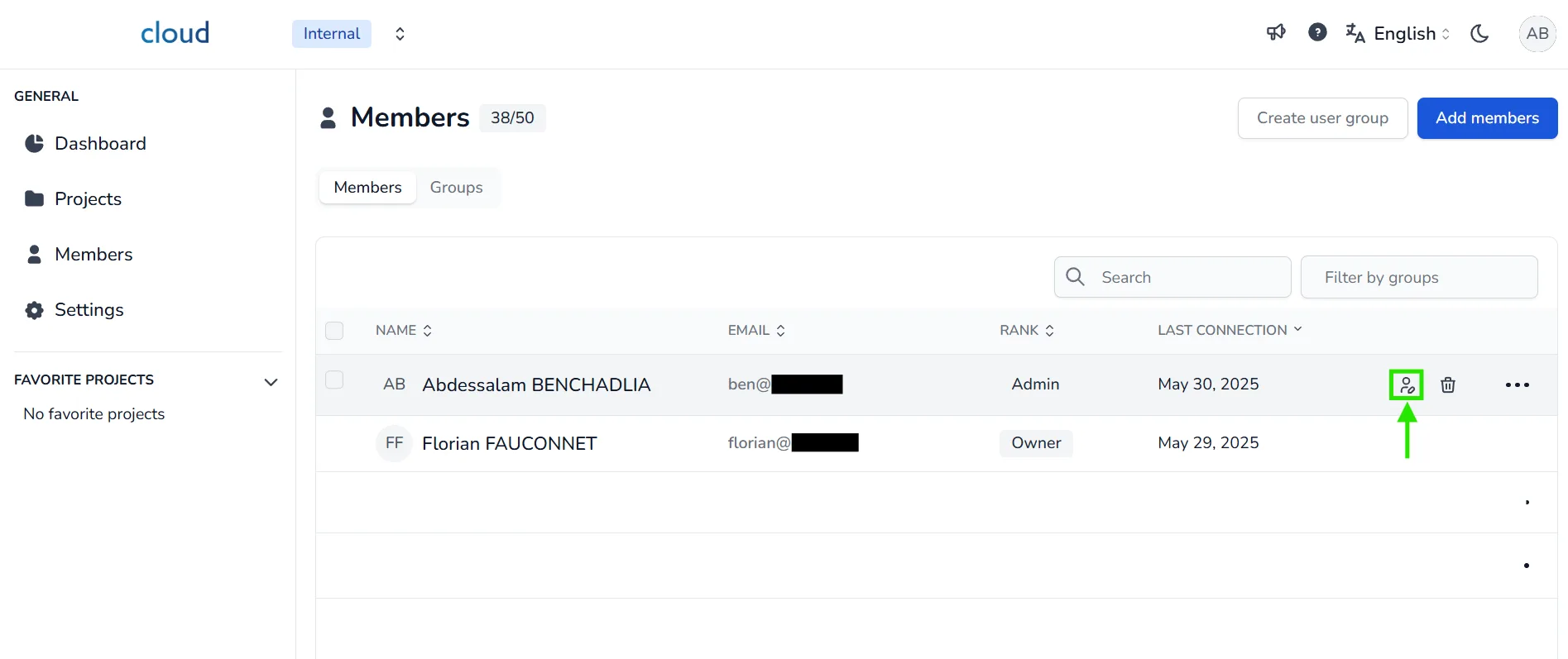
Cela ouvrira la fenêtre d'attribution.
Dans la fenêtre :
- Cliquez sur le menu déroulant Rang.
- Sélectionnez le nouveau rang que vous souhaitez attribuer (par exemple, Administrateur, Collaborateur ou Invité).
- Une fois sélectionné, cliquez sur Confirmer pour appliquer le changement.
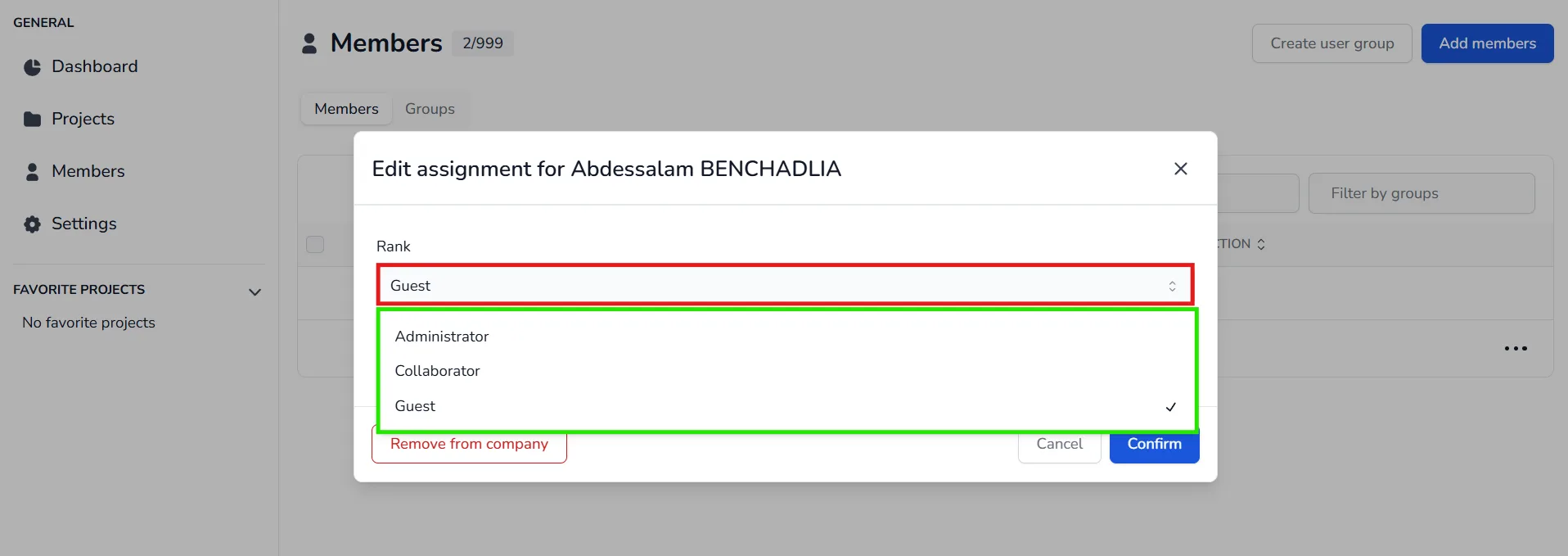
Le rang de l'utilisateur sera mis à jour immédiatement après confirmation.
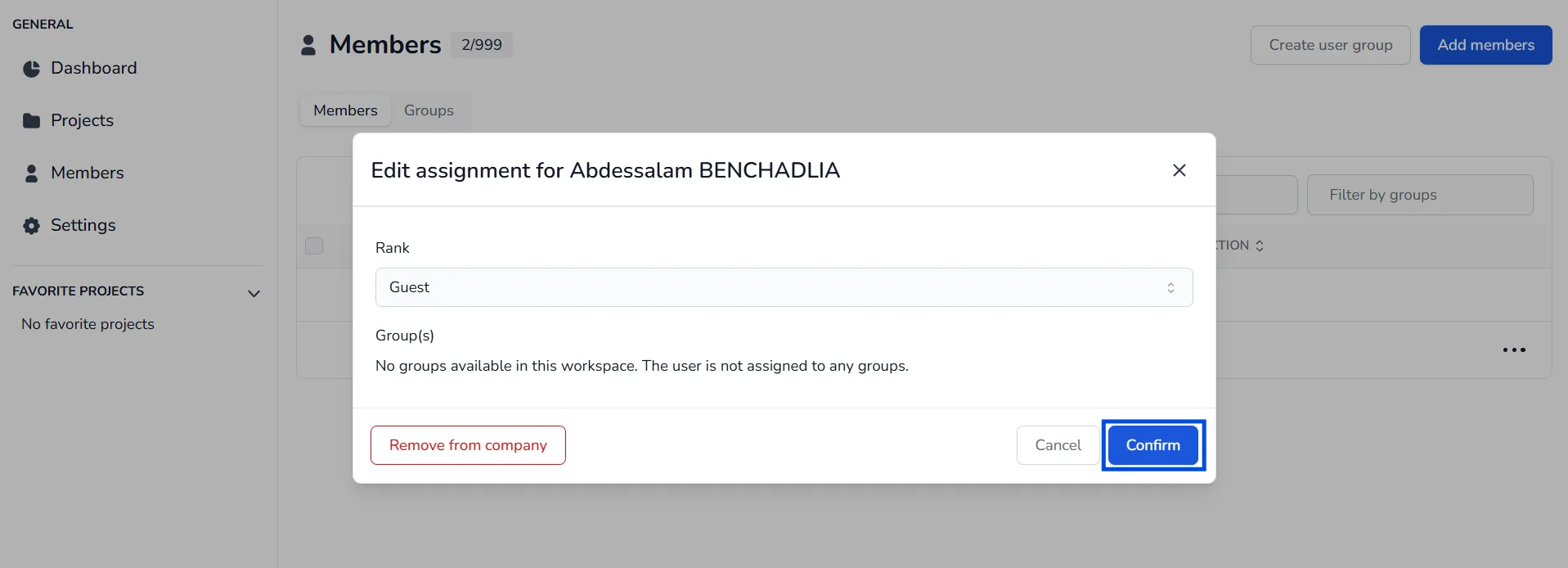
Veuillez également noter qu'attribuer un rang à un utilisateur supprime toujours l'ancien, car un utilisateur ne peut avoir qu'un seul rang à la fois.
En cas de problème ou de difficulté, n'hésitez pas à contacter l'équipe de la plateforme.