Configuration PC recommandée pour présenter l'application 3D dans Microsoft Teams
L'application 3D affiche les nuages de points via WebGL et s'exécute donc sur la carte graphique (GPU). Lorsque vous partagez votre écran dans une réunion Microsoft Teams, Teams utilise lui aussi le GPU pour encoder la vidéo envoyée aux autres participants. Si Chrome tombe sur le mauvais GPU, ou bascule sur le rendu logiciel, les deux se disputent le processeur et la démonstration saccade pour votre audience, même lorsque tout semble fluide sur votre propre écran.
Cet article décrit la configuration que nous recommandons sur un PC Windows 11 utilisé pour les démonstrations. Appliquez-la une fois, puis conservez-la comme configuration de référence pour chaque machine qui présente la plateforme. Pour le matériel minimum lui-même, consultez Recommandations de matériel.
Chrome : vérifier que le GPU est bien utilisé
- Saisissez
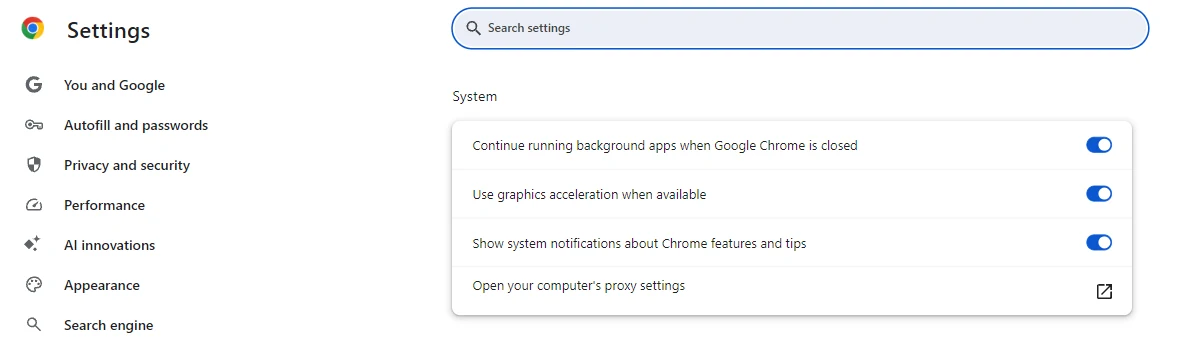
chrome://settings/systemdans la barre d'adresse. - Activez Utiliser l'accélération graphique si disponible, puis cliquez sur Relancer.
- Une fois Chrome relancé, ouvrez
chrome://gpu. La liste Graphics Feature Status (état des fonctionnalités graphiques) en haut de la page vous indique, fonctionnalité par fonctionnalité, si Chrome utilise le GPU.
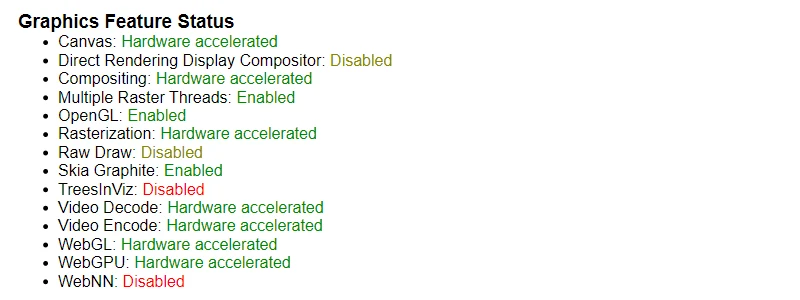
WebGL, Compositing et Rasterization doivent afficher Hardware accelerated (accélération matérielle). Les anciennes versions de Chrome affichent WebGL et WebGL2 sur deux lignes distinctes, et les deux doivent être accélérées. Video Decode et Video Encode devraient également être accélérés : Teams et Chrome sollicitent les mêmes moteurs vidéo de la carte.
Si WebGL affiche Software only (logiciel uniquement), Chrome effectue le rendu sur le processeur. Les causes habituelles sont un pilote graphique obsolète, un pilote que Chrome a placé sur sa liste de blocage, ou un ordinateur portable qui confie Chrome à son GPU intégré au lieu de la carte dédiée. Mettez d'abord le pilote à jour (voir ci-dessous), puis vérifiez l'affectation du GPU dans Windows.
- Faites défiler jusqu'à Driver Information (informations sur le pilote). Le GPU marqué ACTIVE est celui sur lequel Chrome effectue le rendu, et la ligne GL_RENDERER le nomme à nouveau avec la version du pilote.
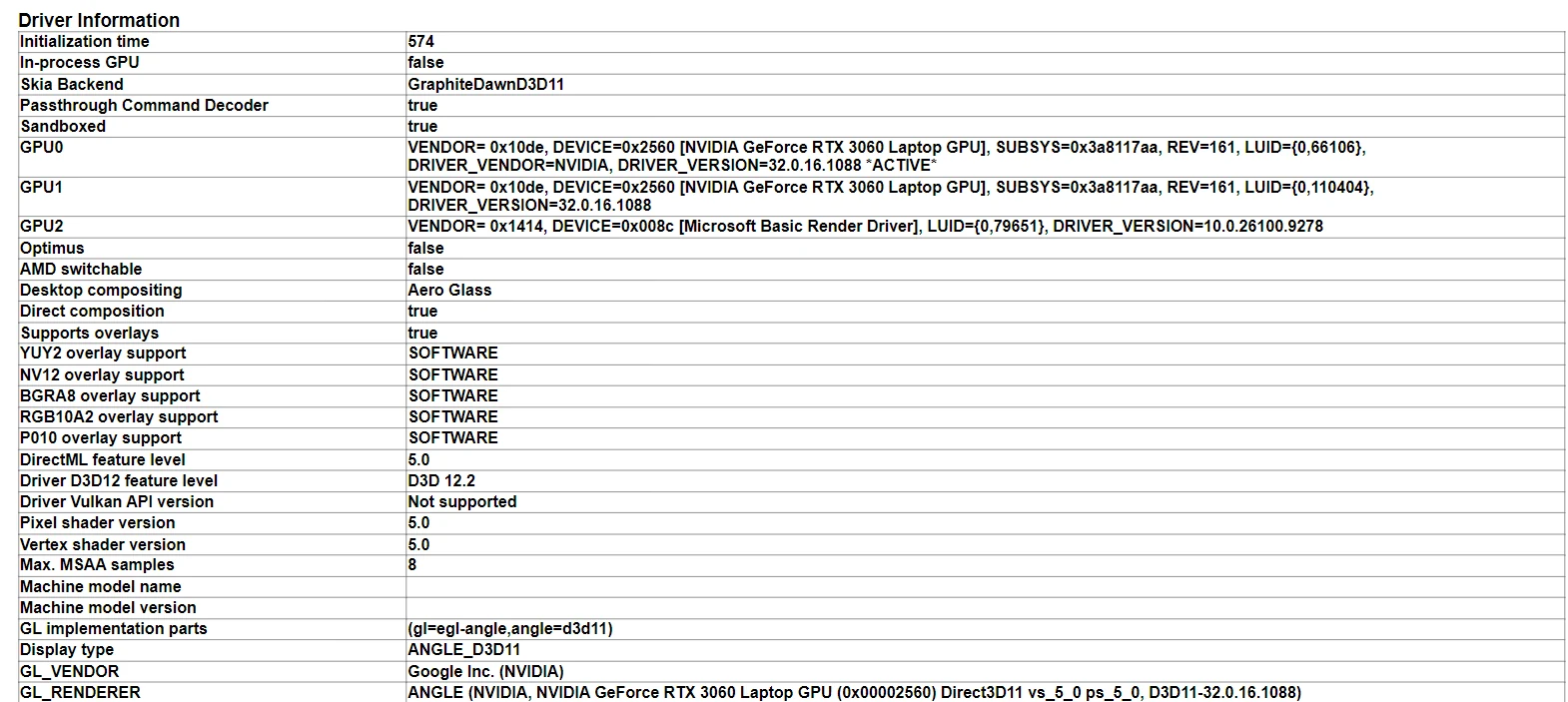
Sur un ordinateur portable qui possède à la fois un GPU intégré et une carte NVIDIA ou AMD, le GPU actif doit être la carte dédiée. Si le GPU intégré est actif, ou si la ligne affiche Microsoft Basic Render Driver, corrigez l'affectation dans Windows avant d'aller plus loin.
Windows 11 : affecter le GPU hautes performances
Windows décide sur quel GPU chaque application s'exécute, et son choix par défaut pour un navigateur est souvent le GPU à économie d'énergie. Forcez le choix pour Chrome et pour Teams :
- Ouvrez Paramètres > Système > Affichage > Cartes graphiques.
- Si Google Chrome n'apparaît pas dans la liste, cliquez sur Ajouter une application de bureau et sélectionnez
C:\Program Files\Google\Chrome\Application\chrome.exe. - Sélectionnez Google Chrome, ouvrez ses options (le bouton Options ou la liste déroulante de préférence GPU, selon votre version de Windows) et choisissez Hautes performances.
- Faites de même pour Microsoft Teams. La version actuelle de Teams est une application du Microsoft Store : utilisez donc Ajouter une application du Microsoft Store. Chrome et Teams doivent se retrouver sur le même GPU.
Les captures d'écran de Sélectionner la bonne carte graphique pour votre navigateur montrent ces étapes sous Windows 10, où la page s'appelle Paramètres graphiques.
- Ouvrez Paramètres > Système > Alimentation et batterie et réglez Mode d'alimentation sur Performances optimales. Si la liste déroulante est grisée avec le message "Impossible de définir le mode d'alimentation lorsque l'économiseur d'énergie est activé", désactivez d'abord Économiseur d'énergie sur la même page.
- Sur un ordinateur portable, présentez avec le chargeur branché. La plupart des portables brident le GPU dédié sur batterie, quel que soit le mode d'alimentation.
Pilote graphique
- Installez le dernier pilote de NVIDIA, AMD ou Intel, via le site ou l'application du fabricant. Windows Update fournit souvent un pilote plus ancien.
- Après la mise à jour, ouvrez à nouveau
chrome://gpuet vérifiez que WebGL est toujours en accélération matérielle et que la version du pilote a changé. - Pour confirmer quelle carte Chrome utilise réellement pendant une session, ouvrez l'application 3D, puis ouvrez le Gestionnaire des tâches et regardez la colonne Moteur GPU de l'onglet Processus. Les processus Chrome doivent indiquer la carte dédiée, par exemple GPU 1 - 3D, où le numéro correspond à la liste de l'onglet Performances. Si la colonne n'est pas visible, faites un clic droit sur un en-tête de colonne et cochez Moteur GPU.
Microsoft Teams
- Utilisez l'application de bureau Teams plutôt que Teams dans un onglet Chrome. Un second onglet qui encode de la vidéo entre en concurrence avec l'application 3D dans le même navigateur.
- Désactivez le flou d'arrière-plan et les arrière-plans virtuels avant une démonstration 3D importante. Ces effets tournent sur le GPU pendant toute la réunion, pas seulement pendant que vous parlez.
- Coupez votre caméra lorsque vous voulez le partage le plus fluide possible. Votre visage coûte autant de temps d'encodage que le nuage de points.
- Teams envoie l'écran partagé à 30 images par seconde au maximum, et réduit de lui-même la fréquence d'images ou la résolution lorsque le PC ou le réseau est sous pression. Tout ce que décrit cet article vise à garder ce budget disponible pour la démonstration.
Pendant la démonstration
- Fermez les autres onglets qui affichent du contenu 3D et tout logiciel gourmand en GPU : CAO, ReCap, montage vidéo, jeux.
- Ouvrez un seul projet à la fois. Deux instances chargées avec de gros nuages de points se partagent la même mémoire GPU et la même bande passante.
- Privilégiez un écran 1920 x 1080 pour le partage. Un écran 4K représente quatre fois plus de pixels à dessiner pour Chrome et à encoder pour Teams. Si votre moniteur est en 4K, abaissez la résolution d'affichage pour la réunion ou partagez la fenêtre Chrome plutôt que l'écran entier.
- Ne partagez que la fenêtre ou l'écran dont vous avez besoin, jamais tous les écrans.
- Évitez plusieurs moniteurs 4K sur un portable de démonstration. Chaque moniteur supplémentaire prend sa part de la carte, même lorsqu'il ne s'y passe rien.
Comparer deux machines
Lorsqu'un PC donne une démonstration fluide et qu'un autre non, la différence est presque toujours visible dans chrome://gpu ou dans l'affectation du GPU dans Windows. Pour les comparer, ou pour transmettre les détails à l'équipe de la plateforme :
- Sur
chrome://gpu, faites une capture d'écran de Graphics Feature Status et de Driver Information, ou cliquez sur Download Report to File en haut de la page. - Faites une capture d'écran de Paramètres > Système > Affichage > Cartes graphiques montrant les entrées de Chrome et de Teams.
- Notez le modèle de GPU, la version du pilote et la résolution de l'écran.
Conservez ces informations avec une courte description de la configuration de la réunion : Teams bureau ou web, caméra allumée ou éteinte, nombre d'écrans, et quelles autres applications étaient ouvertes. C'est la première chose que l'équipe de la plateforme vous demandera.