Charger des nuages de points
Les nuages de points sont la matière première des flux de travail Scan-to-Plan et Scan-to-BIM : chargez le relevé, examinez-le en 2D et en 3D, puis laissez l'analyse le transformer en plan ou en maquette.
Charger un nuage
Ouvrez le panneau Nuages de points (le bouton Nuage de points de l'onglet Insertion, ou Vue > Palettes > Nuages de points).
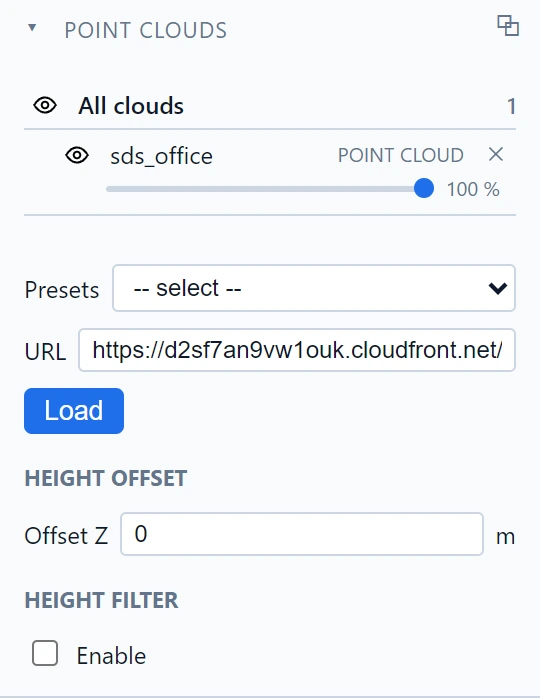
- Choisissez un jeu de données dans la liste Préréglages, ou collez l'URL d'un jeu de données hébergé.
- Cliquez sur Charger. La barre d'état confirme, et les nuages volumineux se chargent progressivement en streaming : inutile d'attendre le jeu de données complet avant de travailler.
Les nuages chargés apparaissent dans l'arborescence du panneau, avec une bascule en forme d'œil par nuage.
L'examiner
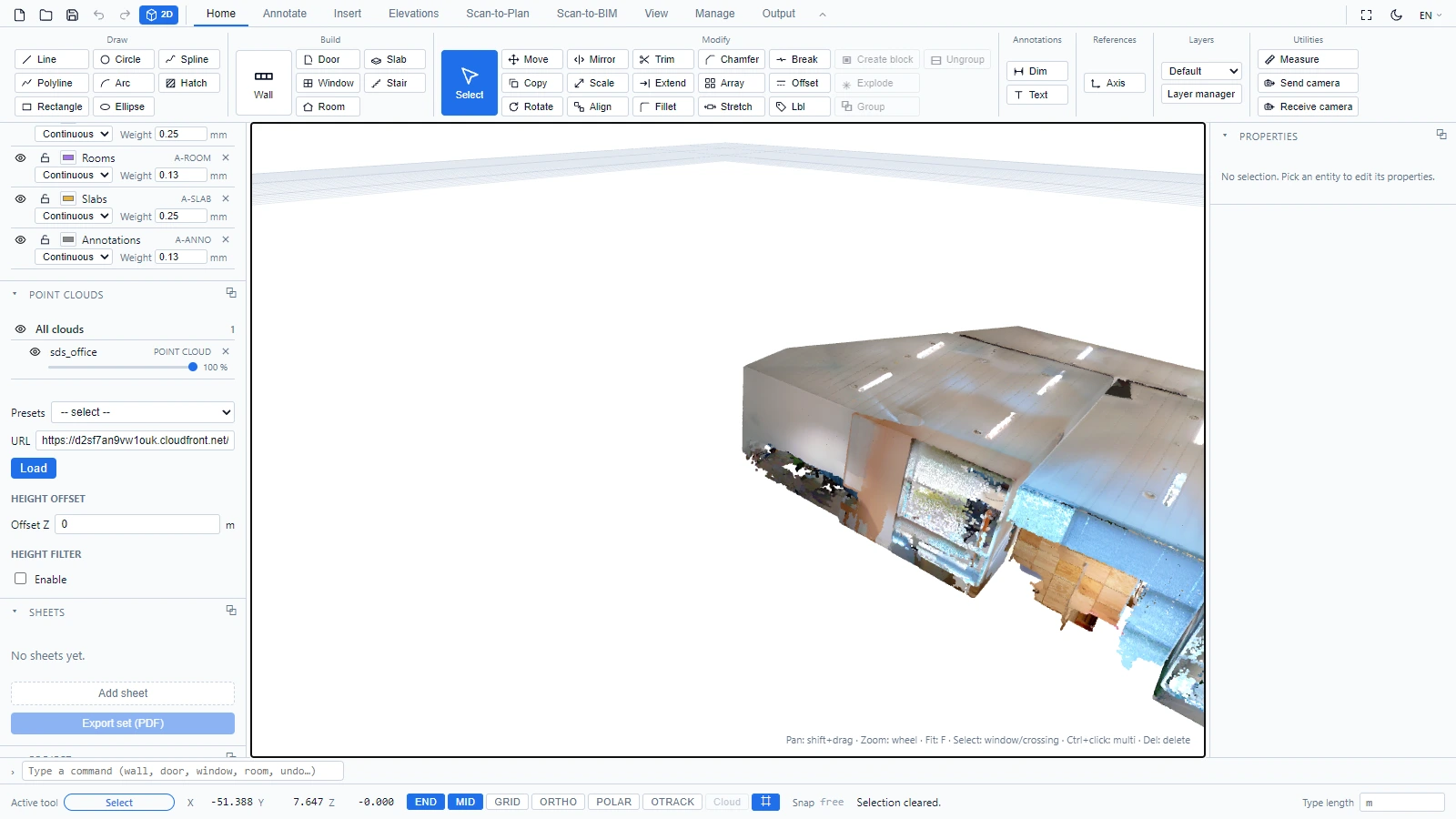
Le nuage s'affiche dans les deux vues avec la navigation habituelle (voir Naviguer en 2D et 3D) :
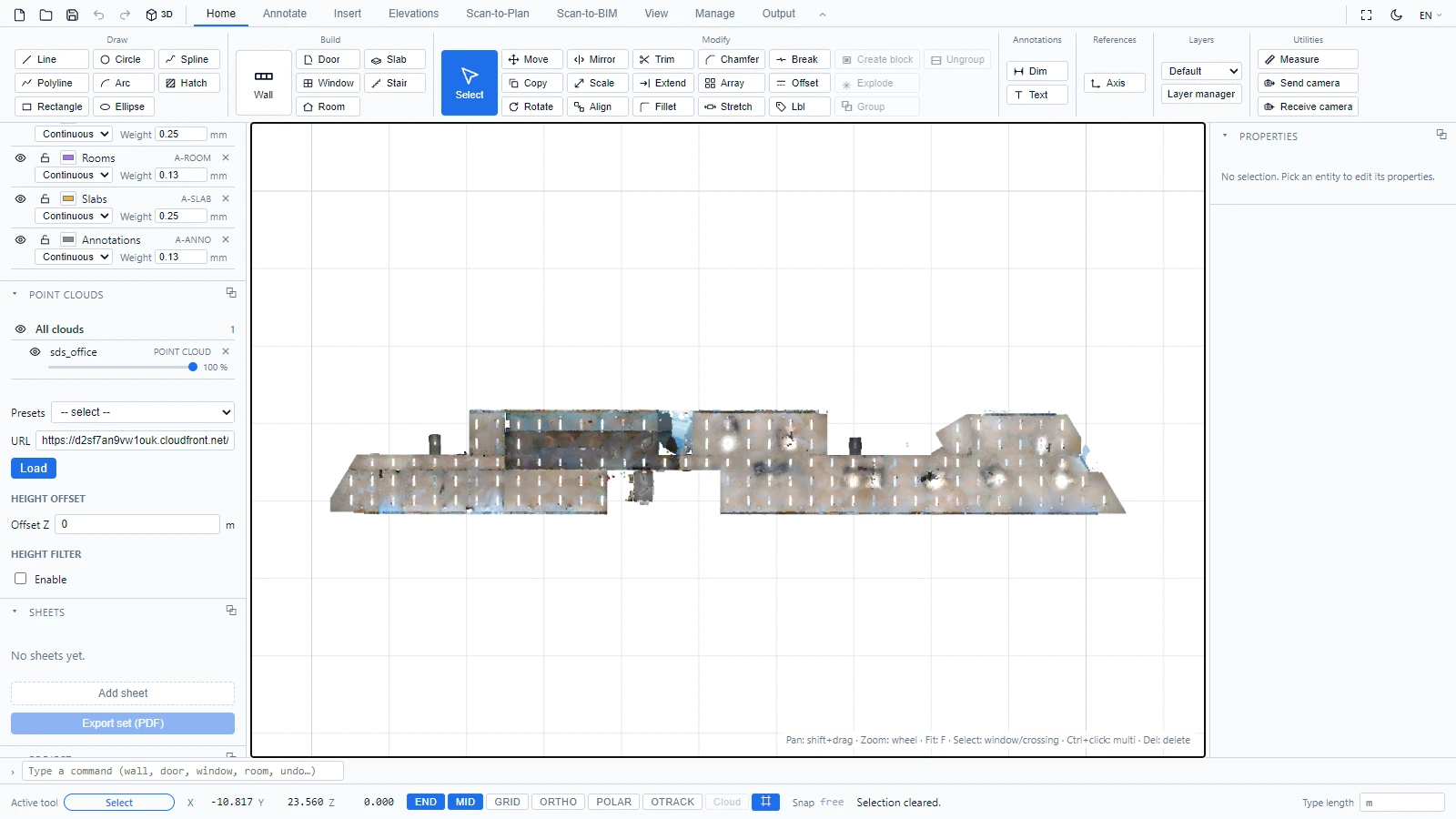
Vu de dessus dans la vue 2D, un relevé se lit déjà comme un plan d'étage :
Ajuster l'affichage
Deux réglages du panneau vous aident lorsqu'un relevé se situe à une élévation inhabituelle ou qu'il est encombré :
- Décalage de hauteur : décale tout le nuage selon l'axe Z, utile lorsque le zéro du relevé ne correspond pas à celui de votre projet.
- Filtre de hauteur : n'affiche que les points compris entre une hauteur minimale et une hauteur maximale.
Pour un vrai travail en coupe, utilisez plutôt une coupe de travail (voir Recadrage, coupes de travail et accrochage au nuage).
Pour toute question ou information complémentaire, veuillez contacter l'équipe technique.