Importer des fichiers DWG et DXF
Importer un dessin
- Ouvrez l'onglet Insertion.
- Dans le groupe Importer, cliquez sur Importer DWG ou Importer DXF et choisissez votre fichier (jusqu'à 200 Mo).
- La barre d'état résume ce qui est arrivé, par exemple "DXF importé : 172 murs, 0 textes." Appuyez sur F pour cadrer le dessin.

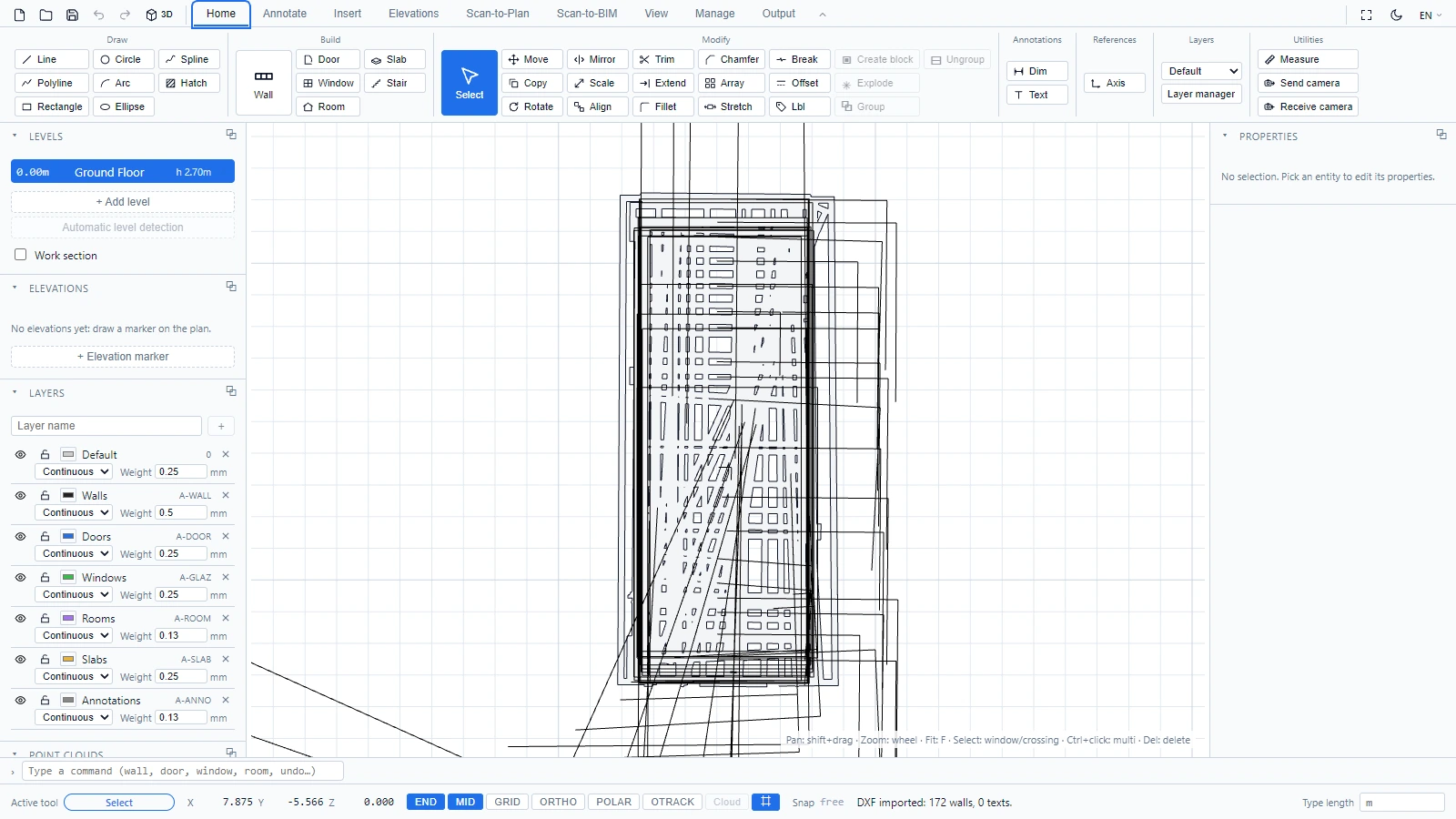
Lorsque le dessin arrive à la mauvaise échelle
Les fichiers DWG et DXF déclarent leur unité, mais cette déclaration est souvent erronée dans les fichiers réels (un dessin déclaré en millimètres qui a en réalité été dessiné en mètres arrive 1000 fois trop petit). C'est à cela que sert le sélecteur Unité :
- Auto fait confiance au fichier (et détecte l'unité lorsque c'est possible).
- Ou forcez mm, cm, m, pouce ou pied, puis réimportez le fichier. Utilisez une distance connue, une porte d'environ 0,9 m par exemple, pour vérifier l'échelle, ou mesurez-la directement (voir Mesurer).
Ce qu'il advient des calques et des objets
- Les calques arrivent avec leurs noms, couleurs et états. Un calque qui était désactivé ou gelé dans AutoCAD reste masqué ici, et un calque verrouillé reste visible mais non sélectionnable, exactement comme un calque natif (voir Calques).
- Les cotes sont reconstruites en entités de cote modifiables chaque fois que le type a un équivalent (linéaire, alignée, rayon, diamètre, angulaire). Les autres conservent leur apparence d'origine sous forme d'occurrences de bloc : utilisez Décomposer pour en ouvrir une si vous devez la modifier (voir Groupes et blocs).
- Les blocs arrivent sous forme d'occurrences, prêtes à copier ou à décomposer.
Votre dessin importé est dès lors un document ATIS.cad ordinaire : dessinez des murs par-dessus, annotez-le, ou réexportez-le (voir Exporter des fichiers DWG et DXF).
Pour toute question ou information complémentaire, veuillez contacter l'équipe technique.