Ajouter des images 360° à un projet
La plateforme est compatible avec les images 360°. Si vous avez un projet ReCap et que vous disposez d'images 360°, il vous suffit de compresser le projet ReCap et de l'envoyer ; les images 360° seront conservées.
Dans certains cas, si vous avez un fichier E57, selon l'outil utilisé pour exporter le fichier E57, les images 360° peuvent être incluses à l'intérieur. Dans ce cas, la plateforme conserve les images 360° (par exemple, Cyclone REGISTER 360 conserve les images si le fichier E57 est structuré, et NavVis et Geoslam conservent également les images dans le fichier E57).
Sinon, vous pourrez téléverser les images séparément après que votre nuage de points a été téléversé et est actif : rouvrez la page de téléversement et déposez un fichier .zip contenant vos images.
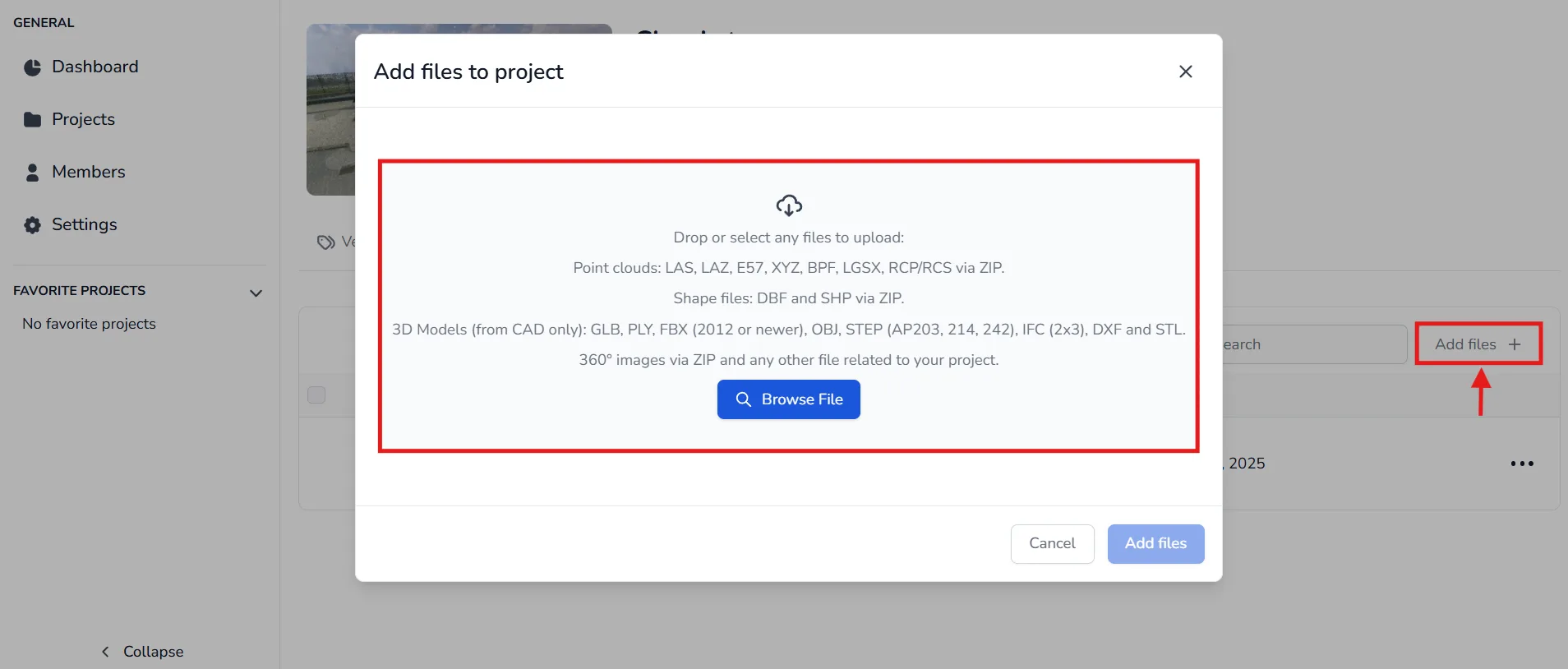
Découvrez ci-dessous les différents fichiers .zip selon le scanner utilisé. Pour téléverser vos images, déposez votre fichier .zip, la plateforme reconnaîtra automatiquement le type d'images que vous avez téléversé.
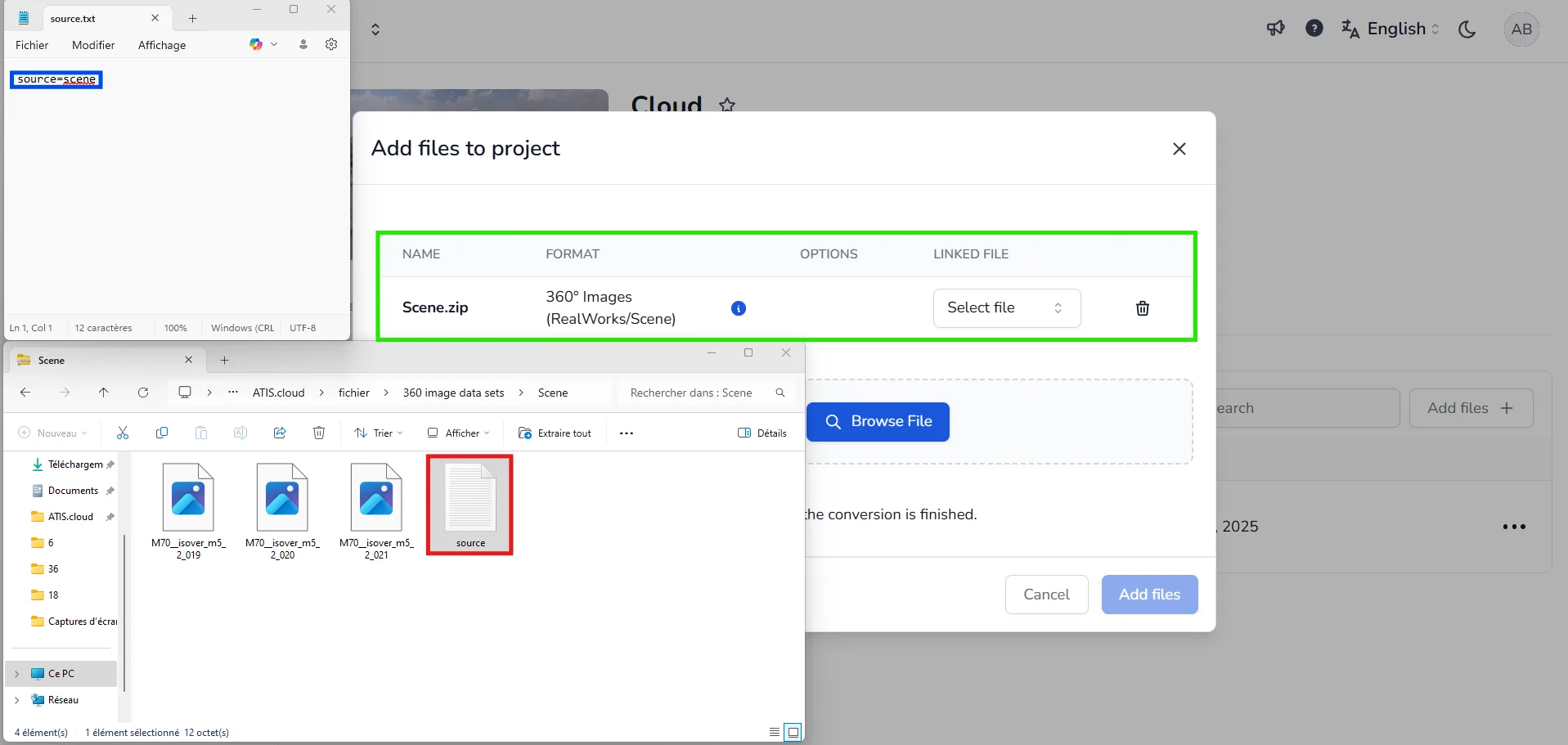
Pour les scanners fixes, il n'est pas nécessaire d'avoir un fichier CSV contenant des informations de positionnement, car les données proviennent d'un scan terrestre et sont donc structurées ; il suffit de lier les images à leur station. Tout ce dont nous avons besoin est un fichier TXT indiquant à la plateforme quel logiciel a généré les images. Les images et le fichier TXT doivent être compressés dans un fichier, qui sera téléversé sur la plateforme.
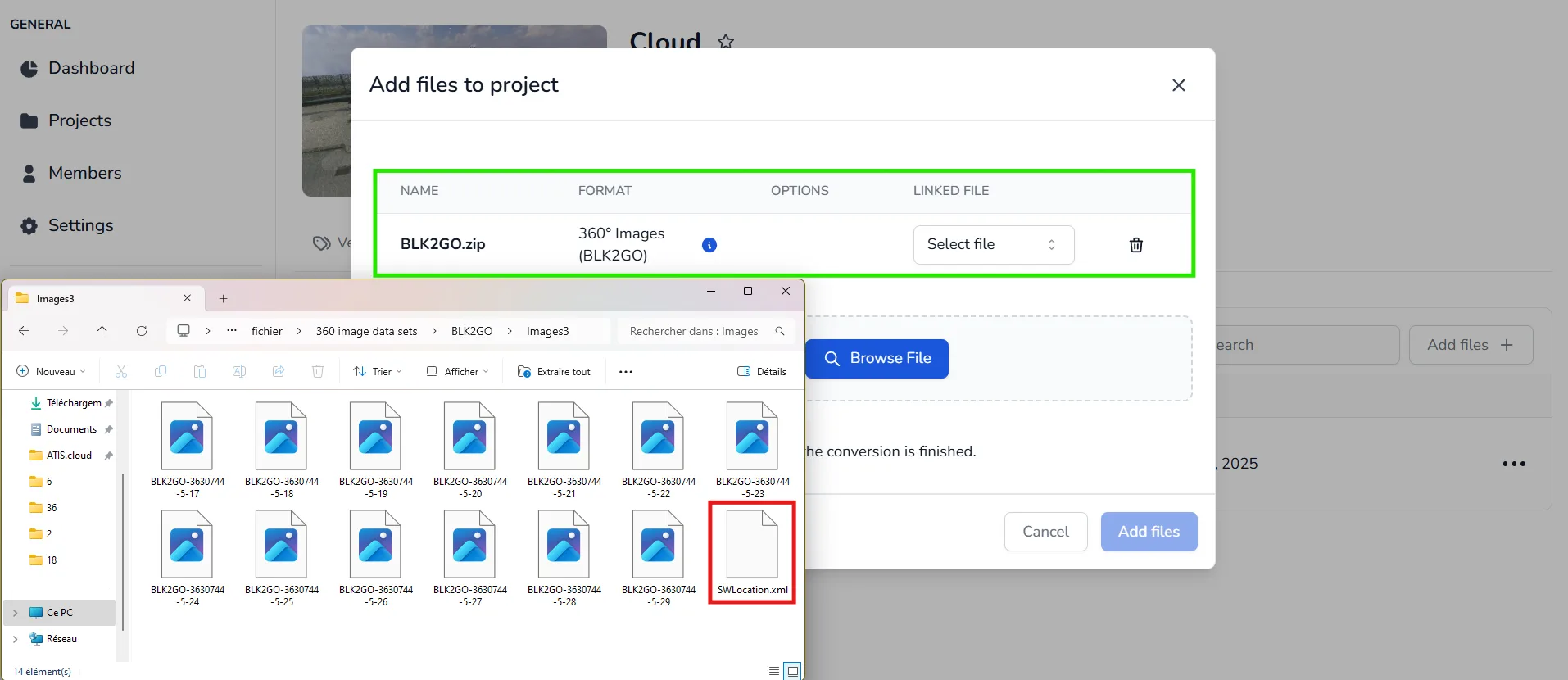
- Leica BLK2GO
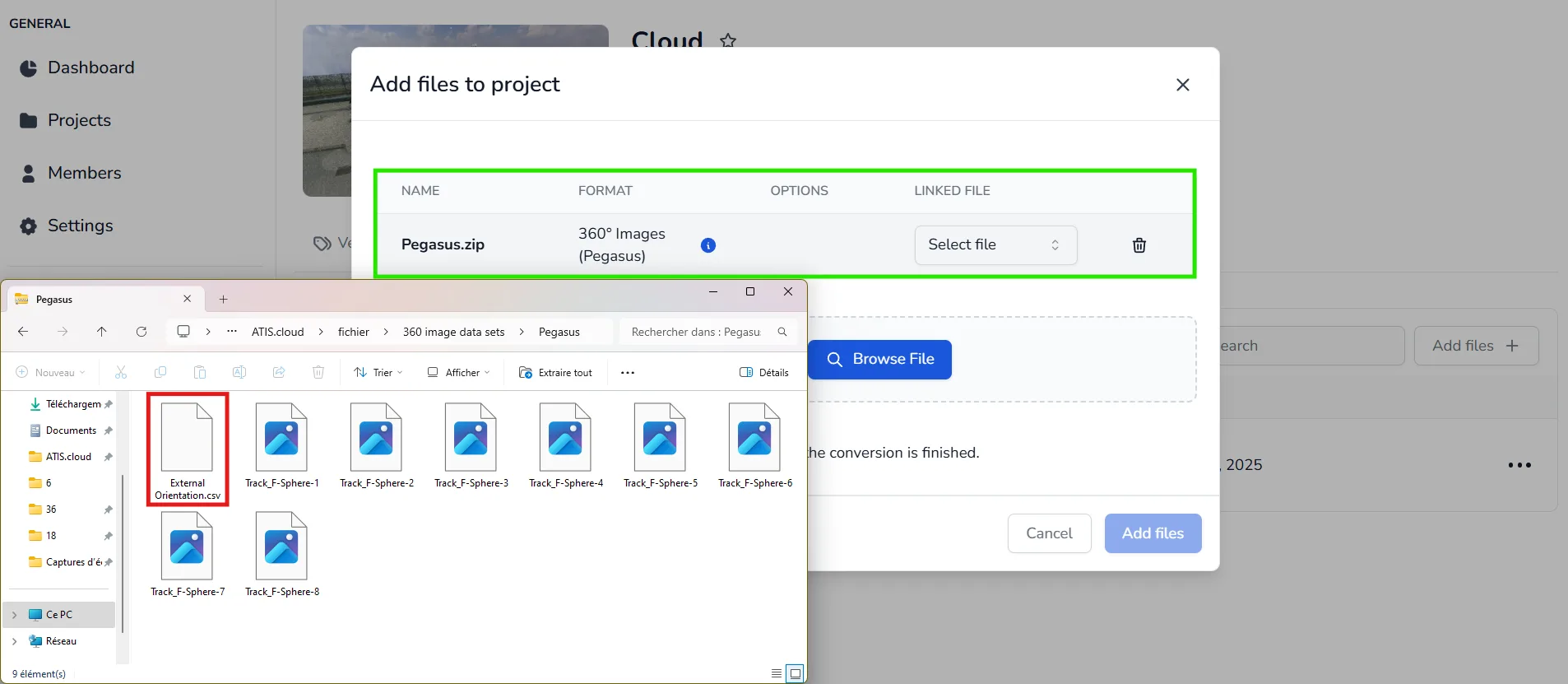
- Leica Pegasus
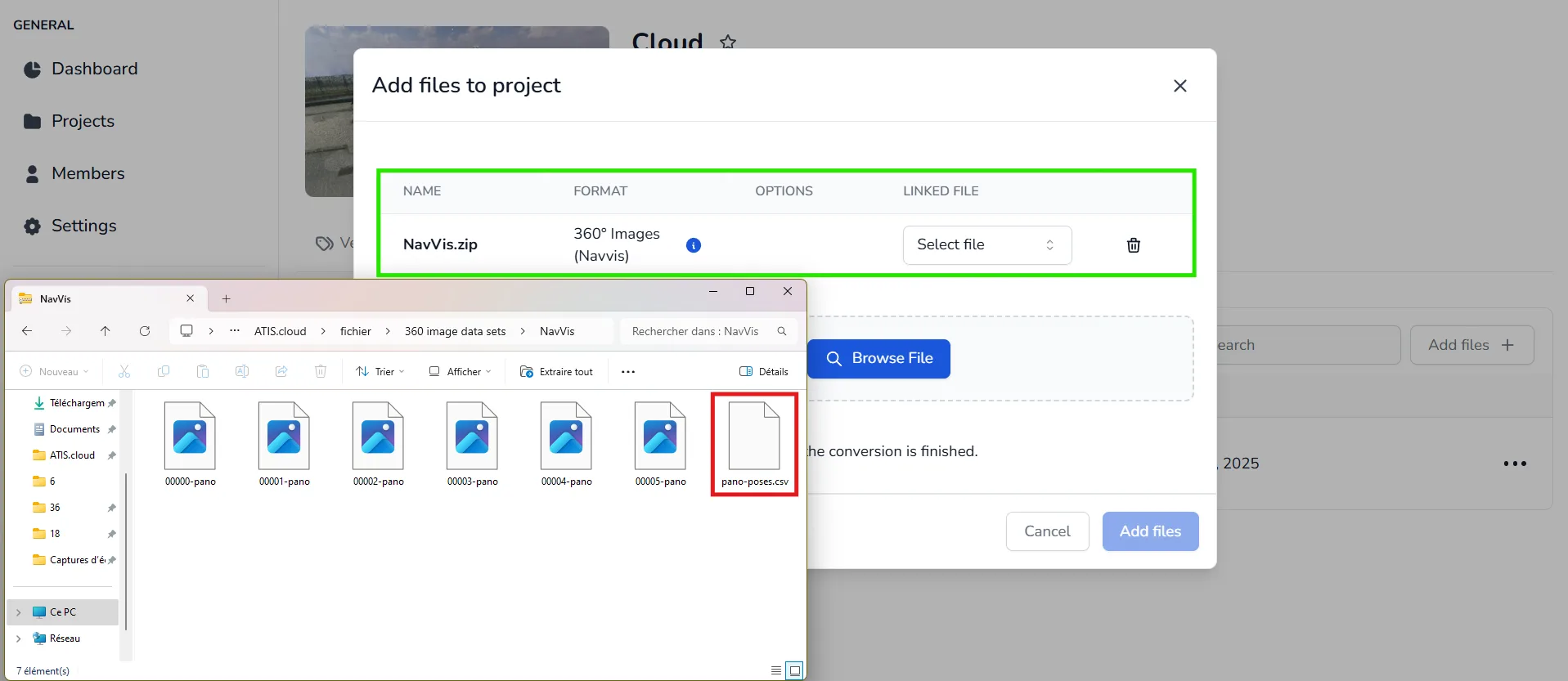
- NavVis
- FARO
- Riegl
- Trimble MX9
- Viametris
- RealWorks
- Mosaic
- XGRIDS
- CHCNAV
- 📂Utilisez le fichier XML avec vos images et compressez le tout en .zip.📥
- Sinon, vous pouvez importer un fichier .LGSx qui inclut vos images 360°, car ce type de fichier est pris en charge.
- 📂Utilisez le fichier "External Orientation.csv" avec vos images et compressez le tout en .zip.📥
- Sinon, vous pouvez importer un fichier .LGSx qui inclut vos images 360°, car ce type de fichier est pris en charge.
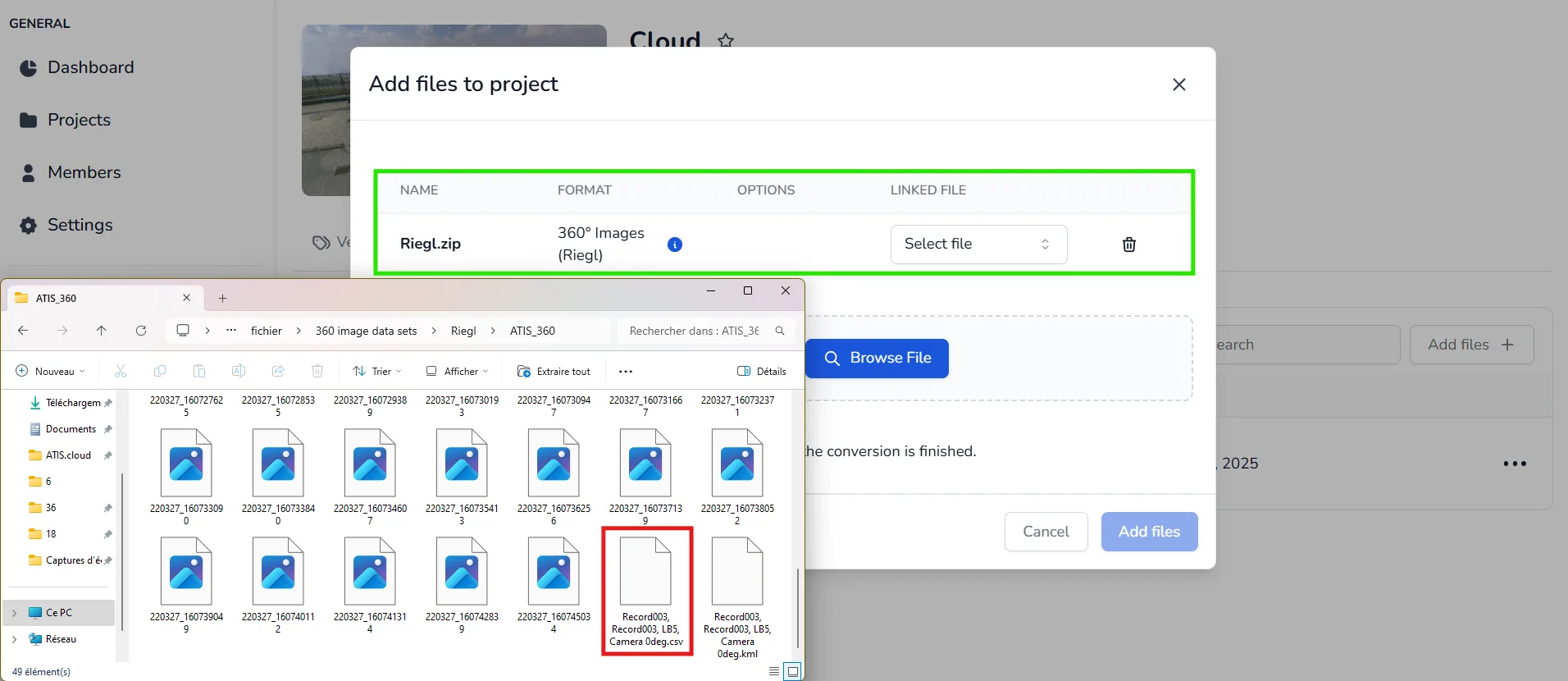
- 📂Utilisez le fichier CSV avec vos images et compressez le tout en .zip.📥
- Sinon, vous pouvez importer un fichier E57 de NavVis qui inclut vos images 360°. Vous pouvez vous référer à cet article dédié
- 📂Une fois votre archive ZIP prête, téléversez-la dans votre projet. Le système détectera automatiquement si elle provient de FARO Scene. Veuillez vous référer à l'image d'exemple pour vérifier la présence du fichier
.txtrequis dans le ZIP, qui est essentiel pour une reconnaissance et un traitement corrects.📥 - Sinon, vous pouvez importer un fichier E57 de Faro Scene qui inclut vos images 360°. Vous pouvez vous référer à cet article dédié
📂Utilisez le fichier CSV avec vos images et compressez le tout en .zip.📥
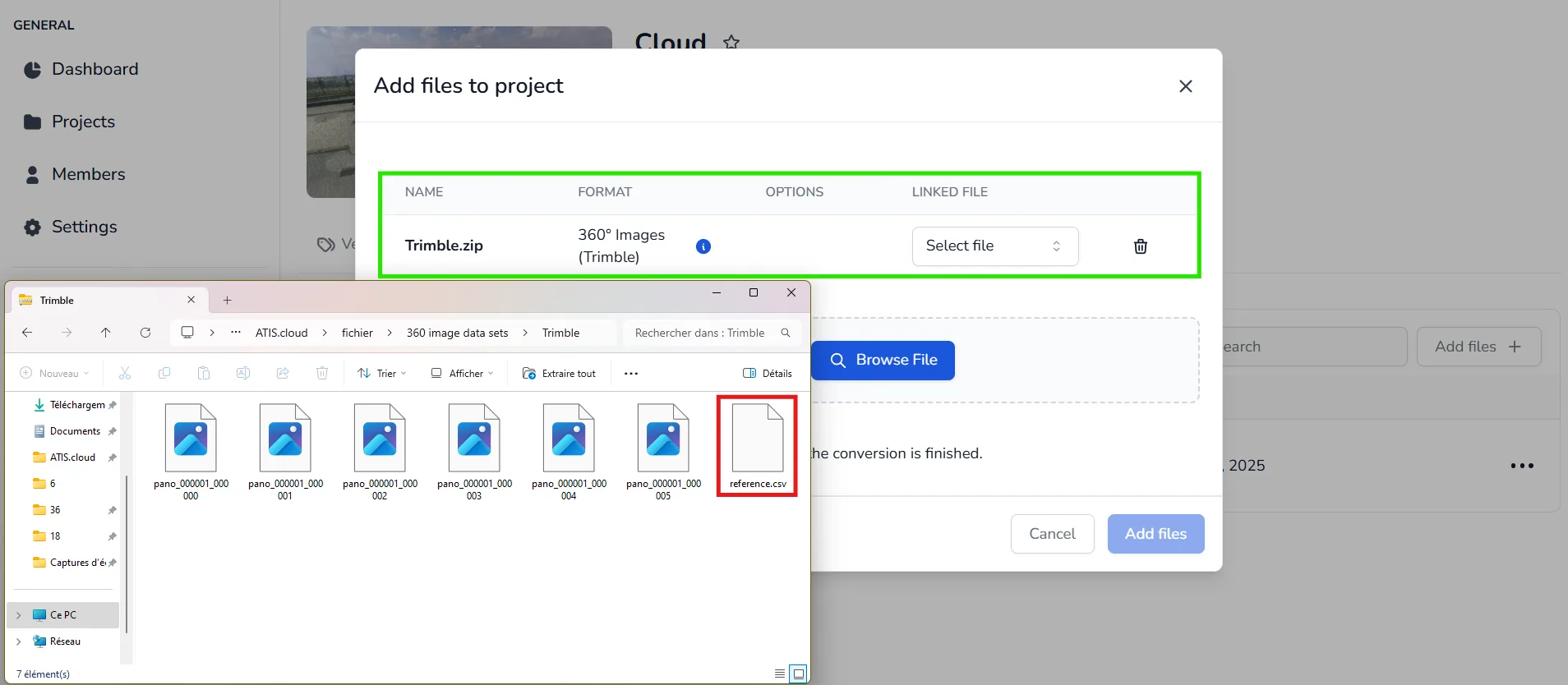
📂Utilisez le fichier CSV avec vos images et compressez le tout en .zip.📥
-
📂Utilisez le fichier XYZ avec vos images et compressez le tout en .zip.📥
⚠️ Convention de nommage des images : Toutes les images 360° doivent suivre le format de nommage requis, par exemple : image_000000.jpg, image_000001.jpg, image_000002.jpg, etc., en utilisant une séquence de numérotation incrémentale continue.
-
Sinon, vous pouvez importer directement un fichier E57 qui inclut vos images 360°.
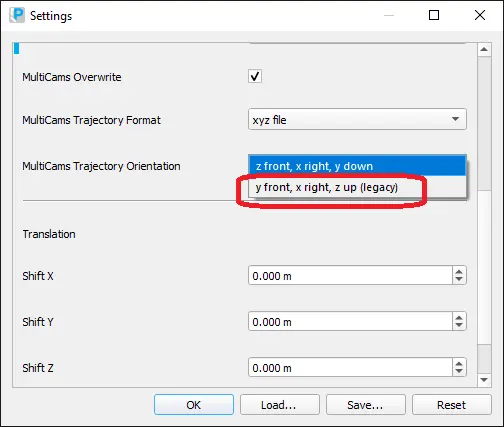
Veuillez noter qu'avec la dernière version du logiciel PPiMMS, vous pouvez sélectionner l'orientation de trajectoire MultiCams. La plateforme est actuellement compatible avec l'option "y front, x right, z up (legacy)". Assurez-vous d'avoir cette option sélectionnée avant d'exporter les images depuis PPiMMS .
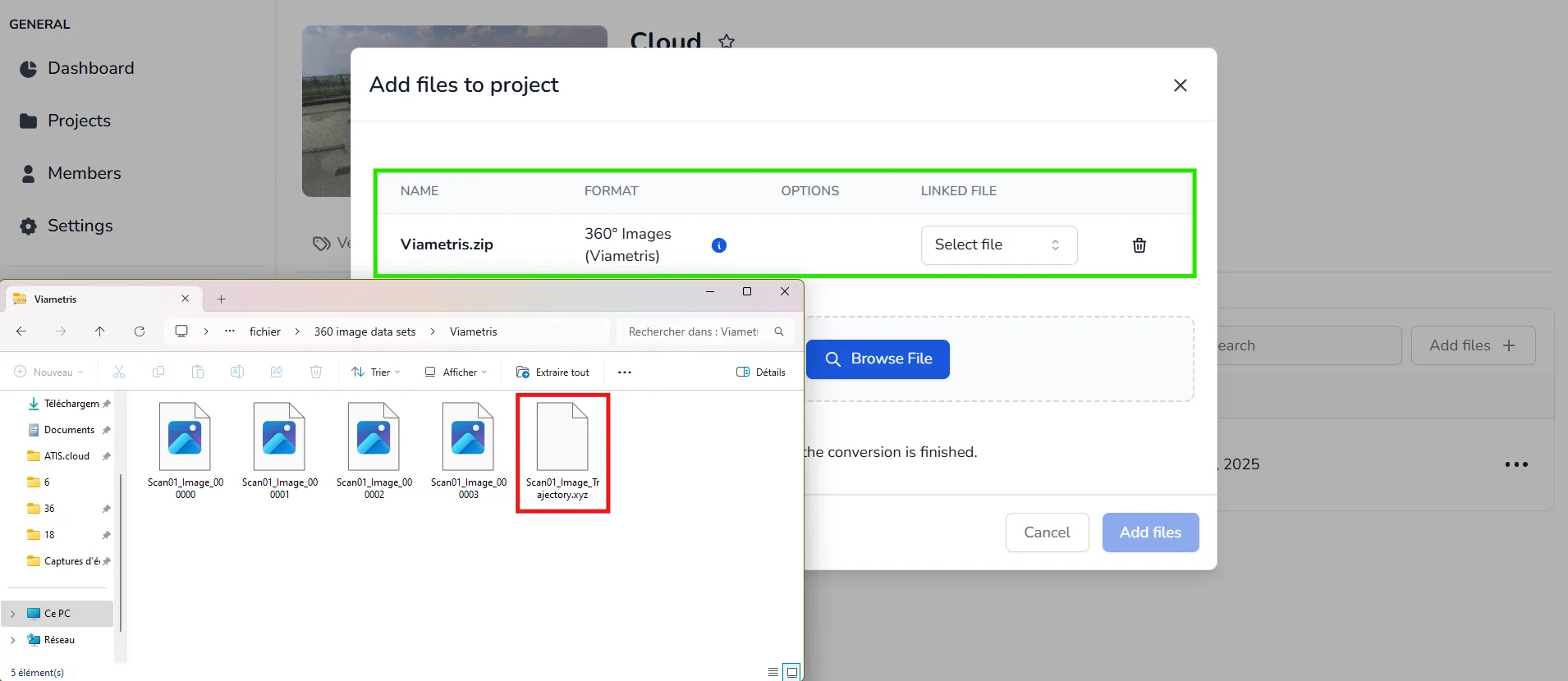
📂Une fois votre archive ZIP prête, téléversez-la dans votre projet. Le système détectera automatiquement si elle provient de Trimble RealWorks. Veuillez vous référer à l'image d'exemple pour vérifier la présence du fichier .txt requis dans le ZIP, qui est essentiel pour une reconnaissance et un traitement corrects.📥
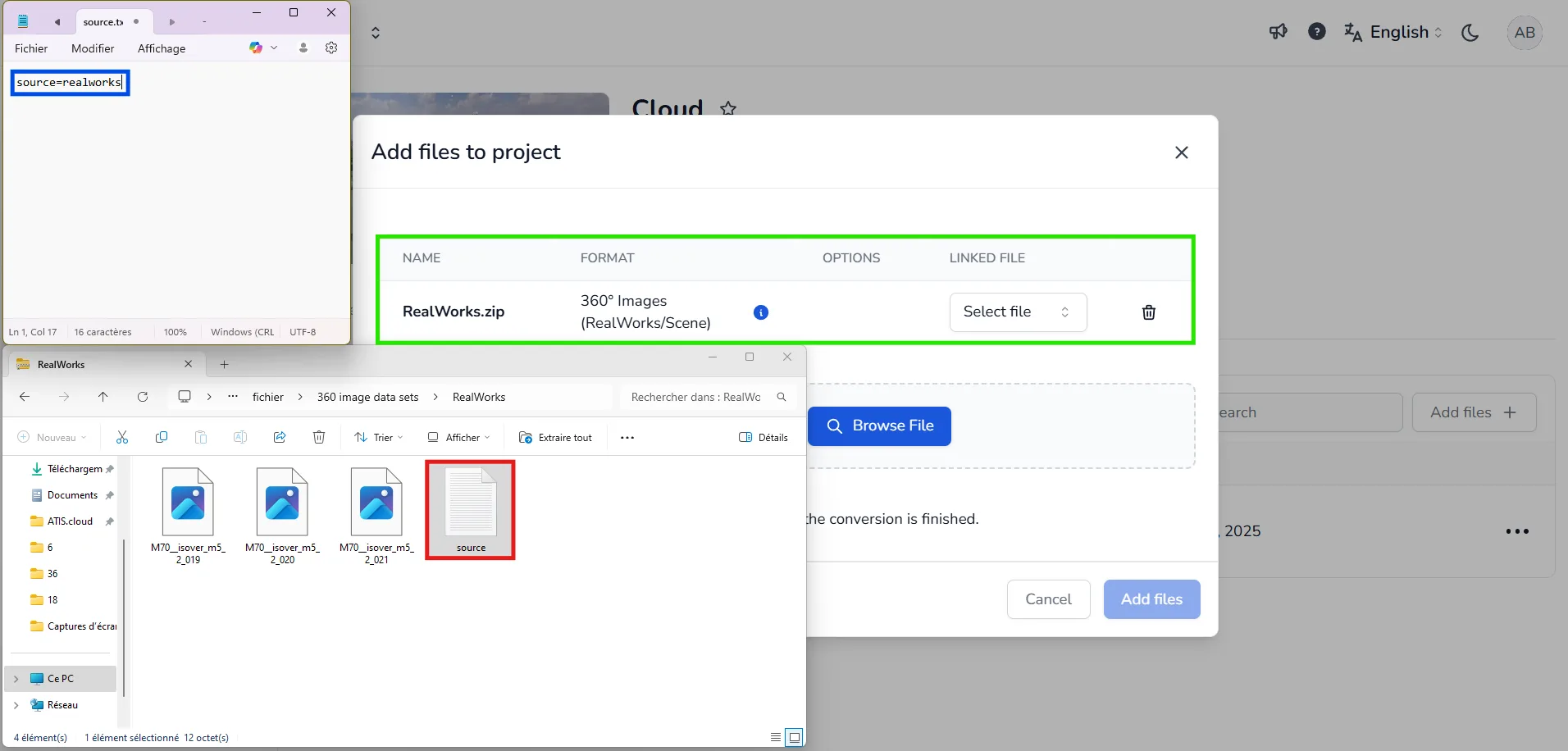
📂Utilisez le fichier CSV avec vos images et compressez le tout en .zip.📥
⬇️ Veuillez télécharger le fichier modèle CSV pour préparer l'import de vos images Mosaic.
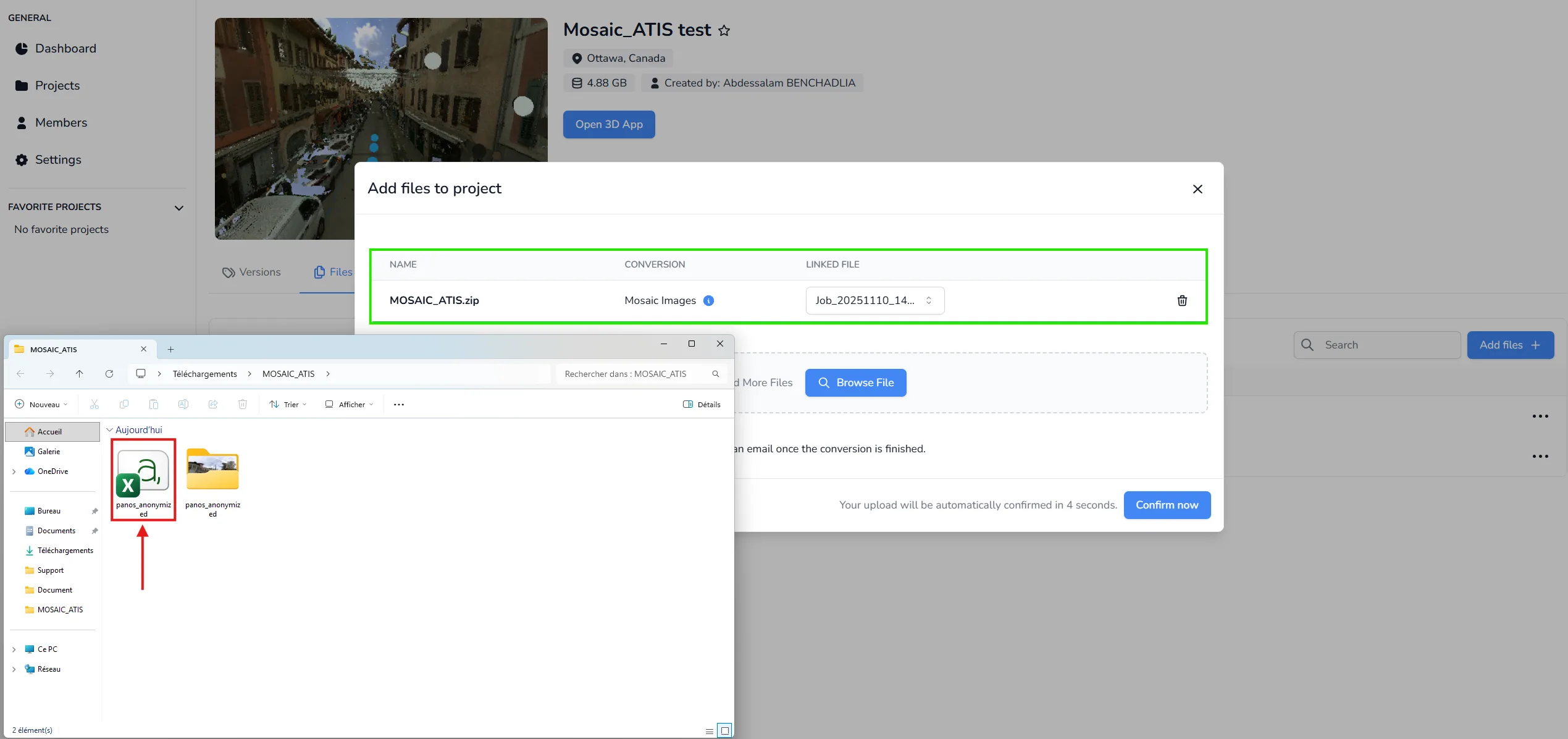
📂Utilisez le fichier "panoramicPoses.csv" avec vos images et compressez le tout en .zip.📥
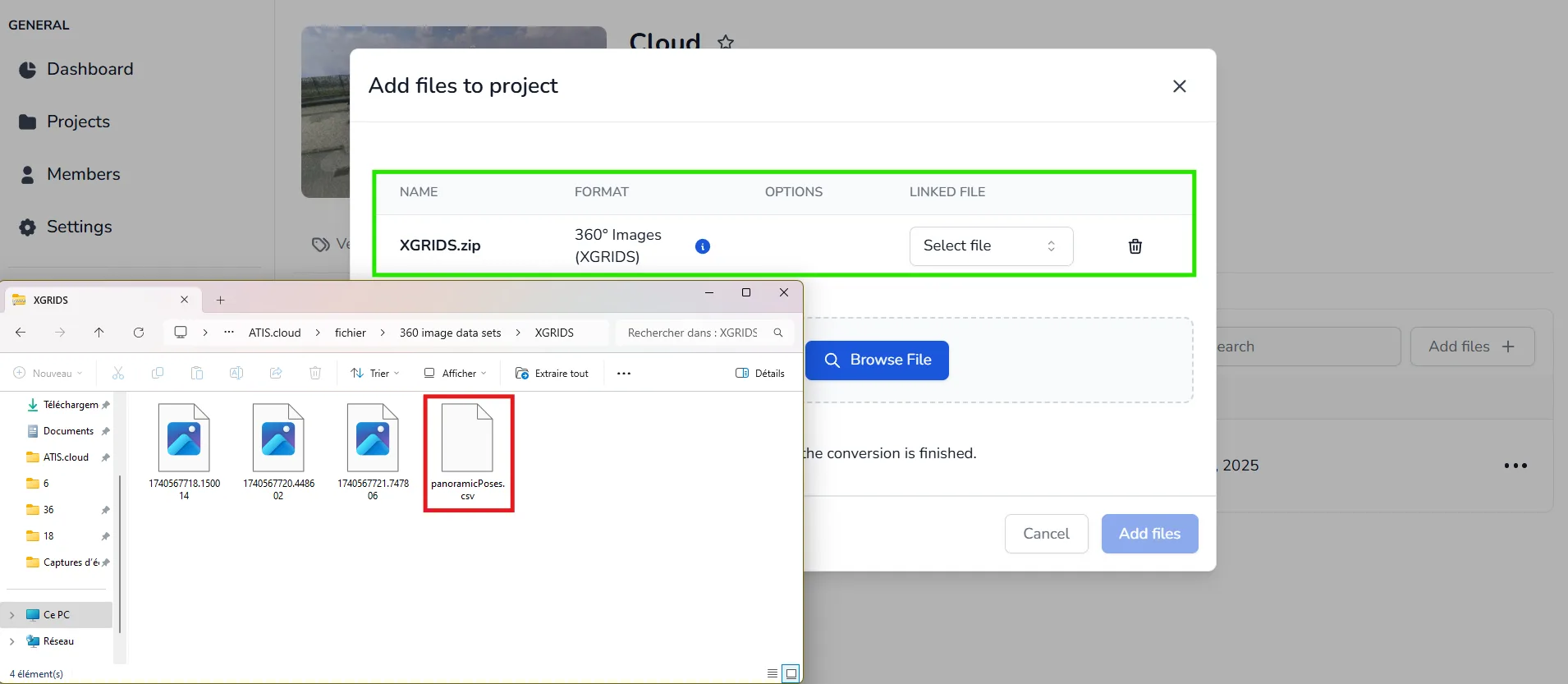
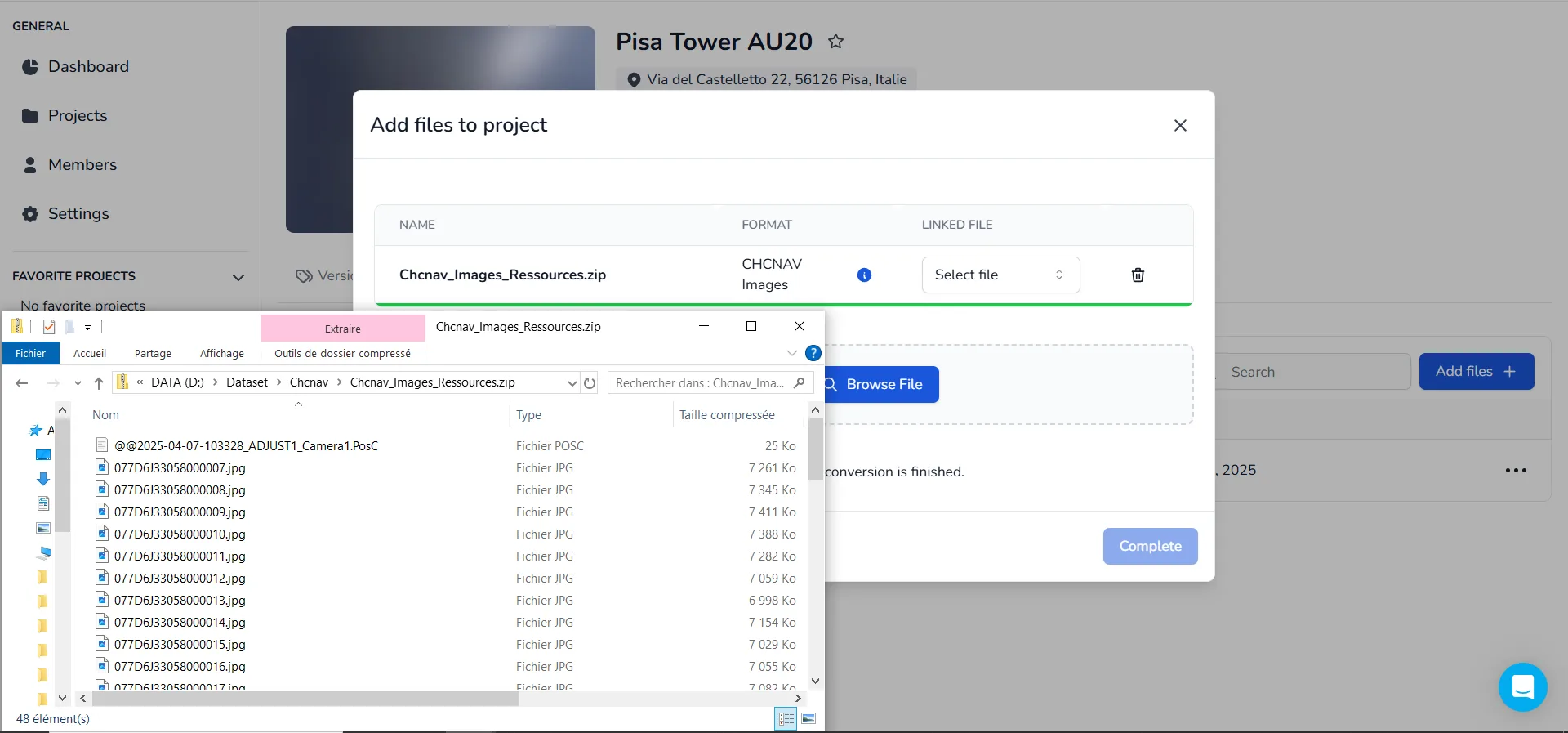
📂Utilisez le fichier PosC avec vos images et compressez le tout en .zip. Le fichier PosC suit un format de type "@@yy-mm-dd-id_ADJUST1_Camera1.PosC". Le système détectera automatiquement si cela provient de CHCNAV.📥 Vous pouvez vous référer à cet article dédié.
En cas de problème ou de difficulté, n'hésitez pas à contacter l'équipe de la plateforme.