Déplacer, copier et transformer
Tous les outils de transformation se trouvent dans Début > Modification. Ils se répartissent en deux familles au comportement différent, à dessein.
Déplacer et Copier : sélection à la volée
Nul besoin de sélectionner quoi que ce soit au préalable.
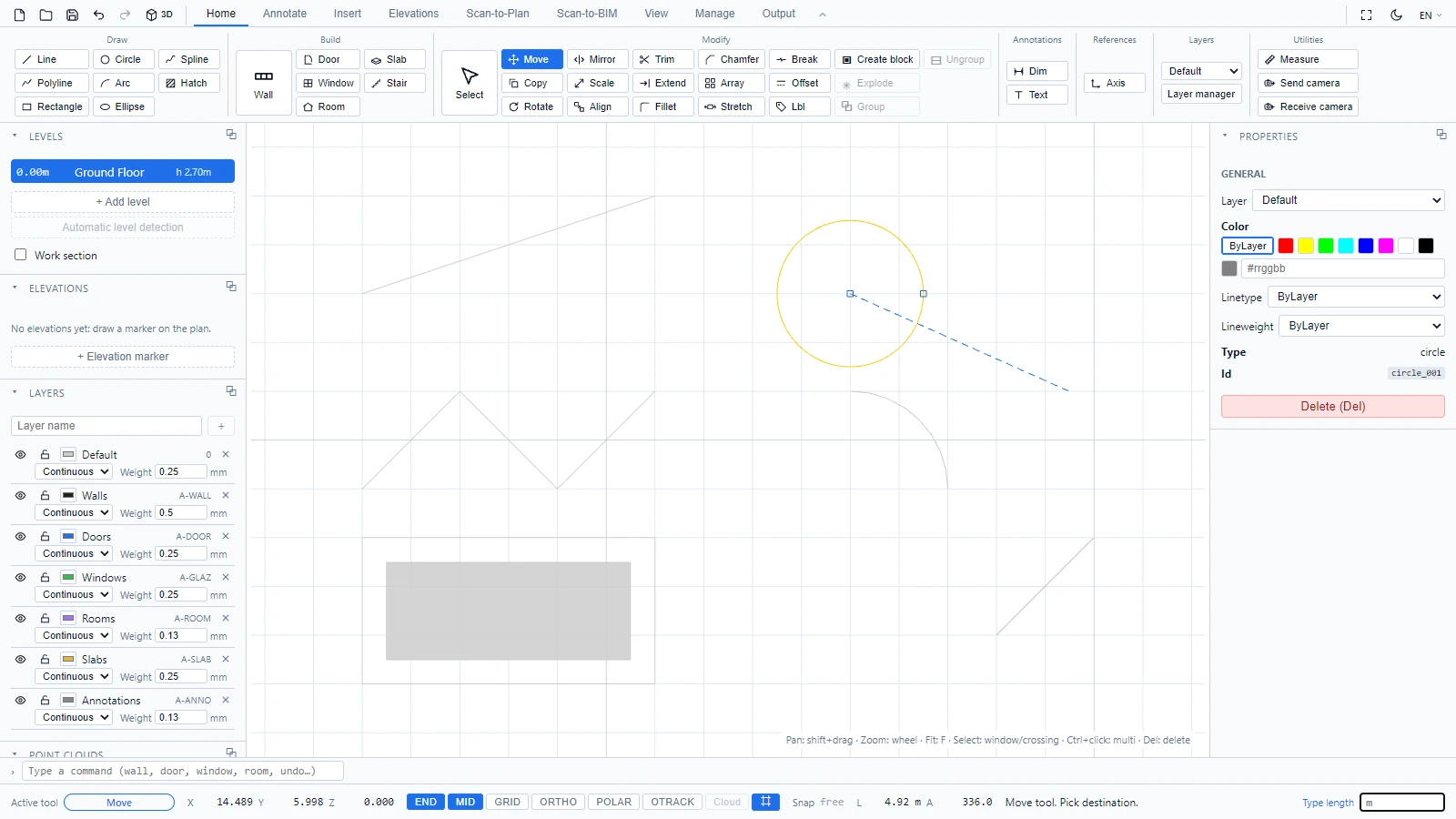
- Déplacer (raccourci M) : cliquez sur l'entité, cliquez sur un point de base, puis cliquez sur la destination. L'aperçu en pointillés suit votre curseur.
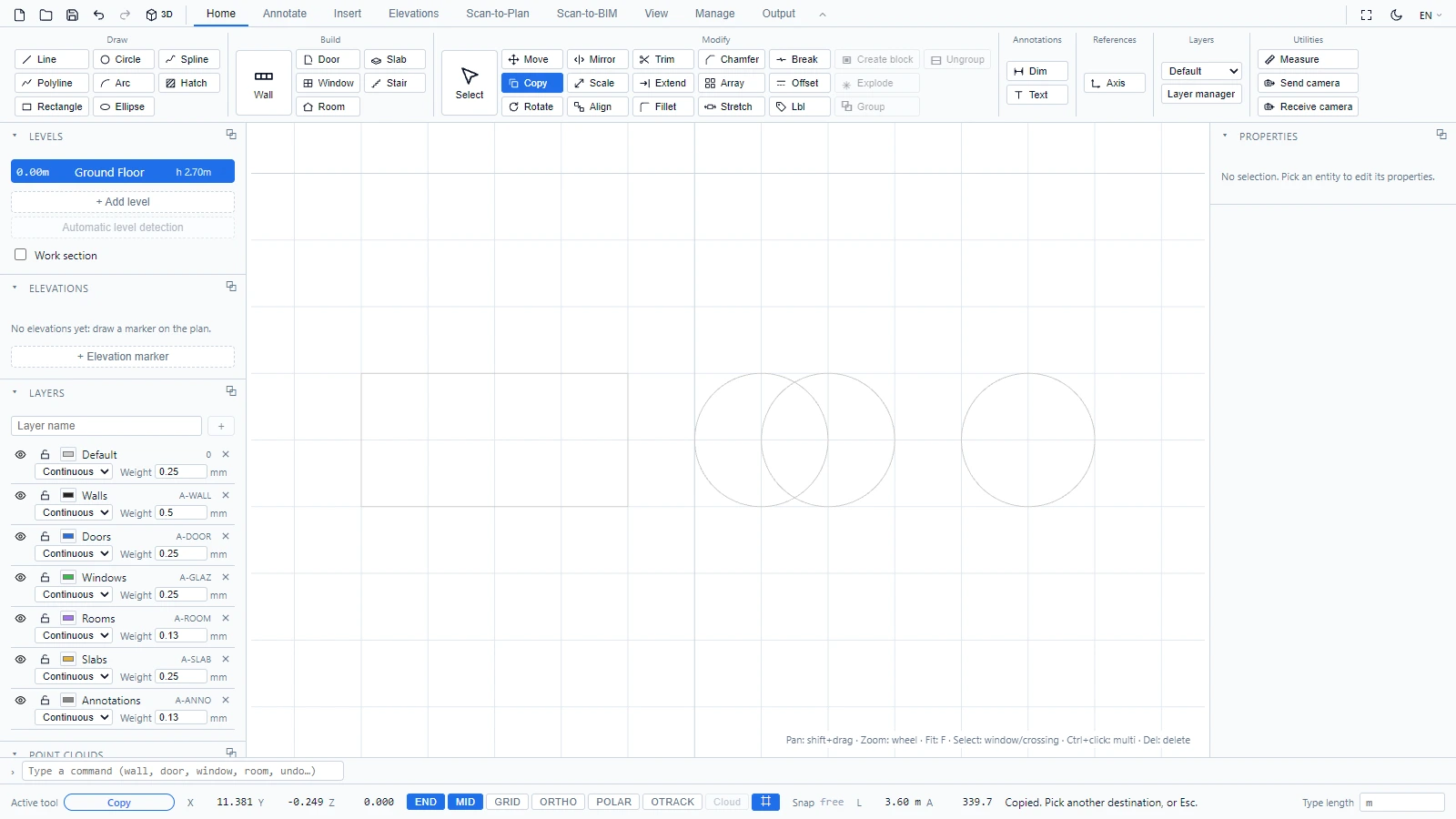
- Copier (raccourci C) : cliquez sur l'entité, cliquez sur un point de base, puis cliquez sur autant de destinations que vous le souhaitez. L'outil continue de dupliquer jusqu'à ce que vous appuyiez sur Échap.
Rotation, Miroir, Échelle, Aligner : sélectionner d'abord
Ces quatre outils agissent sur la sélection courante. Sélectionnez vos objets (voir Sélectionner et modifier des objets), activez l'outil et suivez la barre d'état :
- Rotation : cliquez sur le point de base, puis cliquez pour l'angle ou saisissez-le en degrés + Entrée.
- Miroir : cliquez sur les deux points de l'axe de symétrie.
- Échelle : cliquez sur le point de base, puis saisissez un facteur (2, 0.5...) + Entrée. Ou appuyez sur R pour le mode Référence : choisissez deux points (ou saisissez une longueur), puis indiquez la nouvelle longueur. Pratique pour remettre à l'échelle un dessin importé sur une dimension connue.
- Aligner : cliquez sur un premier point source et sa destination, puis une seconde paire. La sélection est déplacée, pivotée et mise à l'échelle en une seule opération, et la barre d'état indique le facteur et l'angle obtenus.
Si vous lancez l'un d'eux sans rien sélectionner, la barre d'état affiche simplement "Sélectionnez d'abord des entités".
Chaque transformation constitue une entrée dans l'historique d'annulation : Ctrl+Z l'annule.
Pour toute question ou information complémentaire, veuillez contacter l'équipe technique.