Esquisser de la géométrie
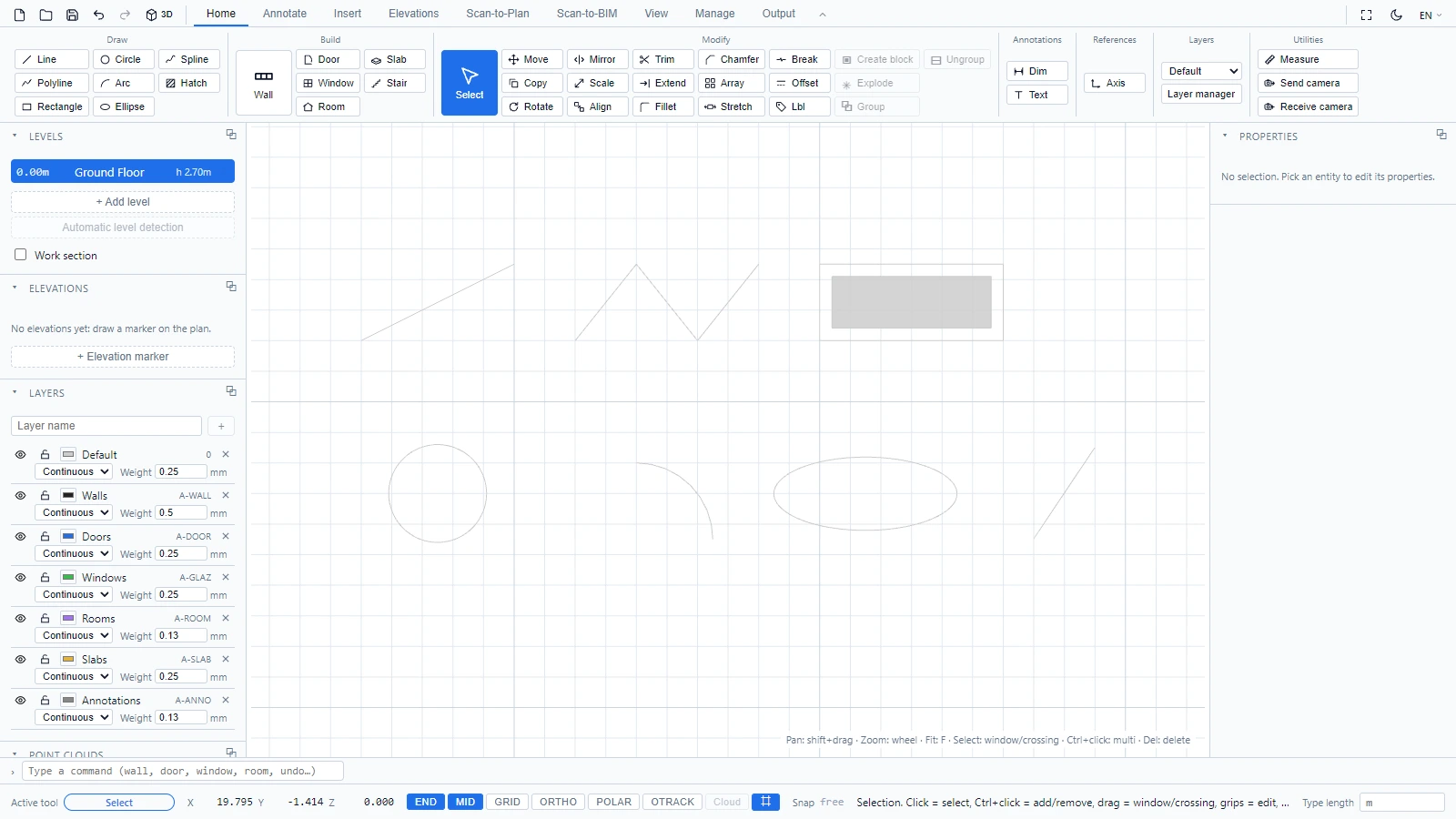
Au-delà des objets du bâtiment, ATIS.cad dispose des entités de dessin 2D classiques. Elles se trouvent dans Début > Dessin, et chacune peut aussi être lancée depuis la ligne de commande, y compris avec les codes abrégés d'AutoCAD.
| Outil | Commande | Fonctionnement |
|---|---|---|
| Ligne | line ou L | Cliquez le point de départ, puis le point d'arrivée, ou tapez une longueur + Entrée |
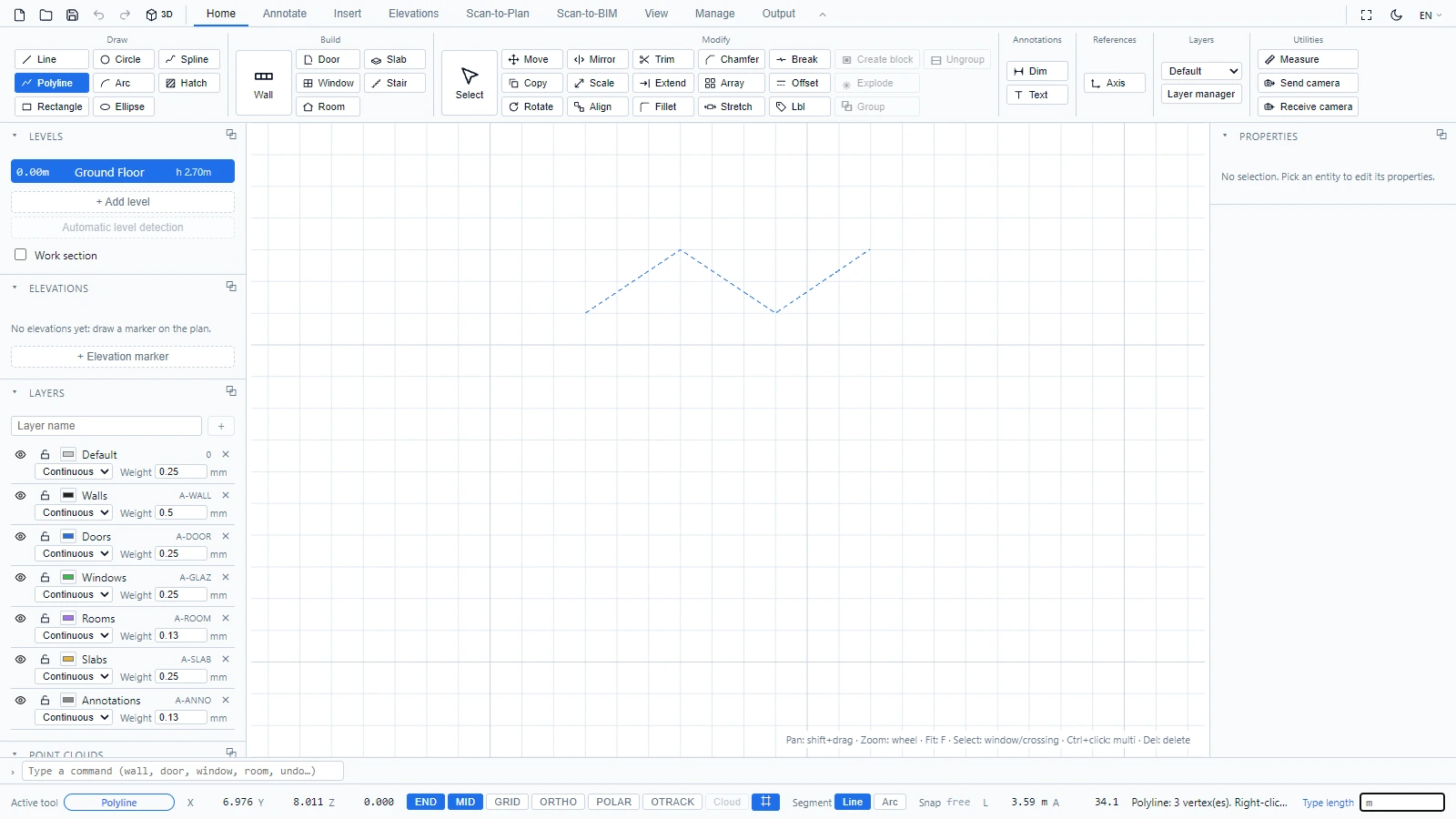
| Polyligne | polyline ou PL | Cliquez les sommets, clic droit ou Échap pour terminer |
| Rectangle | rec | Cliquez deux coins opposés |
| Cercle | circle | Cliquez le centre, puis un point du rayon, ou tapez le rayon + Entrée |
| Arc | arc ou A | Cliquez le centre, le point de départ (définit le rayon), puis le point d'arrivée, dans le sens antihoraire |
| Ellipse | el | Cliquez le centre, l'extrémité du grand axe, puis un point pour le petit axe |
| Spline | spl | Cliquez les points de contrôle, clic droit ou Échap pour terminer |
| Hachures | hatch ou H | Cliquez les sommets du contour, clic droit ou Échap pour fermer la zone remplie |
La barre d'état guide chaque étape. Pour les outils multi-points, elle compte vos sommets au fur et à mesure :
Quelques habitudes qui portent leurs fruits :
- Gardez les accrochages END et MID activés pour rattacher précisément votre géométrie d'esquisse au plan.
- ORTHO verrouille les lignes à l'horizontale et à la verticale.
- Ces entités se placent sur le calque courant (voir le sélecteur dans Début > Calques), donc placez les traits de construction sur un calque dédié et désactivez-le une fois terminé.
Pour toute question ou information complémentaire, veuillez contacter l'équipe technique.