Sélectionner et modifier des objets
Sélectionner un seul objet
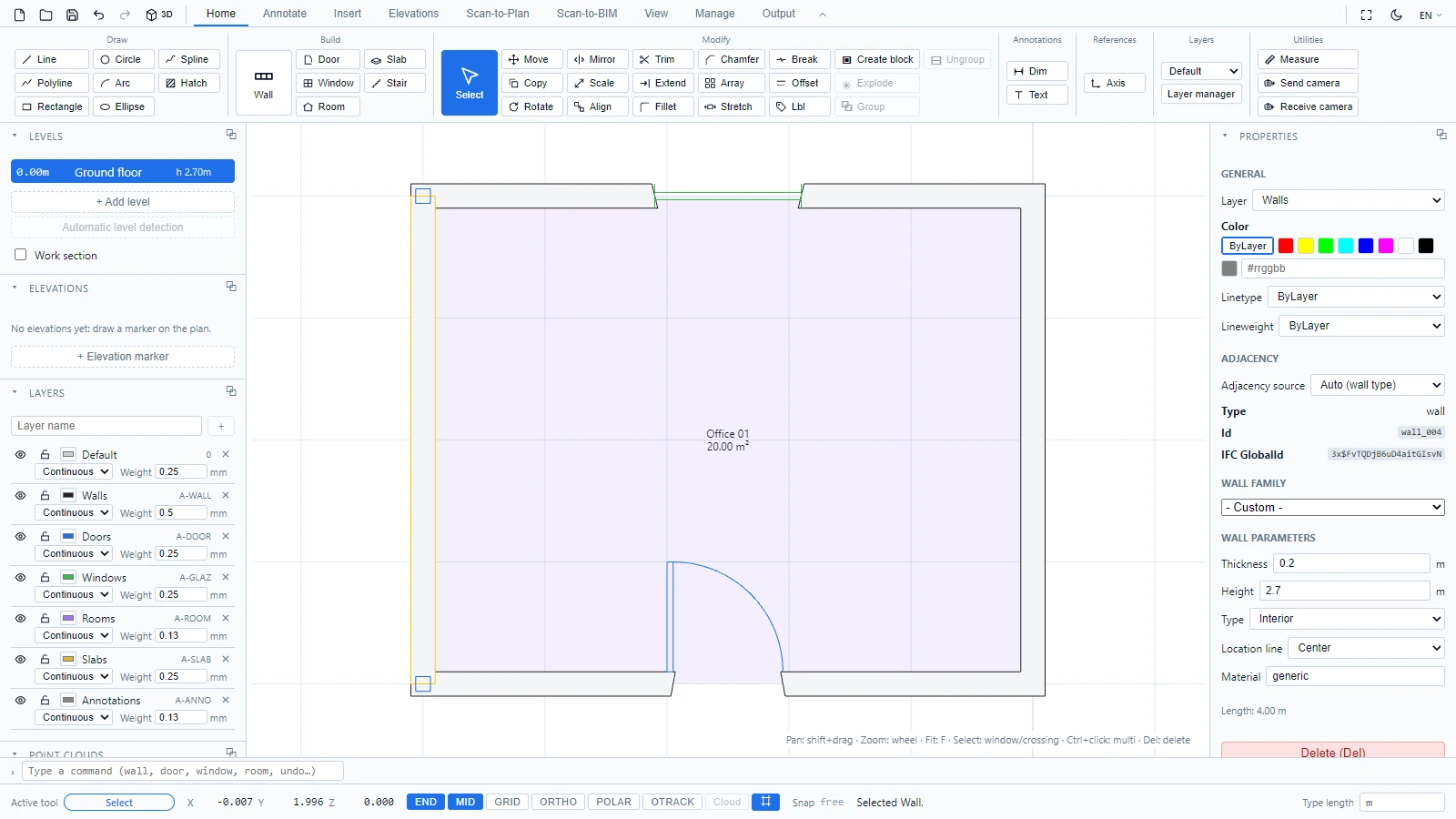
Avec l'outil Sélection actif (c'est l'outil par défaut, et Échap vous y ramène toujours), cliquez sur n'importe quel objet. Il est mis en surbrillance avec des poignées, la barre d'état confirme ce qui a été choisi ("Mur sélectionné") et le panneau Propriétés se remplit de ses paramètres.
Sélectionner plusieurs objets à la fois
ATIS.cad reprend les deux rectangles de sélection que vous connaissez dans AutoCAD :
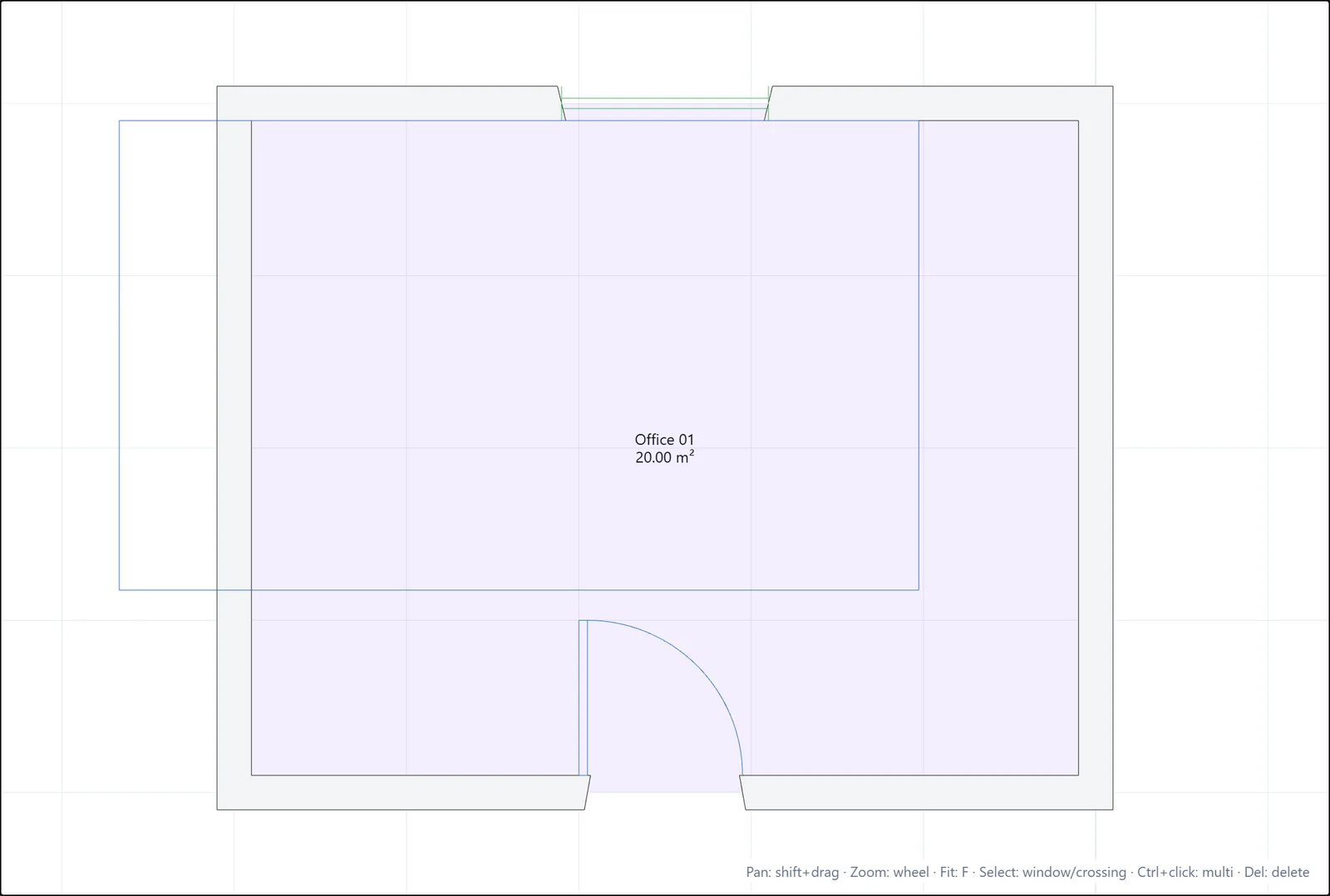
- Sélection par fenêtre : faites glisser de gauche à droite. Le rectangle a une bordure pleine, et seuls les objets entièrement à l'intérieur sont sélectionnés.
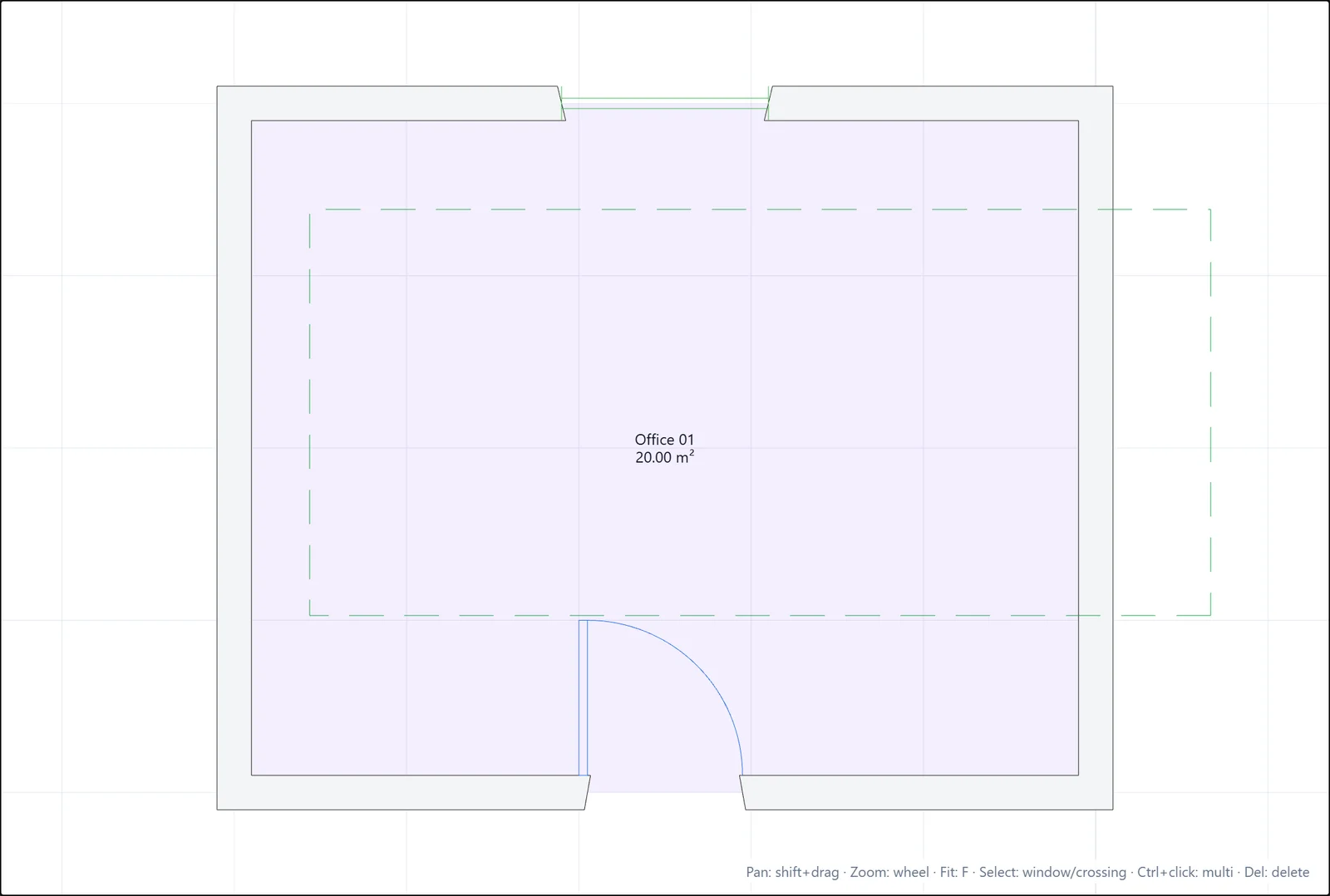
- Sélection par capture : faites glisser de droite à gauche. Le rectangle est en pointillés et vert, et tout ce qu'il touche est sélectionné.
Vous pouvez aussi maintenir Ctrl et cliquer pour ajouter ou retirer des objets individuels de la sélection.
Modifier les paramètres dans le panneau Propriétés
Le panneau Propriétés est l'endroit où vous changez ce qu'est un objet, pas seulement où il se trouve :
- Mur : famille, épaisseur, hauteur, type Intérieur ou Extérieur, ligne de référence, matériau. Le panneau indique également sa longueur.
- Pièce : nom et numéro. La surface est calculée pour vous.
- Porte / Fenêtre : dimensions et paramètres de placement.
Saisissez une nouvelle valeur et appuyez sur Entrée. Le dessin et la vue 3D se mettent à jour immédiatement. Chaque modification passe par l'historique d'annulation, de sorte que Ctrl+Z l'annule.
Supprimer et désélectionner
- Appuyez sur Suppr (ou sur le bouton rouge Supprimer au bas du panneau Propriétés) pour supprimer la sélection.
- Appuyez sur Échap pour effacer la sélection.
Pour toute question ou information complémentaire, veuillez contacter l'équipe technique.