L'interface d'ATIS.cad
Vue d'ensemble
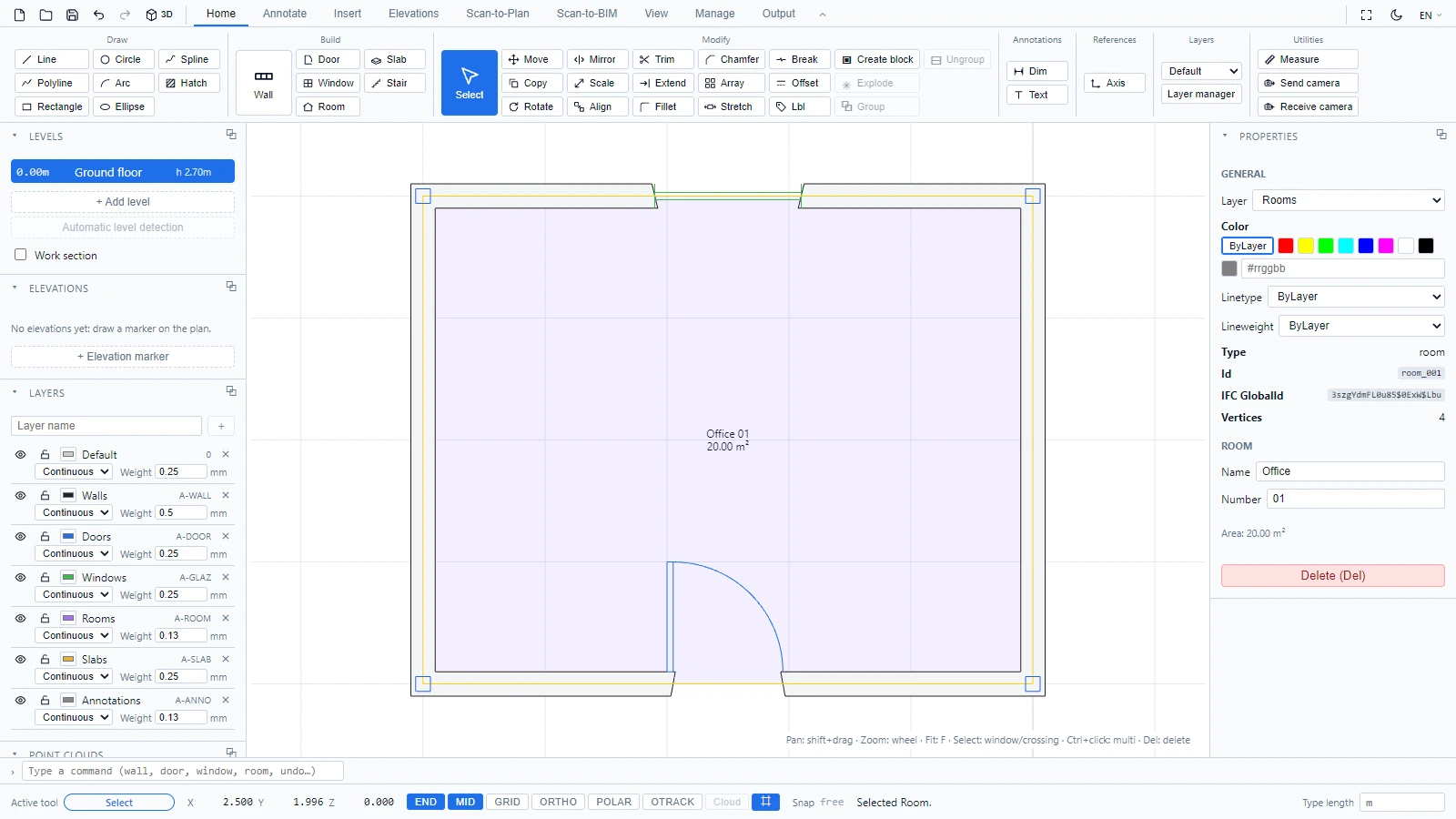
L'espace de travail reprend la disposition des applications de CAO de bureau : un ruban en haut, des panneaux sur les côtés, la zone de dessin au centre et une ligne de commande en bas. Si vous avez déjà utilisé AutoCAD ou Revit, vous retrouverez ici le même vocabulaire (calques, cotes, niveaux, familles).
Barre d'outils d'accès rapide

La petite barre d'outils tout en haut à gauche reste toujours visible. De gauche à droite :
- Nouveau : démarrer un projet vide.
- Ouvrir : charger un fichier de projet (.cad.json).
- Enregistrer : télécharger le projet courant sous forme de fichier .cad.json.
- Annuler / Rétablir : également disponibles avec Ctrl+Z et Ctrl+Y.
- 3D / 2D : basculer entre la vue en plan et la vue 3D.
Le ruban

Les outils sont regroupés en huit onglets :
| Onglet | Ce que vous y trouvez |
|---|---|
| Début | Outils de dessin (Ligne, Polyligne, Rectangle, Cercle, Arc, Ellipse, Spline, Hachures), objets du bâtiment (Mur, Porte, Fenêtre, Dalle, Escalier, Pièce), outils de modification (Déplacer, Copier, Rotation, Miroir, Échelle, Aligner, Ajuster, Prolonger, Décaler, Raccord, Coupure), blocs et groupes, accès rapide aux cotes et au texte, l'outil Axe, le sélecteur de calque et Mesurer |
| Annoter | Tous les types de cotes (Cote, Continue, Ligne de base, Rayon, Diamètre, Angulaire), Texte et Ligne de repère |
| Insertion | Importer DWG / Importer DXF avec forçage d'unité, fonds de plan image et PDF, nuages de points |
| Scan-to-Plan | Générer un plan 2D à partir d'un nuage de points (selon votre abonnement) |
| Scan-to-BIM | Générer une maquette BIM à partir d'un nuage de points (selon votre abonnement) |
| Vue | Zoom étendu, bascule 3D et le groupe Palettes pour afficher ou masquer chaque panneau |
| Gérer | Gabarits de projet et palettes de documents comme les Nomenclatures |
| Sortie | Export PDF, Exporter DXF, Exporter DWG, Exporter IFC |
Le bouton fléché à l'extrémité droite de la rangée d'onglets réduit le ruban à ses onglets. Cliquez de nouveau dessus pour restaurer le ruban complet.
Panneaux de gauche : Niveaux, Calques, Nuages de points
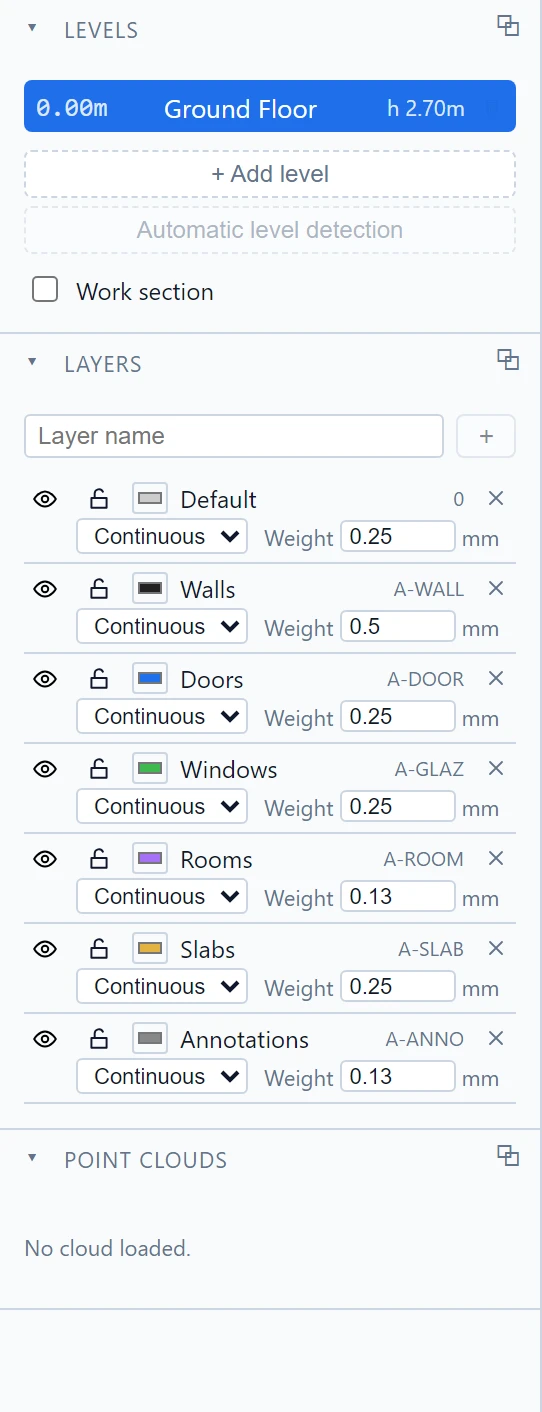
- Niveaux liste les étages de votre projet. Chaque niveau indique son élévation et sa hauteur. C'est ici que vous ajoutez des niveaux, lancez la détection automatique des niveaux sur un nuage de points ou activez une coupe de travail.
- Calques fonctionne comme les calques d'AutoCAD, avec des noms standard du secteur (A-WALL, A-DOOR, A-GLAZ...). Pour chaque calque, vous contrôlez la visibilité (l'œil), le verrouillage (le cadenas), la couleur, le type de ligne et l'épaisseur de ligne. Les objets que vous dessinez se placent sur le calque correspondant à leur type.
- Nuages de points liste les scans chargés.
Panneau Propriétés
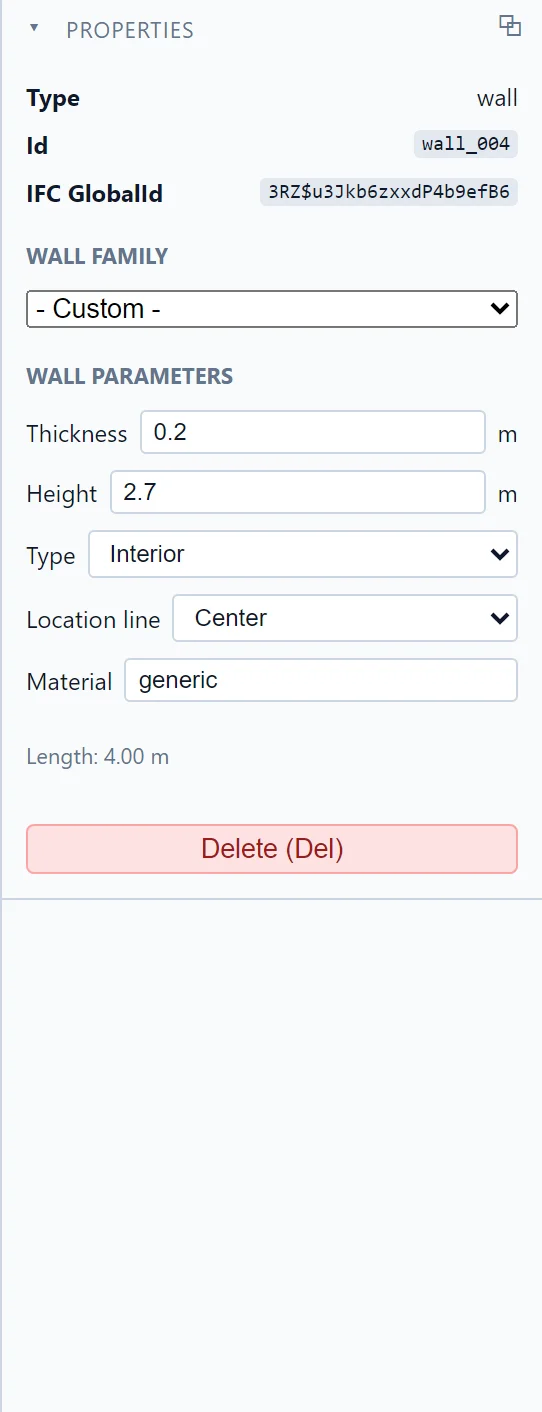
Le panneau Propriétés à droite reflète la sélection courante. Pour un mur, vous pouvez modifier sa famille, son épaisseur, sa hauteur, son type intérieur ou extérieur, sa ligne de référence et son matériau. Pour une pièce, son nom et son numéro. En l'absence de sélection, le panneau vous invite simplement à choisir une entité.
Ligne de commande et barre d'état

La ligne de commande accepte les noms d'outils, comme dans AutoCAD : tapez wall, circle ou undo et appuyez sur Entrée. La flèche vers le haut rappelle vos commandes précédentes, et les codes abrégés d'AutoCAD fonctionnent aussi (voir Raccourcis clavier et ligne de commande).
La barre d'état située en dessous affiche, de gauche à droite :
- L'outil actif.
- Les coordonnées du curseur (X, Y, et Z en 3D).
- Les accrochages : END (extrémités), MID (milieux), GRID, ORTHO et Nuage (accrochage au nuage de points, activé lorsqu'un scan est chargé).
- L'état d'accrochage courant et les messages des outils, par exemple "Mur sélectionné".
- L'unité utilisée lorsque vous saisissez des longueurs.
Organiser l'espace de travail
Chaque panneau peut être affiché ou masqué depuis Vue > Palettes. Réinitialiser la disposition remet tout à sa place par défaut. Le bouton lune en haut à droite bascule l'éditeur en mode sombre, et le sélecteur de langue à côté change la langue de l'interface.
Pour toute question ou information complémentaire, veuillez contacter l'équipe technique.