Démarrer avec ATIS.cad
Qu'est-ce qu'ATIS.cad ?
ATIS.cad est l'éditeur CAO intégré à la plateforme. Il fonctionne entièrement dans votre navigateur, il n'y a rien à installer. Il vous permet de :
- Dessiner des plans d'étage architecturaux avec de véritables objets du bâtiment : murs, portes, fenêtres, pièces, dalles et escaliers. Chaque objet porte ses données de construction (épaisseur, hauteur, matériaux), de sorte que le même plan fonctionne en 2D et en 3D.
- Importer, modifier et ré-exporter des fichiers AutoCAD DWG et DXF.
- Placer des fonds de plan image ou PDF et dessiner par-dessus.
- Charger des nuages de points et générer des plans d'étage à partir de scans (Scan-to-Plan et Scan-to-BIM, la disponibilité dépend de votre abonnement).
- Exporter votre travail au format PDF, DXF, DWG ou IFC.
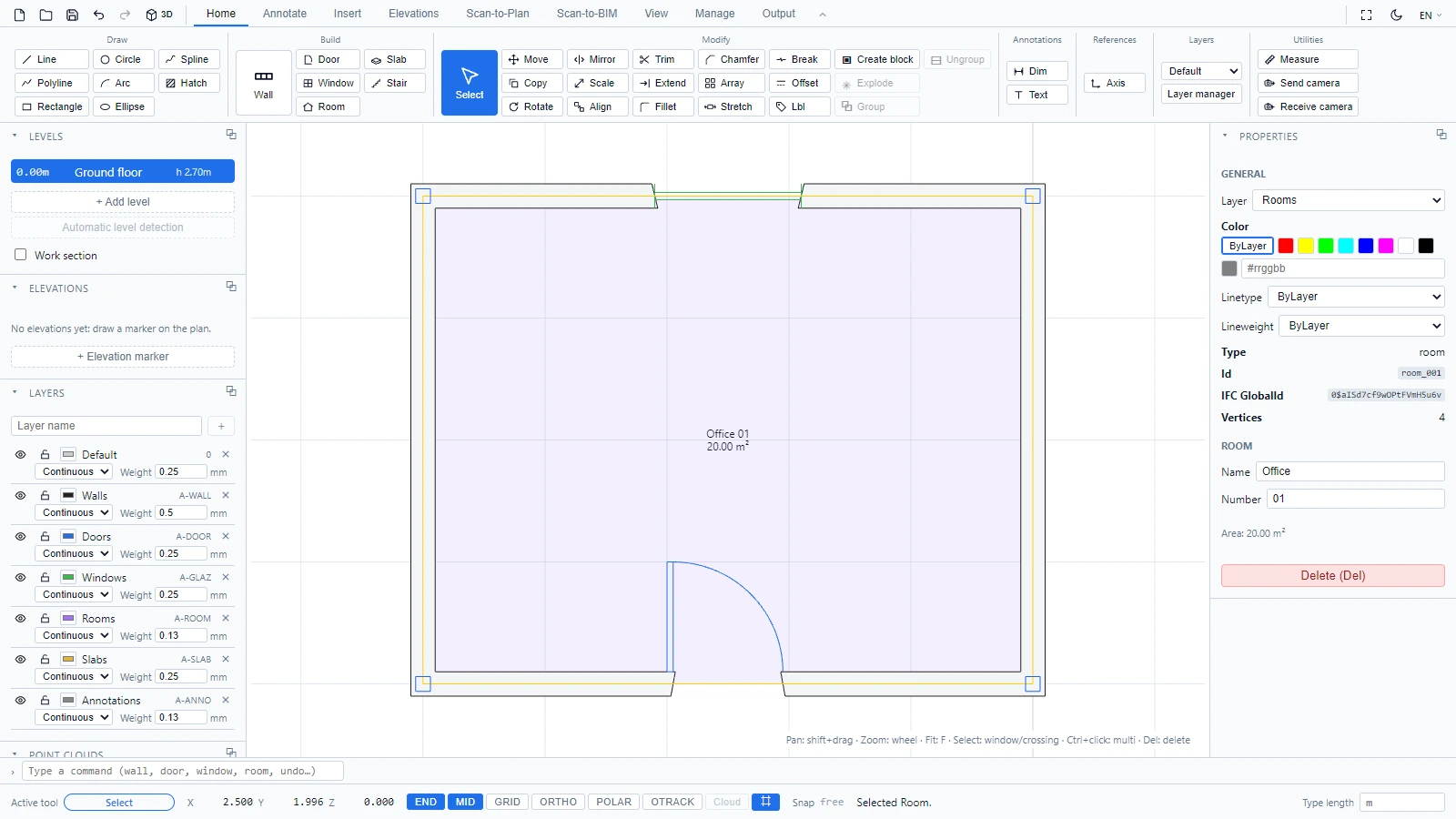
Un tour d'horizon rapide
L'écran est organisé en cinq zones :
- Le ruban en haut regroupe tous les outils dans des onglets (Début, Annoter, Insertion, Vue, Gérer, Sortie).
- La zone de dessin au centre est l'endroit où vous dessinez et sélectionnez.
- Les panneaux de gauche gèrent les niveaux, les calques et les nuages de points.
- Le panneau Propriétés à droite affiche les paramètres de l'objet sélectionné.
- La ligne de commande et la barre d'état en bas vous permettent de saisir des commandes et de suivre les coordonnées, les modes d'accrochage et les messages des outils.
Chaque zone est décrite en détail dans L'interface d'ATIS.cad.
Dessinez vos premiers murs
- Dans l'onglet Début, groupe Construire, cliquez sur Mur.
- Cliquez dans la zone de dessin pour placer chaque extrémité de mur. L'aperçu du mur suit votre curseur.
- Appuyez sur Échap pour terminer.
- Ajoutez une porte : cliquez sur Porte dans le même groupe, puis cliquez sur un segment de mur.
- Fermez un contour et l'éditeur peut détecter la pièce : cliquez sur Pièce, puis cliquez à l'intérieur de la zone fermée. L'étiquette de la pièce affiche son nom et sa surface.
Vous pouvez aussi saisir une commande au lieu de cliquer dans le ruban : tapez wall, door ou room dans la ligne de commande en bas et appuyez sur Entrée.
Voir le résultat en 3D
Cliquez sur le bouton 3D dans la barre d'outils d'accès rapide (en haut à gauche). Les murs sont extrudés avec leur hauteur et leur épaisseur réelles, et les ouvertures sont découpées pour les portes et les fenêtres.
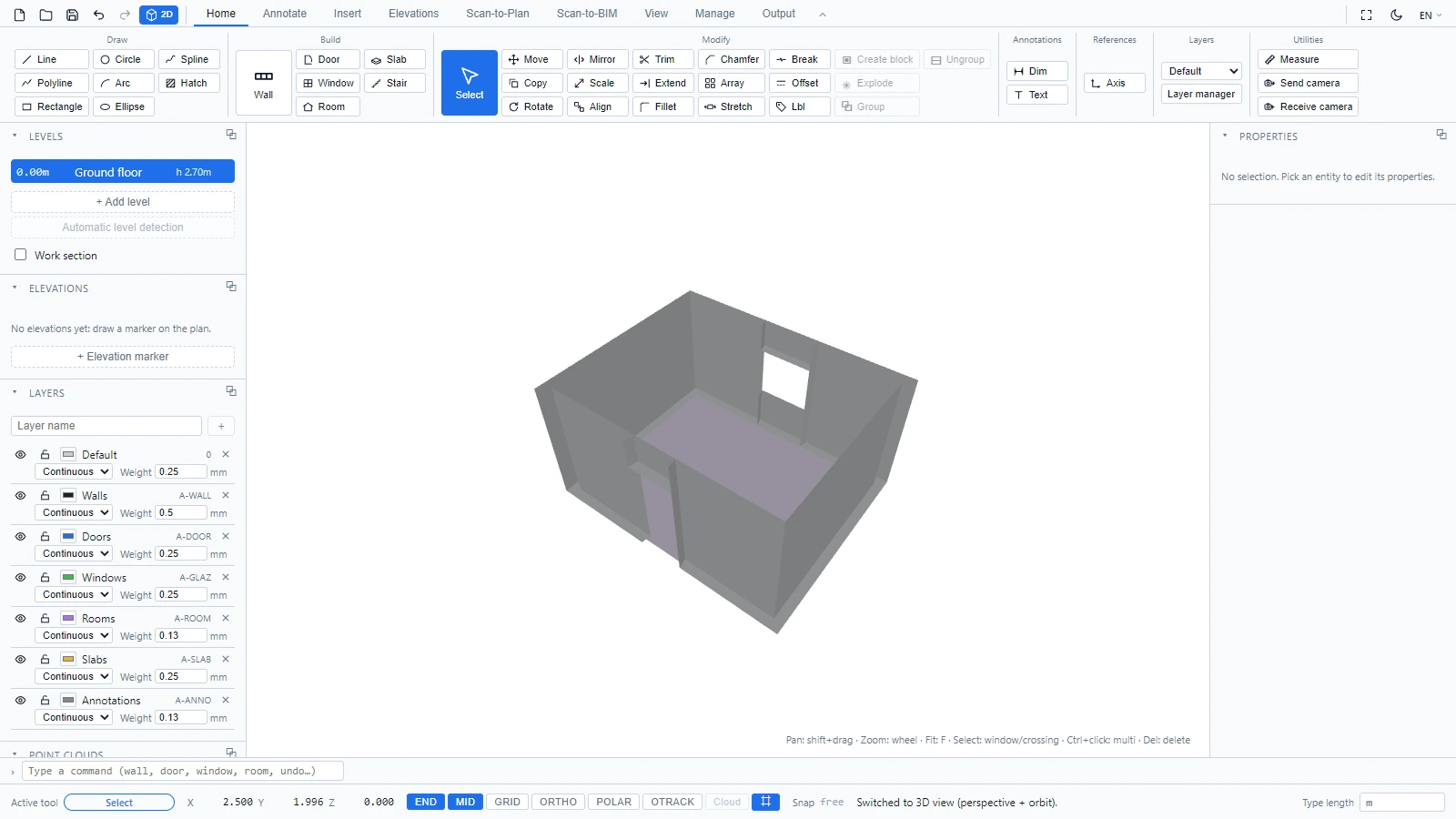
Cliquez sur le même bouton (désormais intitulé 2D) pour revenir à la vue en plan. Les gestes de navigation pour les deux vues sont détaillés dans Naviguer en 2D et 3D.
Étapes suivantes
- L'interface d'ATIS.cad
- Naviguer en 2D et 3D
- Sélectionner et modifier des objets
- Créer, enregistrer et ouvrir des projets
Pour toute question ou information complémentaire, veuillez contacter l'équipe technique.