Exportation d'images 360° depuis Mosaic Processor
Ce guide explique comment exporter des images panoramiques 360° depuis Mosaic Processor afin de les utiliser sur la plateforme.
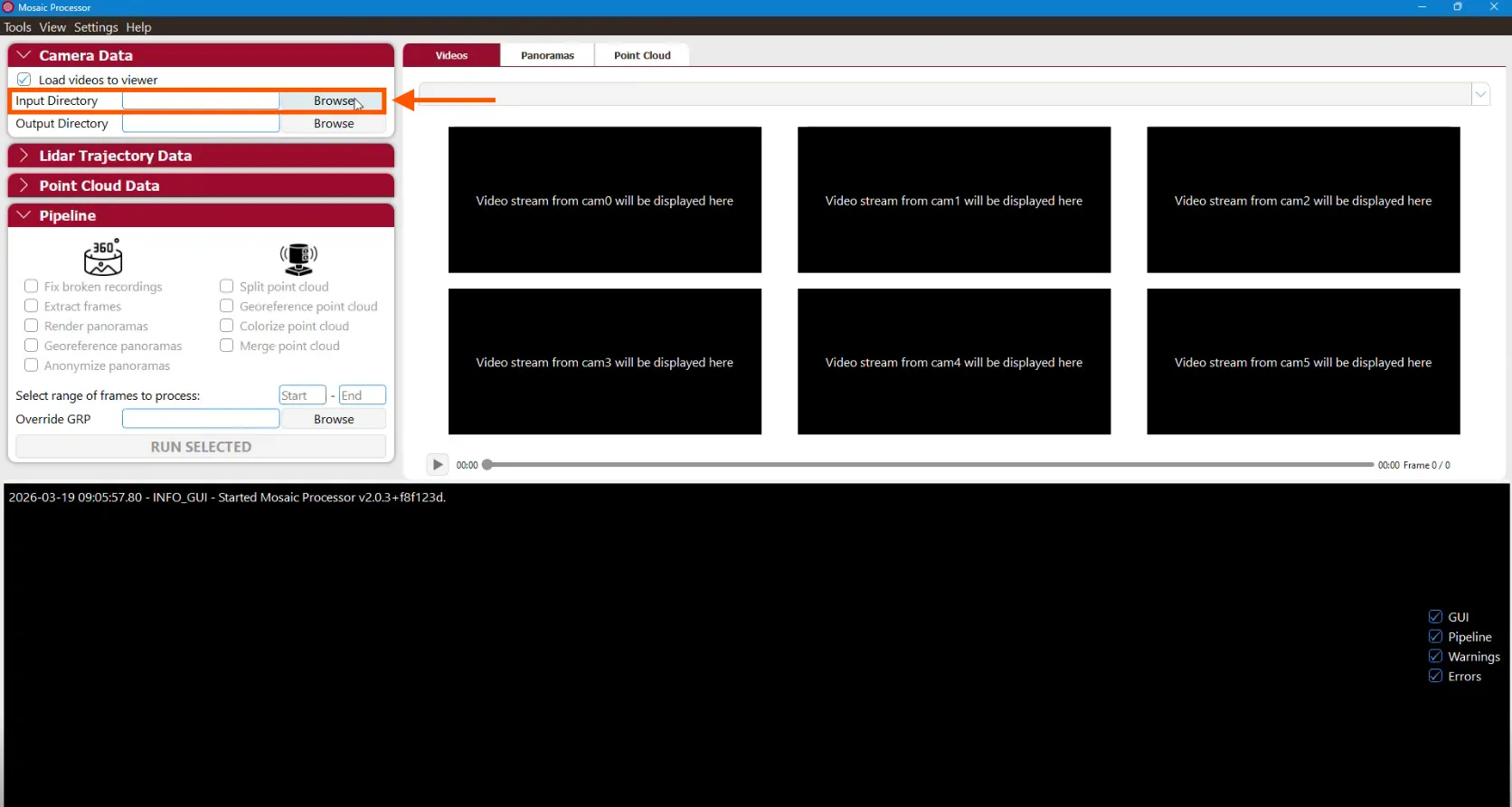
Étape 1 : charger le répertoire d'entrée
Commencez par sélectionner votre jeu de données :
-
Cliquez sur Parcourir à côté de Répertoire d'Entrée
-
Sélectionnez le dossier contenant vos données d'enregistrement
Une fois sélectionnés, les flux vidéo apparaîtront dans l'application 3D.
Étape 2 : ajouter les fichiers de trajectoire et de calibration
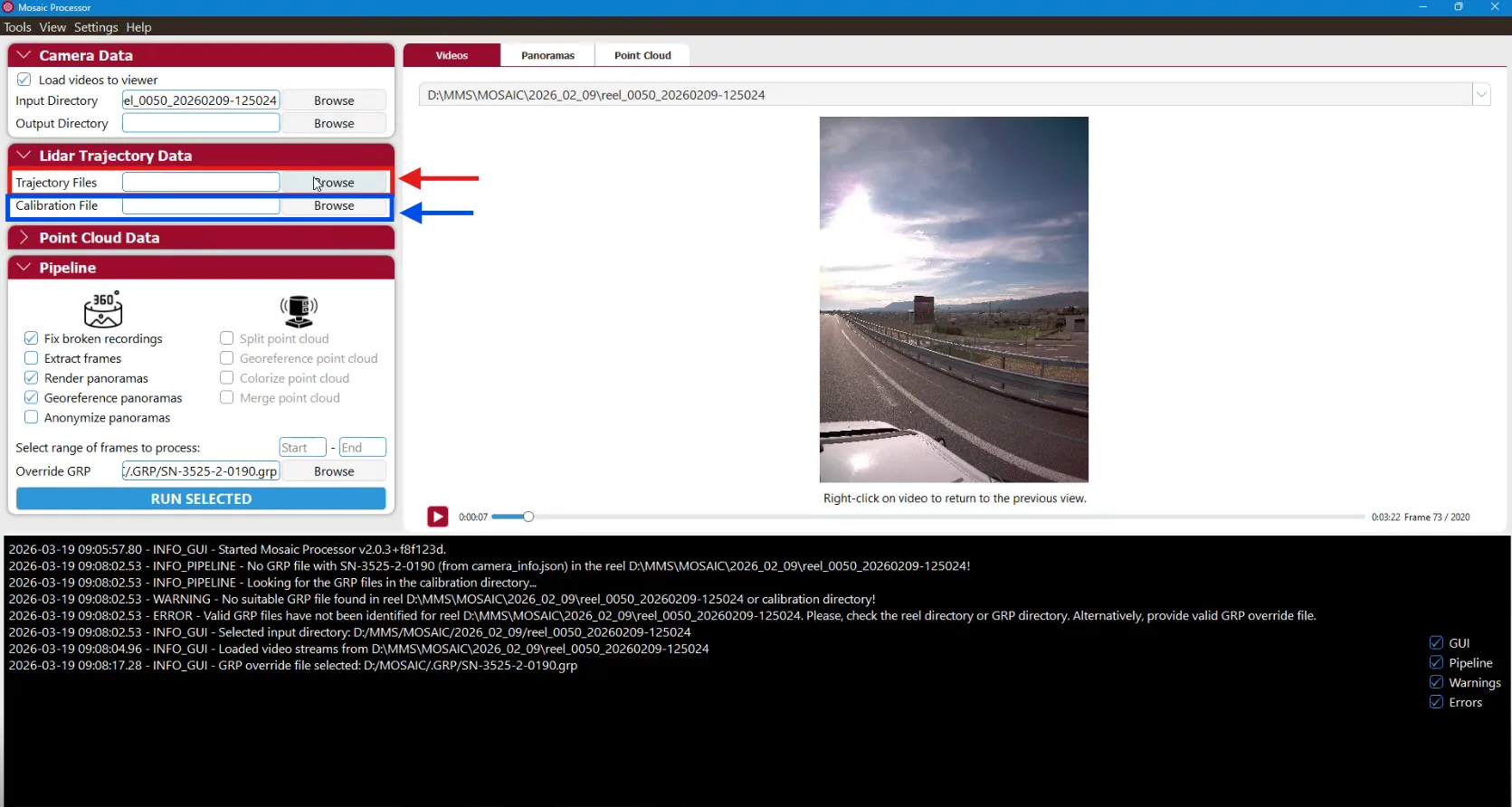
Vous devez maintenant fournir les données de positionnement nécessaires :
- Dans Fichiers de Trajectoire, sélectionnez le fichier de trajectoire CSV
- Dans Fichier de Calibration, sélectionnez le fichier de calibration (généralement .yaml)
Ces fichiers sont nécessaires pour positionner et orienter correctement les panoramas.
Étape 3 : configurer les paramètres d'exportation
Dans la section Pipeline, assurez-vous d'activer les options suivantes :
- Corriger les enregistrements défectueux
- Extraire les images
- Rendre les panoramas
- Géoréférencer les panoramas
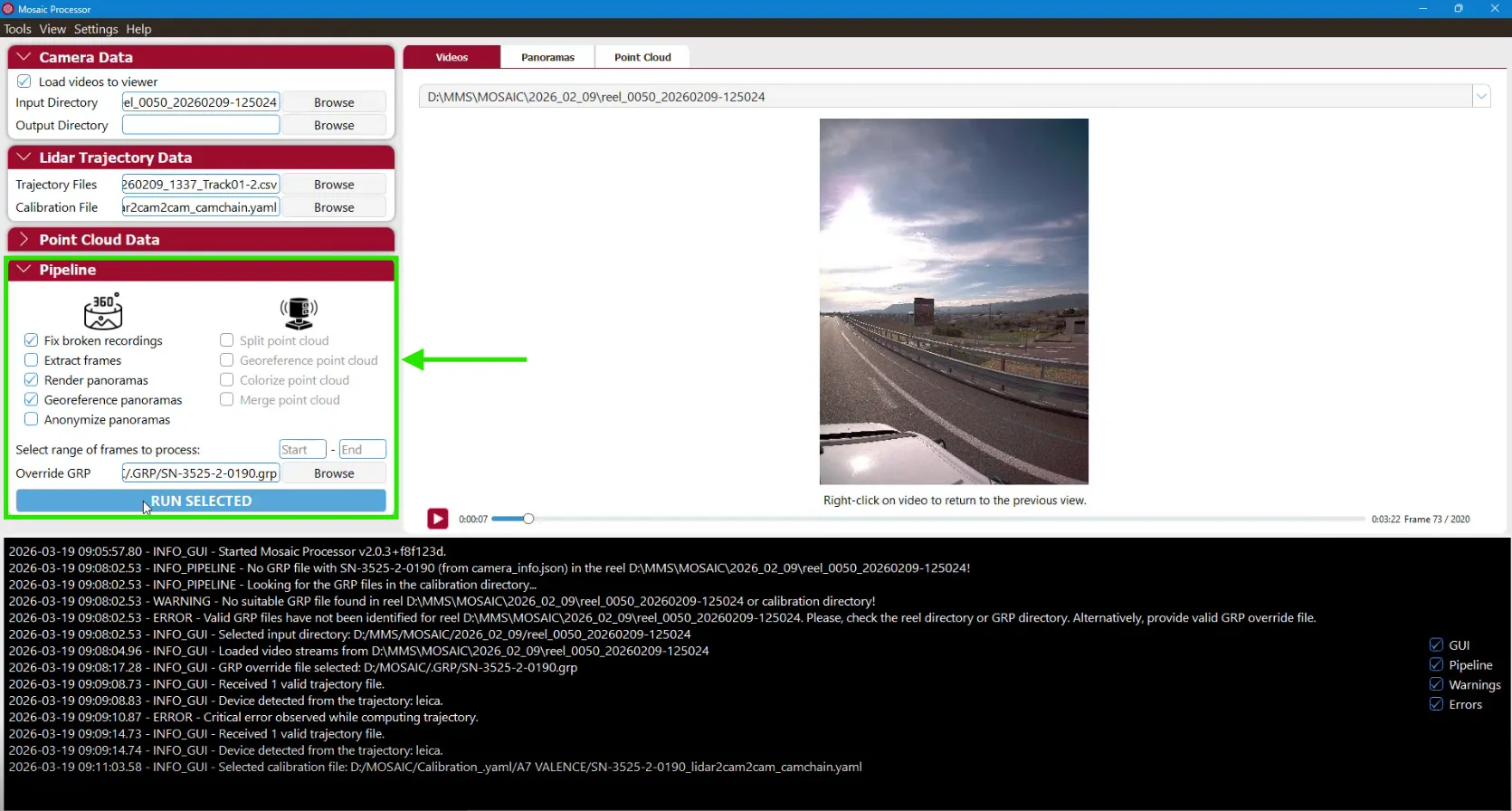
Ces paramètres garantissent que les images sont correctement extraites, que les images 360° sont générées et que les panoramas sont correctement positionnés dans l'espace.
Une fois tous les paramètres configurés, cliquez sur EXÉCUTER SÉLECTIONNÉ pour démarrer le processus. Mosaic Processor extraira automatiquement les images, générera les panoramas 360° et appliquera le géoréférencement d'après les fichiers de trajectoire et de calibration fournis.
Notes Importantes
- Assurez-vous que vos fichiers de trajectoire et de calibration correspondent au jeu de données
- Des fichiers incorrects ou manquants peuvent entraîner des panoramas mal positionnés
- Vérifiez toujours que les options nécessaires du pipeline sont activées avant de lancer le processus
Si vous avez des questions ou besoin d'une assistance supplémentaire, veuillez contacter l'équipe technique.