Comparer deux nuages de points
Veuillez noter que cet outil n'est pas librement accessible. Chaque utilisation de l'outil nécessite des jetons. Vous pouvez obtenir des jetons en les achetant ou en accédant à votre page de gestion des jetons. Pour des instructions plus détaillées, consultez cet article.
La comparaison de nuages de points vous permet de comparer un nuage de points avec un autre. Cet outil est particulièrement utile pour :
-
Comparer des scans de différentes dates (suivi de l'avancement)
-
Vérifier les écarts entre deux campagnes de relevés
-
Valider des rescans après corrections
-
Détecter des changements structurels ou des mouvements
Il est important de rappeler qu'atteindre un alignement parfait à 100 % n'est pas réaliste. Les nuages de points peuvent contenir du bruit, des variations de densité ou de légers décalages d'acquisition qui peuvent influencer les résultats.
Accéder à l'outil de comparaison
Pour accéder à la fenêtre d'analyse, naviguez dans le menu Outils avancés et sélectionnez l'icône loupe.
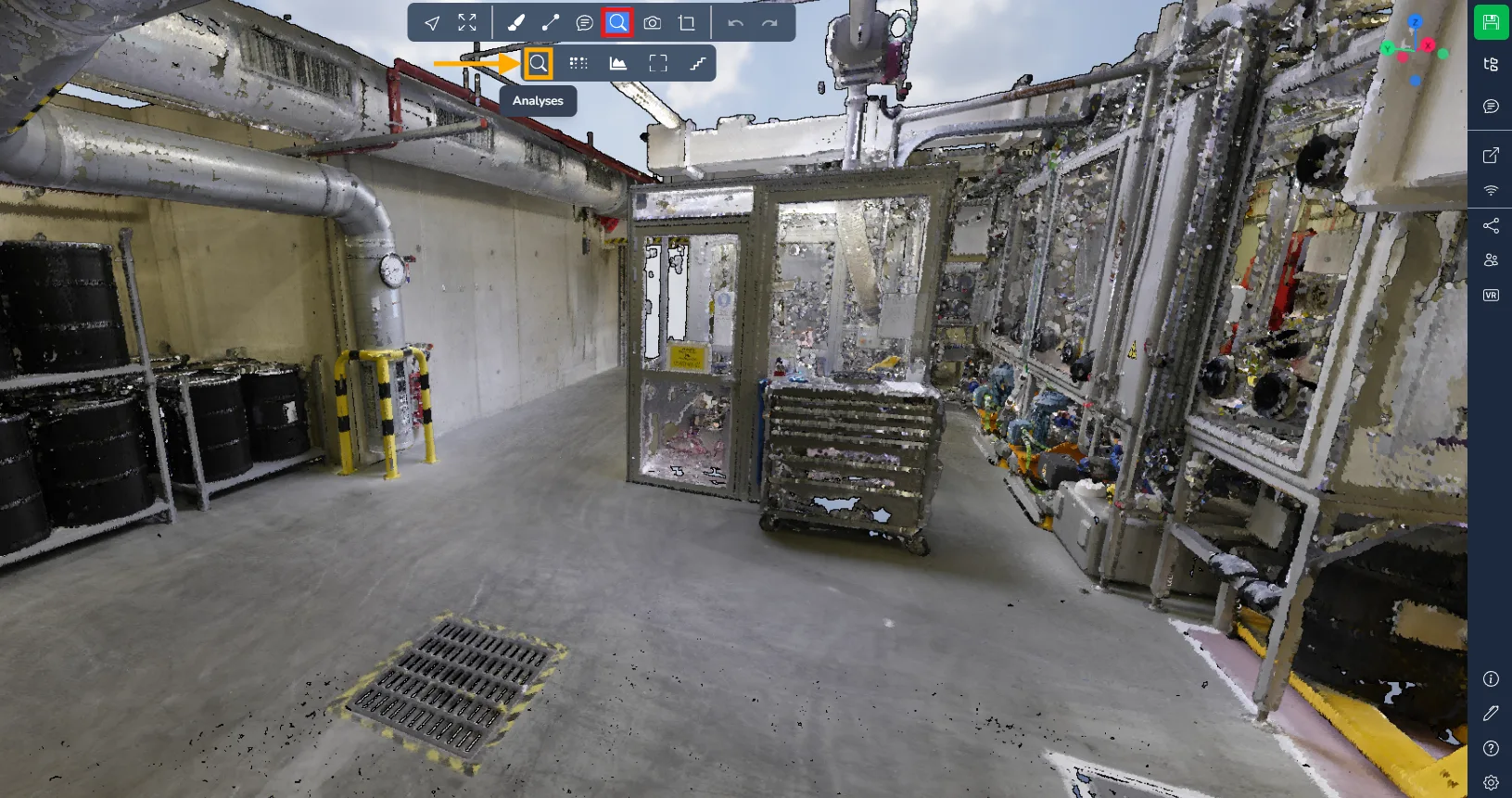
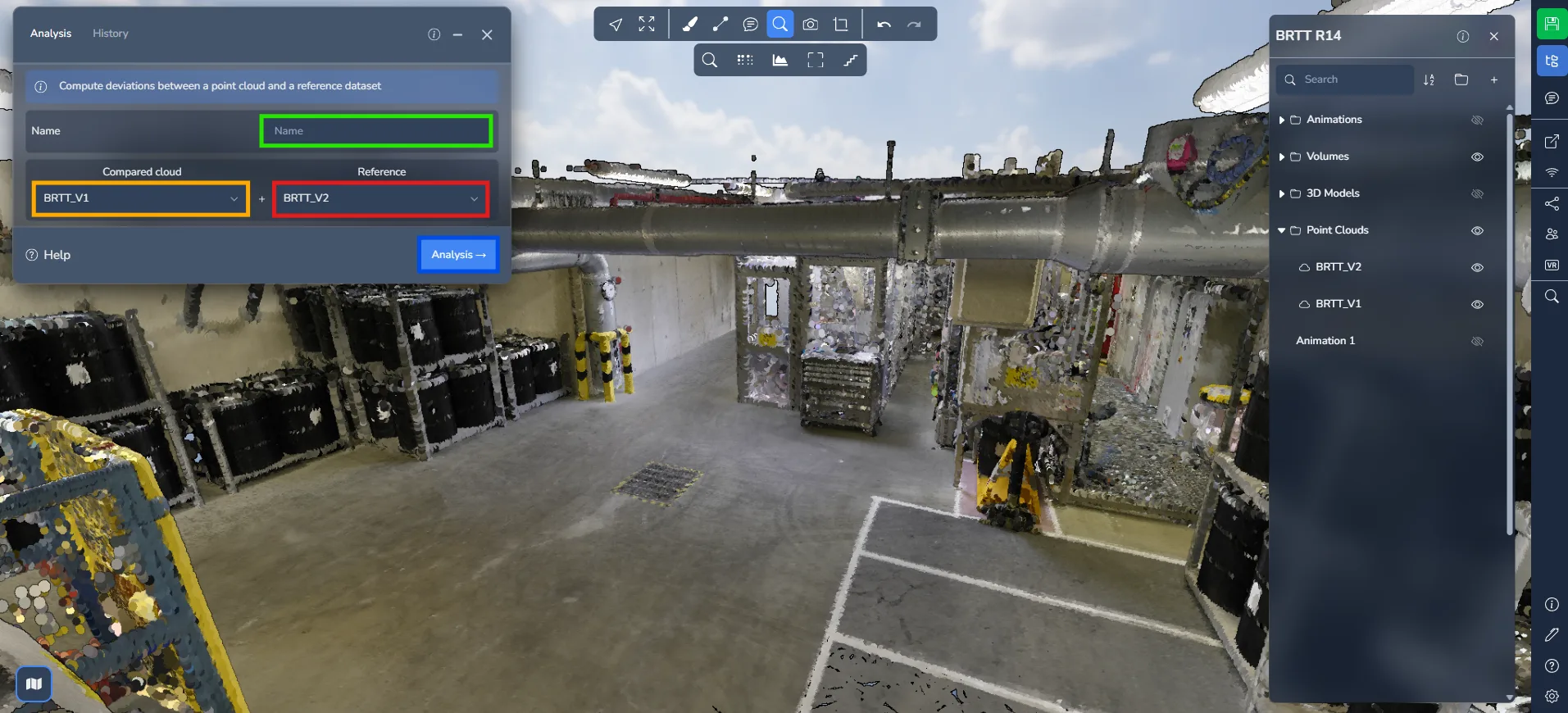
Avant de lancer le processus, plusieurs paramètres doivent être définis dans la fenêtre d'analyse :
-
Attribuez un nom à votre comparaison. Choisissez un nom significatif pour faciliter son identification ultérieure.
-
Sélectionnez le nuage de points à comparer.
-
Sélectionnez le nuage de points de référence.
Cliquez sur "Analyse" pour démarrer le processus de comparaison.
Suivi de l'analyse
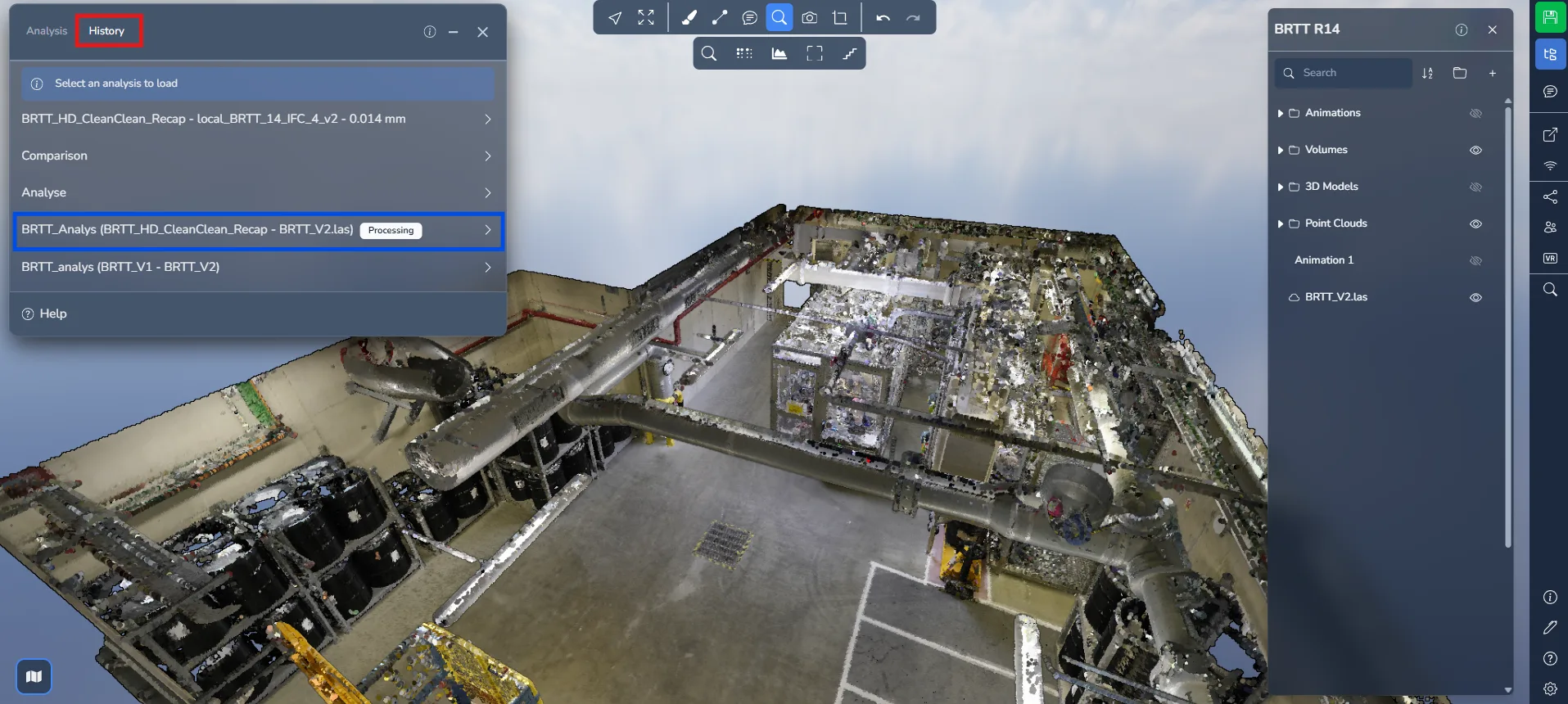
Pour suivre l'état de votre comparaison, rendez-vous dans l'onglet "Historique".
Vous y trouverez un enregistrement de toutes les comparaisons effectuées dans le projet. Pendant le traitement, le statut apparaîtra comme en cours de traitement.
Une fois l'analyse terminée, vous recevrez une notification par e-mail. Revenez à l'onglet "Historique" et chargez votre comparaison pour consulter les résultats.
Comprendre les résultats
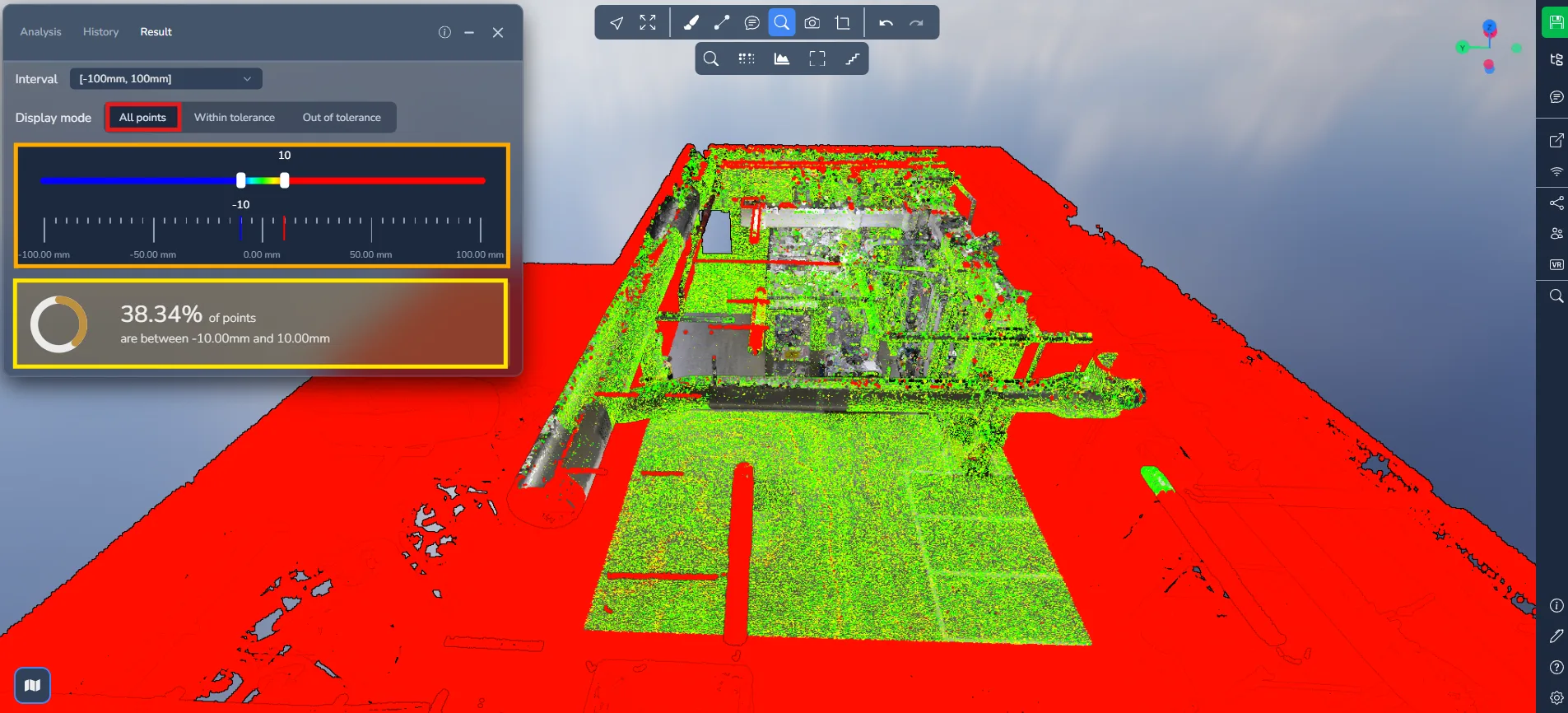
Lorsque la comparaison est chargée, vous verrez un dégradé de couleurs allant du rouge au bleu.
Le dégradé de couleurs représente l'écart de distance entre les deux nuages de points :
-
Rouge : Grande déviation entre les deux nuages de points
-
Vert : Alignement proche (déviation minimale)
-
Bleu : Déviation négative (points situés à l'intérieur de la surface de référence)
Les tons jaune, orange et cyan représentent des niveaux d'écart intermédiaires.
Ce retour visuel vous permet d'identifier rapidement les zones où les deux scans diffèrent.
Dans le deuxième mode, Dans la tolérance, seules les portions du nuage de points qui se situent dans la plage de tolérance définie sont affichées.
Le curseur comprend maintenant quatre poignées :
-
Les poignées externes définissent la plage visible
-
Les poignées internes définissent la plage de dégradé de couleurs par défaut
Deux pourcentages de validation sont affichés, correspondant aux deux seuils de tolérance.
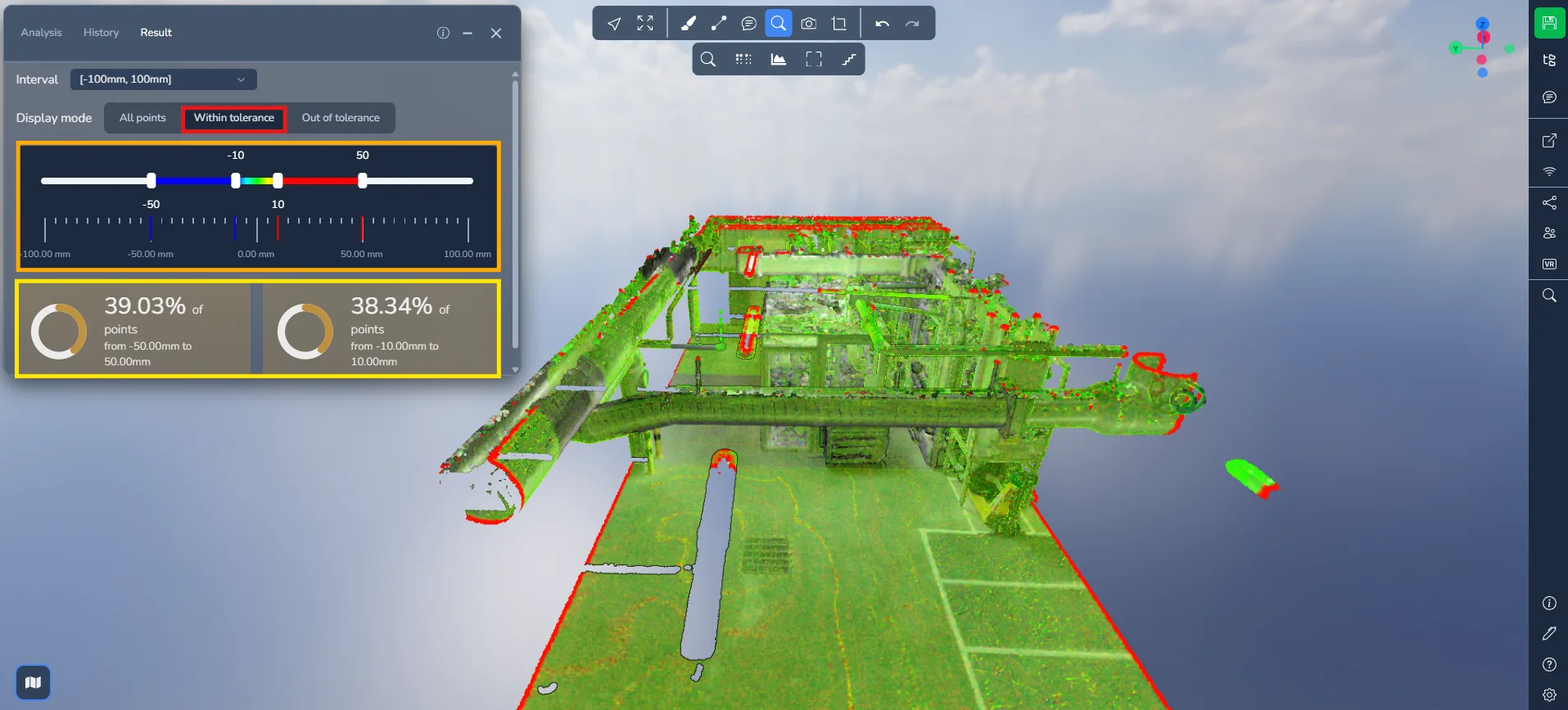
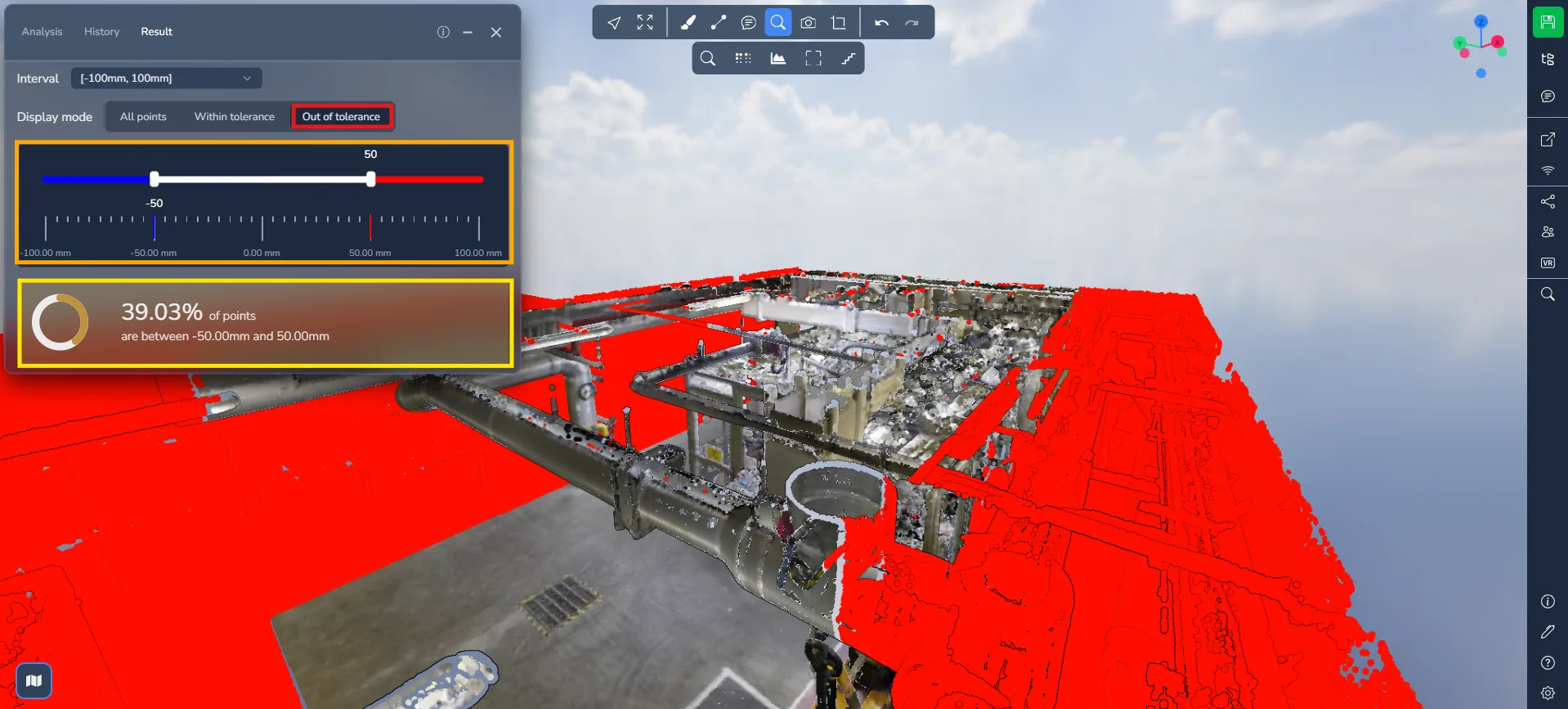
Dans le mode final, Hors tolérance, seules les zones où les écarts dépassent la tolérance définie sont visibles.
Le dégradé de couleurs disparaît, ne laissant visibles que les différences les plus significatives (généralement rouge et bleu).
Ce mode est particulièrement utile pour :
-
Détecter les déplacements structurels
-
Identifier les éléments manquants ou ajoutés
-
Repérer des incohérences de scan
Rouvrir une analyse existante
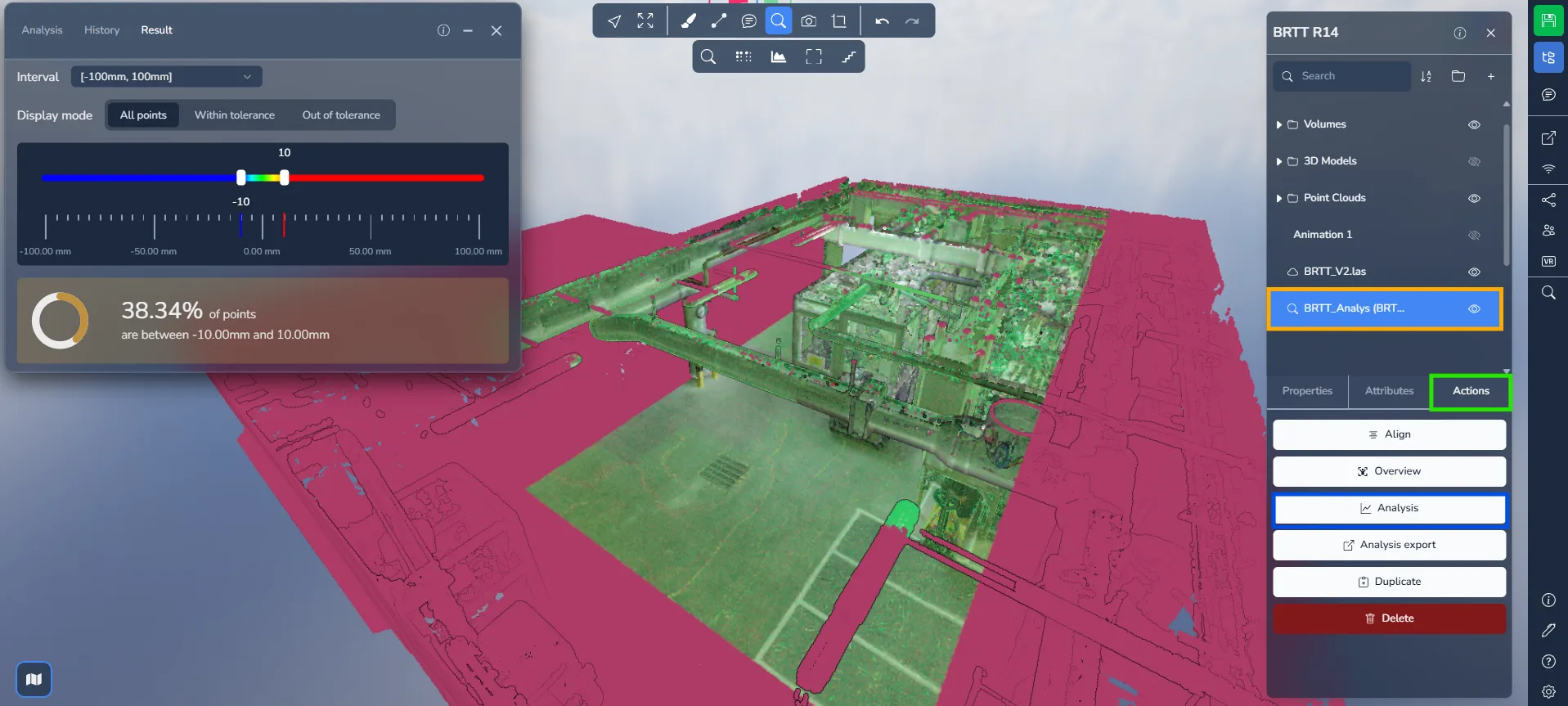
Après avoir quitté puis retrouvé le projet, votre comparaison sera listée parmi les éléments du projet.
Cliquez sur la comparaison, puis allez dans l'onglet "Actions" et sélectionnez "Analyse" pour rouvrir directement les résultats rendus.
Si vous rencontrez des problèmes, notre équipe de support est là pour vous aider. Bonne exploration !