Importer les données XGRIDS Gaussian Splatting
Pour importer un projet XGRIDS Gaussian Splatting, vous devez d'abord préparer les fichiers de projet requis et les téléverser dans la structure correcte.
Préparez les fichiers requis et créez l'archive ZIP
XGRIDS exporte un projet Gaussian Splatting dans l'une de deux structures :
- Projet LCC : l'export contient un fichier nommé meta.lcc
- Projet LCC2 : l'export contient un fichier de projet se terminant par .lcc2 (exemple : MyProject.lcc2)
Les deux structures sont acceptées par la plateforme. Vérifiez quels fichiers votre export contient, puis assurez-vous que la structure correspondante ci-dessous est complète.
Structure d'un projet LCC
Assurez-vous de disposer de tous les fichiers requis générés par XGRIDS :
- data.bin
- index.bin
- meta.lcc
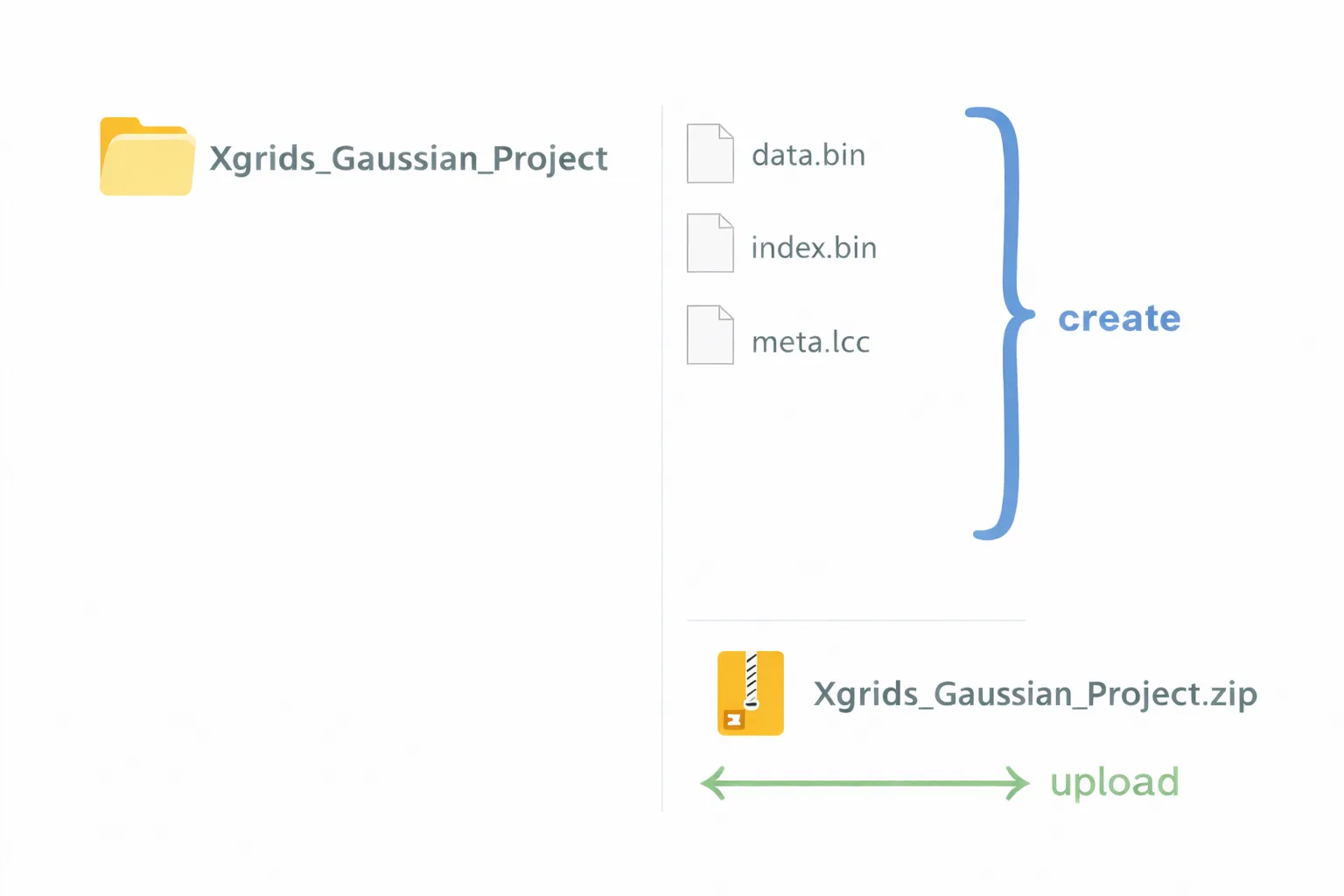
Tous ces fichiers doivent être placés dans le même dossier de projet.
Exemple de structure correcte :
Structure d'un projet LCC2
Assurez-vous de disposer au moins de ces deux éléments générés par XGRIDS :
- le fichier de projet se terminant par .lcc2
- le dossier data, qui contient un sous-dossier 3dgs avec les données Gaussian Splatting
Le fichier .lcc2 et le dossier data doivent rester côte à côte, dans le même dossier de projet.
Exemple de structure correcte :
Xgrids_LCC2_Project/
   MyProject.lcc2
   data/
      3dgs/
         (fichiers de données Gaussian Splatting)
Si votre export contient à la fois un fichier meta.lcc et un fichier de projet se terminant par .lcc2, la plateforme l'importe comme un projet LCC2, il doit donc suivre la structure LCC2 ci-dessus.
Créer le fichier ZIP
-
Placez les fichiers et dossiers requis dans un dossier unique (exemple : Xgrids_Gaussian_Project pour LCC, Xgrids_LCC2_Project pour LCC2)
-
Compressez l'ensemble du dossier en un fichier .zip
-
Ne renommez, ne supprimez, ni ne modifiez aucun des fichiers internes
Téléverser le fichier ZIP et visualiser votre projet
Ouvrez votre projet et allez dans l'onglet Fichiers. Cliquez sur Ajouter des fichiers, puis sélectionnez Parcourir les fichiers pour choisir votre archive .zip.
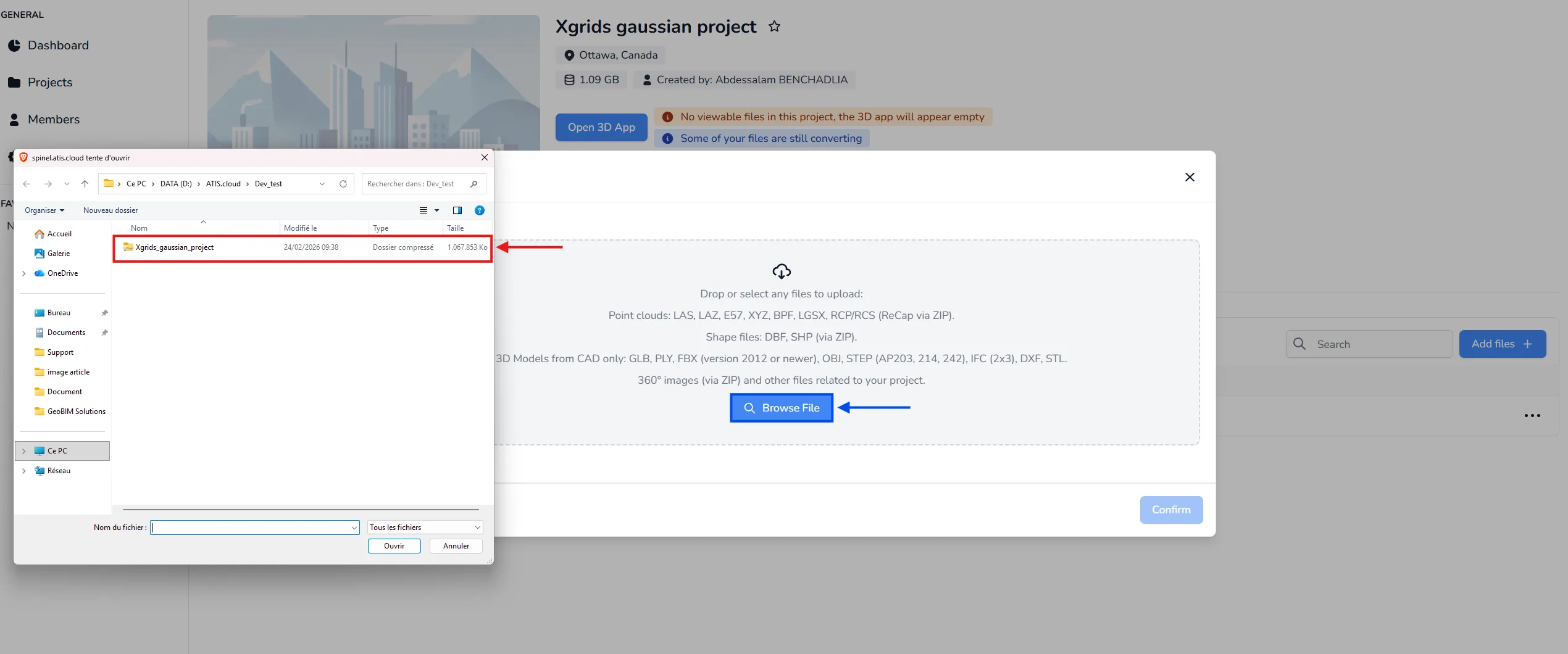
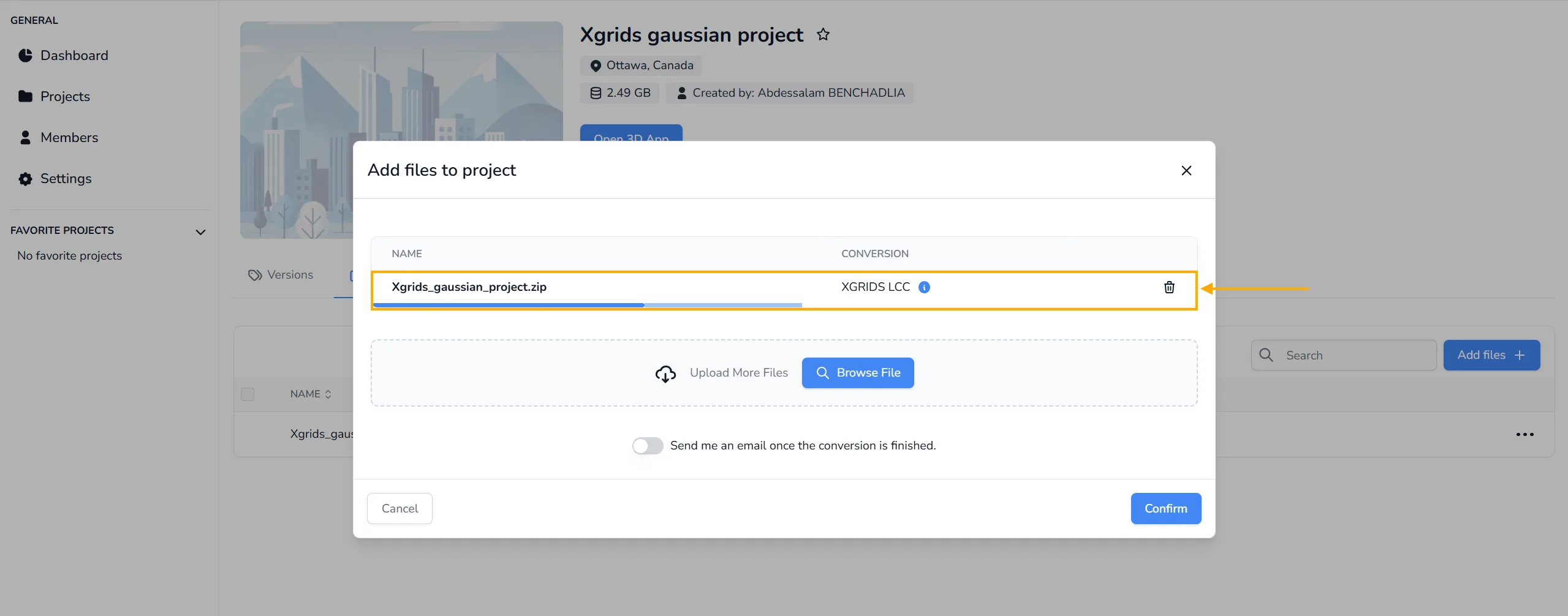
Après avoir sélectionné le fichier, confirmez le téléversement. Si la structure du ZIP est correcte, la plateforme détectera automatiquement le format XGRIDS LCC ou LCC2 et lancera le processus de conversion. Aucune sélection manuelle du format n'est nécessaire.
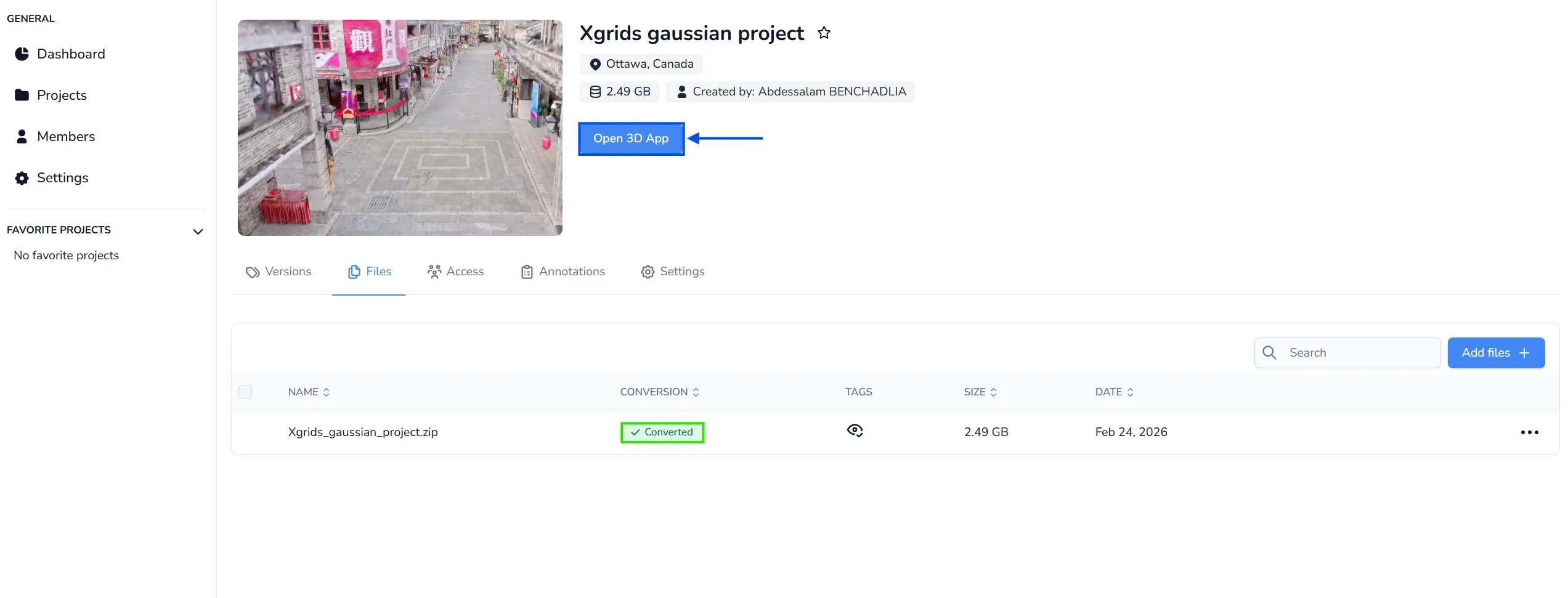
Une fois la conversion terminée, ouvrez le projet et cliquez sur Ouvrir l'application 3D pour visualiser vos données Gaussian Splatting.
Limitations
Gardez ces limites à l'esprit lorsque vous travaillez avec des données XGRIDS Gaussian Splatting dans l'application 3D. Elles proviennent des outils XGRIDS qui produisent ces données, et non de la plateforme, nous ne pouvons donc pas les supprimer de notre côté :
- Un seul par projet. Un seul objet XGRIDS Gaussian Splatting peut être affiché à la fois. Si votre projet en contient déjà un, un deuxième n'est pas chargé et un message vous en explique la raison.
- Une seule boîte de découpe. Une seule boîte de découpe s'applique à ces données. Vous pouvez toujours ajouter d'autres boîtes pour vos nuages de points et vos modèles 3D, elles n'ont simplement aucun effet sur les données Gaussian Splatting.
- Pas de duplication. L'action de duplication n'est pas disponible pour un objet XGRIDS Gaussian Splatting.
Les autres formats Gaussian Splatting acceptés par la plateforme (PLY, SPZ, SPLAT, KSPLAT et SOG) sont listés dans Types de fichiers acceptés.
Si vous avez des questions ou besoin d'une assistance supplémentaire, veuillez contacter l'équipe technique.