Exporter un fichier e57 avec des images à 360° depuis RiSCAN Pro
Si vous souhaitez importer votre nuage de points avec des images à 360° dans votre projet, il est essentiel de l'exporter dans le format correct en utilisant RiSCAN Pro.
Voici les étapes à suivre pour garantir la compatibilité et un affichage optimal :
Étape 1 : Sélectionner les nuages de points à exporter
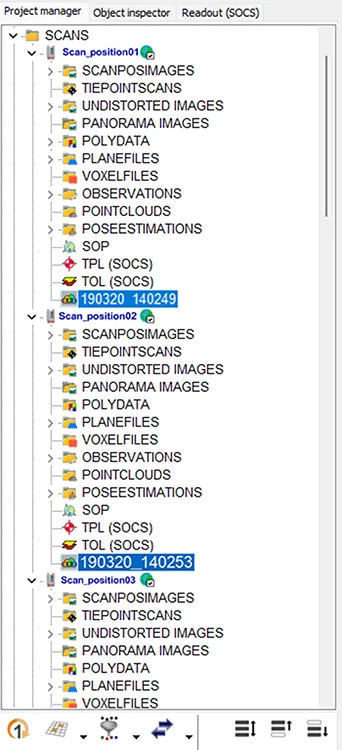
Depuis le volet Gestionnaire de projet, développez la structure de dossiers sous SCANS et sélectionnez les positions de scan que vous souhaitez exporter.
Étape 2 : Ouvrir l'outil d'exportation
Il existe deux façons de lancer le processus d'exportation :
-
Depuis la barre d'accès rapide : Cliquez sur l'icône en forme de flèche et choisissez Exporter le(s) nuage(s) de points....
-
Depuis le menu contextuel : Cliquez avec le bouton droit sur un scan ou un groupe de scans et sélectionnez Exporter le(s) nuage(s) de points....
Si aucun nuage de points n'a été pré-sélectionné, une liste apparaîtra où vous pourrez choisir manuellement ceux à exporter.

Étape 3 : Définir les paramètres d'exportation
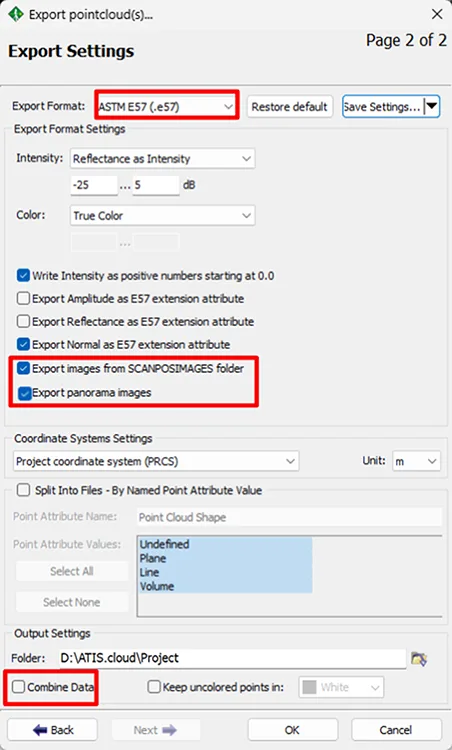
Choisissez les paramètres suivants dans la fenêtre Paramètres d'exportation :
- Format d'exportation → Sélectionnez le format E57
- Cochez Exporter les images depuis le dossier SCANPOSIMAGES et Exporter les images panoramiques
- Décochez Combiner les données (recommandé)
- Cliquez sur OK pour commencer l'exportation.
Cela garantit que les photos de position de scan et les images panoramiques à 360° sont intégrées dans le fichier .e57.
Une fois le fichier exporté, vous pouvez le téléverser dans votre projet.
➡️ Suivez cet article pour apprendre comment importer des fichiers correctement.
Si vous avez des problèmes ou des difficultés, n'hésitez pas à contacter l'équipe de la plateforme.