Navigation par étage
Pour interagir avec les différents niveaux d'un bâtiment dans votre scène 3D, utilisez la fonctionnalité Niveaux. Cet outil vous permet de détecter, organiser, visualiser et naviguer à travers différents niveaux.
Activer la mini-carte
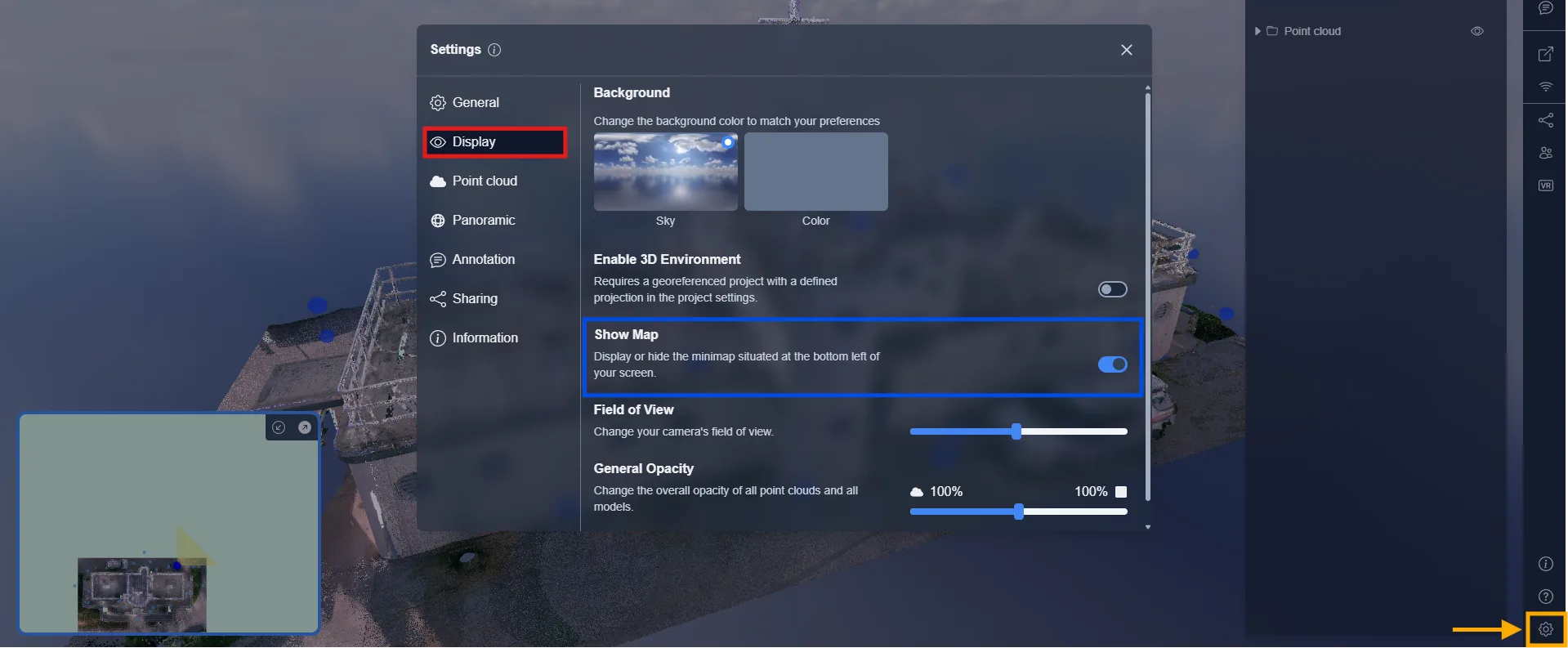
Pour commencer à utiliser les niveaux de manière efficace, activez la carte pour afficher la structure des niveaux de votre projet :
-
Allez dans Paramètres
-
Sous l'onglet Affichage, activez l'option Afficher la carte
Une fois activée, une minimap apparaît dans le coin inférieur gauche, montrant des étiquettes de niveaux cliquables et des points de navigation.
Détecter et créer des niveaux
Pour détecter des niveaux dans votre projet :
-
Cliquez sur l'icône Outils (🔍)
-
Choisissez l'outil Niveaux
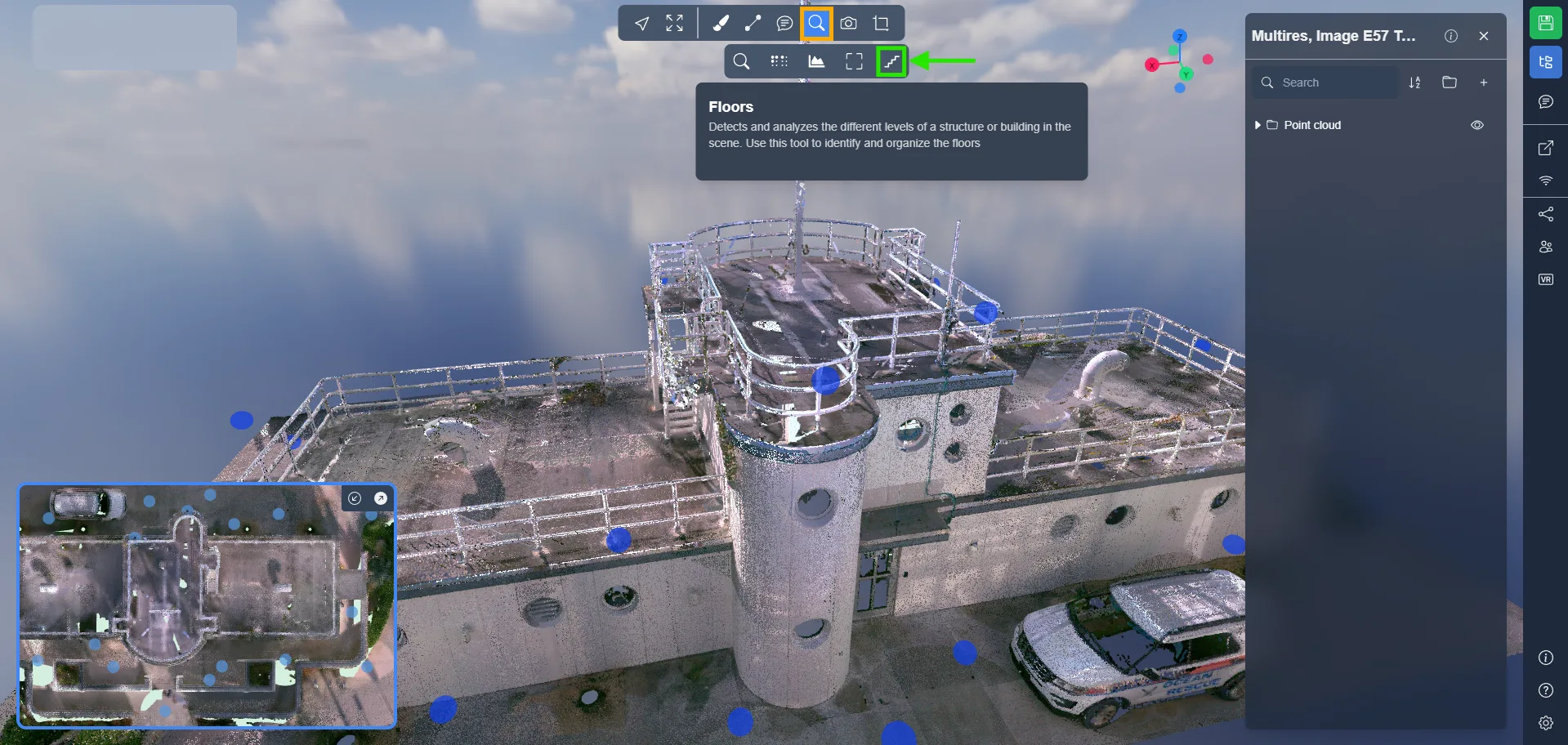
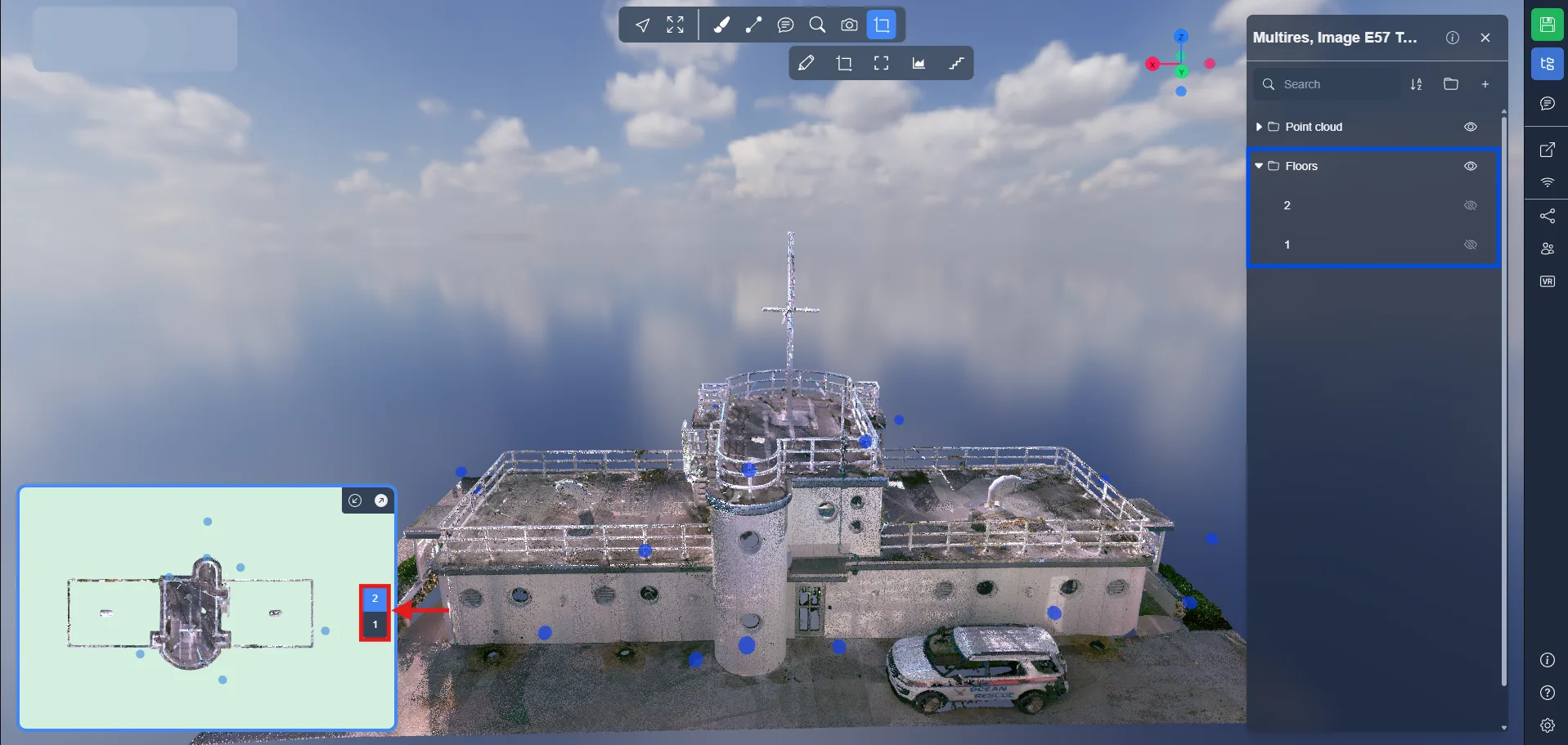
Cela générera un dossier Niveaux dans votre liste d'objets, avec des niveaux individuels comme Niveau 1, Niveau 2, etc.
Chaque niveau détecté est affiché :
-
Comme une boîte 3D (volume de découpe)
-
Comme une étiquette cliquable dans la minimap
Gérer vos niveaux
Une fois les niveaux détectés, vous pouvez les gérer complètement depuis le dossier Niveaux dans votre liste d'objets. Chaque niveau peut être personnalisé ou réorganisé pour mieux s'adapter à vos objectifs de navigation et de présentation.
Voici ce que vous pouvez faire :
- Basculer la visibilité pour afficher ou masquer un niveau spécifique. Idéal pour isoler un niveau et analyser sa structure ou son contenu individuellement.
- Zoomer sur un niveau pour concentrer votre vue sur ce niveau.
- Renommer un niveau pour l'adapter au contexte de votre projet. Cela aide les collaborateurs à comprendre instantanément sur quel niveau ils travaillent.
- Dupliquer un niveau pour tester des variations (par exemple, différentes hauteurs de découpe).
- Supprimer un niveau s'il a été créé par erreur ou n'est plus nécessaire.
- Glisser-déposer les niveaux pour les réorganiser dans la liste. L'ordre est reflété dans la minimap et impacte votre flux de navigation.
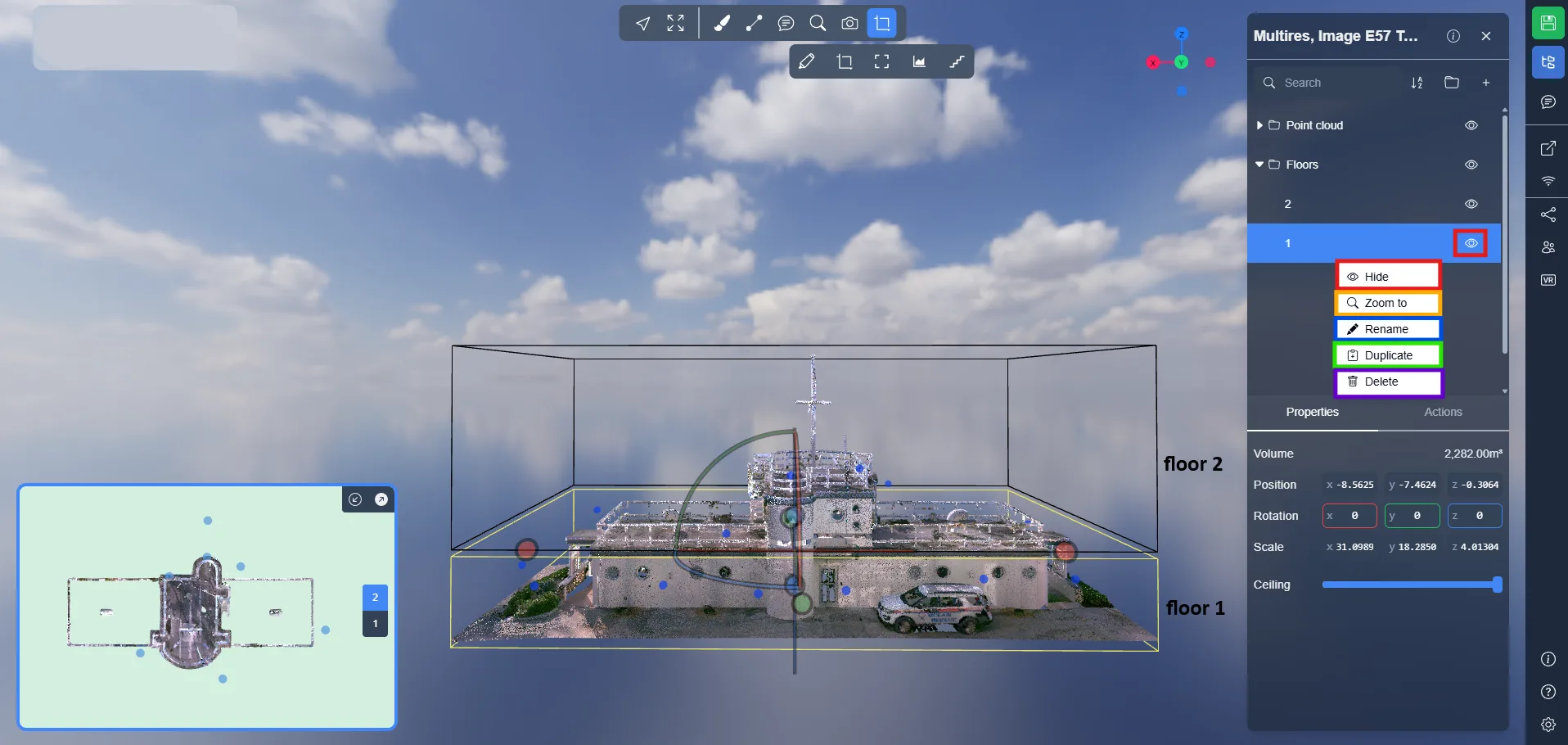
Toutes les modifications mettent à jour la minimap et la scène 3D instantanément.
Naviguer entre les niveaux
Une fois vos niveaux créés et correctement gérés, naviguer entre eux devient fluide grâce à des commandes intuitives :
-
Double-cliquez sur la zone de niveau directement dans la vue 3D → Vous serez instantanément déplacé (traîné) à l'emplacement sur lequel vous avez cliqué, à la hauteur correspondante du niveau sélectionné.
-
Double-cliquez sur une bulle d'image 360° bleue depuis le niveau actuel → Vous serez redirigé à l'intérieur de l'image 360° sélectionnée.
Si vous êtes déjà à l'intérieur d'une image 360° sur un niveau spécifique et que vous sélectionnez un autre niveau sur la carte, → Vous serez automatiquement redirigé vers l'image 360° située sur le niveau que vous avez sélectionné, si une est disponible à proximité.
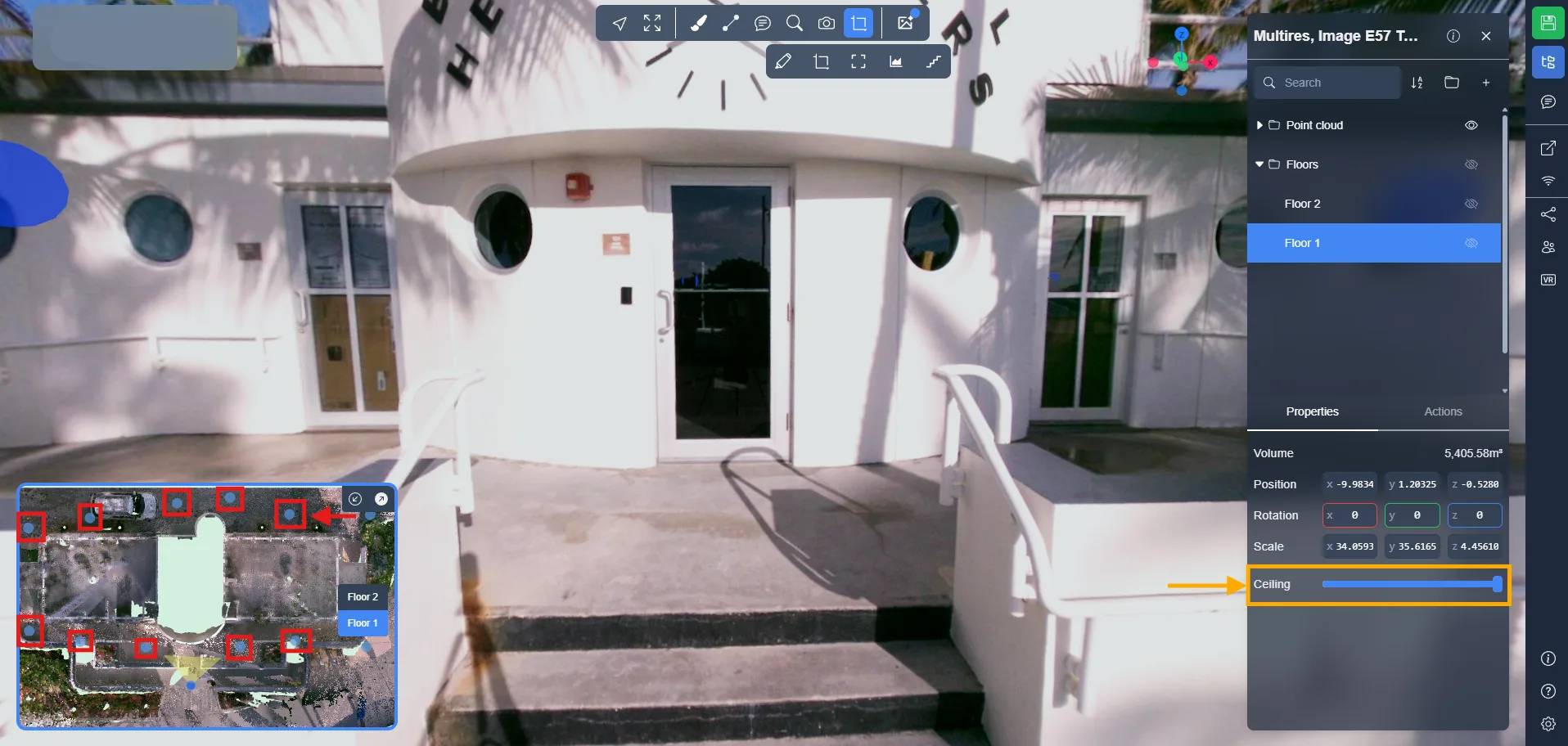
Dans certains cas, le plafond d'un niveau peut bloquer la visibilité de la bulle 360°. Pour résoudre ce problème :
- Sélectionnez un niveau.
- Utilisez le curseur Plafond dans le panneau des Propriétés.
- Abaissez le plafond jusqu'à ce que les bulles bleues soient de nouveau visibles.
Enregistrer votre configuration de niveaux
Une fois que tout est configuré, enregistrez votre version pour garder les niveaux persistants entre les sessions :
-
Cliquez sur le bouton Enregistrer la version (en haut à droite)
-
Nommez votre version (par exemple, Navigation des Niveaux)
-
Cliquez sur Créer une nouvelle version
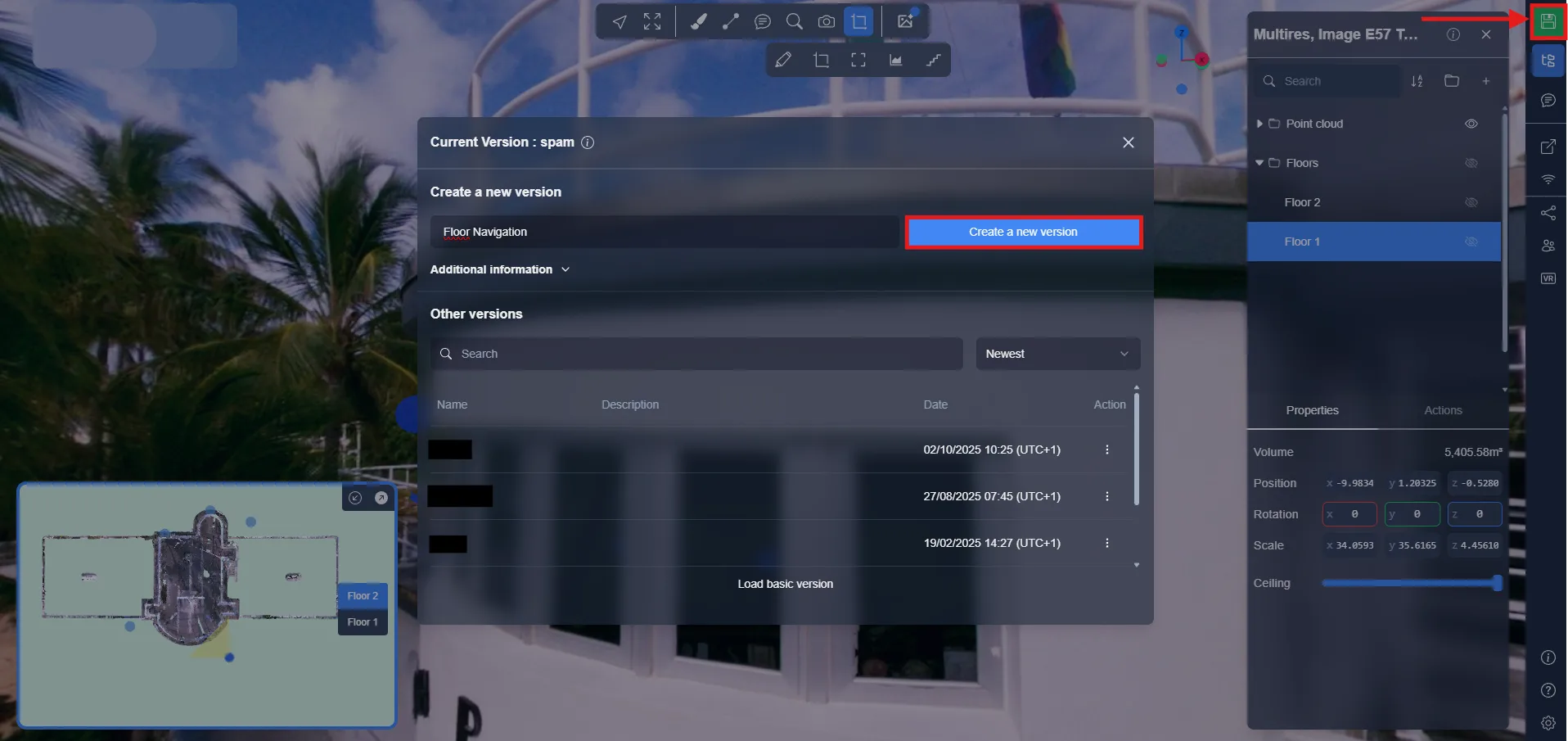
La position et la visibilité des niveaux sont stockées dans la version. En savoir plus dans l'article sur le système de version.
En cas de problème ou de difficulté, n'hésitez pas à contacter l'équipe de la plateforme.