Créer des groupes
Dans votre espace de travail, vous pouvez créer des groupes d'utilisateurs et y ajouter des membres afin de construire une meilleure structure et de simplifier la gestion des permissions des utilisateurs sur les projets.
Pour créer un groupe, rendez-vous sur l'onglet Membres dans le menu de gauche. Une fois sur la page Membres, cliquez sur la section Groupes pour accéder à la gestion des groupes.
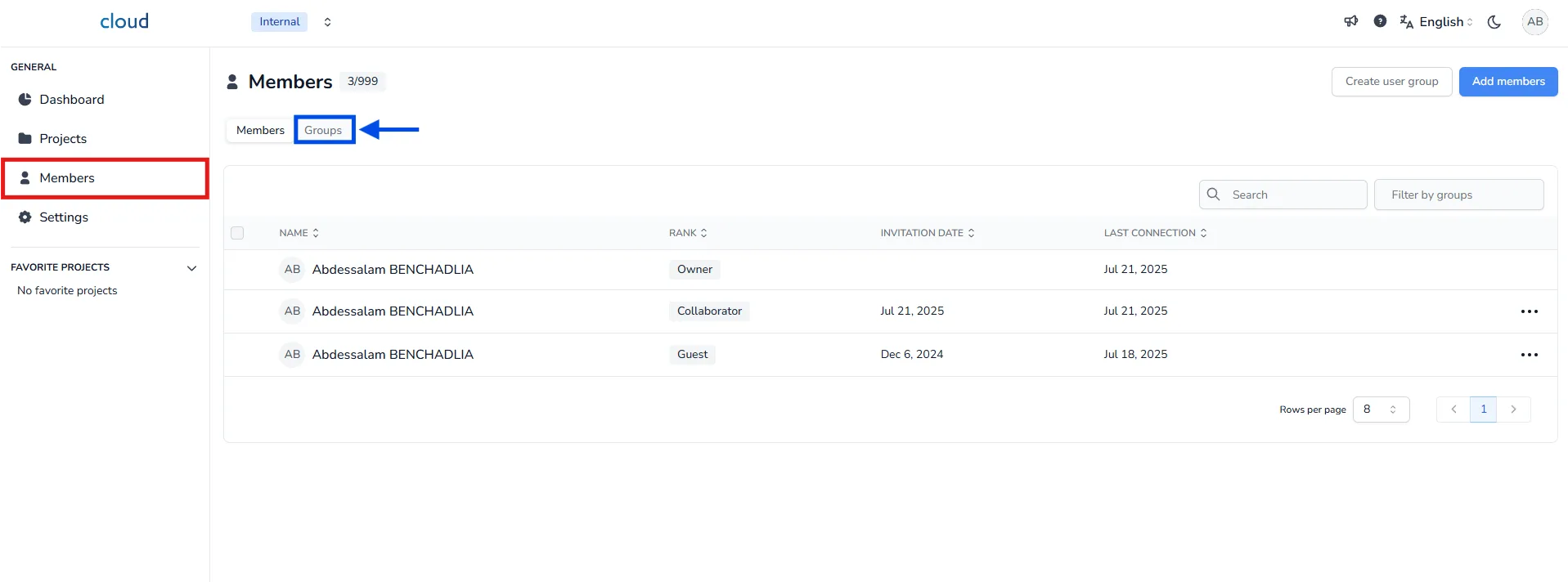
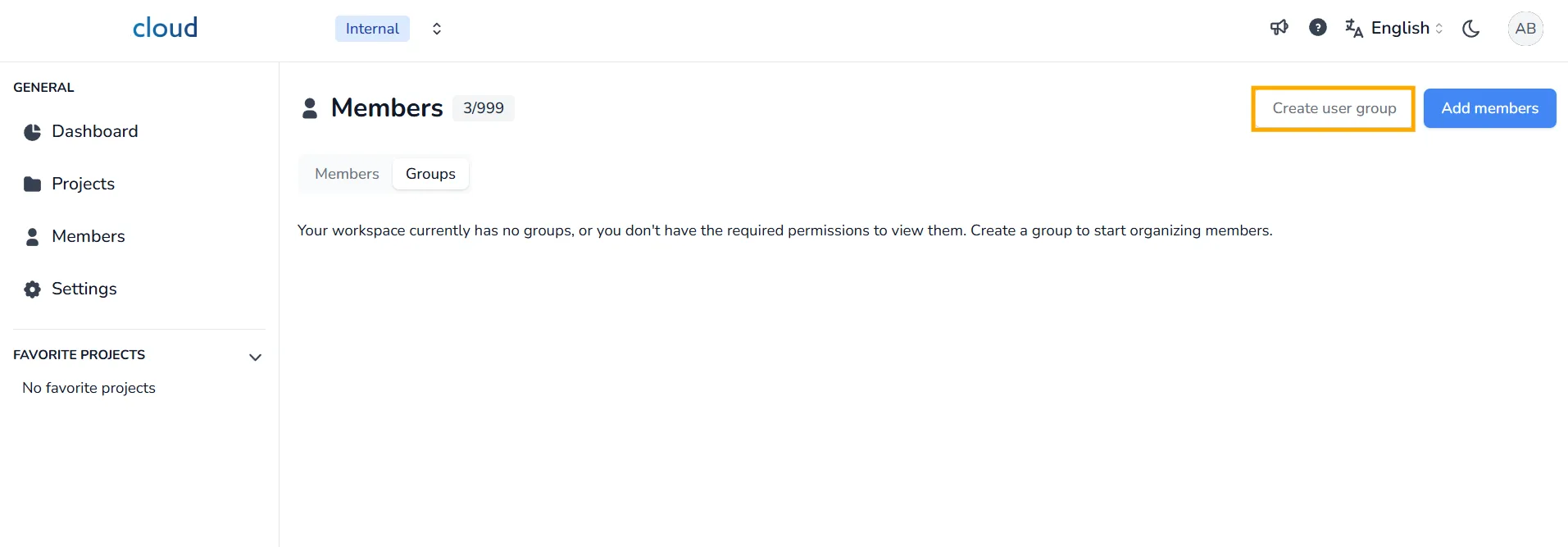
Là, vous trouverez tous les groupes que vous avez créés et vous pourrez les gérer facilement. Comme nous n'avons pas encore de groupes, commençons par en créer un :
Cliquez sur Créer un groupe d'utilisateurs
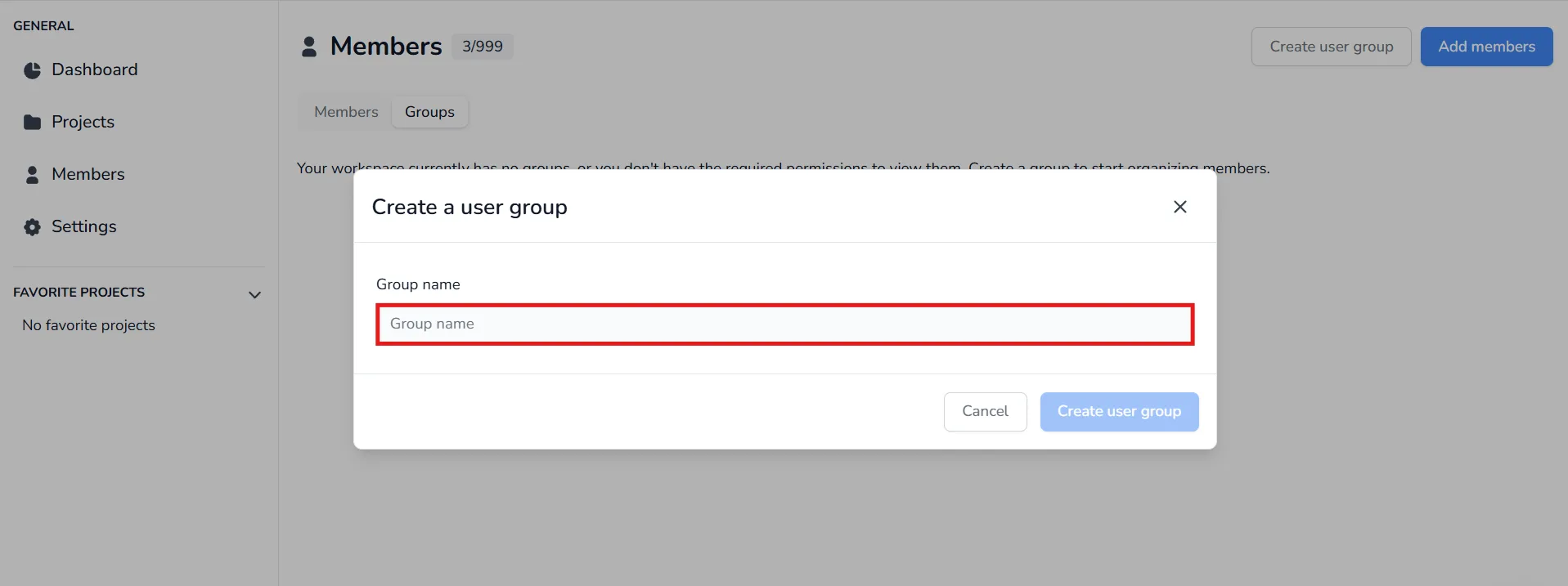
Une fenêtre apparaîtra vous demandant de nommer votre groupe, entrez le nom et confirmez en cliquant sur Créer un groupe d'utilisateurs
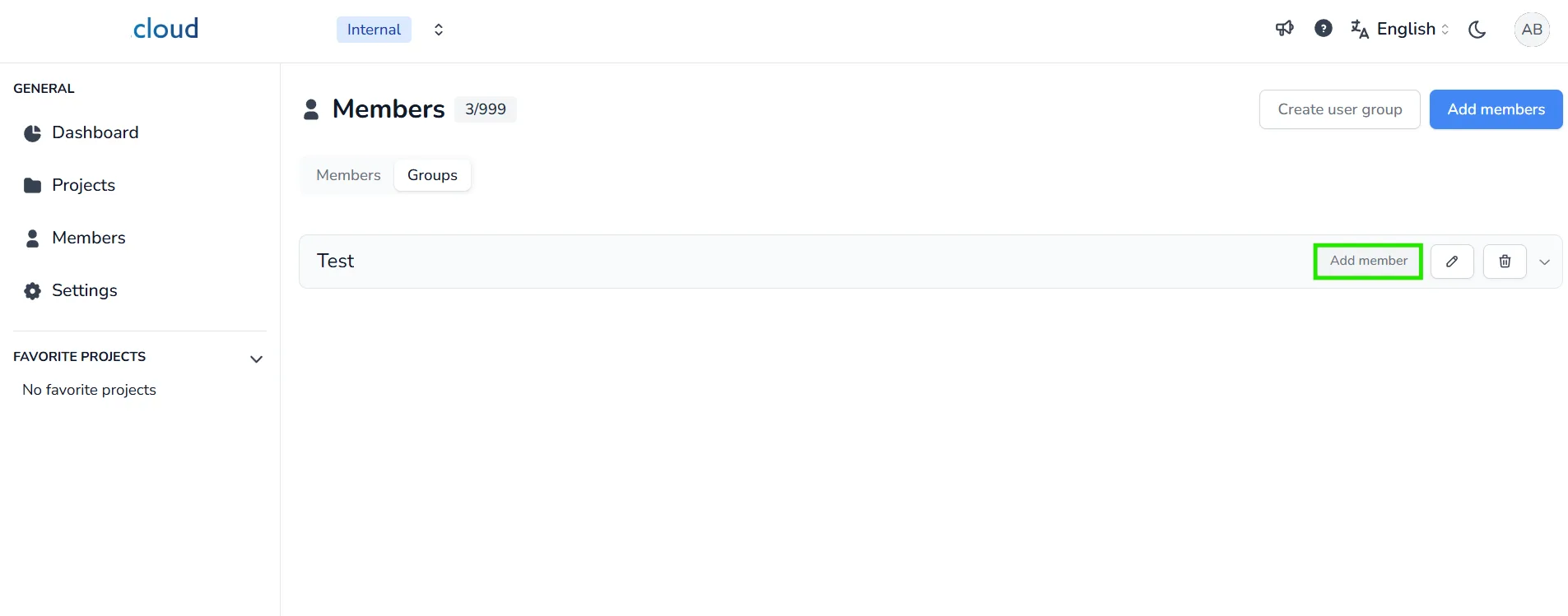
Une fois le groupe créé, vous pouvez commencer à ajouter des membres pour organiser vos équipes plus efficacement et simplifier les droits d'accès aux projets :
Cliquez sur Ajouter un membre pour ouvrir la fenêtre de sélection des membres.
Recherchez et sélectionnez les membres que vous souhaitez ajouter ; vous pouvez rapidement localiser n'importe quel utilisateur en tapant une partie de son nom.
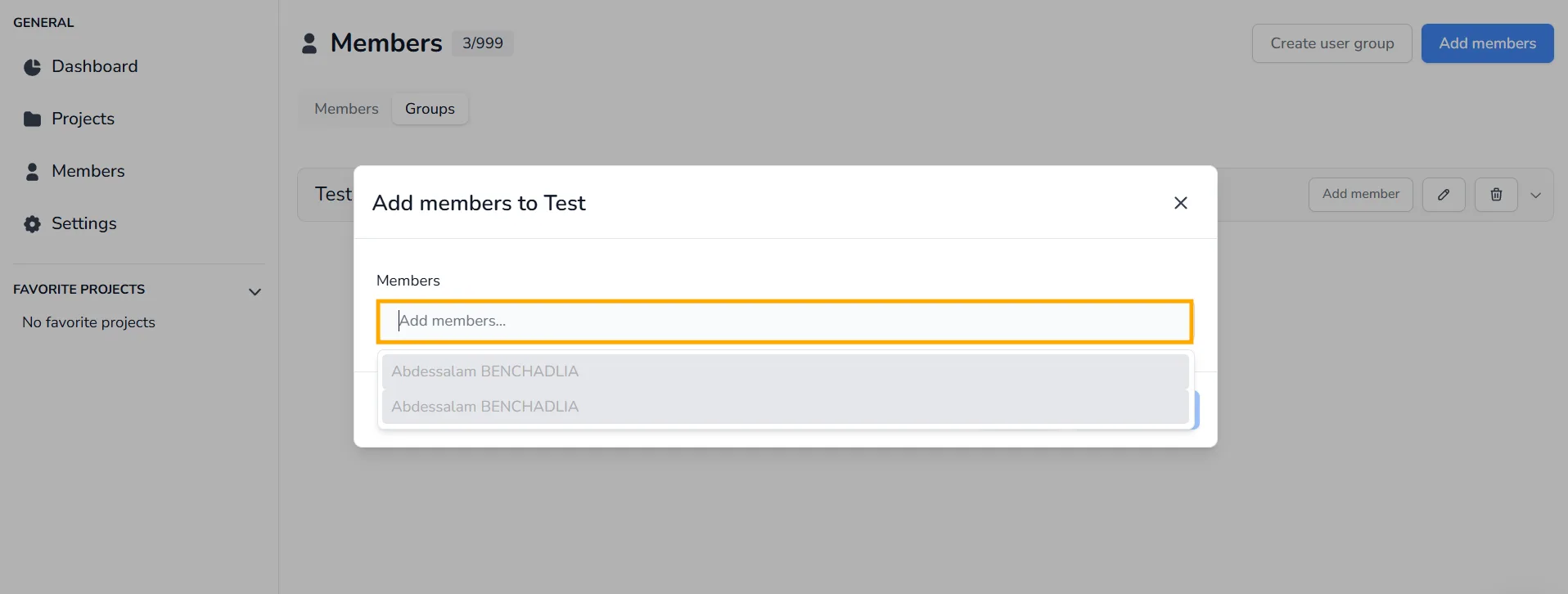
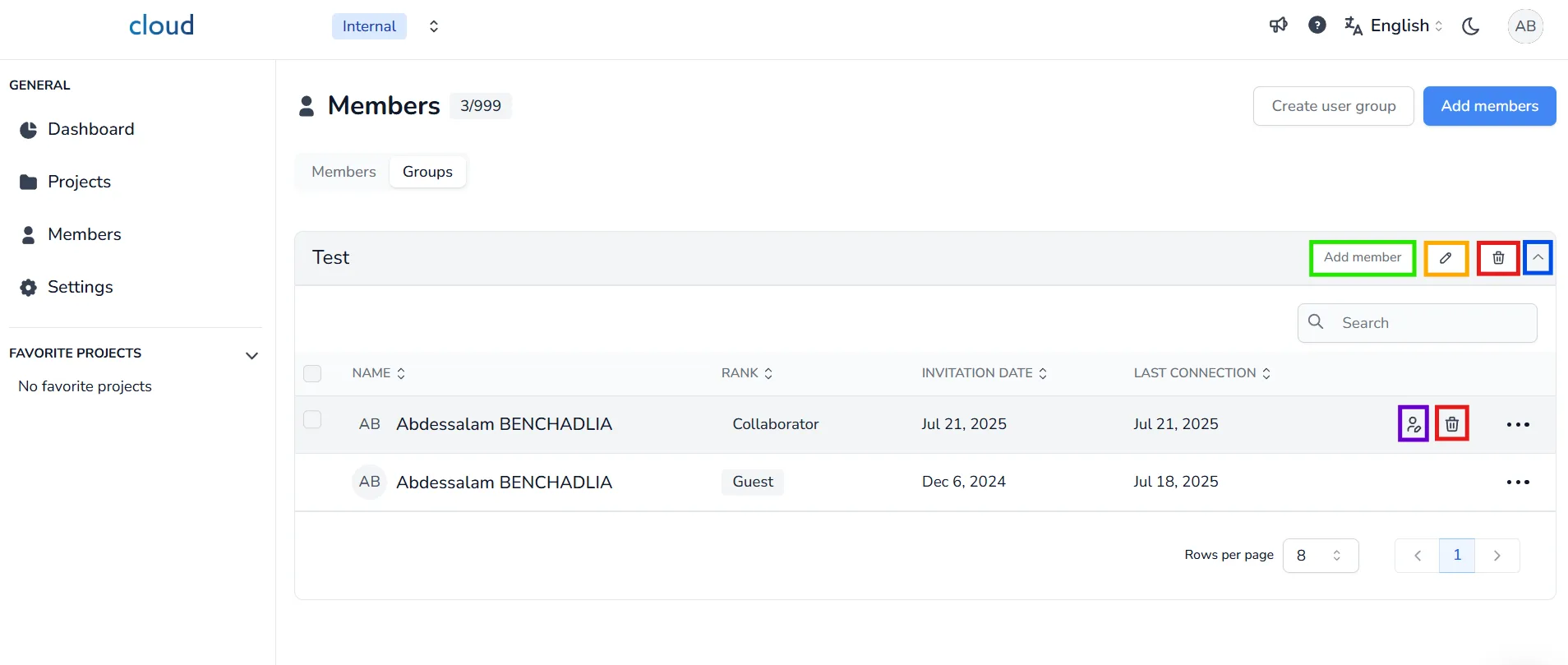
Après avoir créé votre groupe et ajouté des membres, vous pouvez également :
- Modifier le nom du groupe
- Supprimer le groupe
- Développer le groupe avec l'icône de flèche pour voir ses membres
Dans la vue développée, vous pouvez :
- Changer le groupe d'un membre
- Supprimer un membre
✅ La création de groupes vous permet d'attribuer l'accès à un groupe entier à la fois au lieu d'inviter chaque utilisateur individuellement.
En cas de problème ou de difficulté, n'hésitez pas à contacter l'équipe de la plateforme.