Exporter un nuage de points avec des images 360° depuis CoPre CHCNAV
CoPre de CHCNAV est un logiciel de traitement et d'analyse de nuages de points destiné aux professionnels de la numérisation laser 3D. Ce guide vous aidera à garantir que vos images panoramiques sont correctement intégrées et lisibles lors de l'exportation depuis CoPre.
Informations générales
Avec CoPre de CHCNAV, vous pourrez exporter :
- Fichier LAS
- Fichier LAZ
- Fichier E57
- Fichier PTS
- Images panoramiques 360 accompagnées de leurs positions et orientations ajustées pour une visualisation précise sur la plateforme
Pour mieux comprendre les formats de fichiers acceptés, assurez-vous de lire l'article "Types de fichiers acceptés".
Processus d'Exportation
Suivez ces étapes pour exporter votre nuage de points et des images panoramiques 360° :
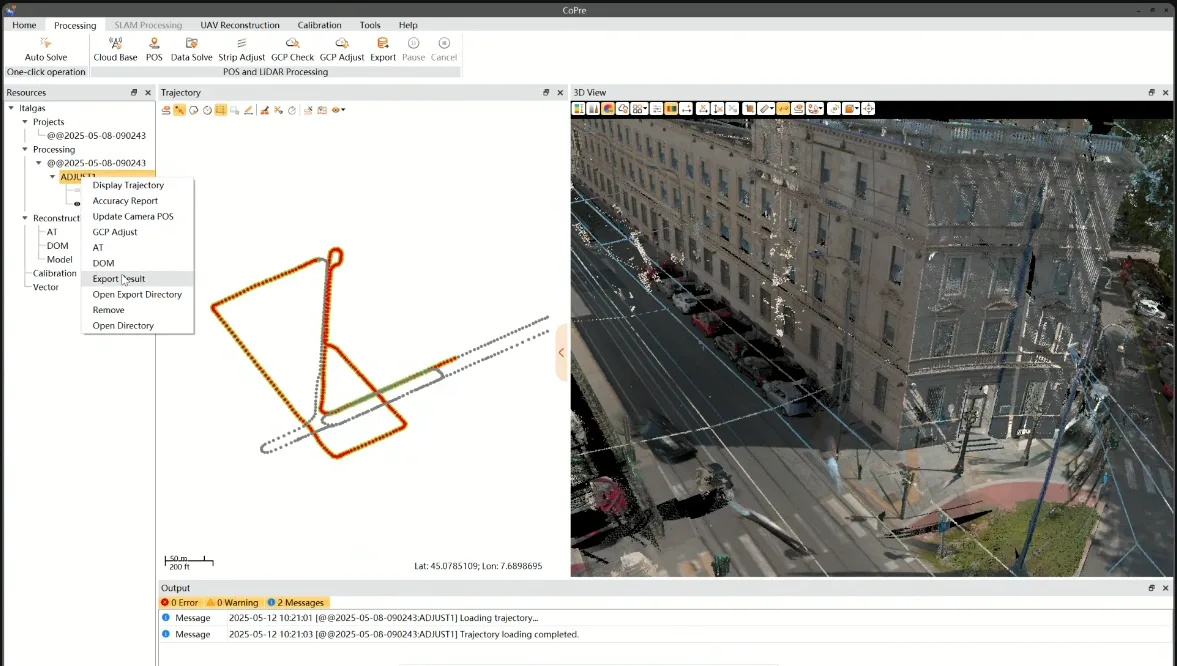
- Dans le projet CoPre, allez dans le menu Ressources, cliquez avec le bouton droit sur vos données traitées et sélectionnez Exporter le résultat dans le menu déroulant.
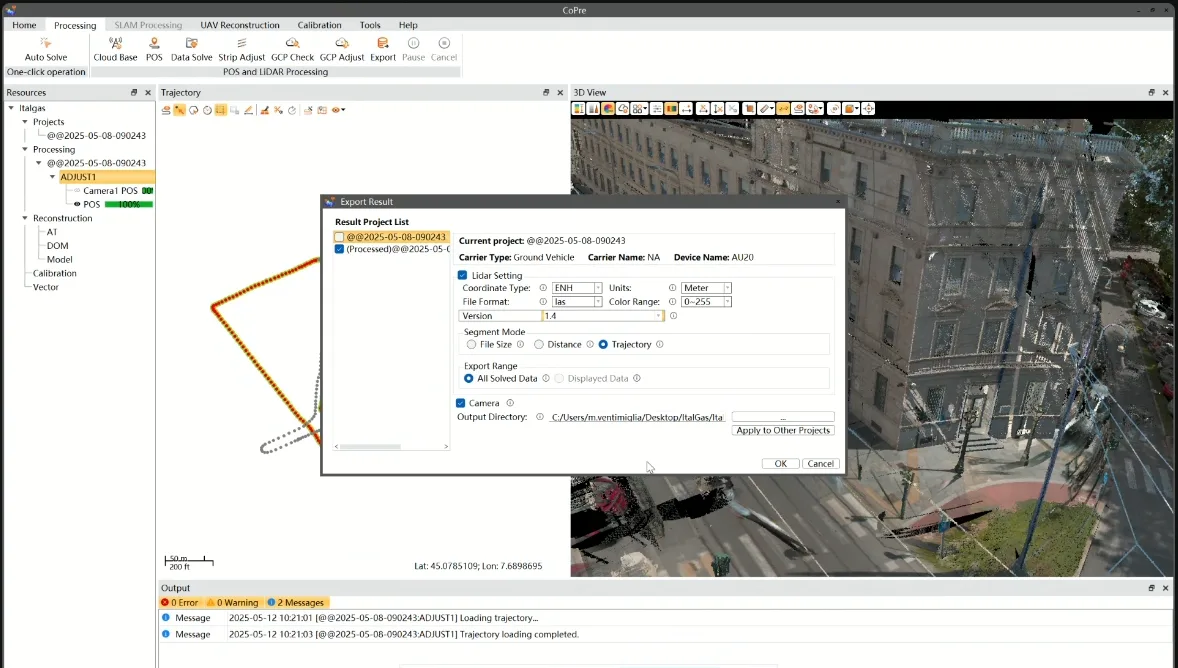
- Dans la fenêtre d'exportation, choisissez le projet approprié dans la liste des projets de résultat, sélectionnez le format de fichier désiré et réglez la plage d'exportation sur "Toutes les données résolues" pour garantir que toutes les données pertinentes sont incluses. Cochez la case "Caméra" pour inclure l'image panoramique et les détails de la caméra.
-
Les données exportées seront organisées dans des sous-dossiers en fonction de votre version de CoPre et de la configuration du projet.
- Camera1/ - Contient les métadonnées et les images panoramiques (si exportées).
- Scanner1/ - Contient le fichier de nuage de points dans le format que vous avez sélectionné lors de l'exportation. Une fois que vous avez le fichier de nuage de points dans le sous-dossier Scanner, vous pouvez l'ajouter à un projet sur la plateforme et attendre la fin du téléversement et de la conversion avant de téléverser les images.
-
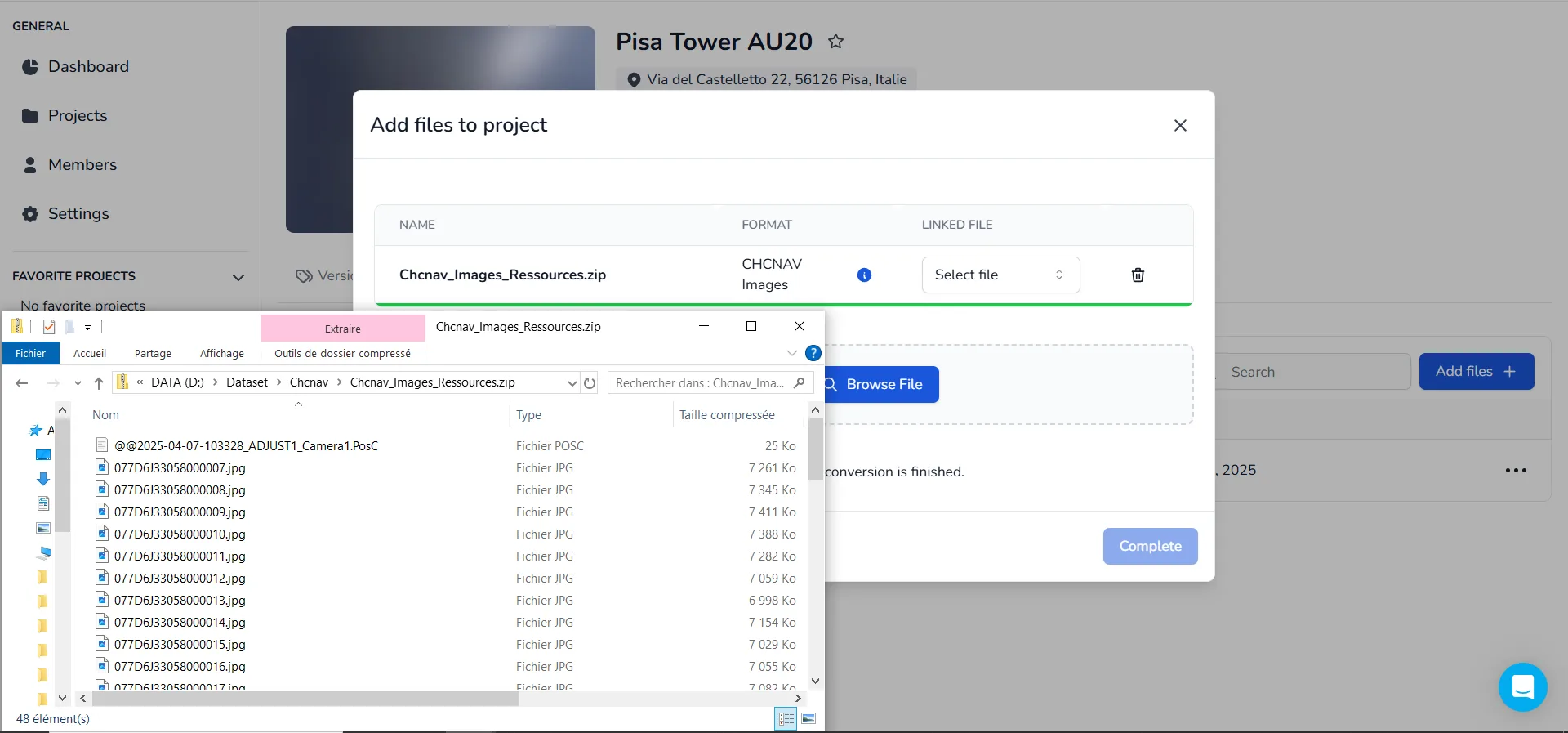
Pour préparer les images panoramiques pour l'envoi, accédez au sous-dossier Camera1 et recherchez un fichier avec une extension .PosC, généralement nommé selon ce format : @@yy-mm-dd-id_ADJUST1_Camera1.PosC ou votre nom de projet personnalisé. Si les images ne se trouvent pas dans ce dossier, vérifiez l'emplacement du projet d'origine. Sélectionnez toutes les images ainsi que le fichier PosC, puis compressez-les ensemble. Pour vérifier le fichier PosC, ouvrez-le avec n'importe quel éditeur de texte, navigateur ou IDE.
-
Une fois que le nuage de points a terminé sa conversion et est visible, téléversez le fichier ZIP dans le projet et sélectionnez le nuage de points dans la boîte de liaison. Le système détecte automatiquement s'il provient de CHCNAV📥. Après le traitement des images panoramiques, le nuage de points inclura toutes les positions de scan et leurs vues panoramiques associées, permettant une navigation fluide entre les stations de scan dans l'application.
Si vous avez des questions ou avez besoin d'une assistance supplémentaire, veuillez contacter l'équipe technique.