Importer un ensemble de données HERON avec des images panoramiques
Prérequis
- Logiciel Heron Desktop pour le traitement de la trajectoire HERON et logiciel Reconstructor pour l'exportation directe dans un format compatible avec la plateforme
- Connexion Internet requise pour l'envoi à la plateforme.
Informations générales
Le HERON est fourni avec Reconstructor, un logiciel pour gérer les données LiDAR provenant de multiples capteurs. Pour l'utilisation spécifique des données HERON, Reconstructor offre un exportateur direct vers la plateforme d'un seul fichier .e57 non structuré qui inclut à la fois les nuages de points traités HERON et les images panoramiques équatoriales à 360°.
Lors d'un relevé HERON, l'utilisateur peut choisir entre deux modes pour la capture d'images : des prises de vue uniques à une résolution de 8K à des positions définies par l'utilisateur (Shots uniques) ou une vidéo à 24 fps, résolution 4K (Streaming). Les deux types d'images panoramiques peuvent être exportés vers notre plateforme avec les nuages de points 3D.
Exportation depuis Reconstructor
Une fois le traitement dans Heron Desktop terminé et les données envoyées à Reconstructor, vous pouvez visualiser tous les relevés HERON sous le titre Projet dans la fenêtre de Projet. Chaque relevé HERON est organisé en nuages de points avec une trajectoire et des caméras panoramiques associées, ainsi qu'une vue de carte en plan nadir 2D.
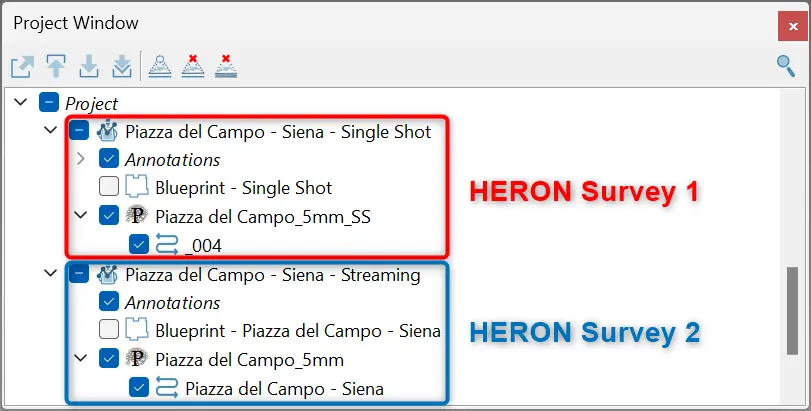
Voici les étapes nécessaires pour exporter et téléverser les nuages de points HERON et les images panoramiques dans la plateforme, en utilisant Reconstructor.
- Dans le menu "Heron", sous "Heron share", accédez à la commande "ATIS.cloud..."

-
On vous demande d'abord de sélectionner le relevé HERON que vous souhaitez exporter parmi la liste des relevés dans le projet.
-
Ensuite, une boîte de dialogue dédiée s'ouvre avec une liste d'étapes à suivre.
La première étape consiste à choisir le dossier d'enregistrement. Par défaut, les données .e57 sont enregistrées dans le dossier Exports du projet Reconstructor, dans un sous-dossier qui prend le nom du relevé HERON que vous exportez, mais les deux peuvent être modifiés à votre convenance.
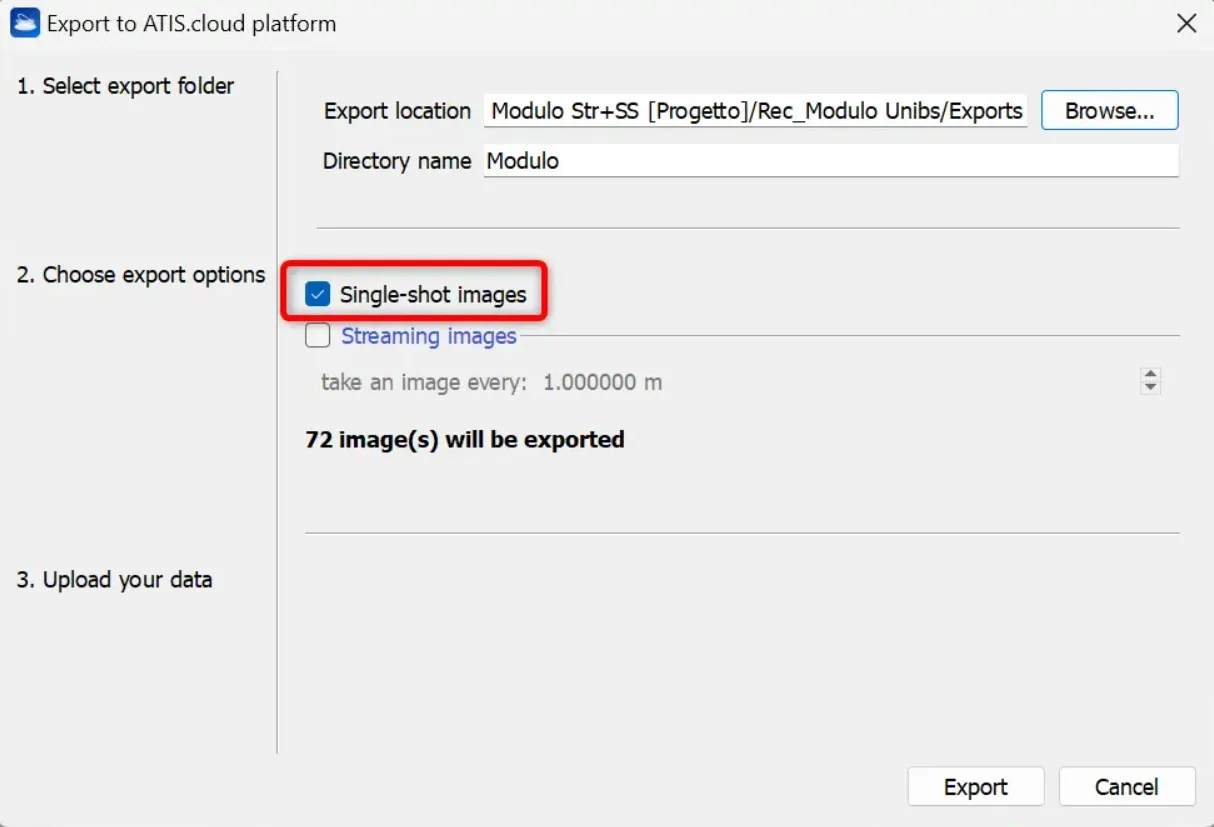
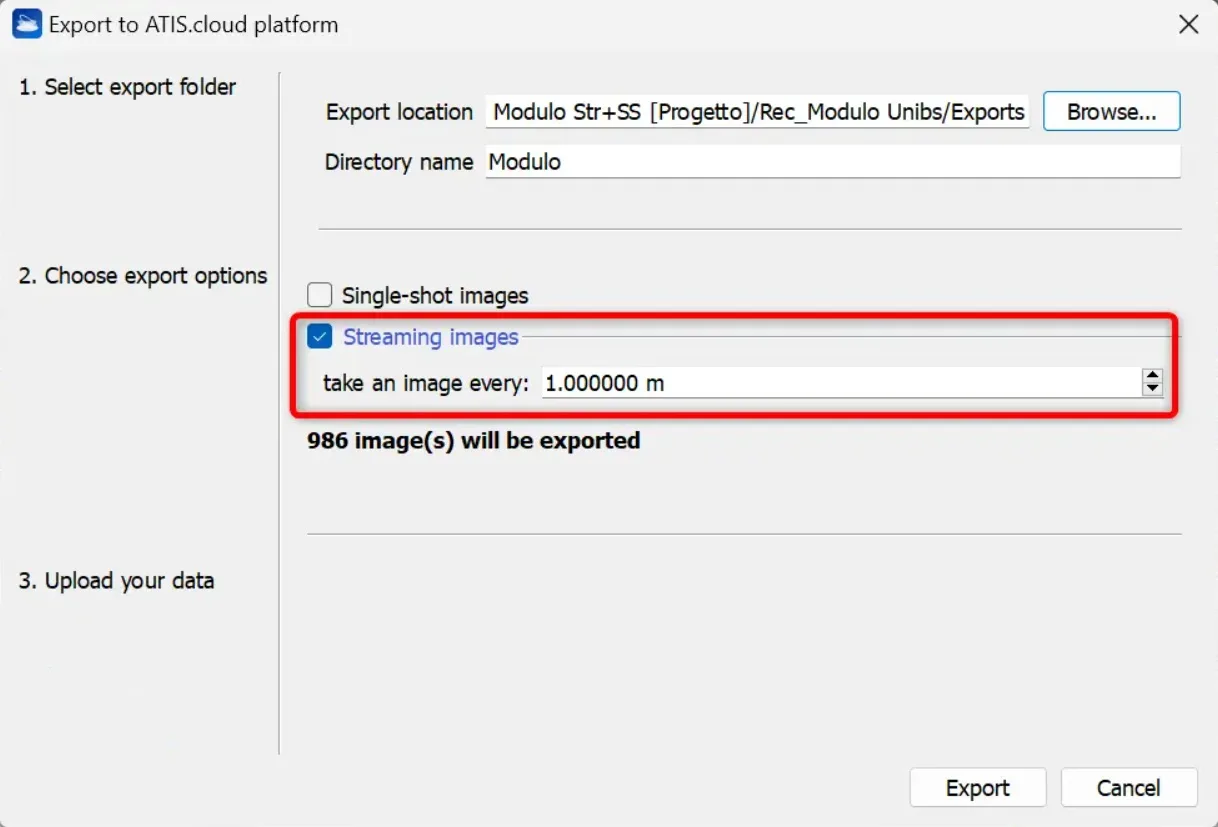
La deuxième étape consiste à choisir le type d'images que vous souhaitez exporter.
- À partir des Shots uniques
Choisissez l'option "Images de prises de vue uniques" si le relevé HERON a été réalisé en mode prise de vue unique. La quantité d'images panoramiques qui seront produites s'affichera instantanément.
- À partir du Streaming
Choisissez l'option "Images de streaming" si le relevé HERON a été réalisé avec une acquisition vidéo, et définissez le pas d'échantillonnage des images le long de la trajectoire du relevé HERON. La quantité d'images panoramiques qui seront produites s'affichera instantanément, ce qui vous permettra d'évaluer la quantité de données extraites.
- Une fois ces étapes terminées, appuyez sur le bouton "Export" en bas à droite de la boîte de dialogue.
La taille des nuages de points et le nombre d'images panoramiques déterminent la durée de ce processus.
Note : La couleur du nuage de points exporté correspond à la couche de couleur définie dans le navigateur de propriétés du nuage au moment de l'exportation.
- Lorsque l'exportation est terminée, une notification indiquera que tout s'est bien passé et proposera de cliquer sur le bouton "Ouvrir le dossier" pour afficher directement le dossier des données enregistrées.
À ce stade, le fichier .e57 est prêt à être partagé via notre plateforme.
Importation dans la plateforme
- Connectez-vous à votre compte sur la plateforme.
- Créez un nouveau projet ou ouvrez-en un existant.
- Sélectionnez l'onglet "Ajouter des fichiers" et téléversez le fichier .e57 exporté depuis Reconstructor.
- Suivez le processus d'envoi et surveillez le statut de l'importation.
- Une fois l'importation complète, le nuage de points et les images panoramiques apparaîtront correctement superposés dans le projet.
Pour une explication plus détaillée, consultez cet article.