Animation d'objet
L'outil Animation d'objet vous permet d'animer des objets dans une scène en déplaçant les objets attachés le long d'une trajectoire définie. Cet outil est particulièrement utile pour visualiser des mouvements ou simuler des scénarios dynamiques. Voici une explication détaillée de son fonctionnement :
Ajouter une animation
Pour animer votre modèle 3D, suivez ces étapes :
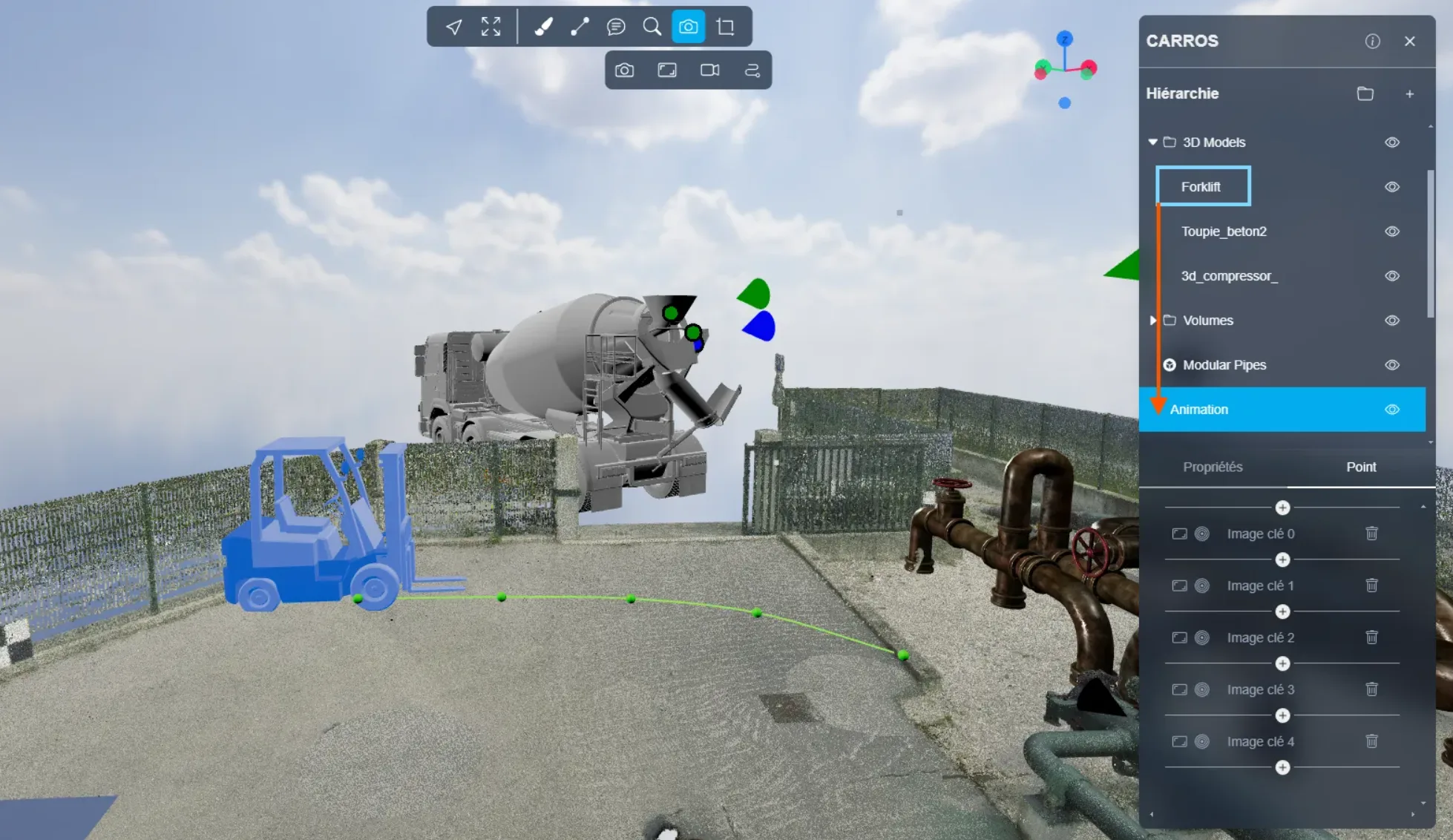
- Sélectionnez le modèle 3D dans la hiérarchie de fichiers.
- Attachez-le à l'animation.
Comprendre la trajectoire
- La ligne verte visible dans l'application 3D représente la trajectoire le long de laquelle votre modèle 3D se déplacera.
- Vous pouvez modifier cette trajectoire en ajustant les points de contrôle (points verts) pour définir le chemin exact que votre modèle doit suivre.
Paramètres d'animation
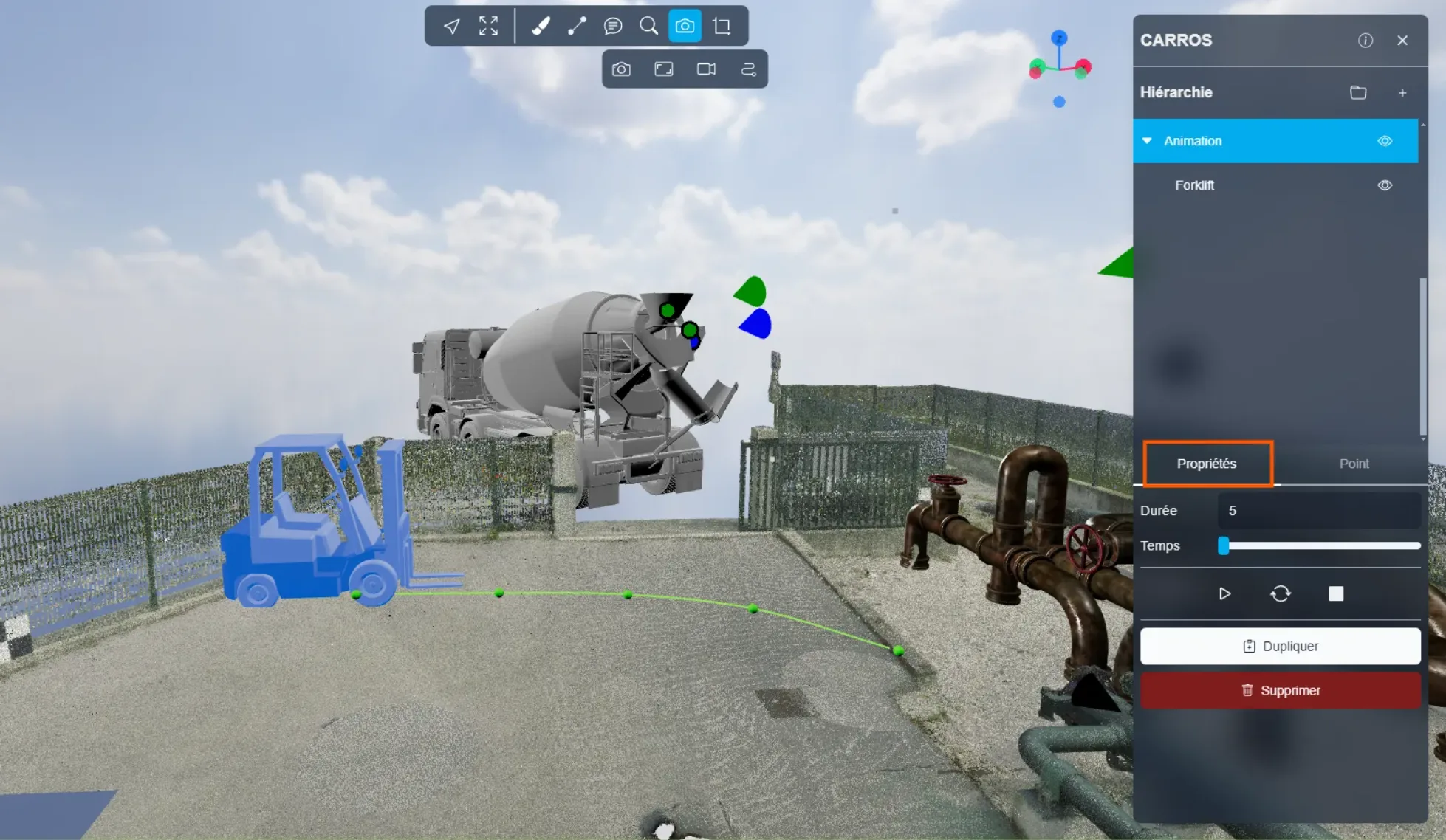
Dans l'onglet Propriétés, vous avez accès aux paramètres suivants :
- Durée de l'animation :
- Une durée courte entraîne une animation rapide.
- Une durée longue ralentit l'animation.
Contrôler l'animation
Utilisez les contrôles suivants pour gérer l'animation :
- Lire : Démarre l'animation.
- Arrêter : Arrête l'animation (icône carrée).
- Boucle : Active le redémarrage automatique de l'animation lorsqu'elle atteint la fin (icône avec deux flèches circulaires).
Gérer les points et la trajectoire
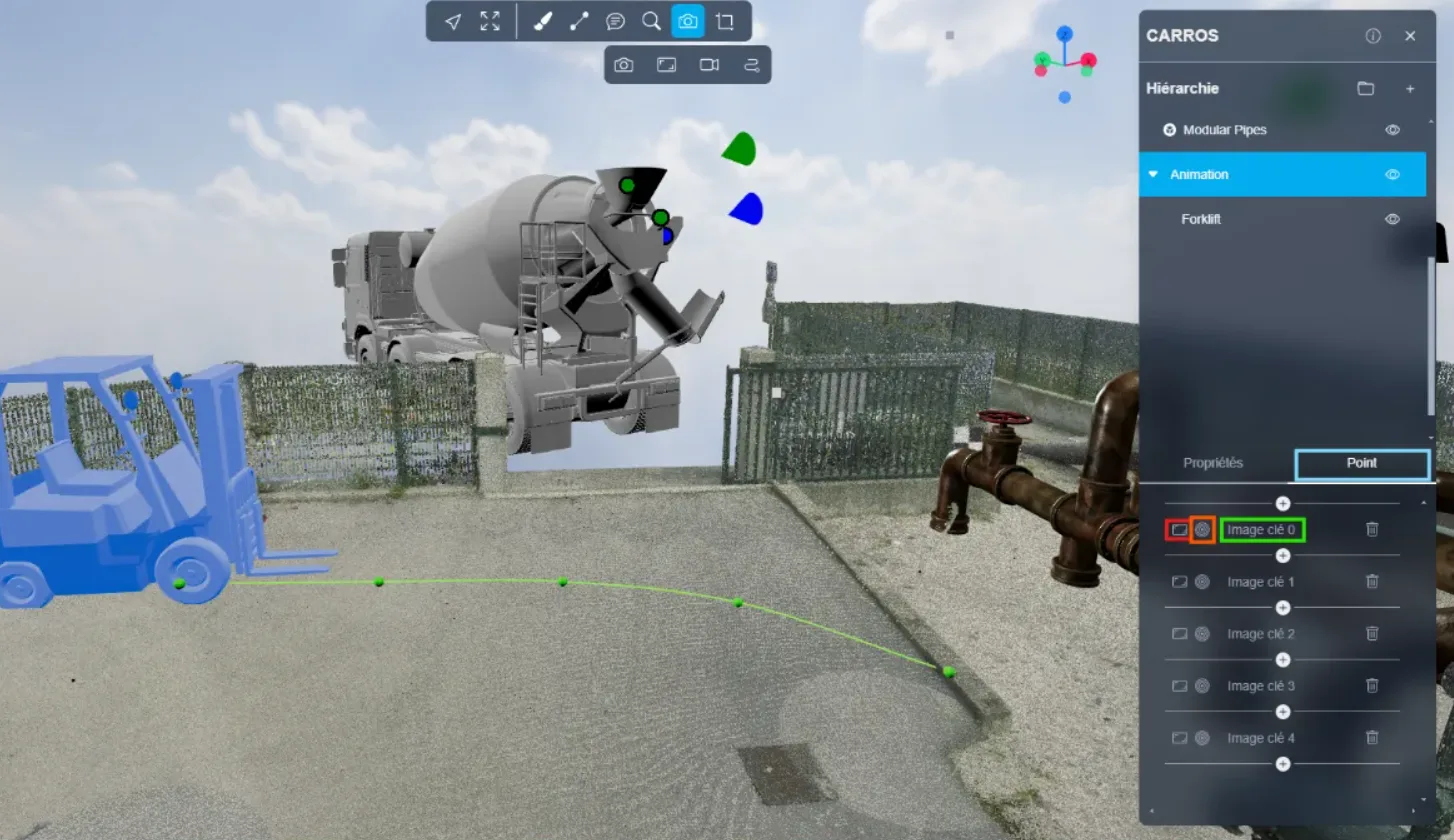
Dans l'onglet Points, vous trouverez des options pour gérer la ligne verte :
-
Modifier la trajectoire :
- Sélectionnez un point vert sur la ligne.
- Déplacez-le pour ajuster la trajectoire désirée.
-
Images-clés :
- Le bouton "+" crée une nouvelle image-clé.
- Le premier bouton place une image-clé à votre position et orientation actuelles.
- Le second bouton vous permet de naviguer entre les images-clés existantes.
- Le dernier bouton supprime une image-clé sélectionnée.
Exemple d'utilisation :
Dans une animation avec deux images-clés (0 et 1), cliquer sur le bouton "+" tout en étant positionné entre ces deux images-clés ajoutera une nouvelle image-clé intermédiaire.
Si vous rencontrez des problèmes, notre équipe de support est là pour vous aider.
Bonne exploration !