Ajout d'éléments 3D principaux
Il existe 2 façons d'ajouter des objets primaires dans un projet, la première est d'utiliser le menu d'importation, la seconde vous permet de créer des objets 3D à partir d'un fichier CSV.
Chargement avec le menu d'importation
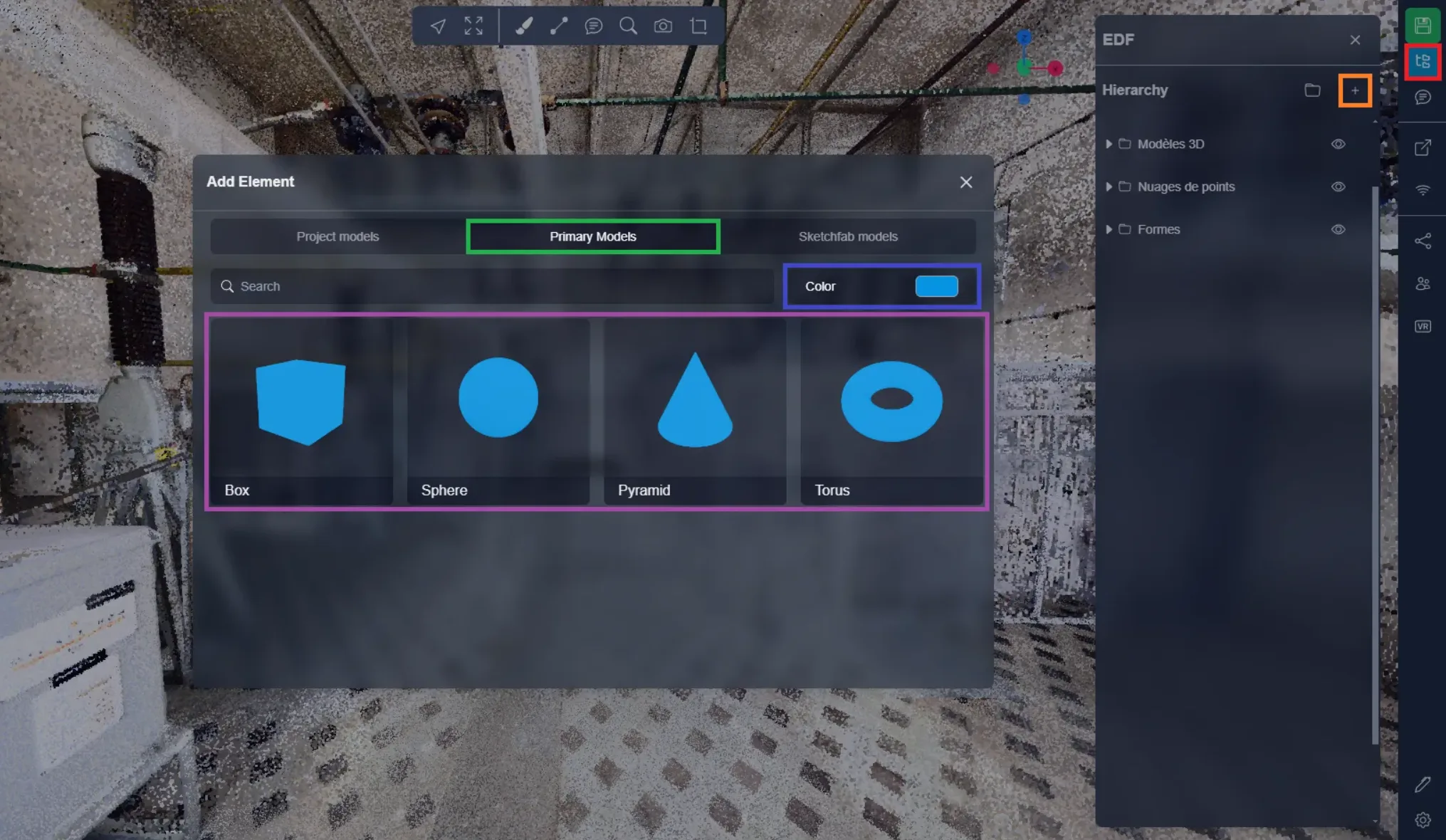
Ce menu vous permet de visualiser l'objet que vous allez importer. Il vous suffit d'ouvrir le menu d'ajout d'objet situé dans le menu projet et de sélectionner l'onglet "Modèles primaires".
Ici, vous trouverez la liste de tous les objets disponibles. Il vous suffit de choisir la couleur souhaitée puis de cliquer sur l'objet que vous souhaitez importer.
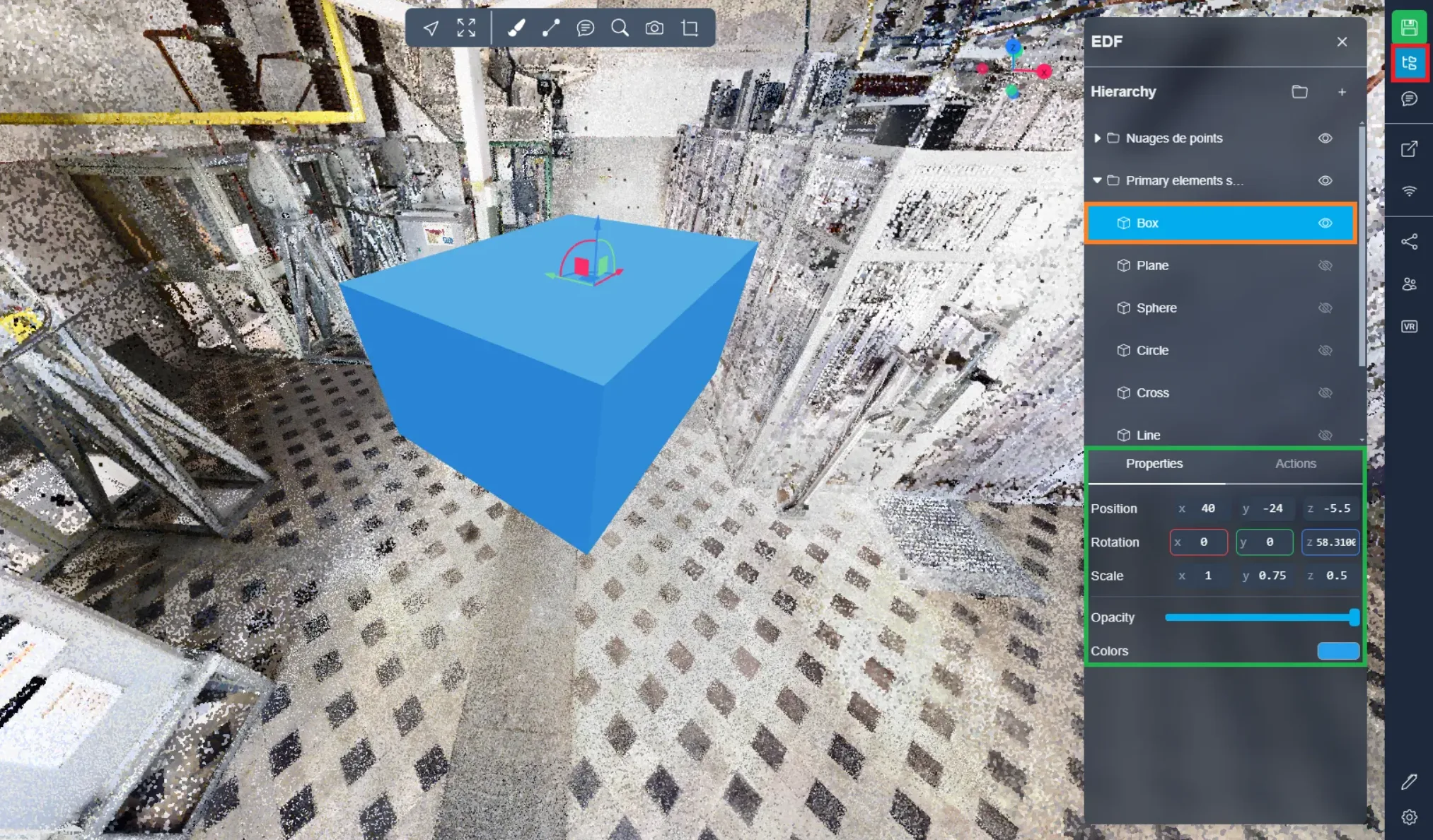
L'élément apparaîtra alors devant vous dans l'Application 3D, vous êtes libre de changer ses paramètres en utilisant les propriétés de l'objet. Vous trouverez ces options après avoir sélectionné votre modèle depuis le menu Projet.
Pour interagir avec l'objet, le déplacer, changer sa forme, sa taille, sa rotation, vous pouvez consulter cet article.
Chargement avec un fichier CSV
Il est également possible d'effectuer cette importation à l'aide d'un fichier CSV. Ce fichier est construit comme suit :
- TYPE : il s'agit du type d'élément à ajouter (Vous pouvez trouver les 8 types dans le reste de l'article, le code est entre parenthèses pour chaque type)
- NAME : il s'agit du nom que vous souhaitez donner à vos éléments (aucune restriction)
- POS\_X, POS\_Y et POS\_Z : ce sont les coordonnées d'insertion de l'élément (le centre de l'élément)
- ROT\_X, ROT\_Y et ROT\_Z : ce sont les rotations de l'élément exprimées en degrés
- SCALE\_X, SCALE\_Y et SCALE\_Z : ces 3 valeurs déterminent la taille de l'élément selon son type (nous le détaillerons plus tard)
- COLOR : c'est la couleur de l'élément exprimée en hexadécimal (attention, n'oubliez pas le # devant le code)

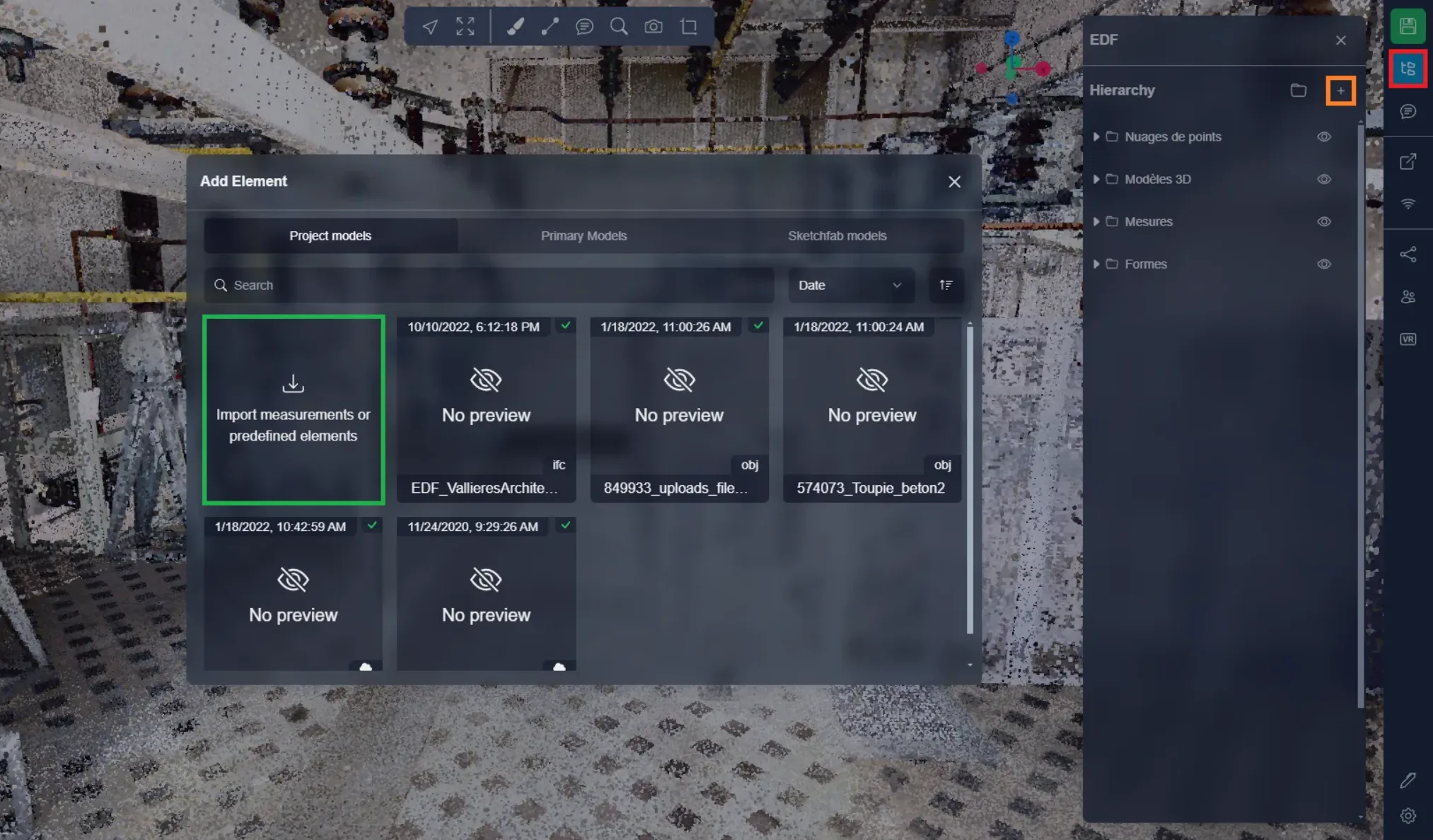
Pour ajouter le CSV à la plateforme, c'est très simple, il suffit d'ouvrir le menu projet et de cliquer sur le bouton + pour ouvrir la fenêtre d'importation. Ici, vous devez simplement cliquer sur l'option d'importation pour pouvoir téléverser votre fichier.
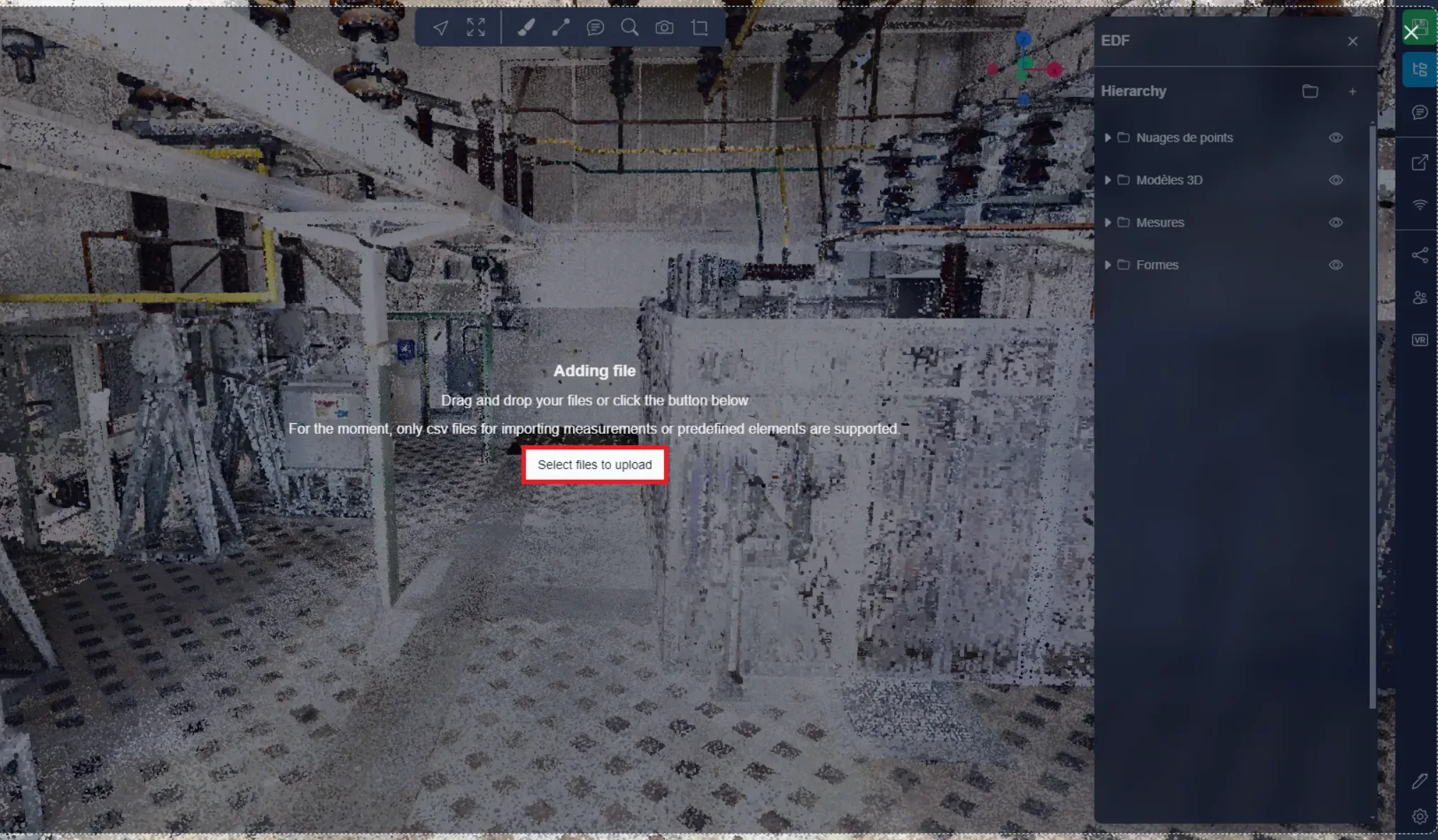
Cette action ouvrira cette fenêtre où vous pourrez directement sélectionner votre CSV sur votre ordinateur. Vous pouvez également glisser-déposer directement votre fichier sur l'Application 3D, cela aura le même effet.
Objets 3D
Ci-dessous, vous trouverez une liste des éléments primaires disponibles. Vous verrez que les différents objets n'utilisent pas tous les champs disponibles dans le CSV, les objets 2D comme le plan ou le cercle n'ont par exemple pas de "SCALE\_Z" puisqu'ils n'ont pas de 3ème dimension. La ligne possède également un système particulier, qui sera détaillé dans sa section. Prenez donc le temps de comprendre le fonctionnement de chaque type d'objet pour obtenir un résultat qualitatif. Évidemment, vous pouvez toujours modifier vos éléments après leur importation, cependant, une bonne préparation vous fera certainement gagner du temps.
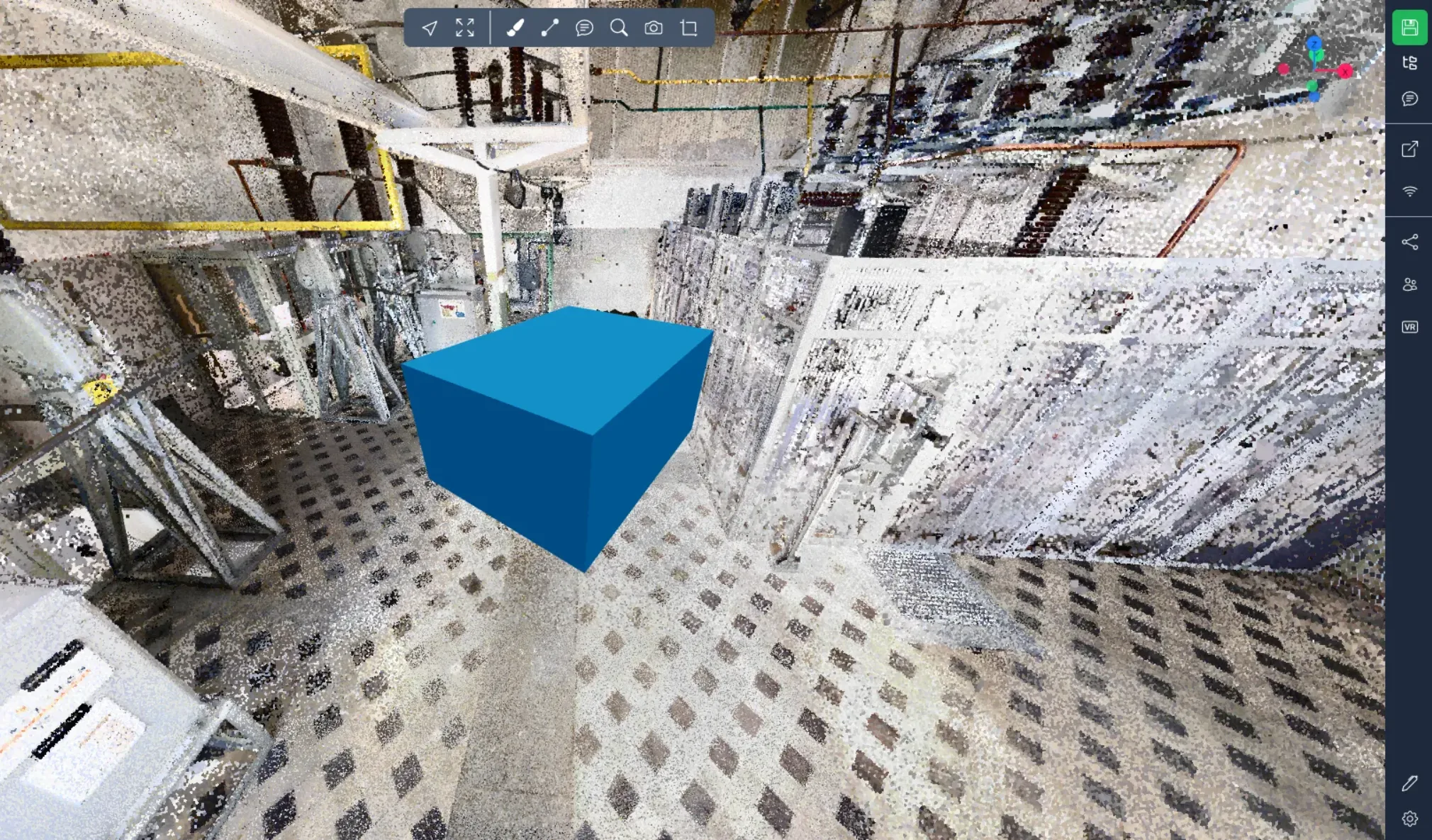
Boîte : (box)
Dans le CSV : Les valeurs SCALE\_X, SCALE\_Y et SCALE\_Z déterminent sa taille selon les différents axes exprimés en mètres.
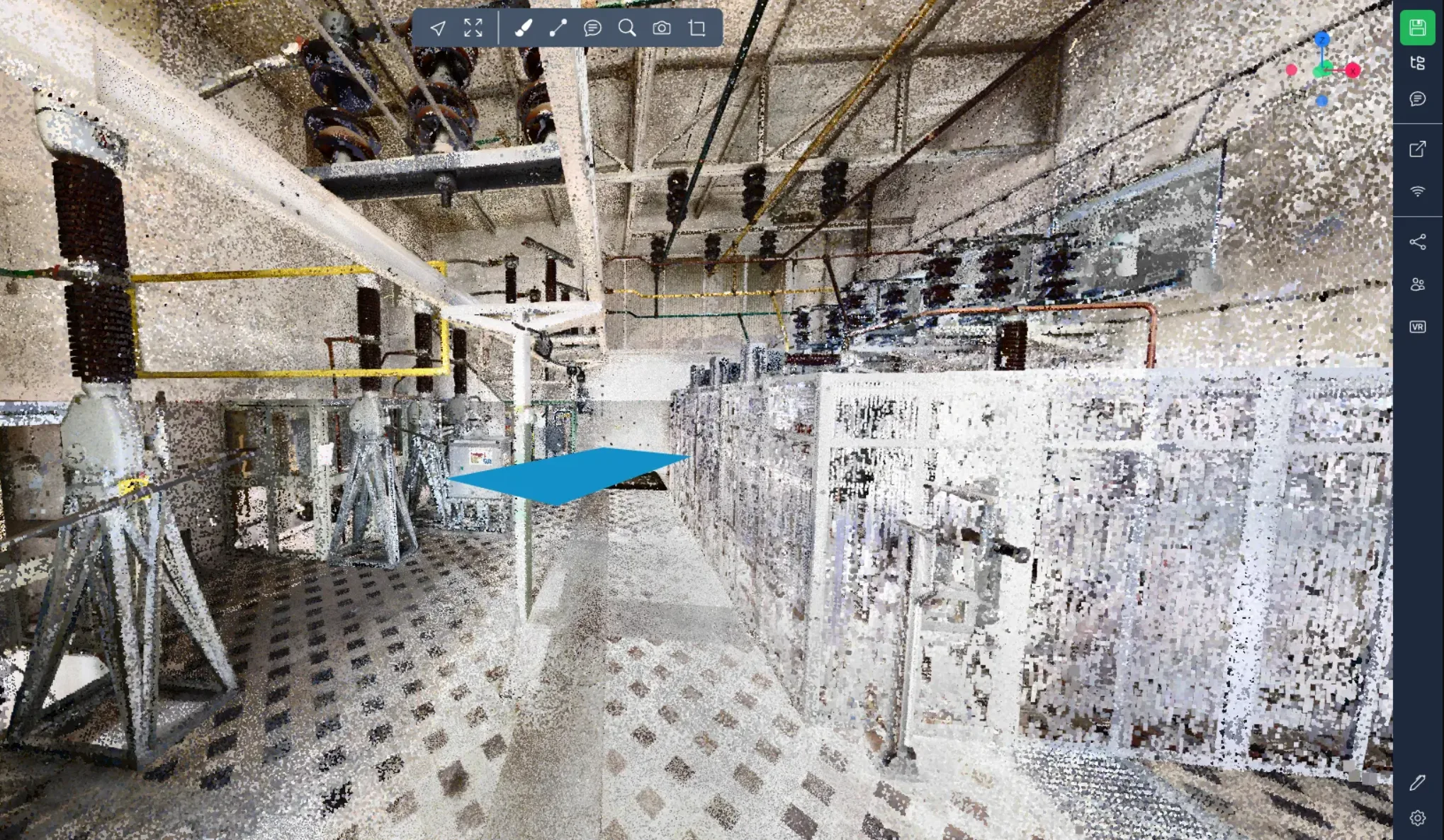
Plan : (plane)
Dans le CSV : Les valeurs SCALE\_X et SCALE\_Y déterminent sa taille selon les différents axes exprimés en mètres, mais la valeur SCALE\_Z n'est pas utilisée.
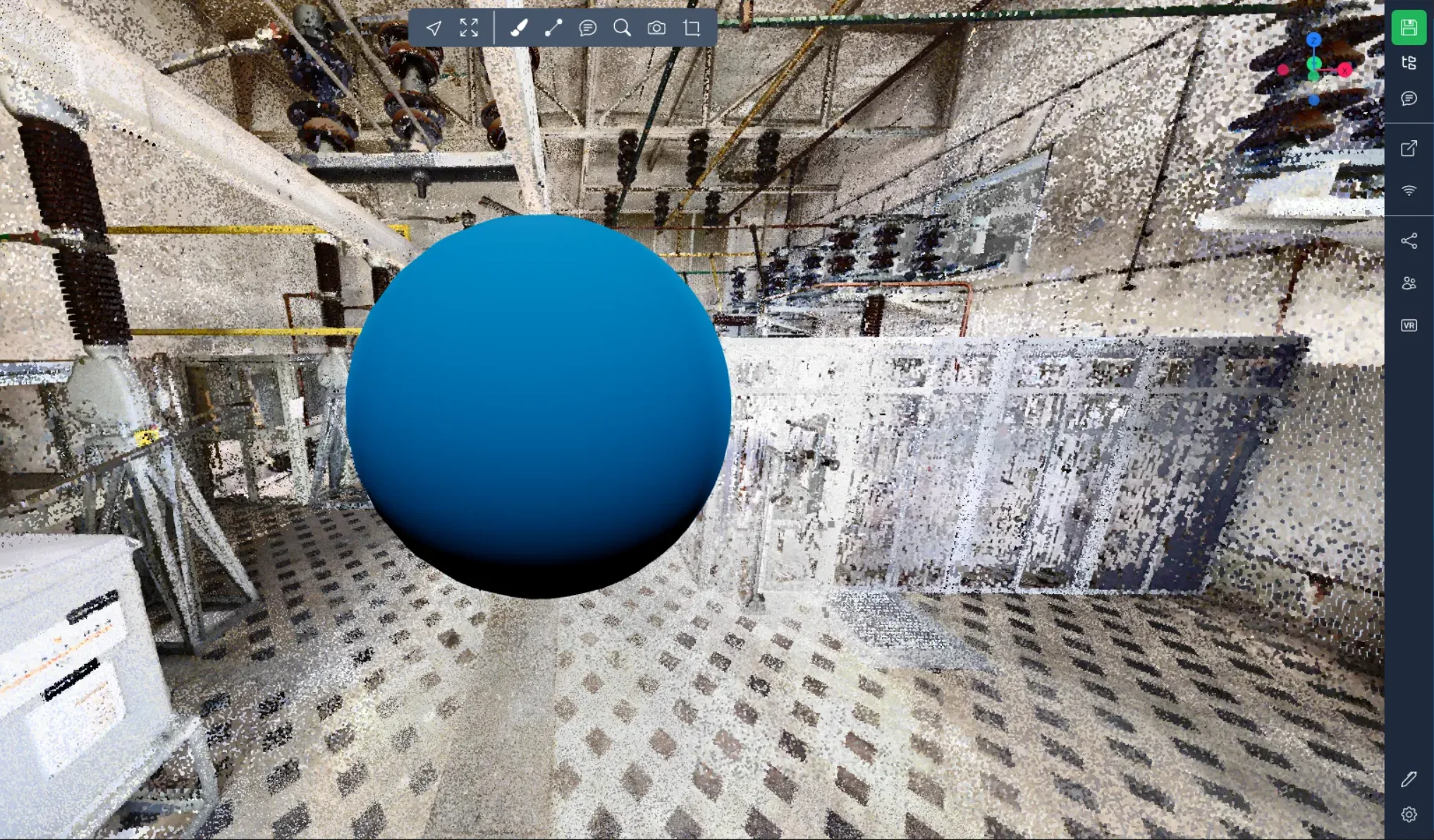
Sphère : (sphere)
Dans le CSV : La valeur SCALE\_X détermine son rayon exprimé en mètres. Les valeurs SCALE\_Y et SCALE\_Z ne sont pas utilisées. Les valeurs de rotation sont 0.
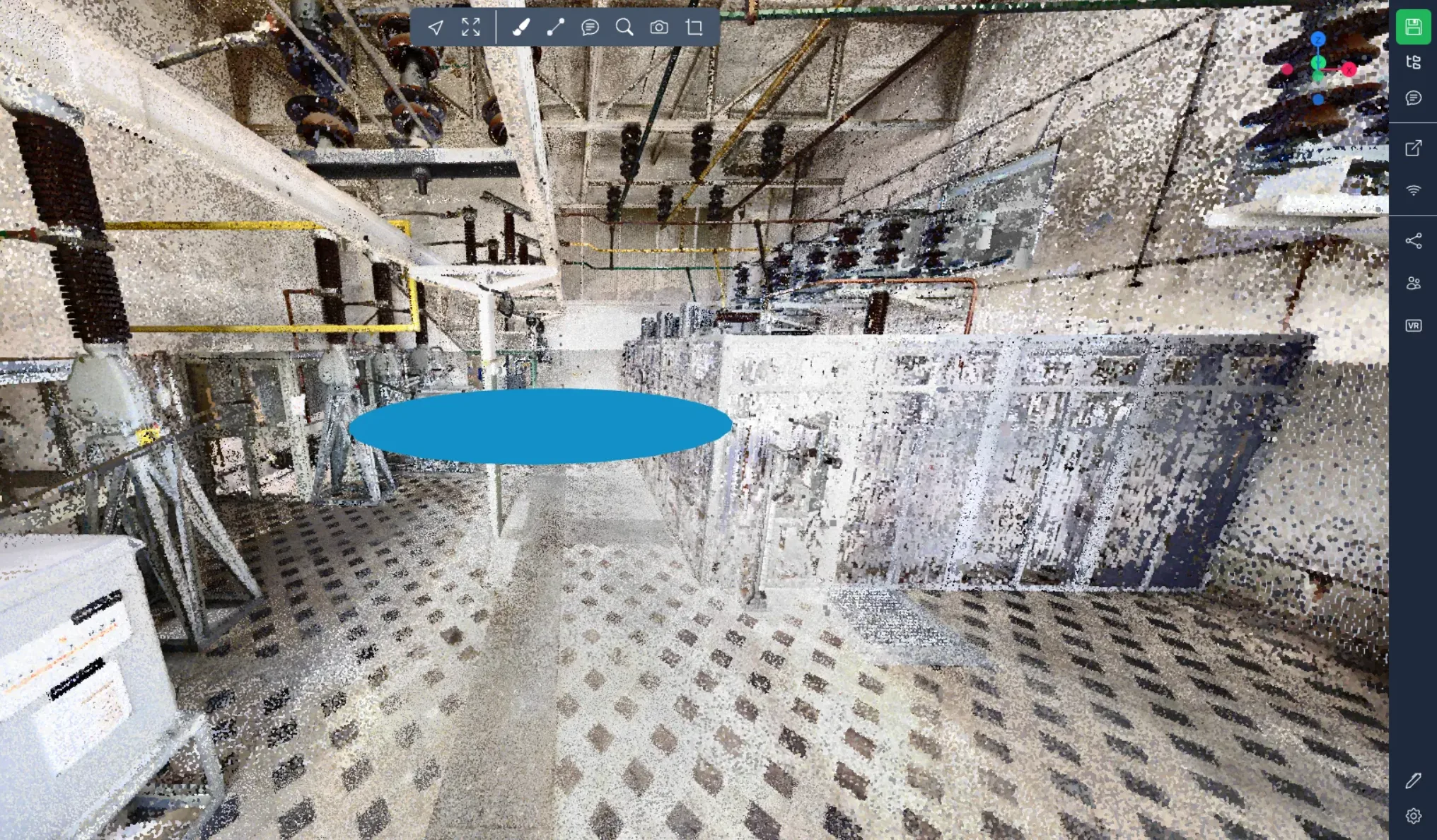
Cercle : (circle)
Dans le CSV : La valeur SCALE\_X détermine son rayon exprimé en mètres. Les valeurs SCALE\_Y et SCALE\_Z ne sont pas utilisées.
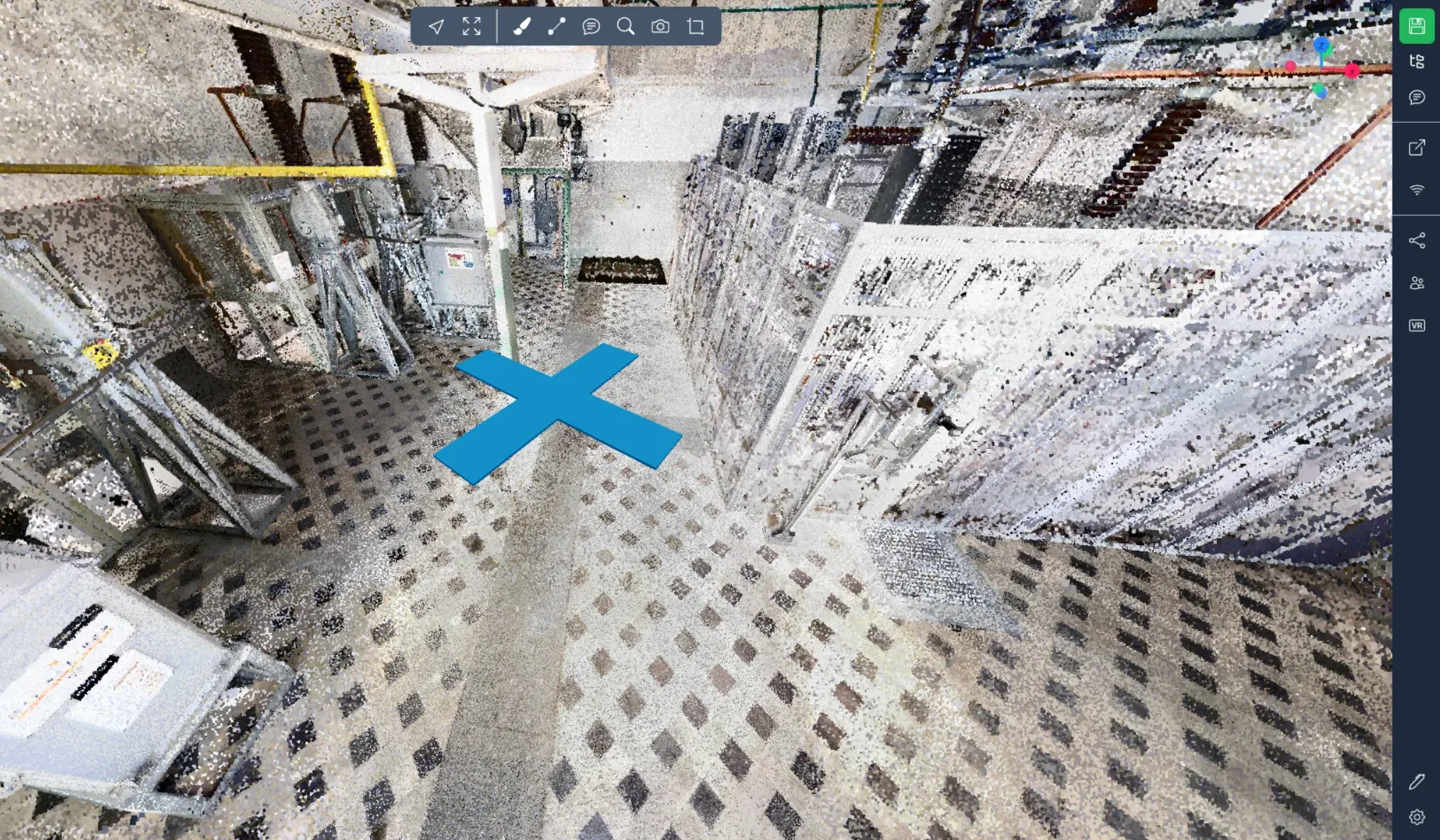
Croix : (cross)
Dans le CSV : La valeur SCALE\_X détermine la longueur de la croix exprimée en mètres. Les valeurs SCALE\_Y et SCALE\_Z ne sont pas utilisées.
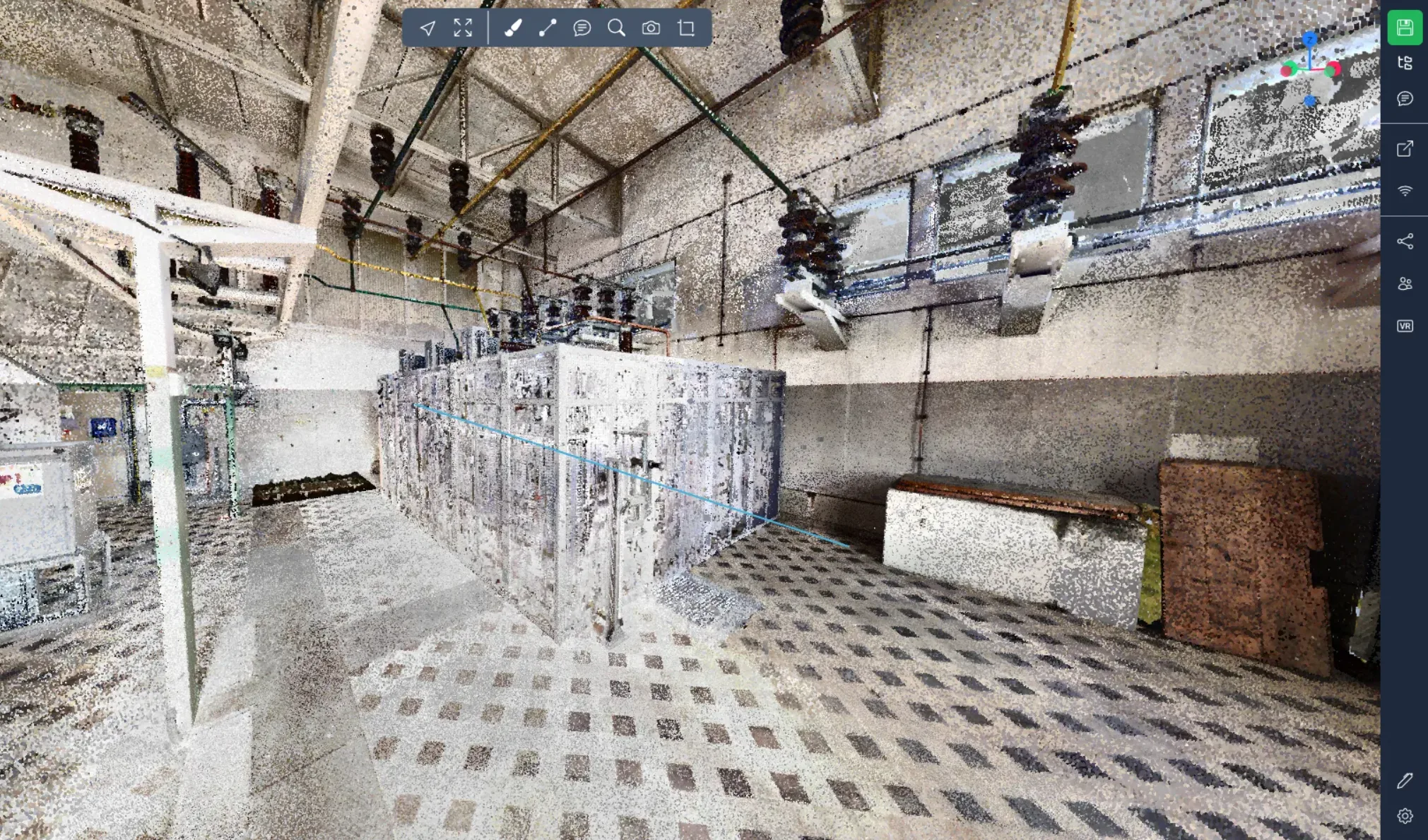
Ligne : (line)
Dans le CSV : Les valeurs POS\_X, POS\_Y et POS\_Z déterminent le premier point de la ligne. Les valeurs ROT\_X, ROT\_Y et ROT\_Z déterminent le deuxième point de la ligne. Les valeurs SCALES ne sont pas utilisées.
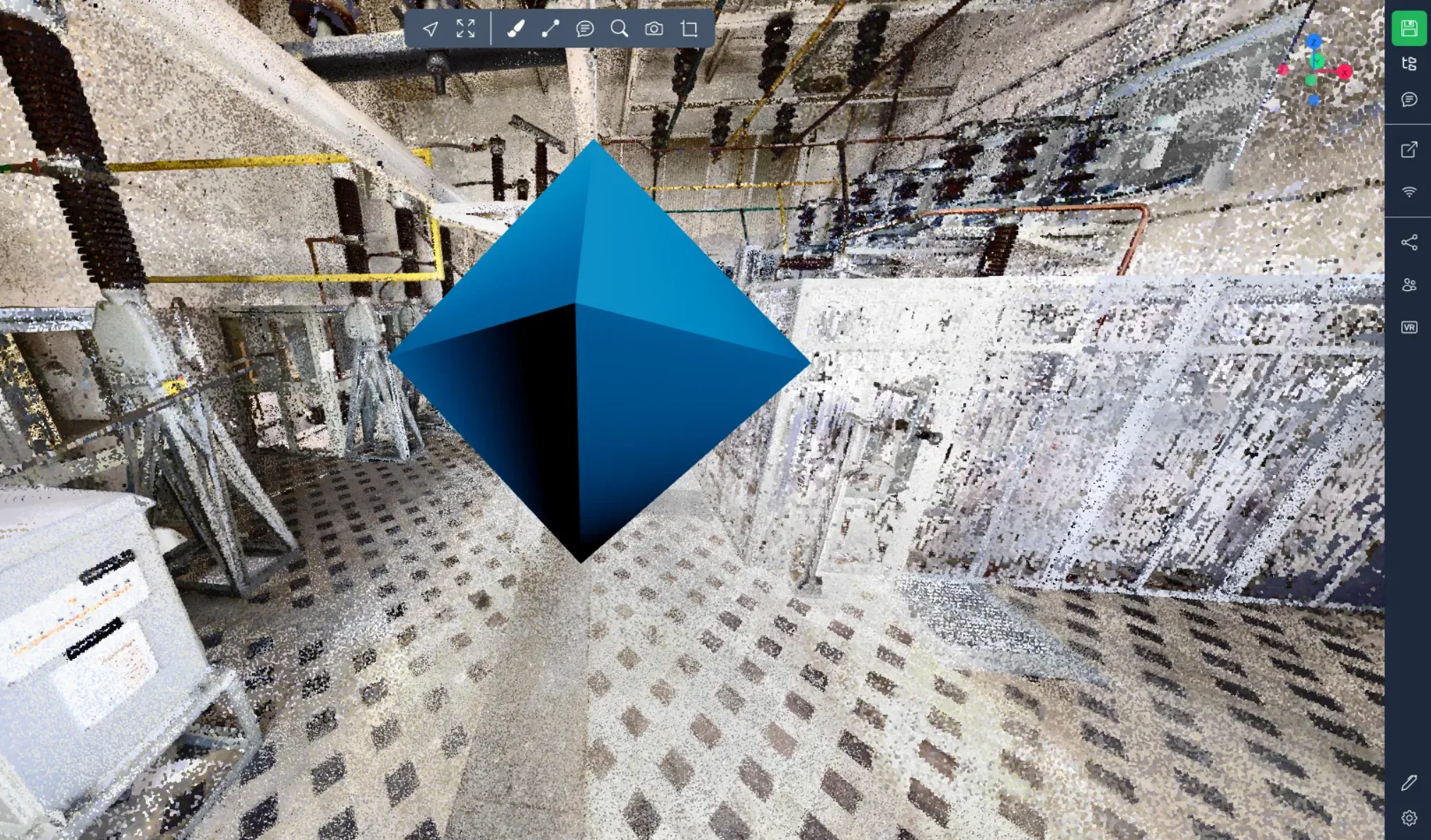
Pyramide : (pyramid)
Dans le CSV : Les valeurs SCALE\_X, SCALE\_Y et SCALE\_Z déterminent sa taille selon les différents axes exprimés en mètres.
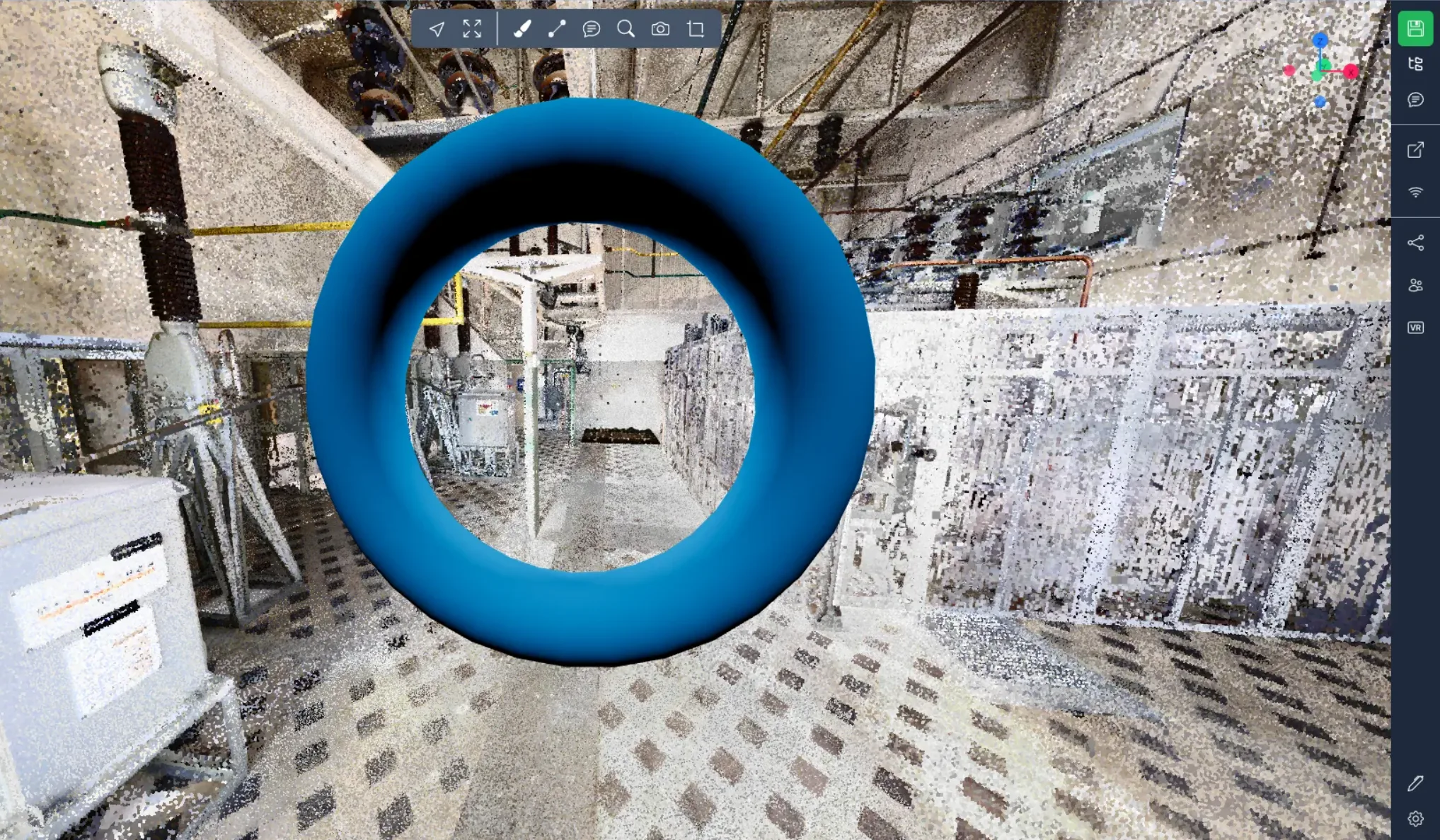
Donut : (torus)
Dans le CSV : Les valeurs SCALE\_X, SCALE\_Y et SCALE\_Z déterminent sa taille selon les différents axes exprimés en mètres.
En cas de problèmes ou de difficultés, n'hésitez pas à contacter l'équipe de la plateforme.