Importation/Exportation de mesures
Importer les mesures
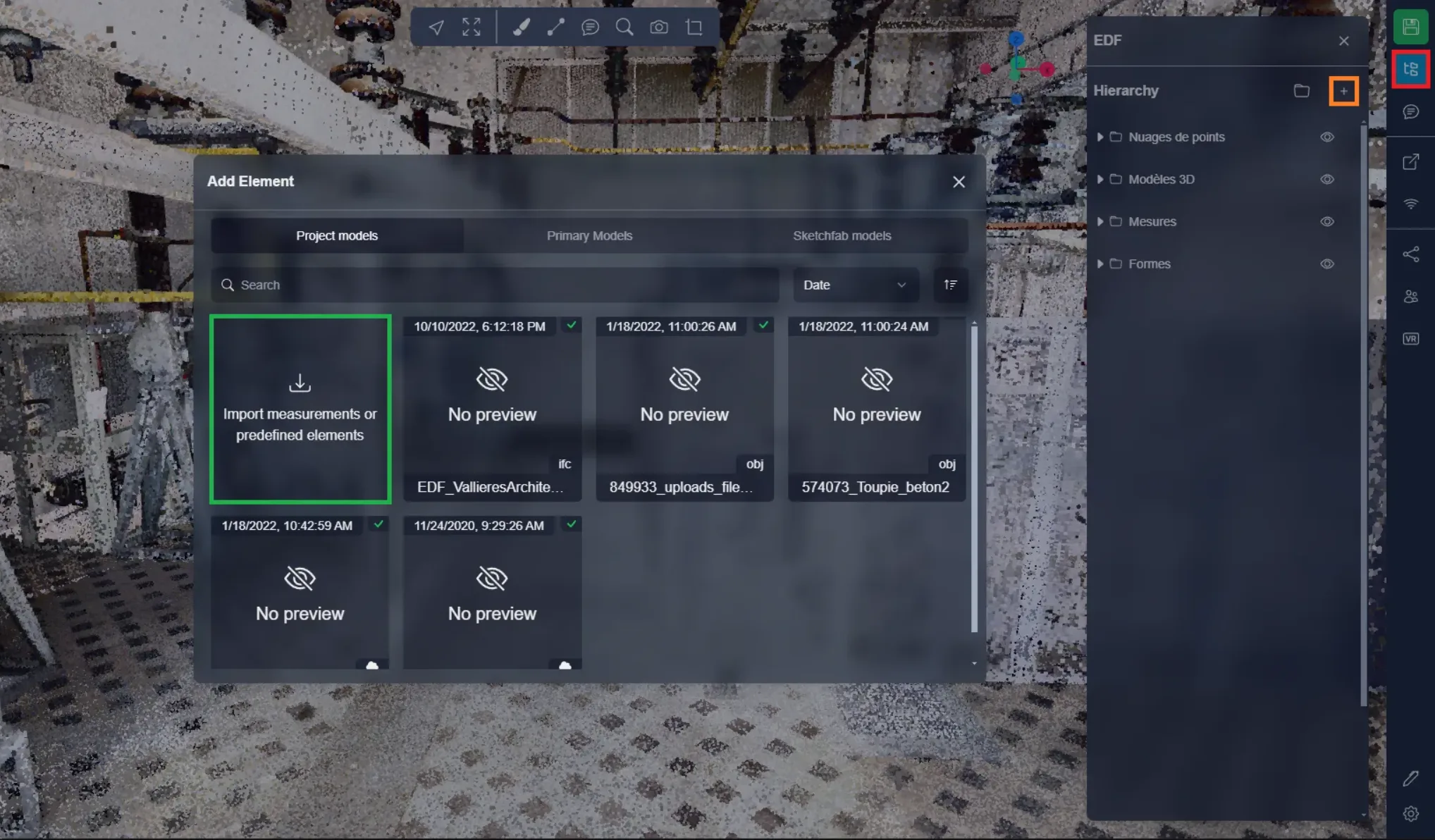
Pour commencer, dans l'application 3D, ouvrez le menu du projet et cliquez sur le bouton +. Vous trouverez ici une zone pour importer des mesures ou des éléments primaires. Cliquez dessus pour ouvrir la page d'importation.
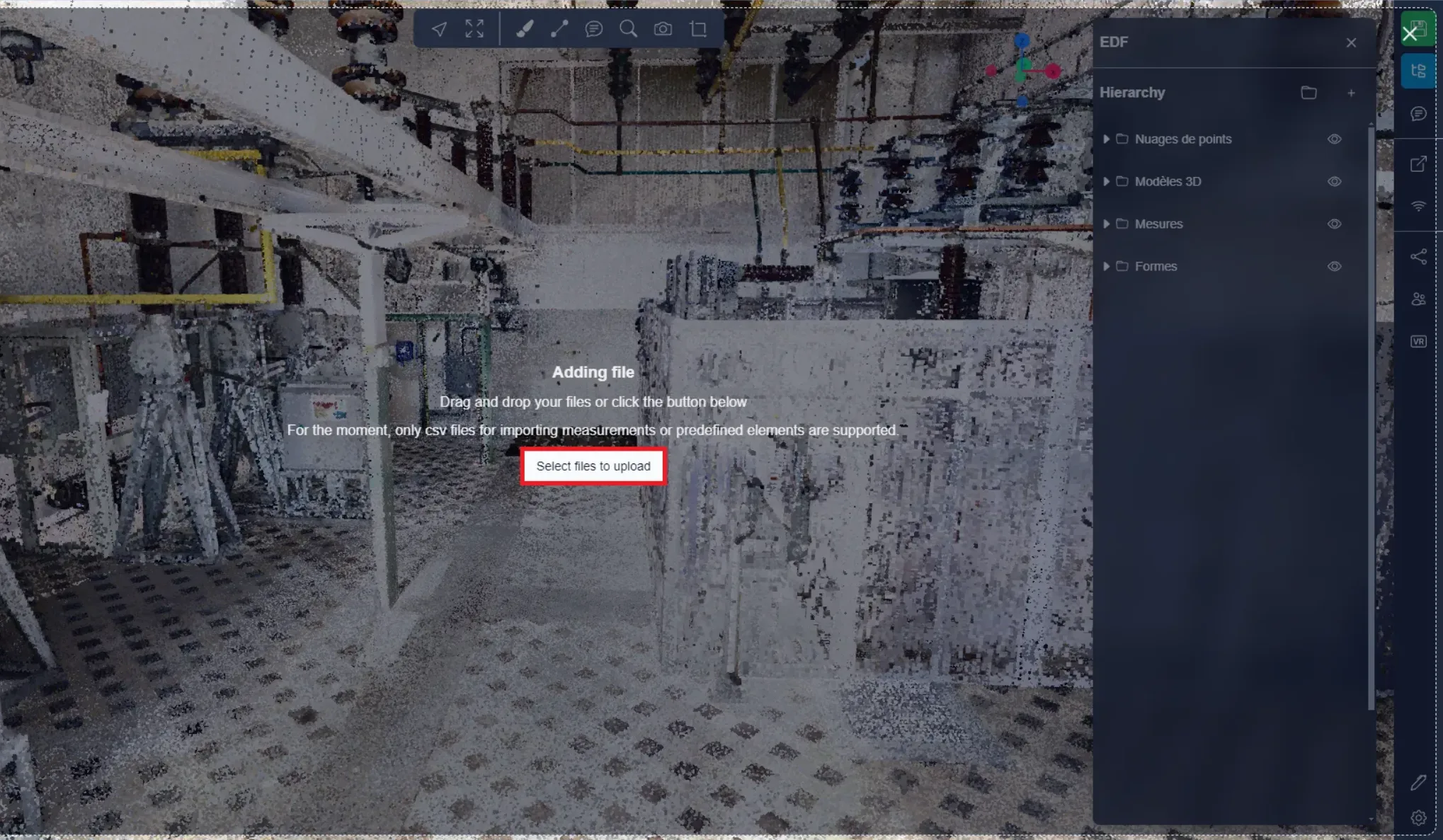
Sur cette page, vous pouvez soit glisser votre fichier CSV directement, soit cliquer sur le bouton pour ouvrir l'explorateur. Vous pouvez également glisser le fichier CSV directement sur l'application 3D sans utiliser le menu d'importation que nous avons vu juste au-dessus, ce qui vous amènera directement à cette étape.
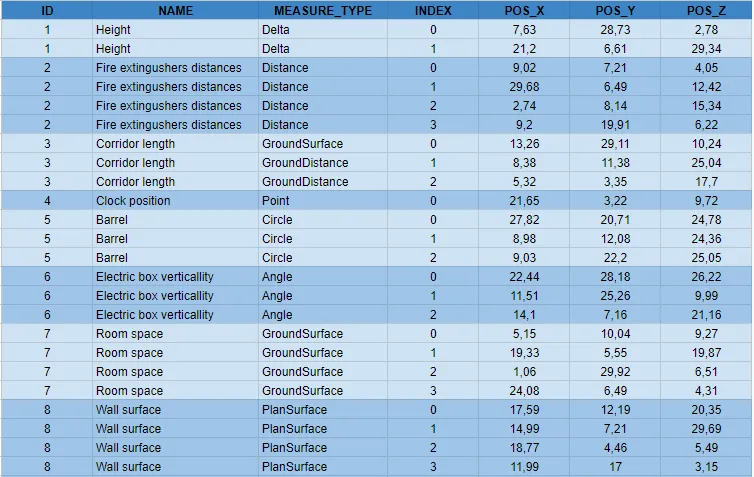
Ici, vous pouvez voir deux exemples d'importation de mesures : la première est l'importation "vide", où les mesures n'ont pas de position ; les éléments de mesure sont donc créés uniquement dans le menu, sans être visibles dans l'application 3D. La seconde est une importation complète où chaque mesure comporte des informations de position, chaque ligne représentant un point de mesure, ce qui permet au système de créer les mesures à la fois dans le menu et dans l'application 3D.
- Mesures vides : l'ID correspond à la mesure ; il doit être unique pour chaque mesure, ce qui vous permet d'avoir plusieurs mesures portant le même nom. Le nom est ce qui s'affiche dans le menu pour identifier la mesure. Le type de mesure correspond au type que cette mesure va prendre : la capture d'écran ci-dessous répertorie tous les types disponibles ; veillez à utiliser ces noms exacts pour que le système les reconnaisse correctement. Vous pouvez en savoir plus sur les différents types de mesures dans l'article dédié.

- Mesures complètes : l'ID fonctionne ici comme expliqué ci-dessus : il permet au système de comprendre quels points appartiennent à une même mesure. Le nom et le type suivent la même logique que ci-dessus. L'index vous permet de déterminer l'ordre dans lequel les points doivent être créés dans la mesure. Il commence à 0 et s'incrémente pour chaque mesure. Les coordonnées pos X, Y et Z correspondent à la position X, Y, Z du point. Le système créera les mesures et générera un point pour chaque ligne du CSV. Attention, certains types de mesures peuvent avoir un nombre limité de points :
- Distance : Illimité
- Delta : 2
- Distance au sol : Illimité
- Point : 1
- Angle : 3
- Cercle : 3
- Surface au sol : Illimité
- Surface plane : Illimité
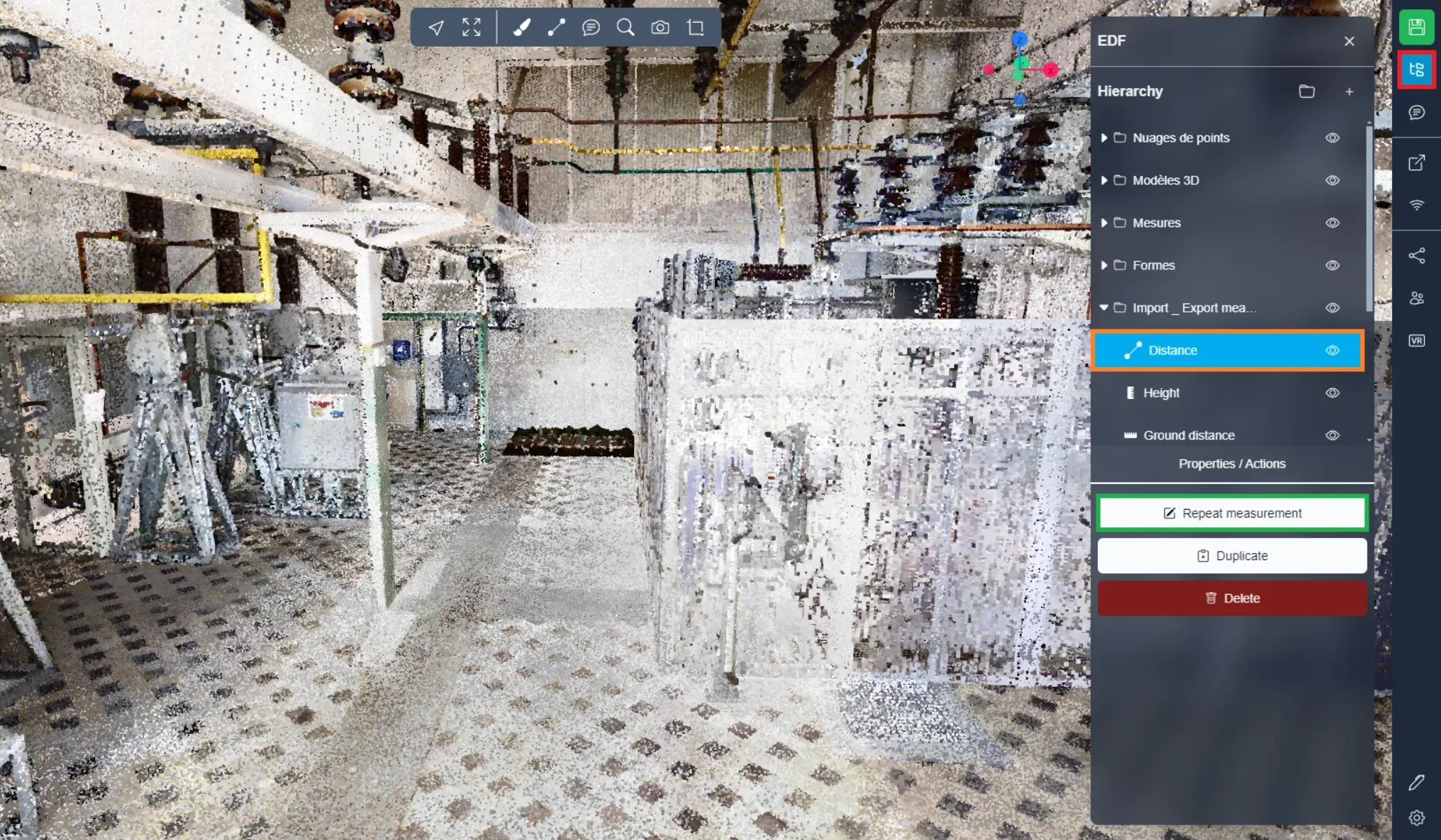
Une fois qu'une mesure vide a été importée, ou si vous souhaitez modifier une mesure complète, vous pouvez ouvrir le menu du projet, sélectionner votre mesure et cliquer sur "Répéter la mesure". Cela vous permettra de commencer à ajouter les points de cette mesure, si la mesure avait déjà des points, ceux-ci seront réinitialisés.
Exporter les mesures
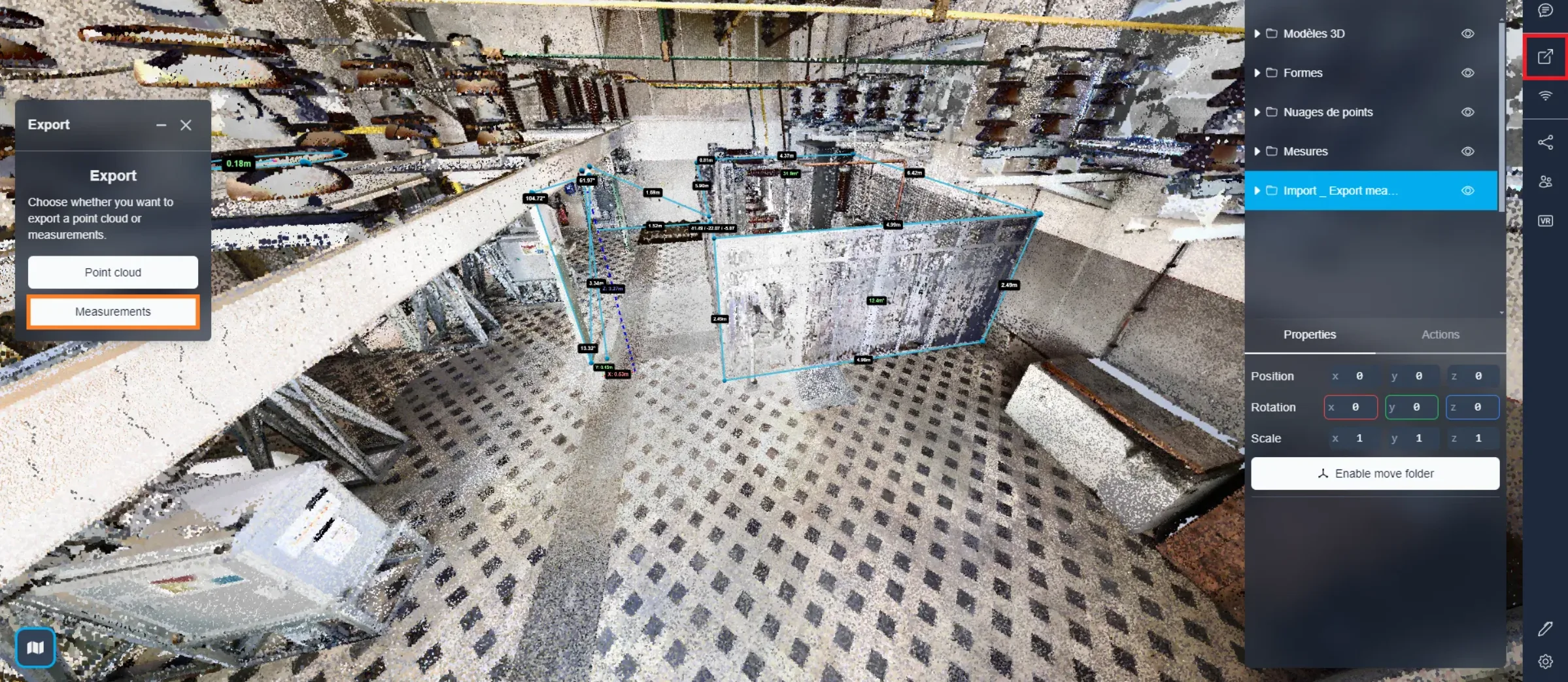
Vous pouvez exporter les mesures dans un fichier CSV si nécessaire. Pour ce faire, ouvrez le menu d'exportation et sélectionnez "Mesures".
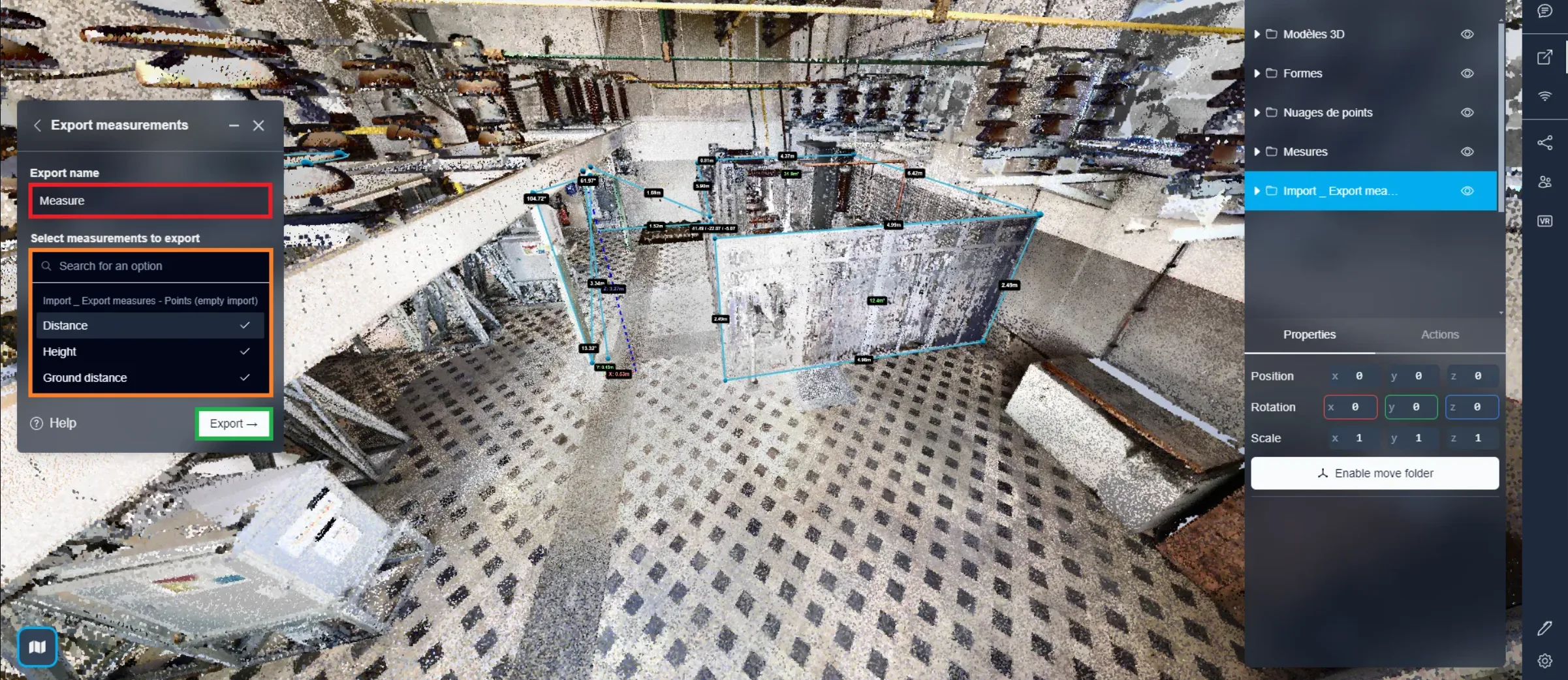
Après avoir entré un nom pour votre fichier CSV, vous pouvez procéder à sélectionner les mesures que vous souhaitez exporter. Cliquez simplement sur un dossier pour choisir toutes les mesures qu'il contient. Une fois satisfait de votre sélection, cliquez sur "Exporter". Cette action lancera le téléchargement de deux fichiers CSV : l'un intitulé "Nom de l'exportation (Nom du projet) - points" et l'autre "Nom de l'exportation (Nom du projet) - mesures".
Le premier fichier, "points", comprendra les positions des points de chaque mesure. Ce fichier sert de fichier d'importation de mesures complet, vous permettant de l'utiliser pour réimporter les mesures si nécessaire.
D'autre part, le deuxième fichier comprend les valeurs de mesures réelles, telles que les distances, hauteurs, circonférences, etc. Ce fichier, "mesures", peut être utilisé pour conserver les informations de mesures. Il fonctionne de manière similaire au fichier CSV mentionné précédemment, contenant des IDs, des noms et des types de mesures. Cependant, au lieu des données de position pour les trois axes, il inclut les valeurs de mesure.
En cas de problèmes ou de difficultés, n'hésitez pas à contacter l'équipe de la plateforme.