Visualiser vos projets et prendre des mesures en VR
La fonctionnalité VR a été développée et testée sur les Oculus/Meta Quests 2 et 3 ; nous garantissons également la prise en charge des casques HTC Vive.
Démarrer la VR
Pour entrer en VR avec un Meta Quest, mettez votre casque VR, ouvrez le navigateur intégré et connectez-vous à la plateforme, ouvrez votre projet et cliquez sur "VR" pour accéder à la VR.
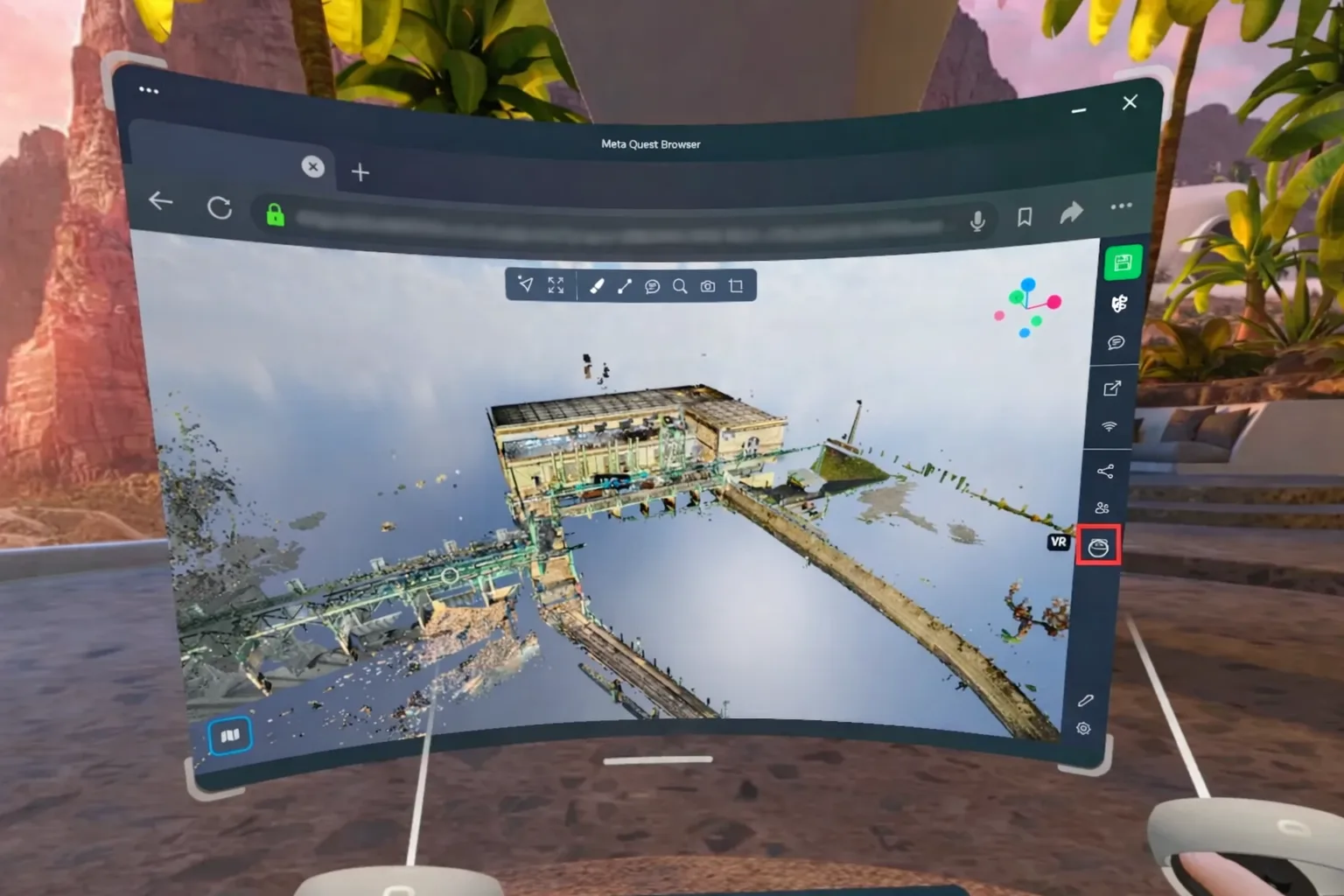
Pour accéder à la VR avec un HTC Vive, connectez votre casque à votre ordinateur ; Steam et SteamVR doivent y être installés. Utilisez n'importe quel navigateur Chromium ou Mozilla Firefox pour ouvrir la plateforme depuis votre ordinateur (nous recommandons Google Chrome). Ouvrez un projet et cliquez sur "VR" : vous pouvez maintenant mettre votre casque et naviguer dans votre projet.
La principale différence entre ces deux solutions de casque est que les Meta Quests sont des ordinateurs à part entière et n'ont pas besoin d'être connectés à un ordinateur pour fonctionner. Le HTC, cependant, est uniquement un écran pour rendre la vue VR, une vue générée par l'ordinateur. Cela signifie que le HTC est techniquement plus puissant, car il utilise la performance de votre ordinateur, mais cela signifie également que vous devez avoir un ordinateur puissant et un casque, tandis que le Meta Quest, bien que moins puissant, peut fonctionner de manière autonome.
Commandes VR
Les deux contrôleurs doivent être utilisés lors d'un déplacement en VR. Sur le contrôleur droit, vous pouvez utiliser le joystick pour vous déplacer, vers l'avant pour avancer, vers l'arrière pour reculer, et à gauche ou à droite pour vous déplacer latéralement dans la direction souhaitée. Vous vous déplacerez selon la direction de votre contrôleur droit, pas celle de votre casque. Donc, si vous pointez votre contrôleur vers la droite et poussez le joystick vers l'avant, vous irez à droite, idem si vous le pointez vers le haut, etc.
Sur le contrôleur gauche, le joystick vous permettra de tourner autour de votre position, vous n'aurez donc pas besoin de vous retourner physiquement pour regarder derrière vous, vous pouvez simplement changer votre rotation dans la vue. Il vous permettra également de changer votre vitesse de déplacement, poussez-le vers l'avant pour aller plus vite, vers l'arrière pour aller plus lentement.
Si vous appuyez et maintenez les deux gâchettes, vous pouvez changer l'échelle, en séparant les deux joysticks pour réduire l'échelle (se rapprocher d'une échelle réelle). Ou les rapprocher pour augmenter l'échelle (faire le projet plus petit que la réalité pour l'avoir comme s'il était une maquette à l'échelle dans vos mains). La fonctionnalité d'échelle est actuellement en phase de test, une mise à jour future la modifiera selon vos retours.
Double-cliquez avec le déclencheur droit pour vous déplacer là où vous pointez, cela fonctionne comme le double-clic de la souris sur un ordinateur portable ou le double appui sur mobile.

Prendre des mesures depuis la VR
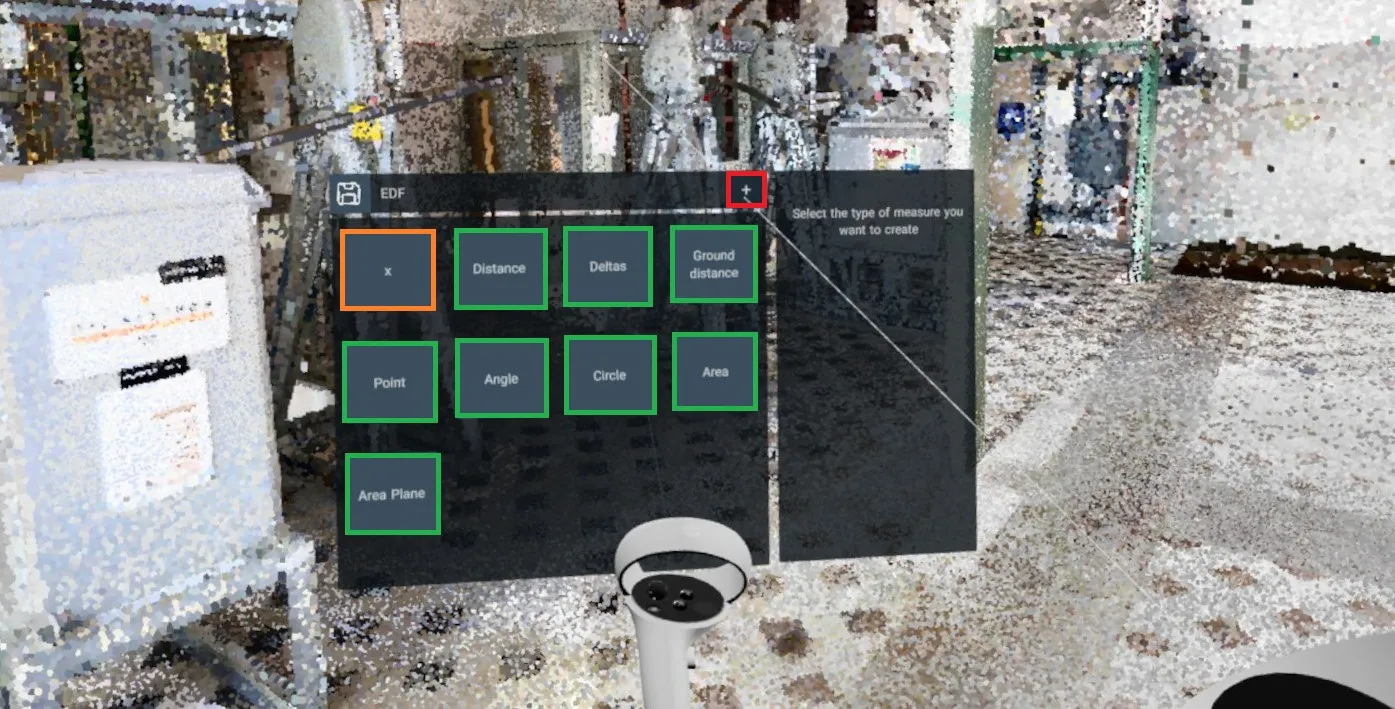
Vous pouvez maintenant créer, éditer et supprimer des mesures directement depuis la VR. Appuyez sur le bouton X pour ouvrir le menu des mesures.
Pour ajouter une nouvelle mesure, cliquez sur le bouton + et sélectionnez le type de mesure que vous souhaitez ajouter. Utilisez le déclencheur droit pour ajouter un nouveau point de mesure, utilisez le déclencheur gauche pour arrêter la mesure.
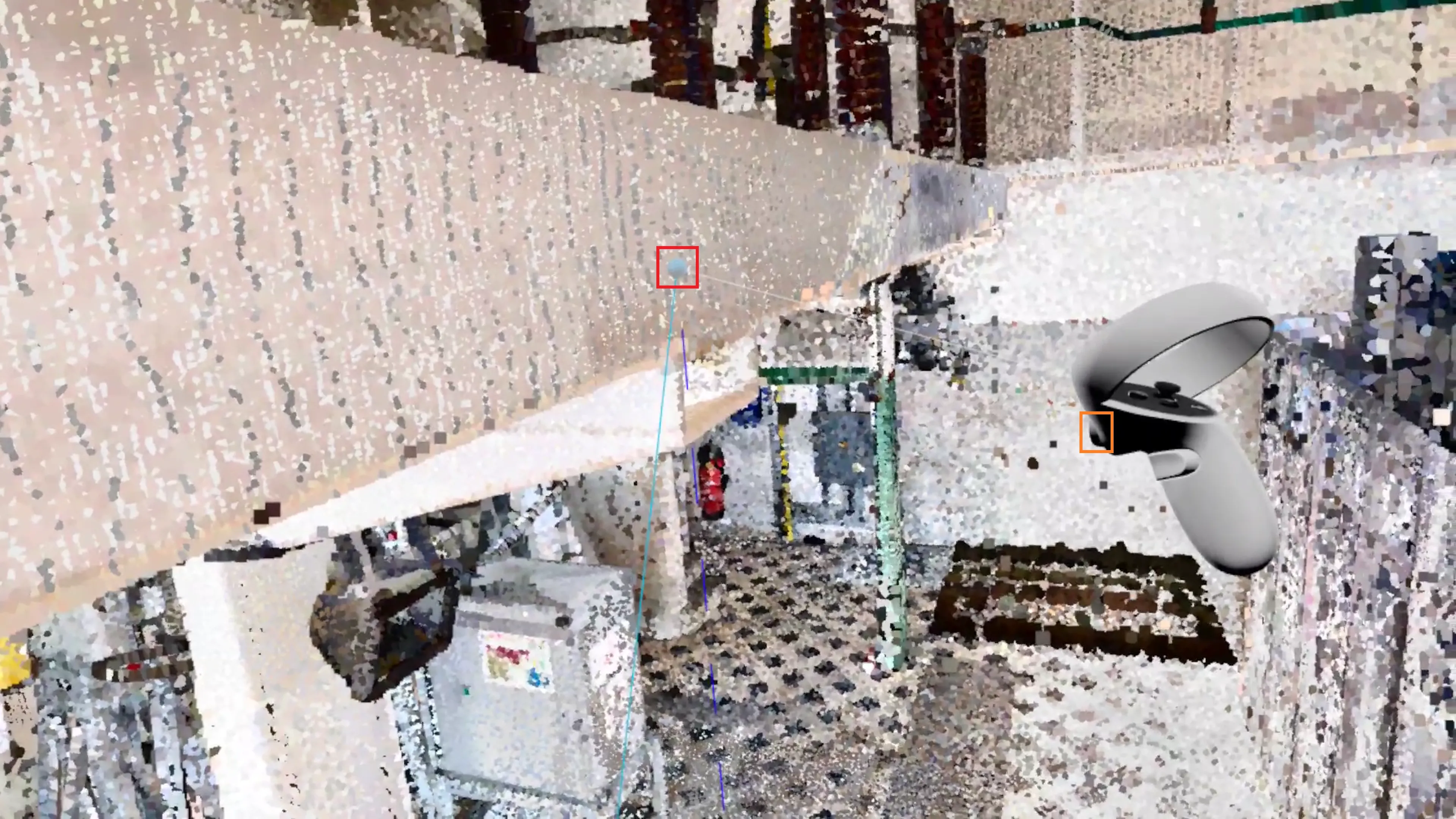
Une fois qu'une mesure est déposée, vous pouvez éditer ses points en les pointant avec le stick droit : une fois que le point commence à briller, récupérez-le en appuyant sur le déclencheur droit. Relâchez-le à nouveau en appuyant une seconde fois sur le déclencheur droit.
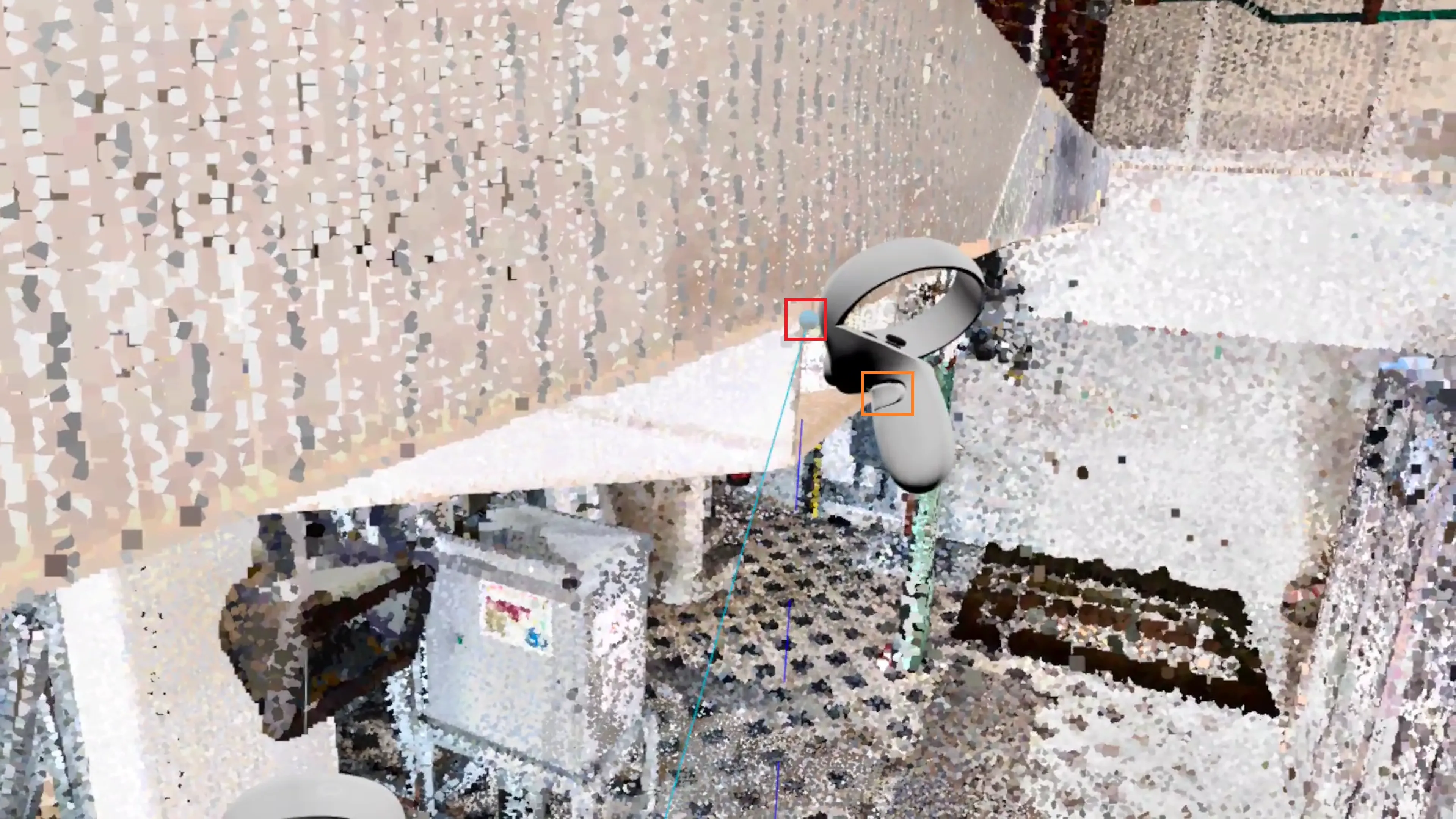
Vous pouvez également ramasser les points en utilisant les gâchettes intérieures lorsque votre main est juste au-dessus du point, puis le déposer n'importe où en relâchant la gâchette intérieure ; cela fonctionne avec n'importe lequel des deux contrôleurs.
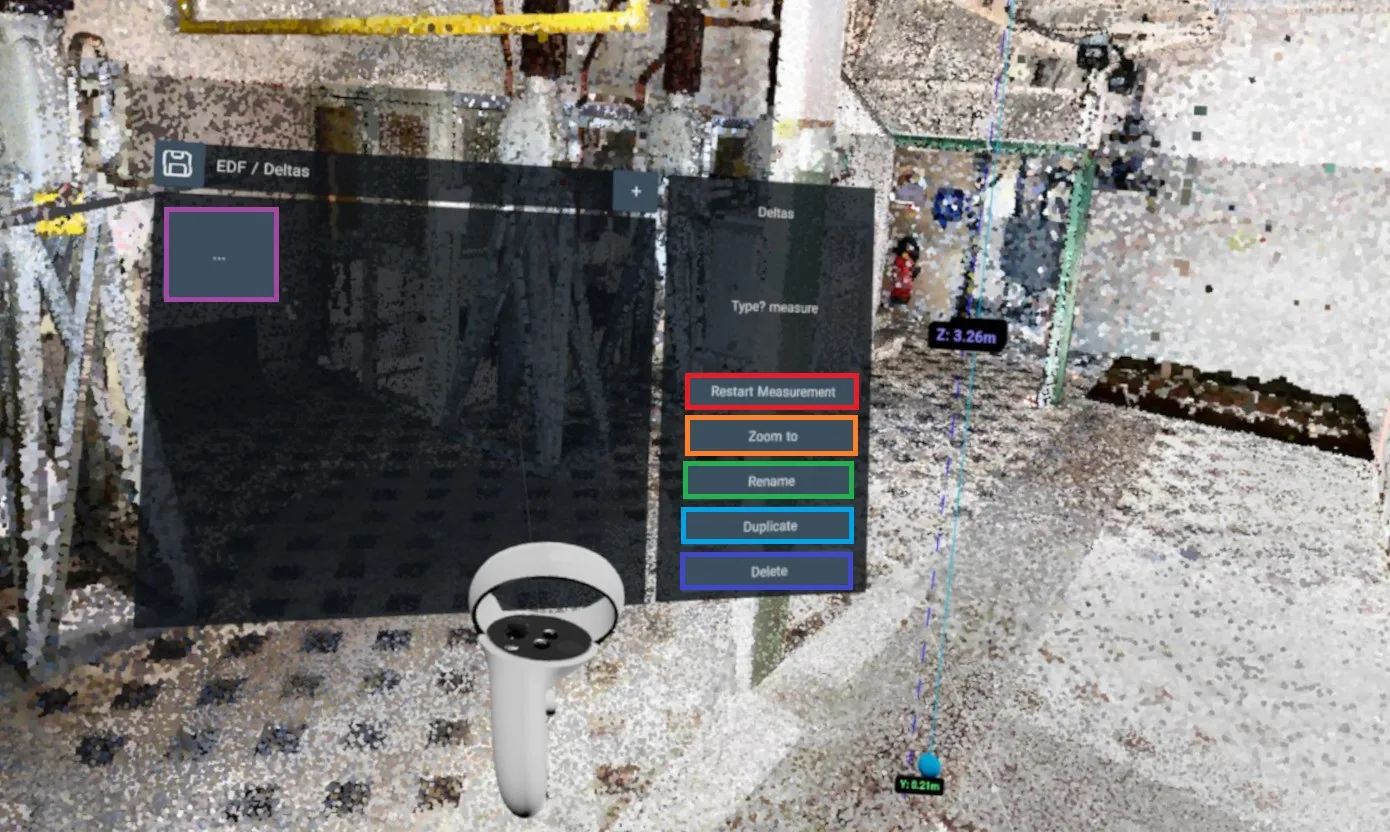
Dans le menu des mesures, et pour chaque mesure dans l'application 3D, vous trouverez 5 boutons :
- Répéter la mesure : Réinitialise la mesure pour qu'elle soit reprise. Utilisez ceci pour configurer une mesure qui a été ajoutée vide avec le système d'importation de mesures.
- Zoomer sur : vous place à proximité de la mesure ; attention, cela ne change pas votre rotation actuelle, la mesure peut donc se trouver derrière vous !
- Renommer : Renommez la mesure.
- Dupliquer : Dupliquez la mesure actuelle, la mesure dupliquée sera placée juste à côté de l'ancienne.
- Supprimer : Supprimez la mesure, cette action est irréversible.
Vous trouverez également un bouton à 3 points, cela vous ramènera à la page d'accueil du menu des mesures, où vous pouvez voir une liste de toutes vos mesures.
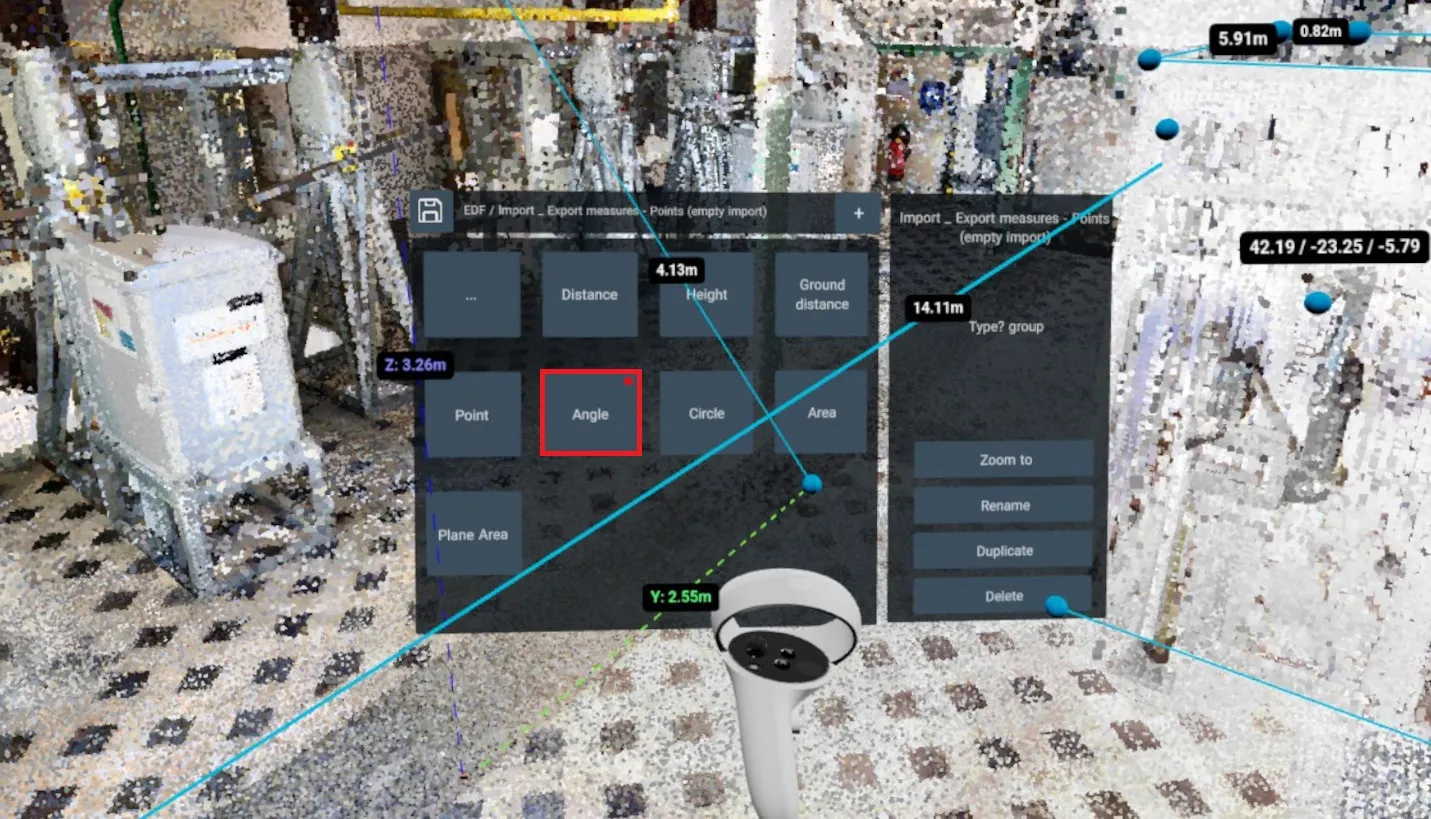
Une mesure peut exister dans le menu mais pas dans l'application 3D, cela peut arriver lorsque vous importez des mesures à partir d'un fichier CSV. Dans ce cas, la mesure aura un point rouge en haut à droite de sa carte, vous permettant de savoir quelles mesures existent dans l'application 3D et lesquelles n'existent pas.
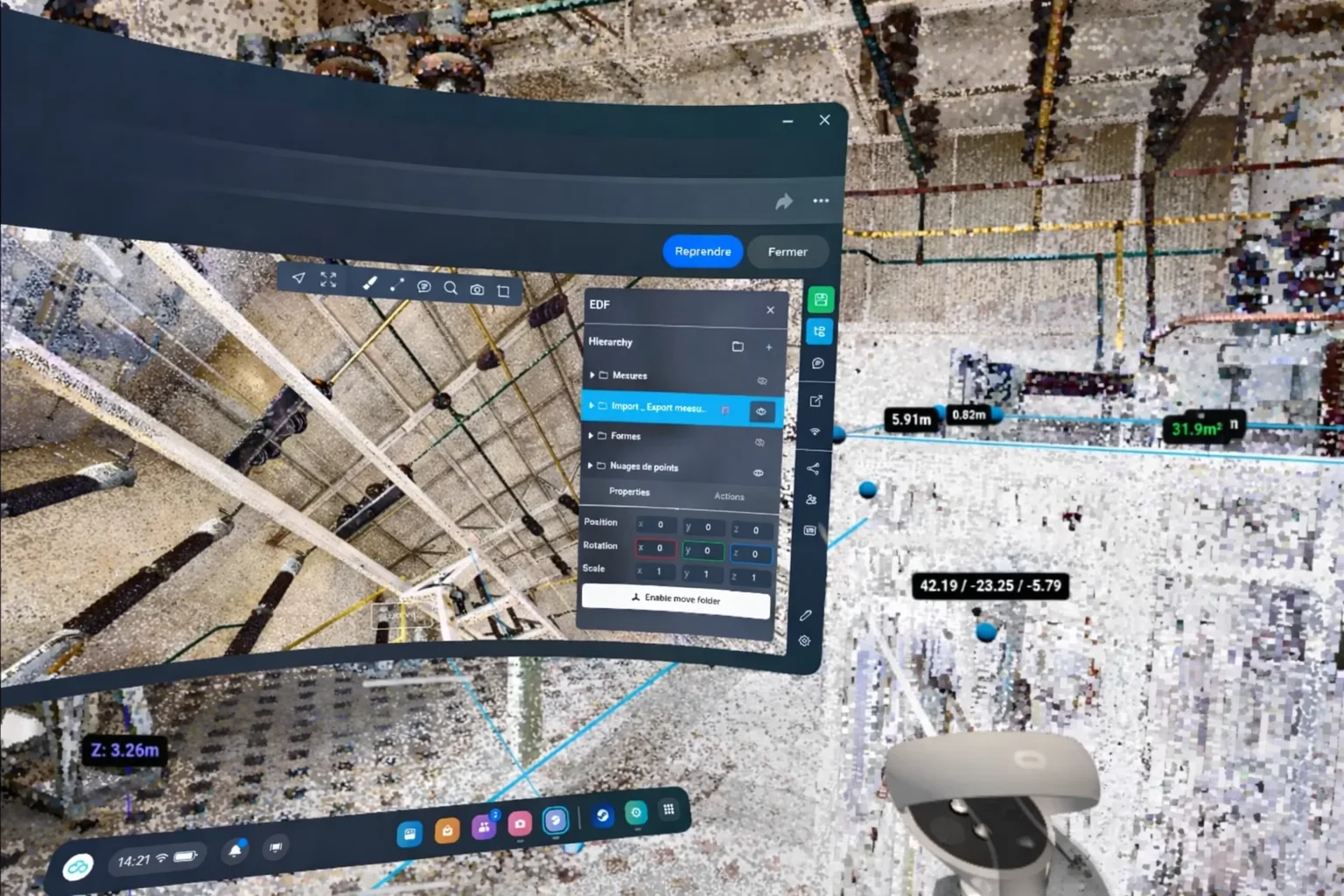
Vous pouvez masquer/afficher les mesures en appuyant une fois sur le bouton Occulus, cela ouvrira le navigateur régulier, vous permettant d'utiliser le menu régulier. Appuyez à nouveau sur le bouton pour ré-entrer dans la VR.
Enregistrer une version en VR
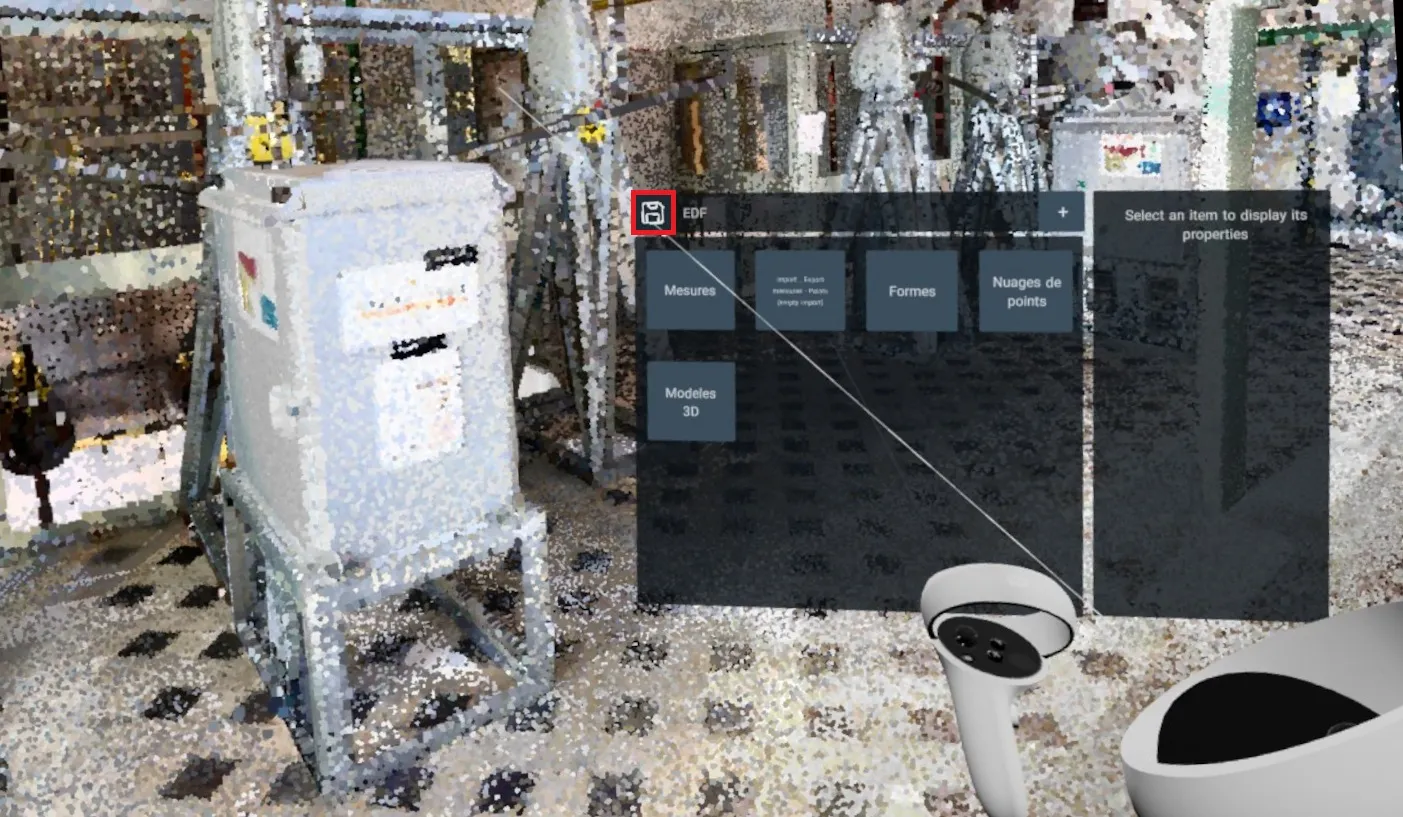
Après avoir ouvert le menu des mesures, vous pouvez enregistrer vos progrès en cliquant sur le bouton d'enregistrement. Cela vous permettra de conserver les mesures que vous avez prises en VR et de les retrouver plus tard. Vous pouvez également quitter la VR et utiliser le système de version standard pour enregistrer une version.
Quitter la VR
- Oculus/Meta Quest : Appuyez sur le bouton menu.
- HTC Vive : Retirez votre casque et cliquez sur "Stop VR" en bas de l'écran de votre ordinateur.
En cas de problème ou de difficulté, n'hésitez pas à contacter l'équipe de la plateforme.