Modifier la hiérarchie du projet
Vous pouvez ouvrir le menu du projet en cliquant sur le 2ème bouton dans le menu de droite.
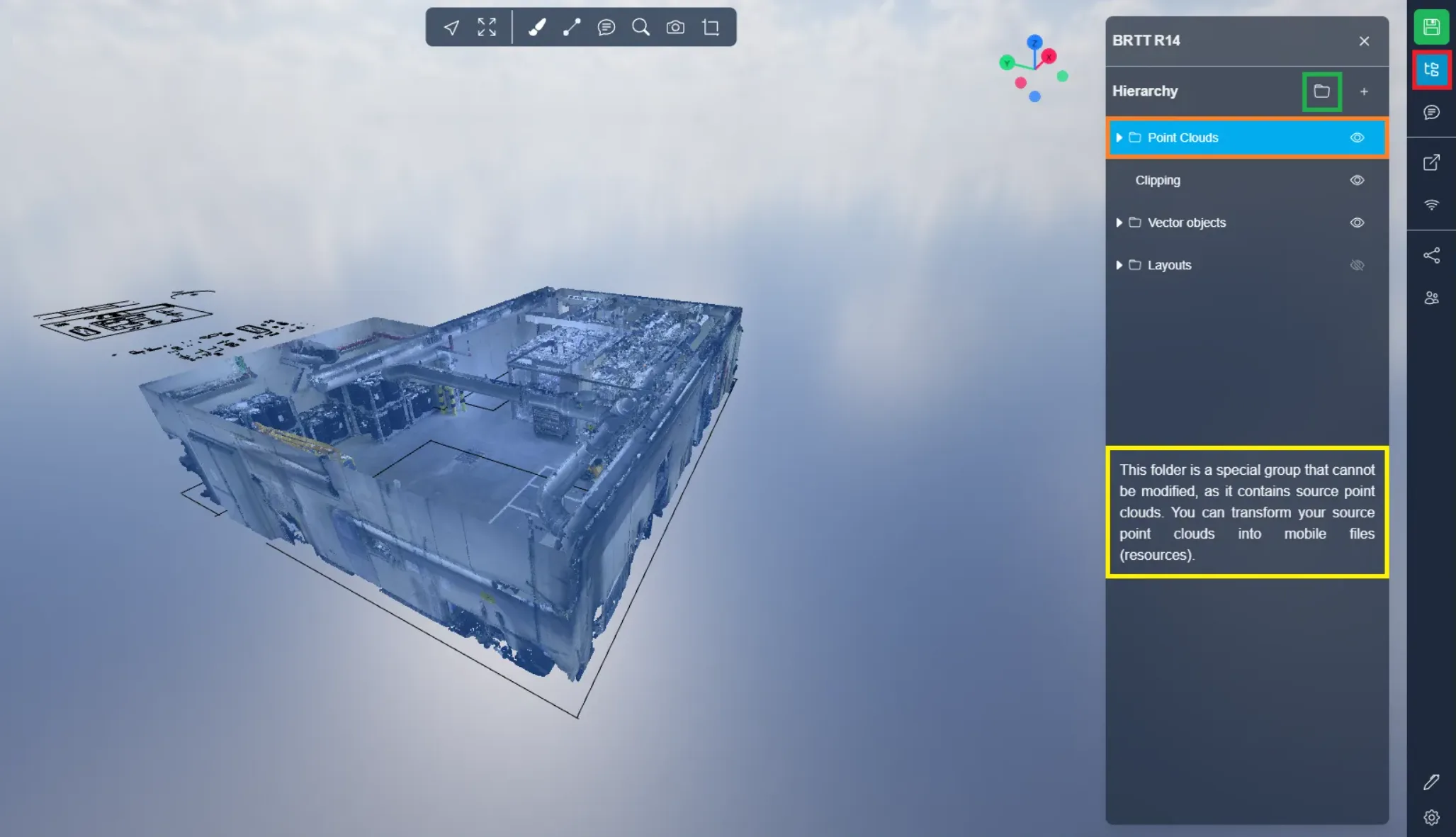
Par défaut, vous verrez le dossier "Nuages de points", contenant votre/vos nuage(s) de points. Ce dossier est fixe et ne peut être déplacé, nous verrons que les autres dossiers peuvent l'être.
Vous pouvez créer un nouveau dossier, avec le nom de votre choix, en cliquant sur l' icône de dossier.
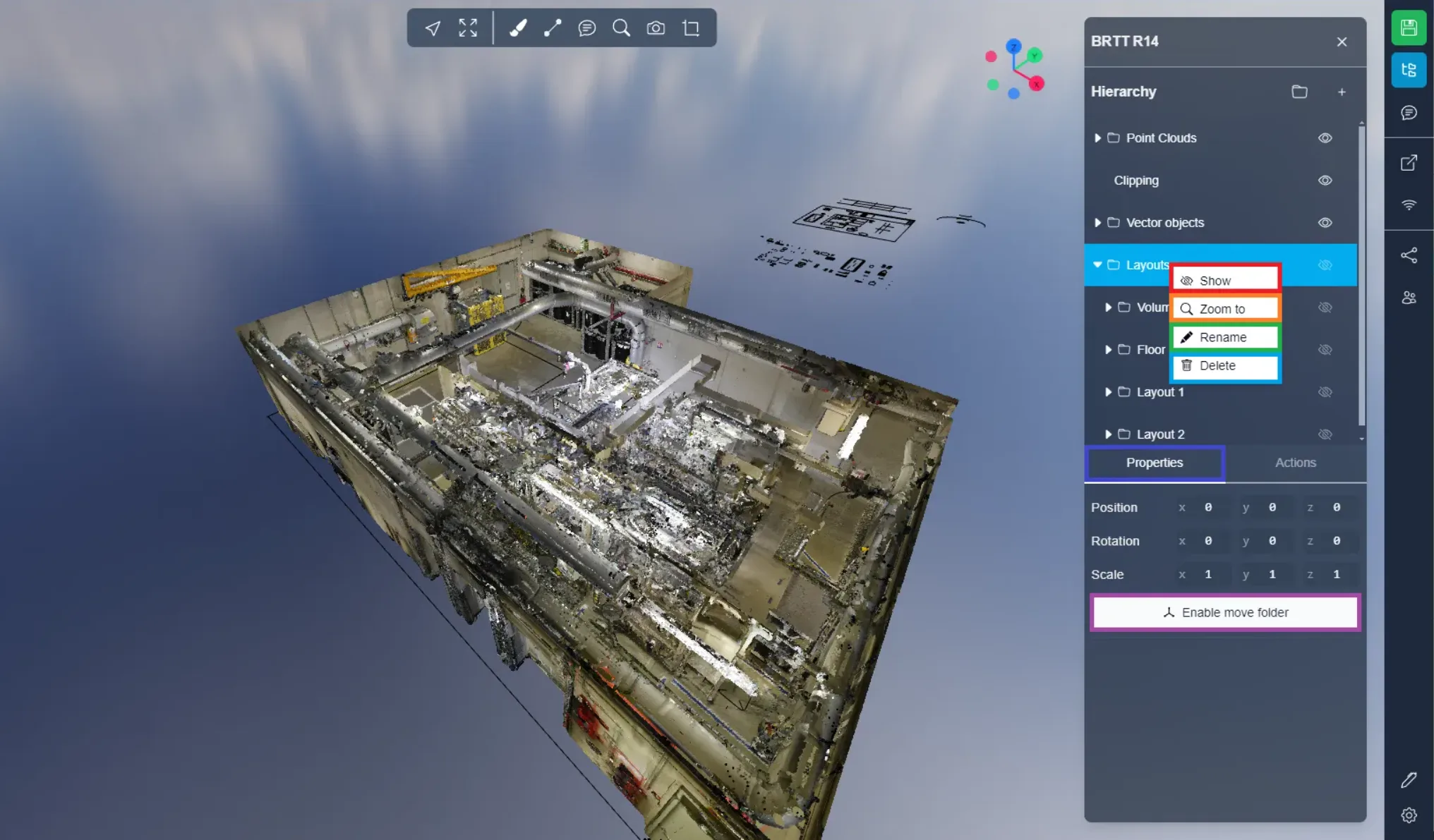
Un dossier déjà créé peut être modifié, il suffit de faire un clic droit dessus. Il en va de même pour tous les éléments de l'Application 3D, nuage de points, modèle, mesure, etc.
Les actions possibles sont :
- Afficher : Affiche l'élément ou le dossier ainsi que tous ses enfants.
- Zoomer sur : Zoome sur l'objet sélectionné, comme un double-clic.
- Renommer : Vous permet de changer le nom d'un élément ou d'un dossier.
- Supprimer : Supprime l'élément, attention, supprimer un dossier supprimera également tous ses enfants.
Comme dit précédemment, il est possible d' activer le déplacement des dossiers : cela vous permet de déplacer en un bloc unique tous les éléments contenus dans un dossier. Vous trouverez cette option dans les paramètres de chaque dossier. Notez bien, un dossier avec un nuage de points comme source ne peut pas être déplacé, il est nécessaire de transformer d'abord le nuage de points en ressource.
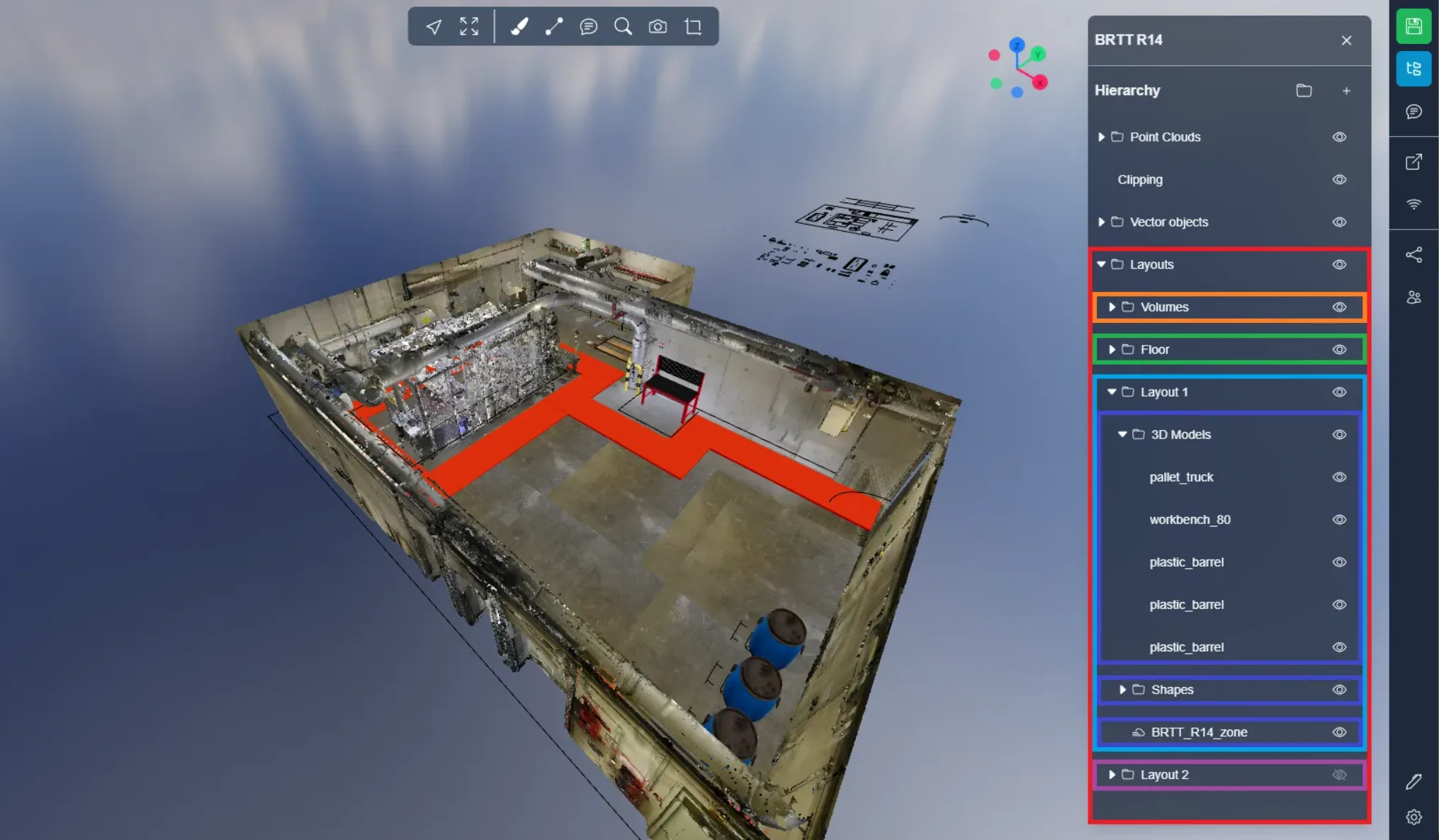
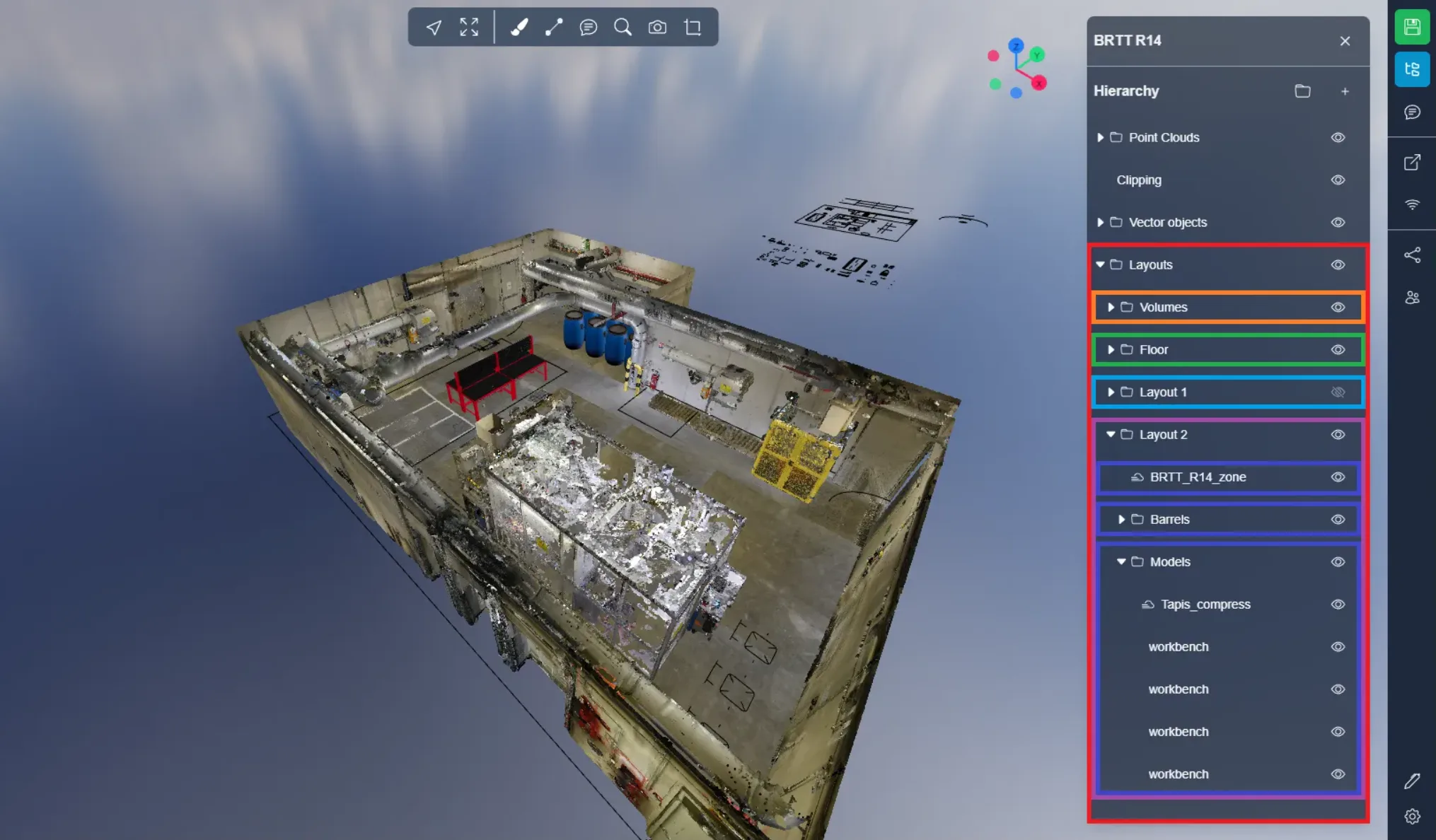
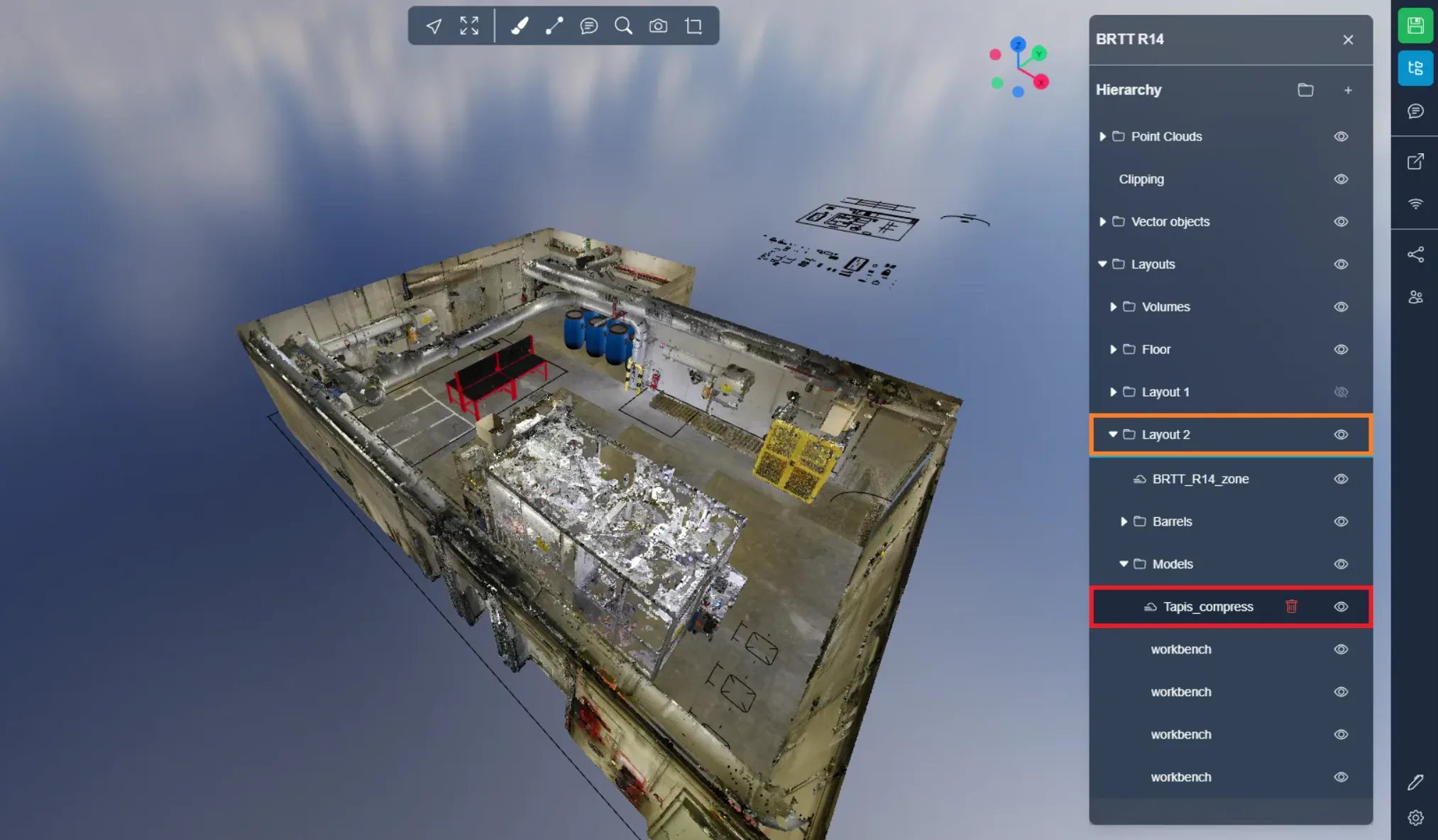
Dans les deux images ci-dessous, vous pouvez clairement voir l'avantage de pouvoir créer vos propres dossiers. Dans les images ci-dessus, vous pouvez voir le nuage de points original. Ci-dessous, vous trouverez un dossier "Aménagements", une fois activé, il affiche le dossier "Volumétrie", contenant des boîtes de découpe, vous permettant de cacher les éléments internes du nuage de points original. Mais aussi le dossier "Sol", dans lequel nous avons mis des morceaux de sol pour remplir les trous laissés par les boîtes de découpe. Ensuite, les deux propositions d'aménagement ont été stockées dans 2 dossiers différents, il est donc possible en 2 clics de passer d'un aménagement à l'autre. Dans chaque dossier d'aménagement, il y a également des sous-dossiers pour organiser les éléments par type. Évidemment, ce n'est qu'un exemple, nous vous invitons à utiliser les dossiers de la manière qui vous convient.
Pour déplacer un élément dans un dossier, il suffit de cliquer dessus et de le déplacer vers un dossier, relâchez pour valider le déplacement. Vous verrez, sous le dossier en question, une ligne bleue, indiquant où l'élément sera déposé.
Si vous rencontrez des problèmes, notre équipe de support est là pour vous aider. Bonne exploration !