Simuler vos projets avec Sketchfab
Pour commencer, ouvrez simplement le menu Projet, puis cliquez sur le +.
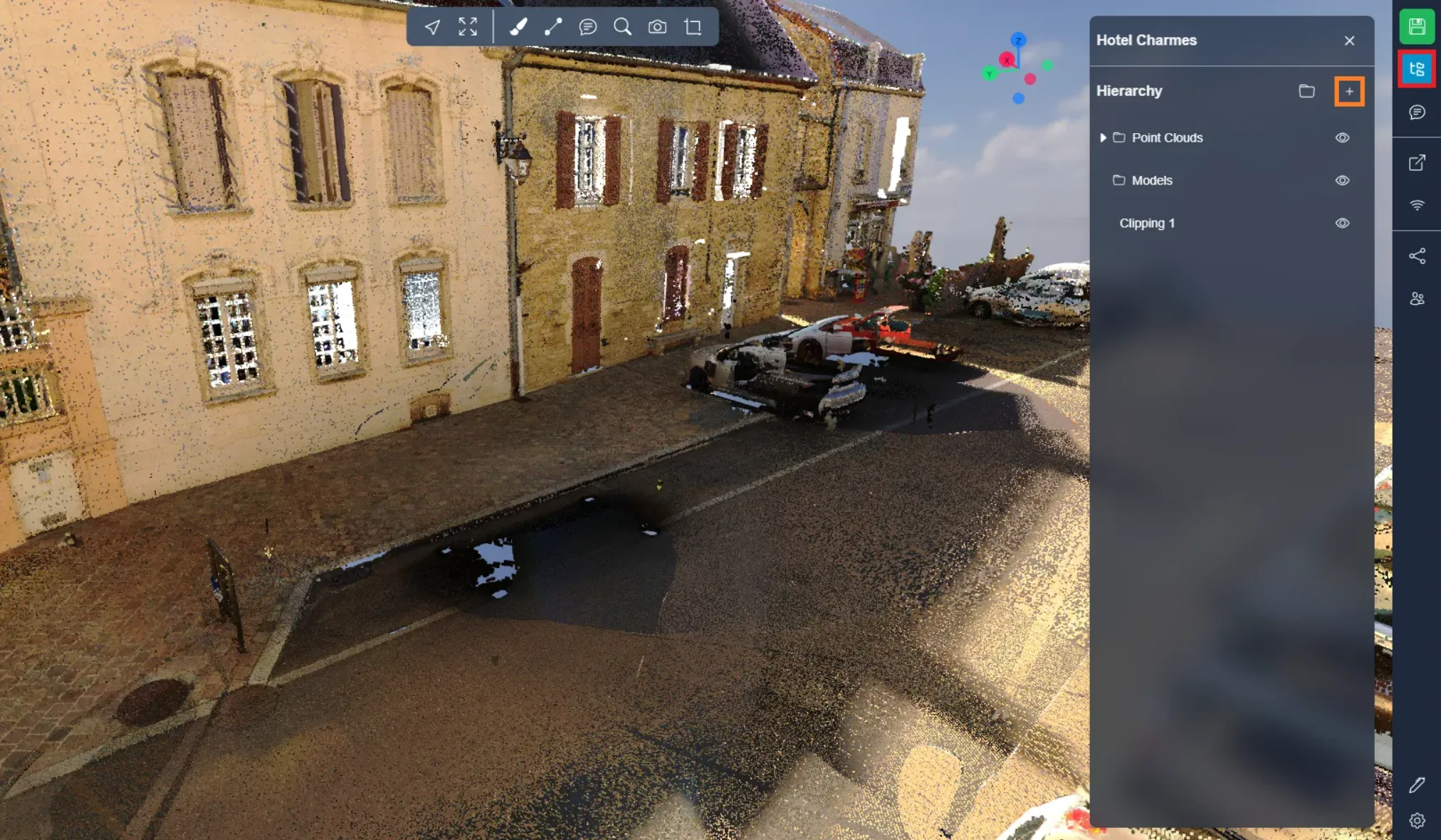
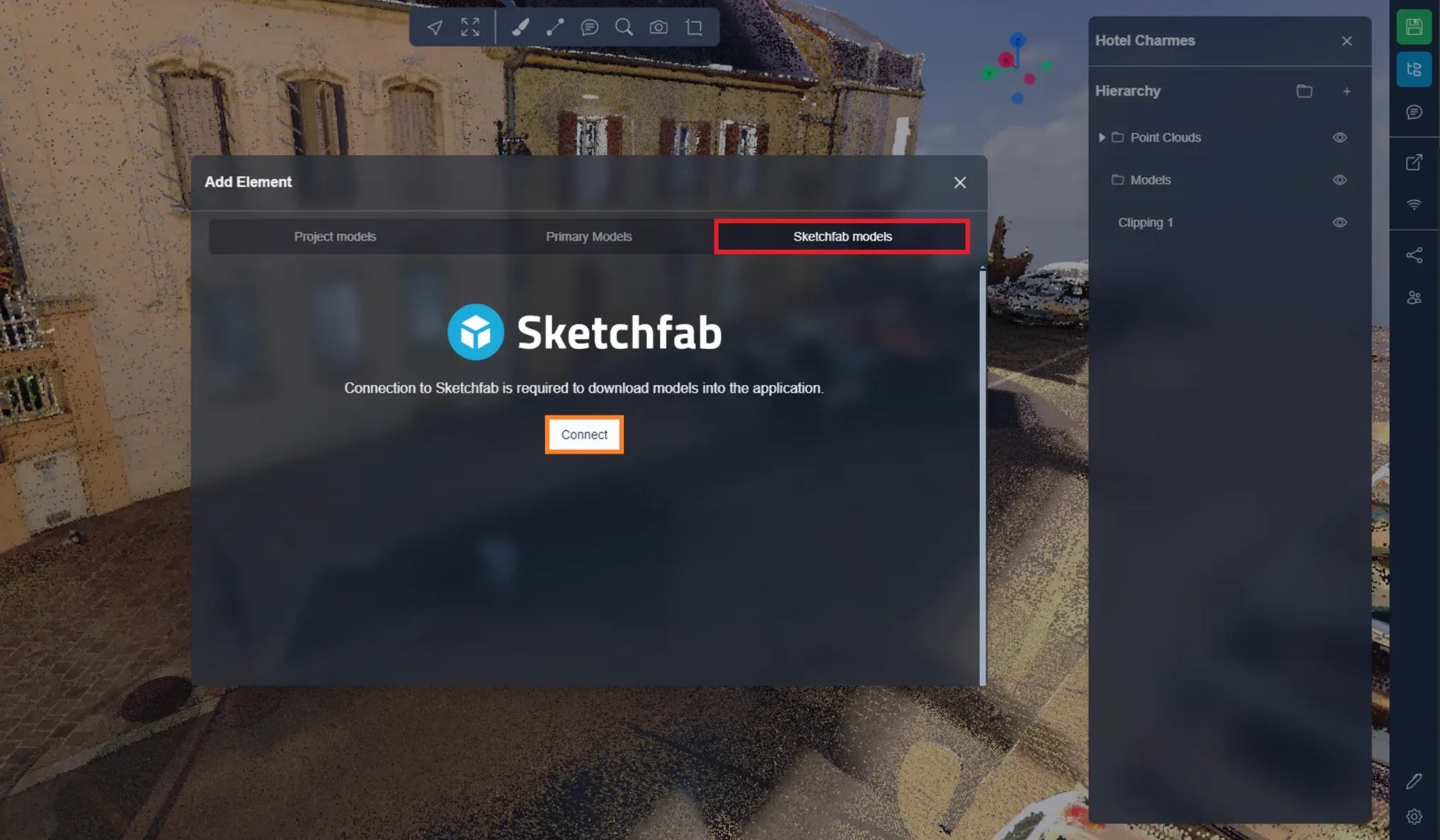
Vous pouvez trouver l'interface Sketchfab dans la fenêtre liée. Vous devrez ensuite vous connecter à Sketchfab, si c'est la première fois que vous ouvrez cette fenêtre.
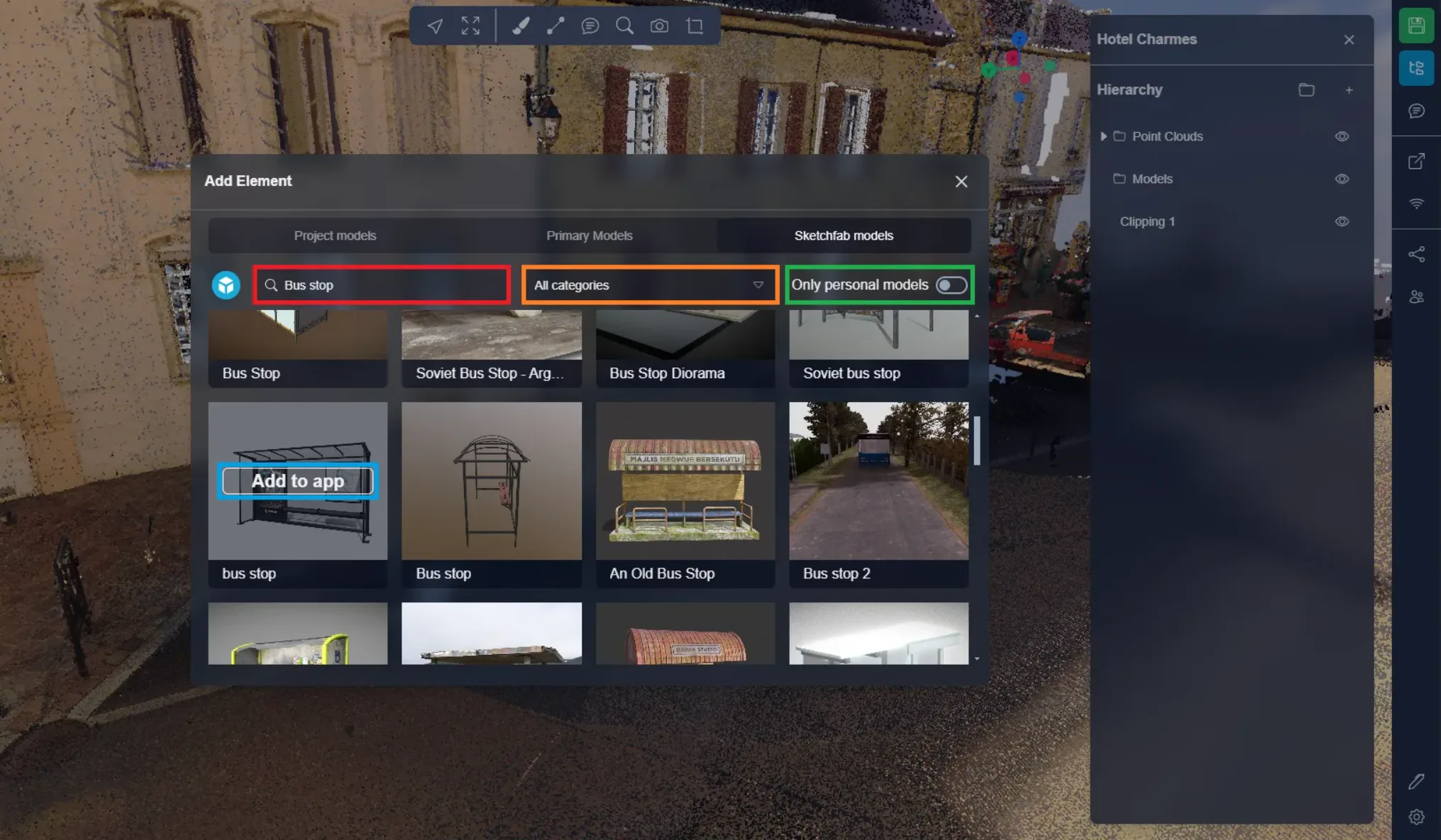
Une fois connecté, recherchez un modèle, vous pouvez affiner votre recherche en filtrant par catégorie. Vous pouvez également filtrer pour voir uniquement les modèles que vous avez ajoutés à Sketchfab. Pour ajouter un modèle, survolez simplement l'un des modèles avec votre souris et cliquez sur "Ajouter à l'application."
La fenêtre d'importation d'objets apparaîtra lorsque vous ajouterez un objet à l'application 3D. Cela vous aidera à prévisualiser la taille, la rotation et la position de votre objet.
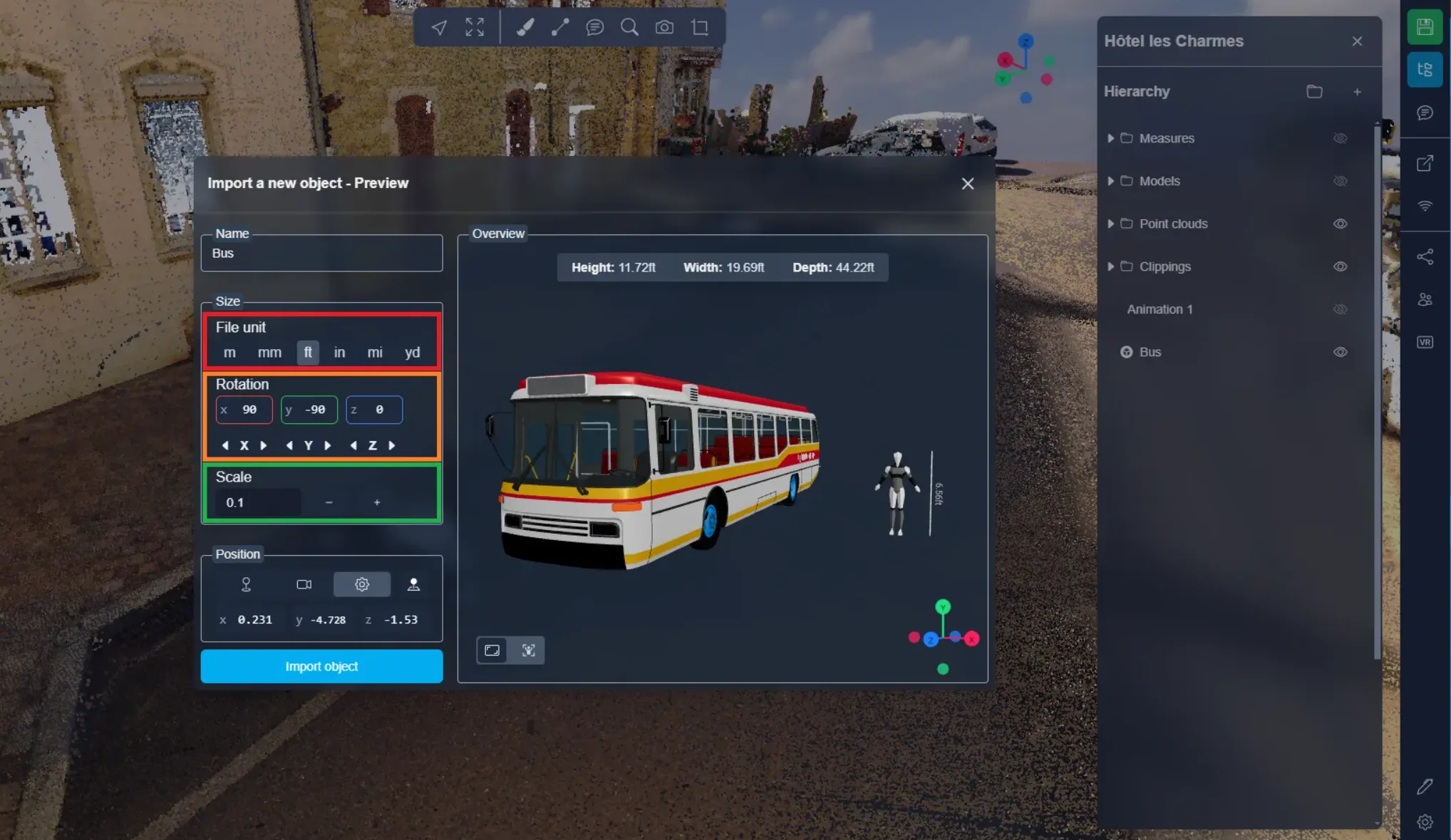
Tout d'abord, vous pouvez changer le nom de votre objet si vous le souhaitez.
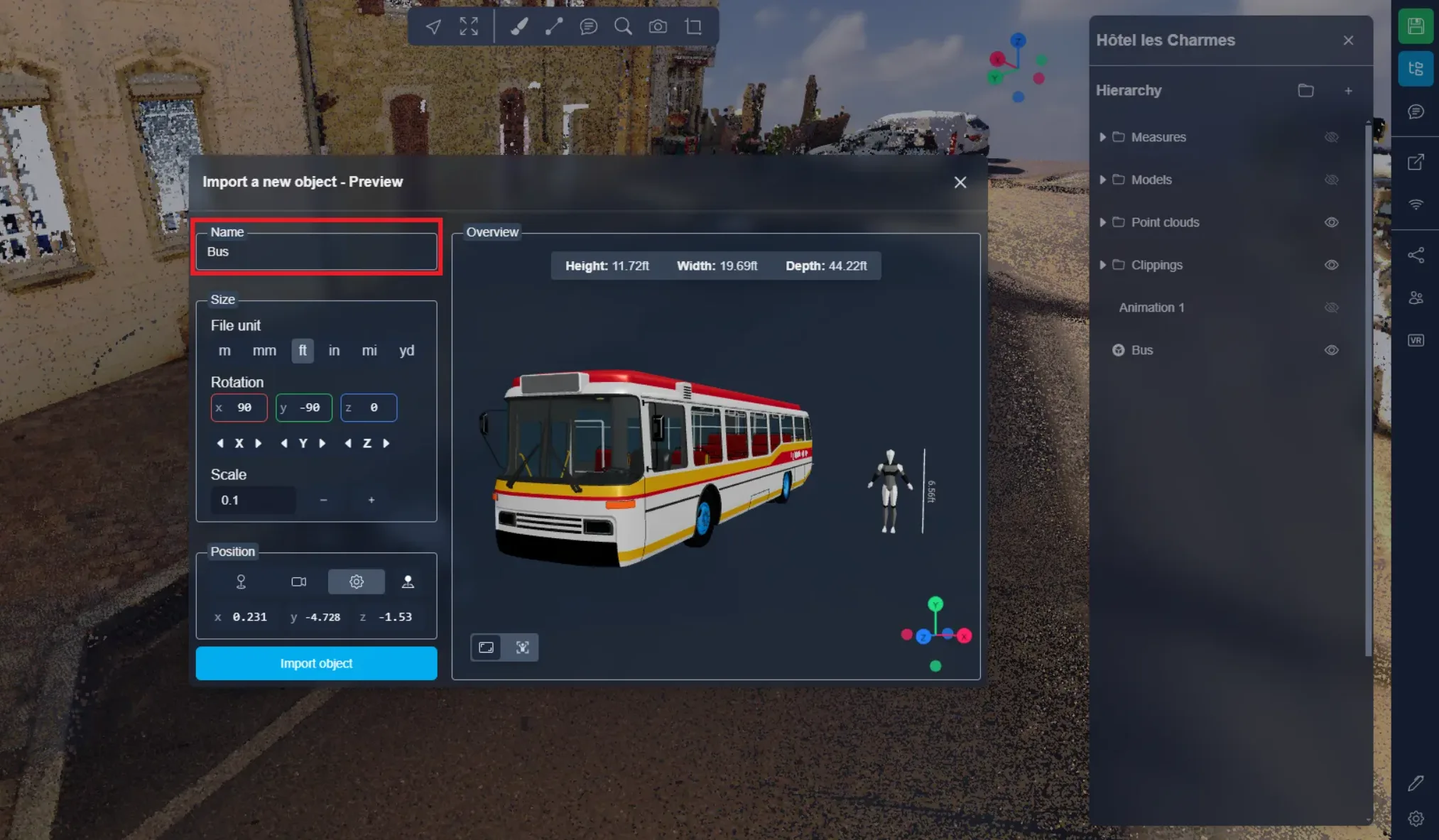
Ensuite, vous pourrez définir la taille et la rotation de votre objet.
L'unité de fichier vous permettra d'adapter rapidement la taille de l'objet. Parfois, l'échelle de l'objet sera correcte, mais l'unité devra être modifiée pour convenir au projet, par exemple, un objet réalisé par un Français peut avoir besoin d'être réglé sur "m" pour être à la bonne échelle.
Vous pouvez également passer à la rotation du modèle le long de ses 3 axes, X, Y et Z
Et enfin, si le changement de l'unité n'a pas fonctionné, vous pouvez directement modifier l'échelle, dans mon cas actuel, j'importe un modèle de Sketchfab, qui est 10 fois trop grand par rapport à la réalité.
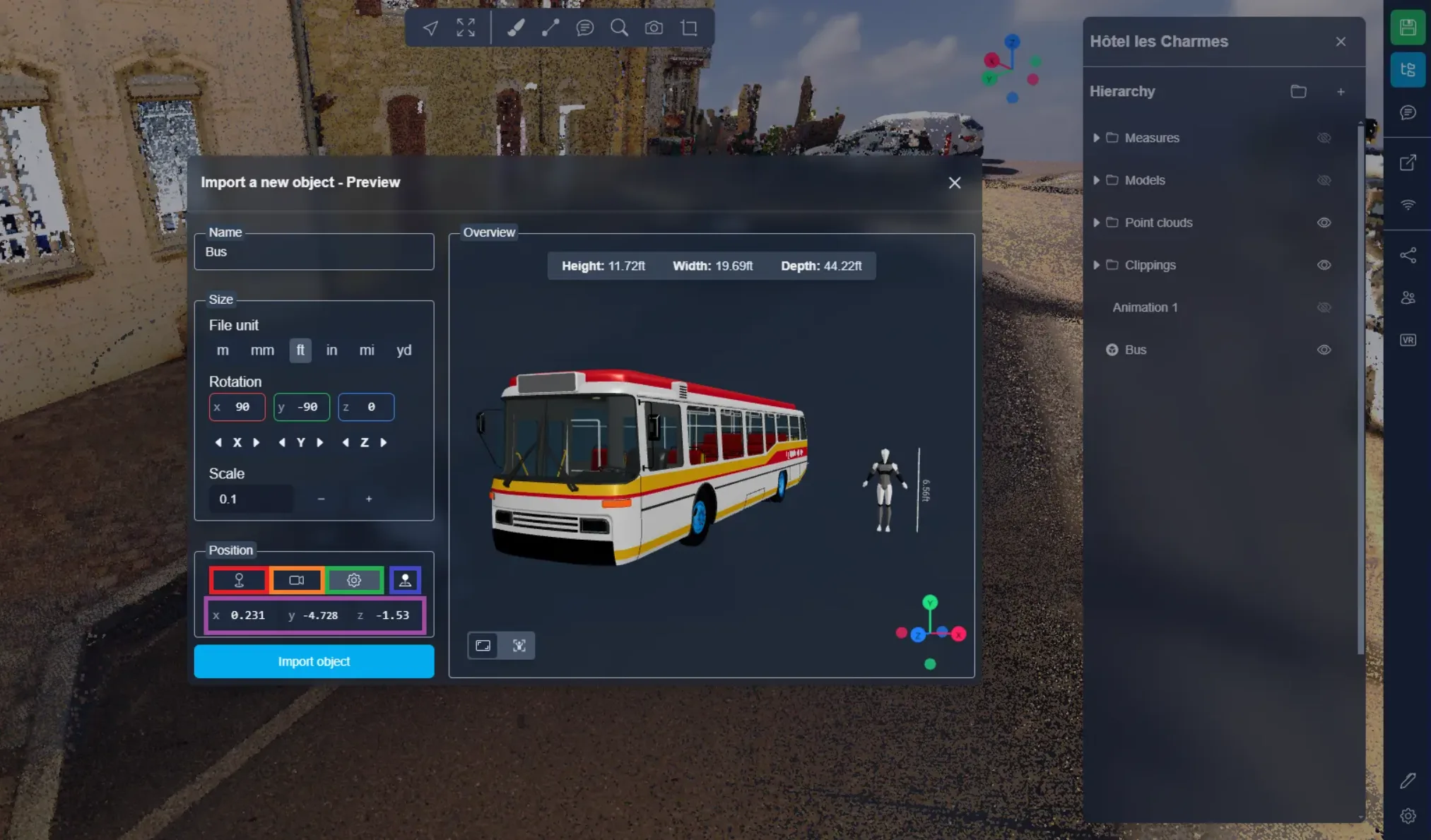
Dans les paramètres de position, vous aurez le choix de placer l'objet à différentes positions :
- Position actuelle de l'objet : Vous devez utiliser cette option si votre objet est géoréférencé
- Devant la caméra : il placera l'objet devant vous
- Emplacement personnalisé : Vous pouvez entrer manuellement les coordonnées
Vous pouvez utiliser l'option de placement manuel pour fermer temporairement la fenêtre, puis vous pouvez double-cliquer n'importe où dans l'application 3D pour définir la position, cliquez sur le message en bas à droite de l'écran pour ouvrir la fenêtre d'importation d'objet. L'emplacement où vous avez double-cliqué sera automatiquement renseigné dans les champs modifiables, et le mode emplacement personnalisé sera activé.
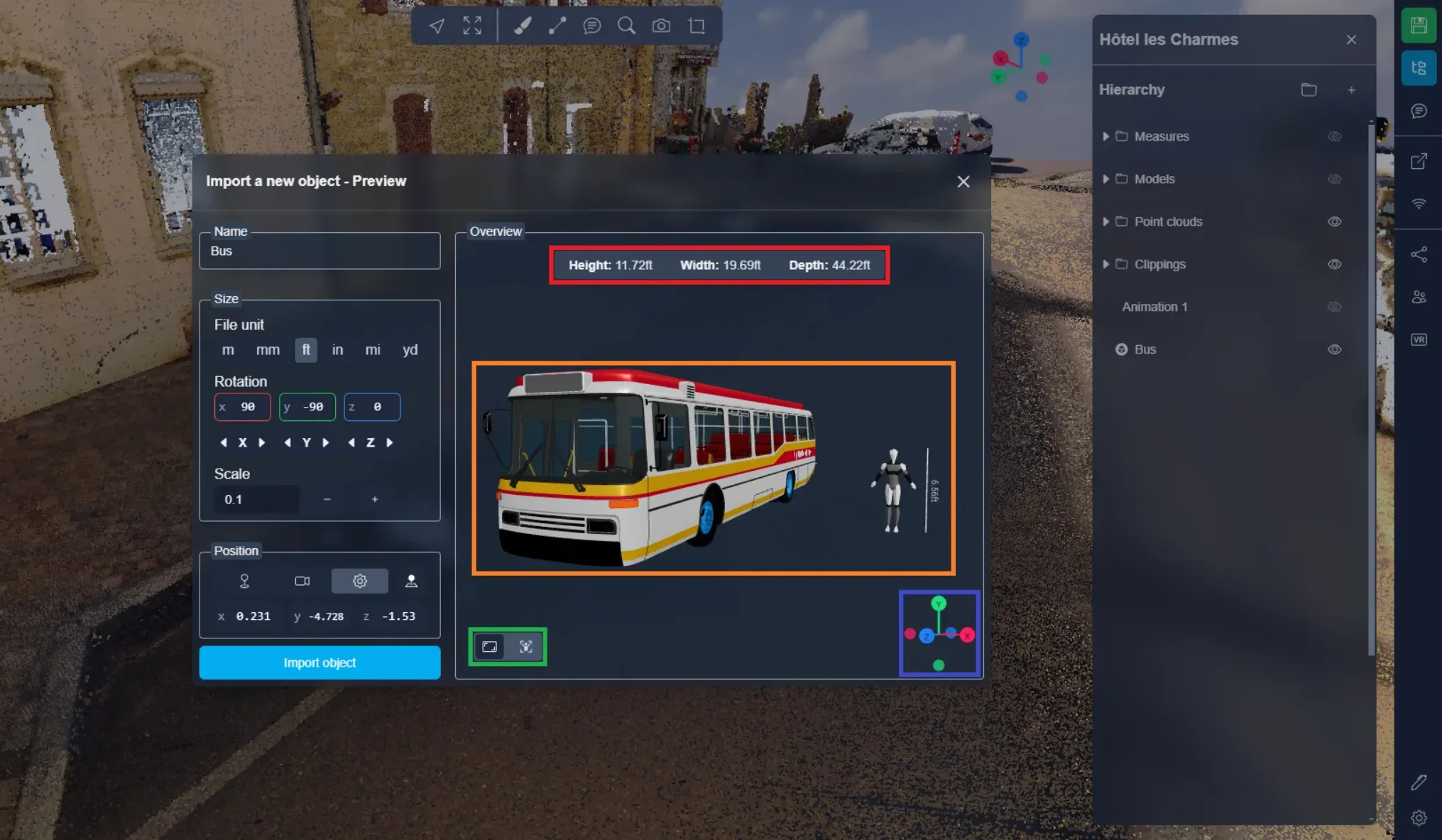
À droite, vous trouverez votre aperçu, avec votre objet juste à côté d'un modèle humain, le modèle humain est là pour vous donner une référence de taille. Il ne sera pas chargé dans l'application 3D avec votre objet.
En haut, vous trouverez un résumé des dimensions de votre objet.
En bas à gauche, vous trouverez un commutateur, vous permettant de centrer votre caméra soit sur l'objet, soit sur le modèle humain. Vous pouvez vous déplacer librement autour de l'aperçu, ces boutons vous permettront simplement de réinitialiser votre vue.
En bas à droite, vous trouverez la boussole, que nous connaissons déjà, vous pouvez en apprendre plus dans cet article.
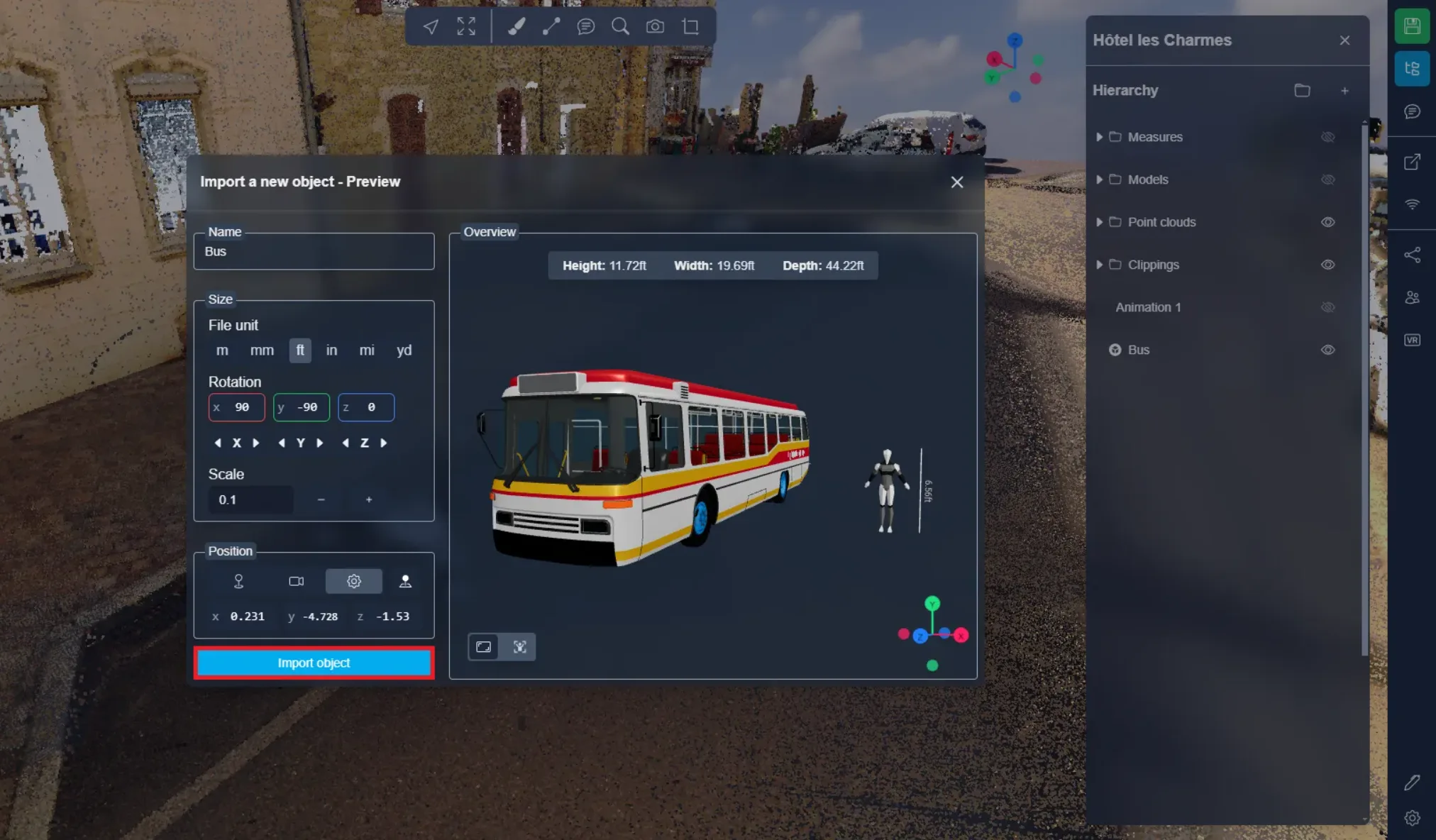
Une fois que vous êtes prêt, cliquez sur "Importer l'objet". Ne vous inquiétez pas, vous pourrez toujours changer la position, la taille de rotation et même le nom de l'objet après l'avoir importé. Vous pouvez suivre cet article pour en savoir plus sur l'interaction avec les ressources.
Par exemple, pour simuler l'installation d'un arrêt de bus, vérifiez que la structure laisse suffisamment d'espace sur le trottoir pour passer derrière, mais aussi assez pour permettre à un fauteuil roulant de passer devant.
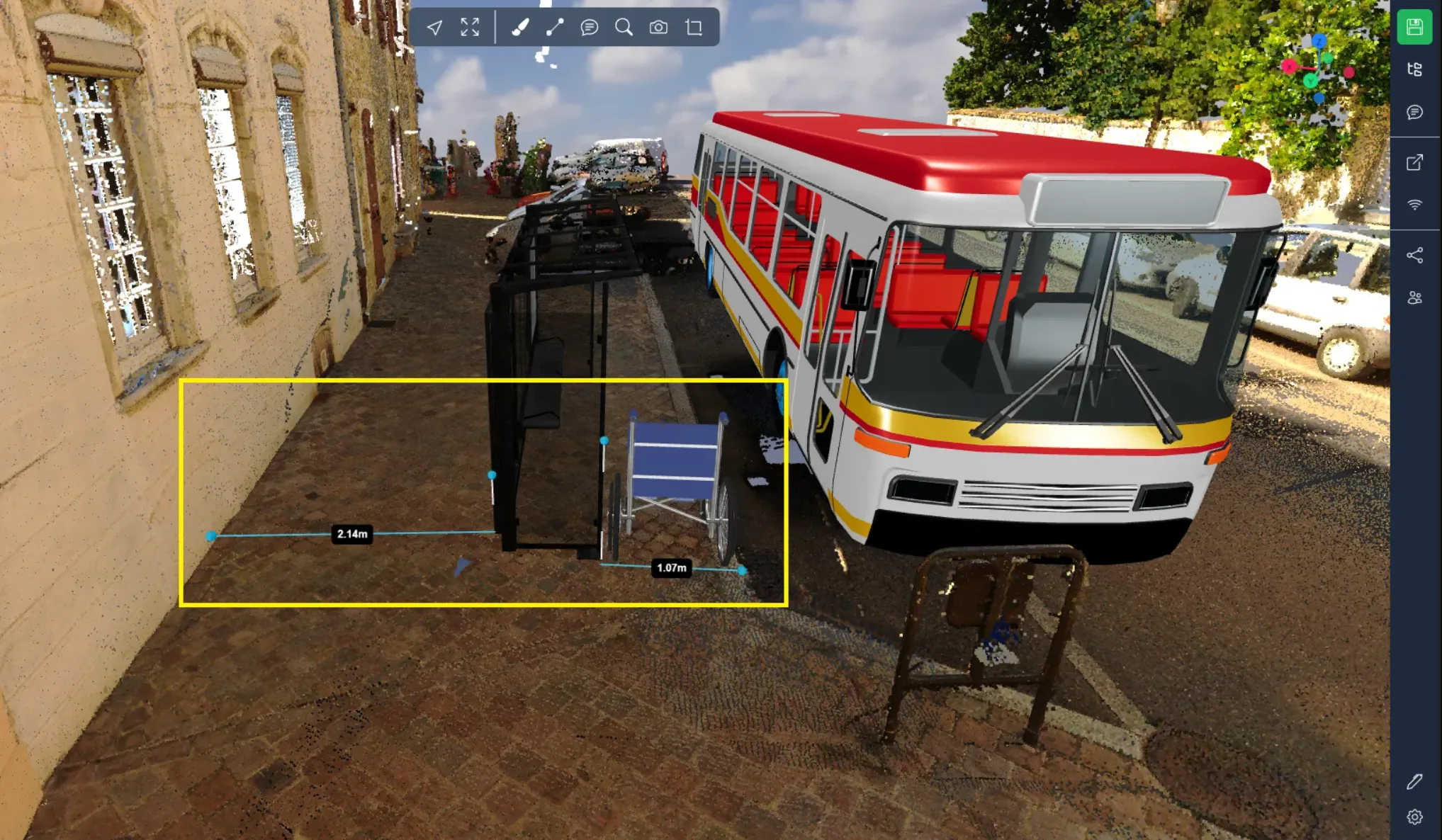
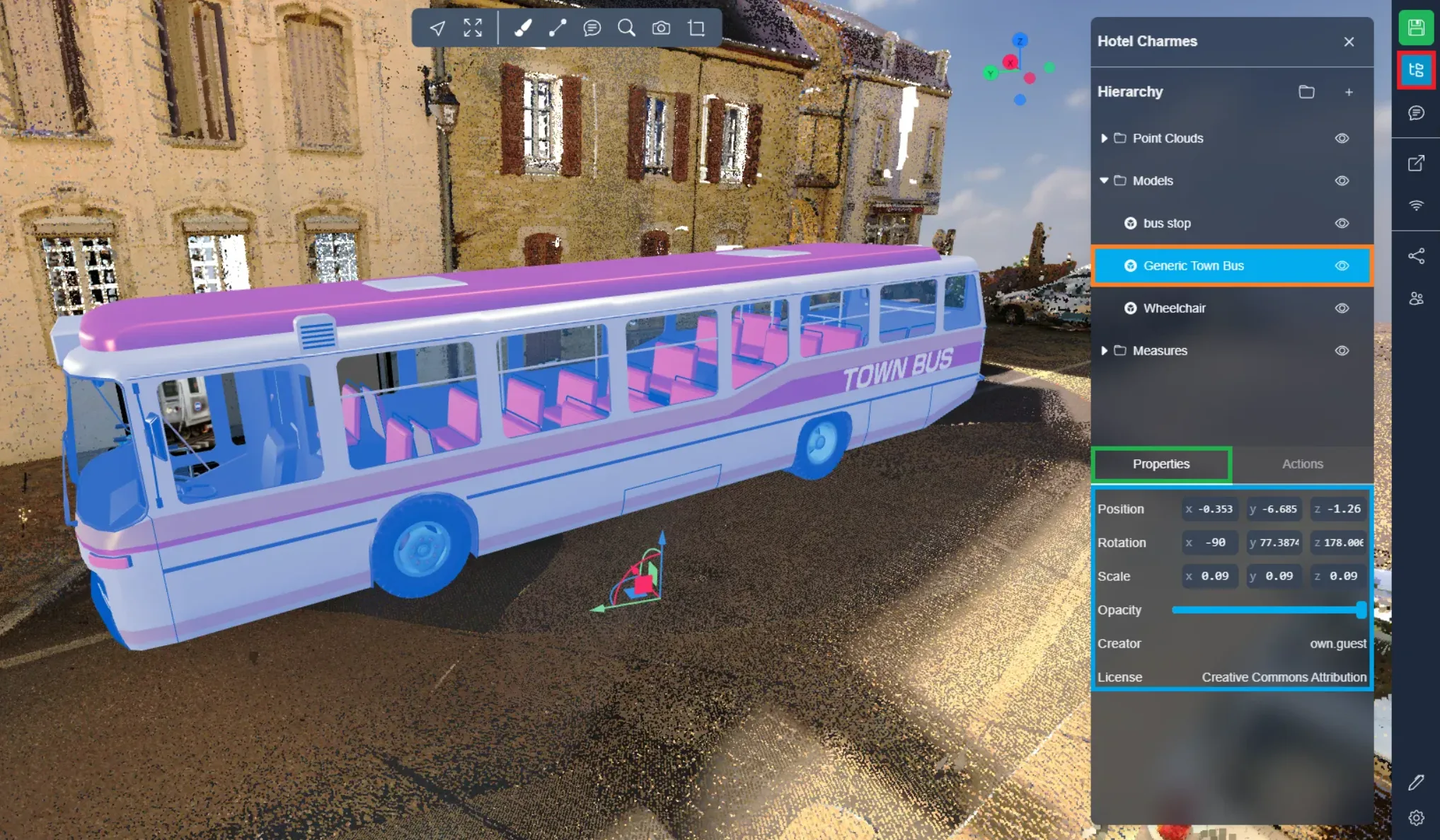
Une fois les modèles installés, il est possible d'interagir avec eux comme avec n'importe quelle autre ressource. Vous pouvez les trouver dans le menu projet, ils sont identifiés par un logo Sketchfab. Dans les propriétés, vous trouverez également, pour les modèles Sketchfab, le nom du créateur du modèle et la licence qui y est liée.
Si vous rencontrez des problèmes, notre équipe de support est là pour vous aider. Bonne exploration!