Gestion des annotations dans l'application 3D
Les annotations occupent une place importante dans un projet : dans notre cas, elles permettent de gérer des tâches, d'identifier des points importants et de faciliter le transfert de données à d'autres utilisateurs. Pour en savoir plus sur le format BCF, vous pouvez consulter cet article.
Pour créer une annotation, cliquez sur l'icône de bulle de texte dans le menu du haut. Cela ouvrira la fenêtre d'annotation que vous pouvez voir à gauche.
En haut, vous trouverez une image avec 4 icônes. L'image est une capture d'écran qui a été automatiquement prise lors de la création de l'annotation. Vous pouvez l'afficher en taille réelle en cliquant sur l'œil. L'icône d'épingle vous permet de réinitialiser la position de l'annotation sur votre position actuelle ; vous verrez plus loin que cette position est représentée par un petit cône dans l'application 3D. La caméra vous permet de remplacer automatiquement la capture d'écran actuelle par une nouvelle, prise depuis votre position. Enfin, le stylo vous permet de téléverser votre propre image pour remplacer la capture d'écran : une autre capture d'écran, une image réelle ou un dessin, à vous de choisir.
Sous l'image se trouve le Point d'intérêt, visible ici sur l'extincteur sous la forme d'un point rouge. Ce point peut être déplacé en le faisant glisser : il représente la position de l'élément que vous cherchez à montrer. Si vous ne voulez afficher que le cône, sans ce point, vous pouvez appuyer sur la croix pour le retirer.
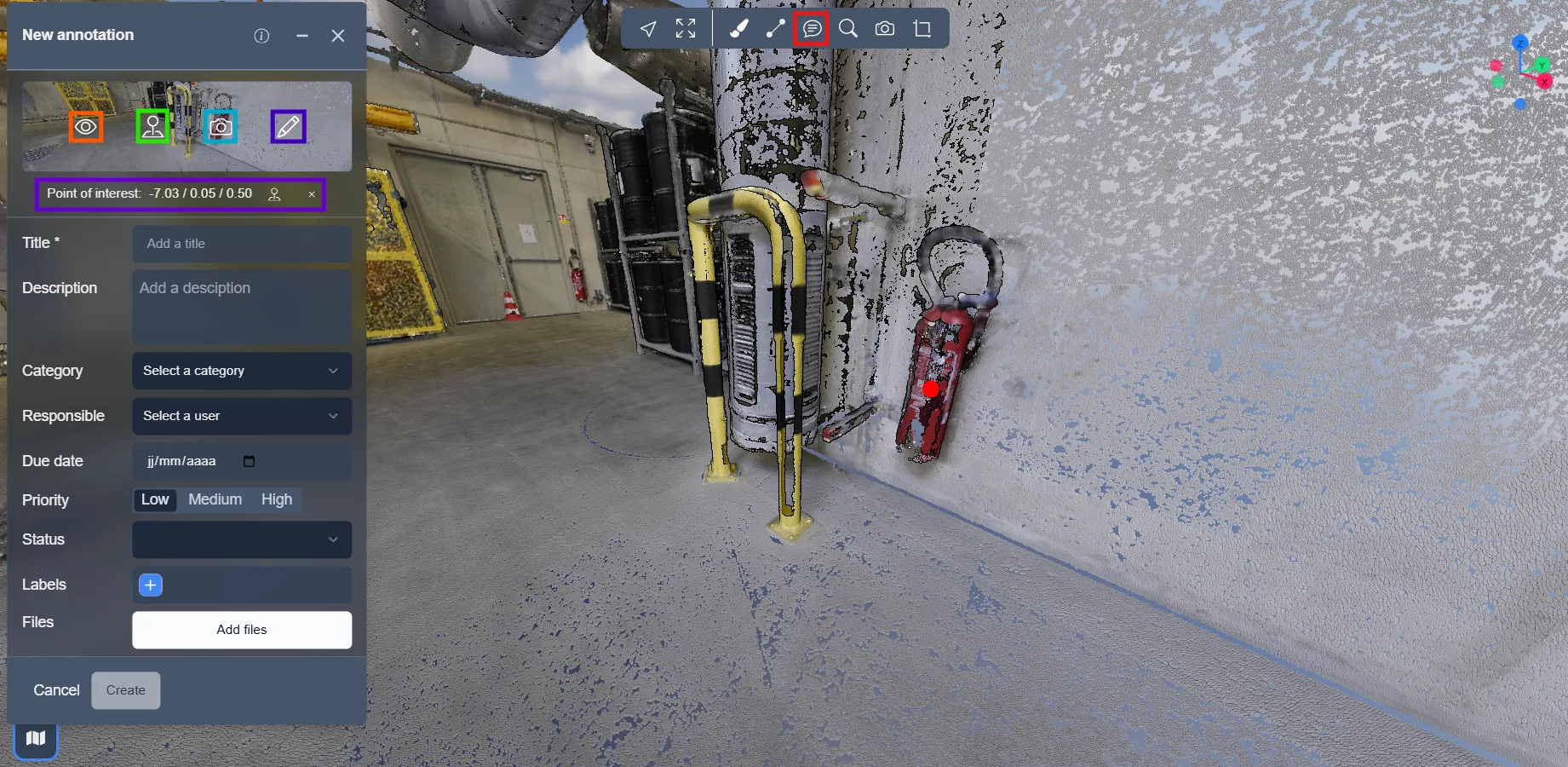
Une fois que le placement et l'image sont corrects, nous pouvons passer à la partie principale de l'annotation, ses informations.
Vous pouvez entrer un titre et une description, puis sélectionner une catégorie : celle-ci déterminera la couleur du cône et du point dans l'application 3D, ce qui vous permettra de retrouver plus rapidement les annotations associées.
Dans la description, vous pouvez ajouter un lien cliquable, et avoir 2 options pour le faire :
<a href="https://url-example.com">Texte du lien</a>
[Texte du lien](https://url-example.com)
Si l'annotation correspond à quelque chose qui nécessite l'attention de quelqu'un, vous pouvez l'assigner à un utilisateur pour qu'un e-mail lui soit automatiquement envoyé. Vous pouvez également définir une date pour avoir une date limite avant que l'annotation ne doive être traitée. Il est même possible de donner à l'annotation une priorité, de basse à haute, permettant à tous de savoir à quel point la question est importante. Enfin, si l'annotation est une tâche, vous pouvez suivre son statut en utilisant l'option associée.
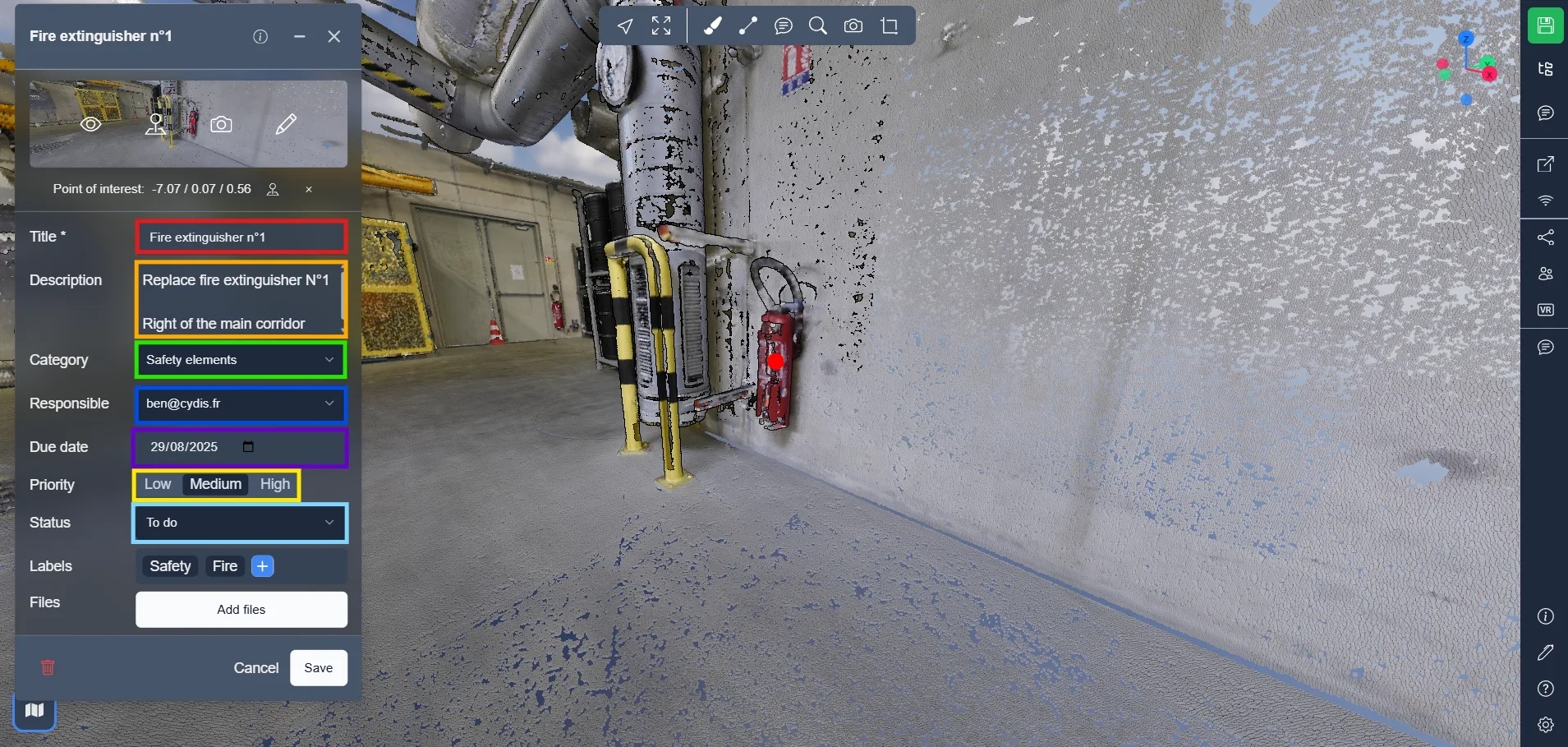
Pour identifier les annotations, vous pouvez utiliser des étiquettes, qui permettent d'appliquer des filtres lors de la recherche d'annotations. Pour ajouter une étiquette, cliquez sur l'icône de plus.
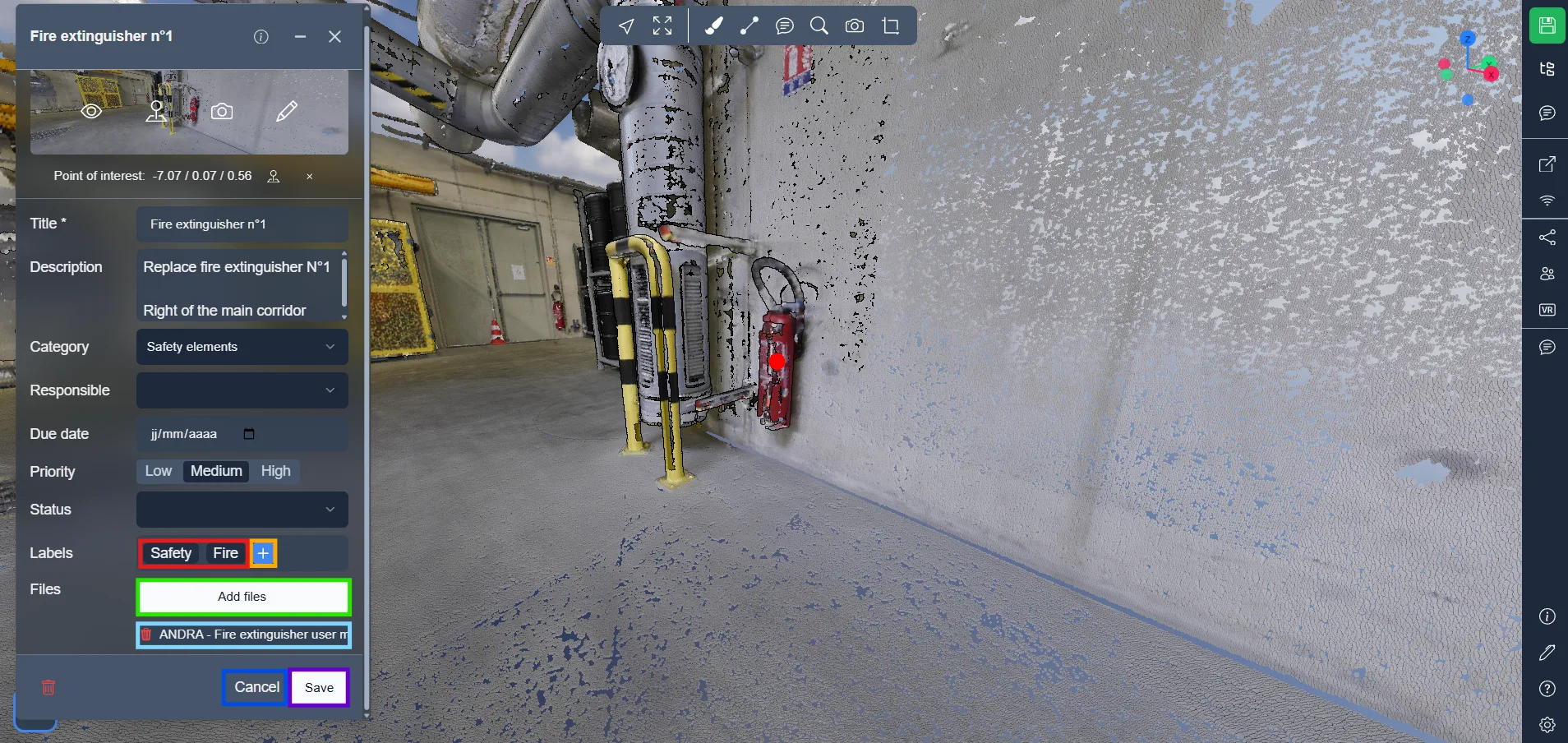
Enfin, vous pouvez ajouter des fichiers associés aux annotations : ils seront visibles et téléchargeables par toute personne ayant accès à l'application 3D. Pour ajouter des fichiers, cliquez sur le bouton dédié ; vous trouverez ci-dessous la liste des fichiers téléversés, et pouvez cliquer sur l'icône de poubelle pour les supprimer.
Une fois que tout est prêt, cliquez sur Créer pour valider votre annotation, vous pouvez également cliquer sur Annuler à tout moment pour réinitialiser et fermer la fenêtre.
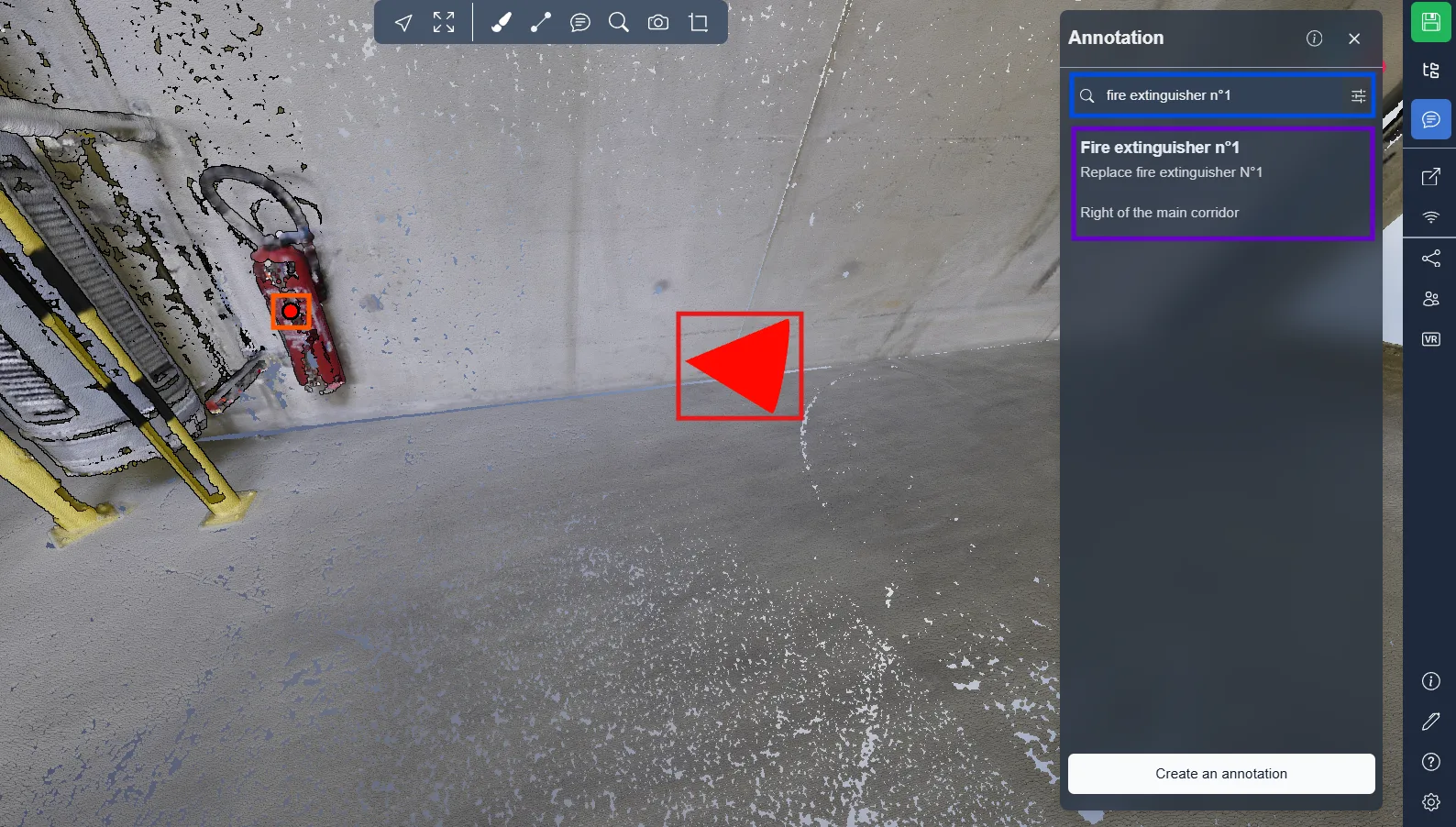
Dans le menu d'annotation à droite, vous pouvez trouver une liste de chaque annotation présente dans l'application 3D, et vous pouvez utiliser le système de recherche pour trouver celle que vous recherchez.
Comme nous l'avons vu plus haut, chaque annotation comporte 2 éléments dans l'application 3D : un cône, qui représente la position de l'annotation et généralement l'endroit d'où l'image a été prise, et un point, si vous avez sélectionné un point d'intérêt.
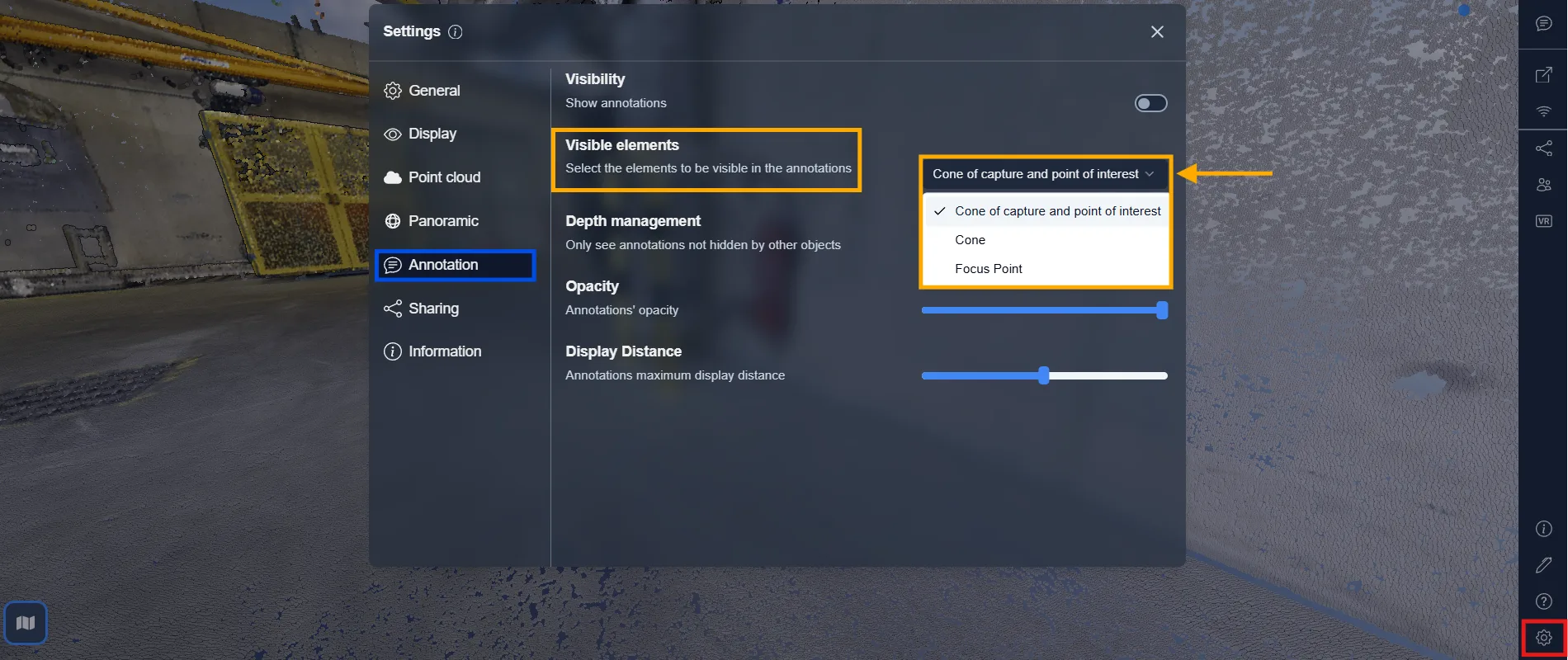
Vous pouvez décider quelles parties d'une annotation doivent apparaître dans la vue 3D. Ces éléments peuvent être individuellement affichés ou masqués pour mieux correspondre à vos préférences de visualisation.
Pour configurer cela, allez à :
-
Paramètres (via l'icône de roue dentée)
-
Ensuite, naviguez vers Annotation
-
Sous Éléments visibles, choisissez :
Cône de capture et point d'intérêtCône seulementPoint de focalisation seulement
Remarque : L'option de visibilité sélectionnée est enregistrée dans la version du projet.
Assurez-vous de créer une version si vous souhaitez que cette configuration d'affichage persiste.
👉 Apprenez comment dans cet article.
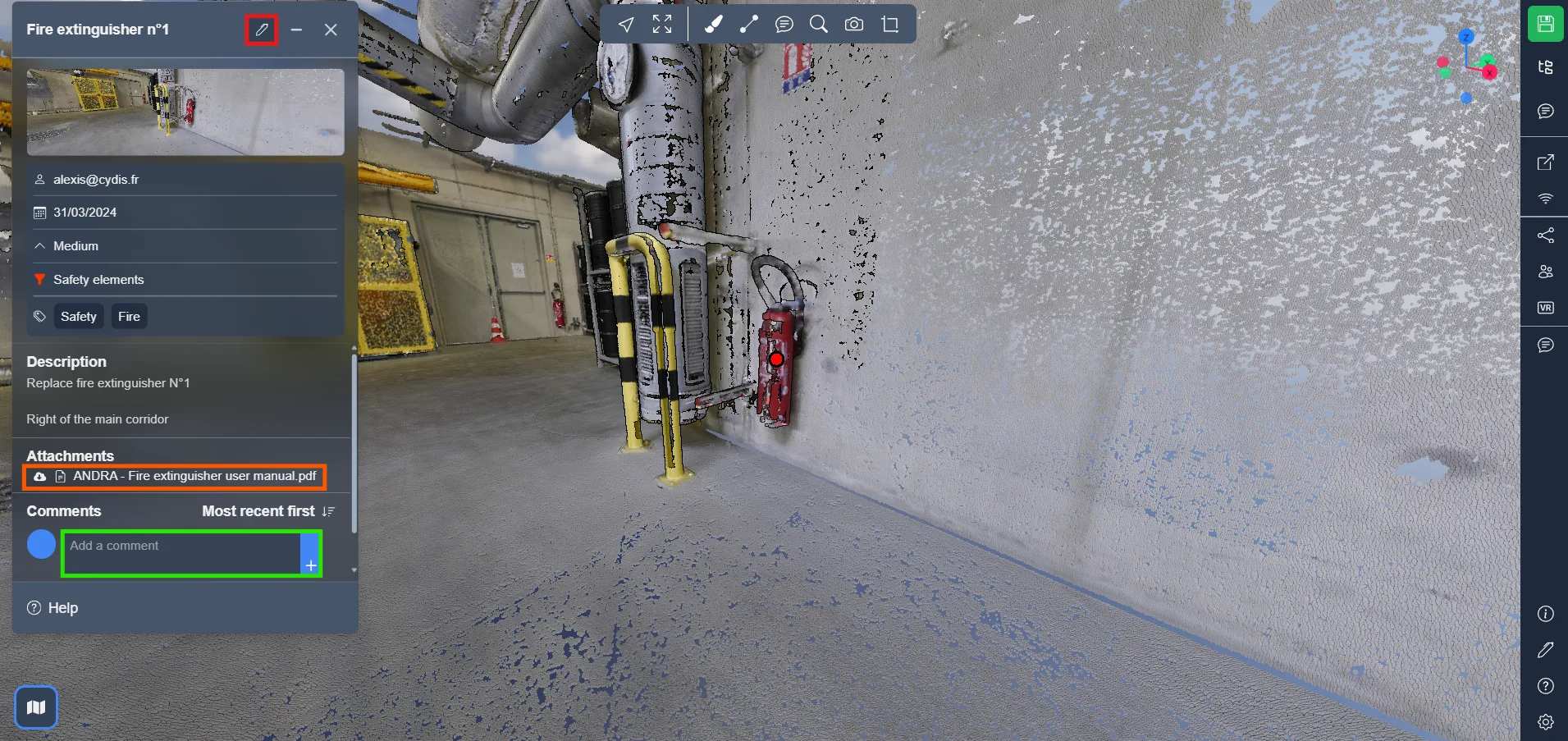
Lorsque vous cliquez sur le cône ou le point, la fenêtre d'information de l'annotation s'affiche. En haut, vous trouverez le bouton d'édition, qui permet de modifier l'annotation si vous en avez les droits.
En bas, vous trouverez les fichiers associés, que tout le monde peut télécharger, et la section de commentaires, permettant à quiconque ayant un compte de discuter de l'annotation.
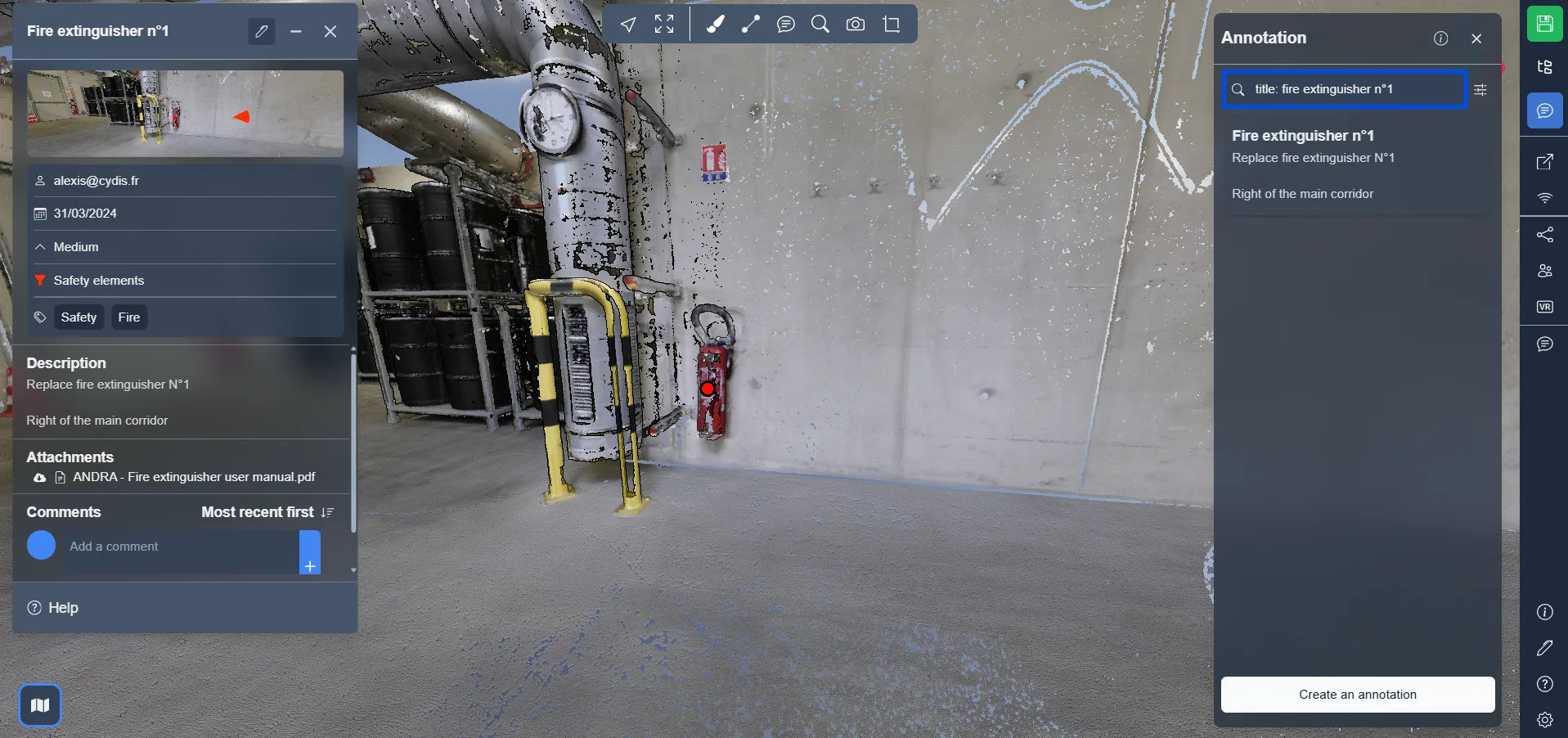
Il est maintenant possible d'effectuer un filtrage avancé des annotations en utilisant des mots-clés spécifiques.
Filtres disponibles :
title:→ titre de l'annotationdesc:/description:→ description de l'annotationcat:/category:/categories:→ catégorielabel:/labels:/tag:/tags:→ étiquettes
Utilisez-les directement dans la barre de recherche pour afficher uniquement les annotations correspondantes.
Voici quelques exemples de recherche avancée avec des filtres :
-
tag:fire
Affiche les annotations ayant au moins une étiquette contenant le mot fire.
Par exemple, une annotation étiquetée Sécurité / Incendie apparaîtra. -
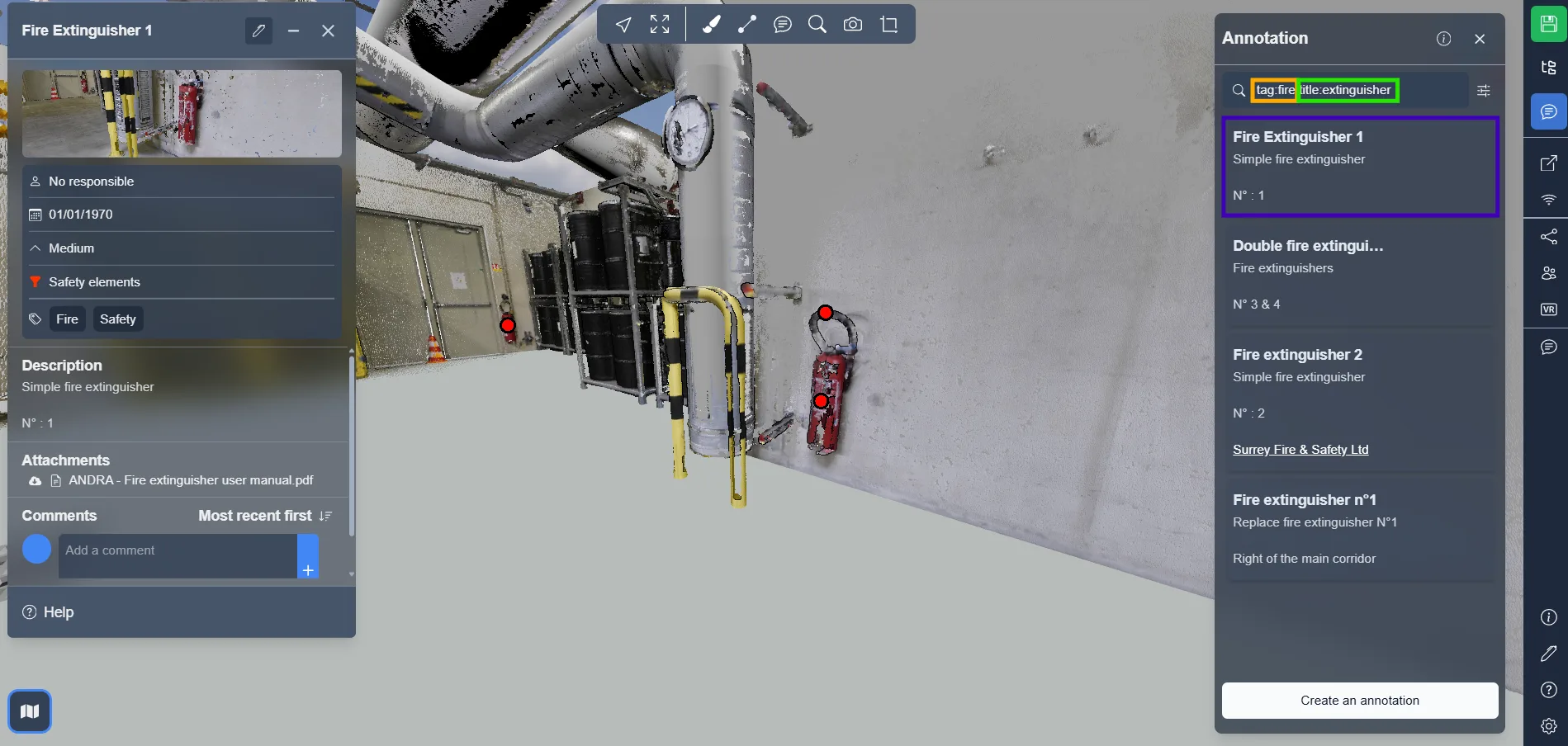
tag:fire title:extinguisher
Affiche les annotations qui ont l'étiquette fire et le mot extinguisher dans le titre.
Utile pour identifier un équipement spécifique comme dans l'exemple : Extincteur n°1 -
tag:fire|safety
Affiche les annotations qui ont soit l'étiquette fire SOIT safety. -
tag:=fire
Affiche les annotations avec une étiquette qui est exactement égale à "fire". -
tag:^fir
Affiche les annotations avec une étiquette qui commence par "fir" (par exemple, "fire", "premiers secours"). -
tag:!fire
Affiche les annotations qui NE contiennent PAS l'étiquette "fire". -
tag:.pdf$
Affiche les annotations avec des étiquettes qui se terminent par ".pdf". -
tag:!.log$
Affiche les annotations avec des étiquettes qui NE se terminent PAS par ".log".
Si vous rencontrez des problèmes, notre équipe de support est là pour vous aider. Bonne exploration !