Plugin Autodesk Revit - Gestion des bulles (Images 360)
Si le plug-in Autodesk Revit n'est pas installé sur votre ordinateur, consultez d'abord l'article " Installation du plug-in Autodesk Revit ", puis revenez ici.
Astuce : pour suivre pleinement les instructions de cet article, nous vous recommandons d'ajouter d'abord un nuage de points. Si ce n'est pas déjà fait, consultez l'article " Plug-in Autodesk Revit - Insérer un nuage de points "
Les scanners dans Autodesk Revit sont des objets 3D insérés en même temps que le nuage de points, à la différence près qu'ils sont invisibles par défaut. Une simple manipulation permet, grâce à eux, de changer la caméra de l'application 3D du site web. Ils sont représentés par des bulles bleues sur le site et par un scanner dans Autodesk Revit.

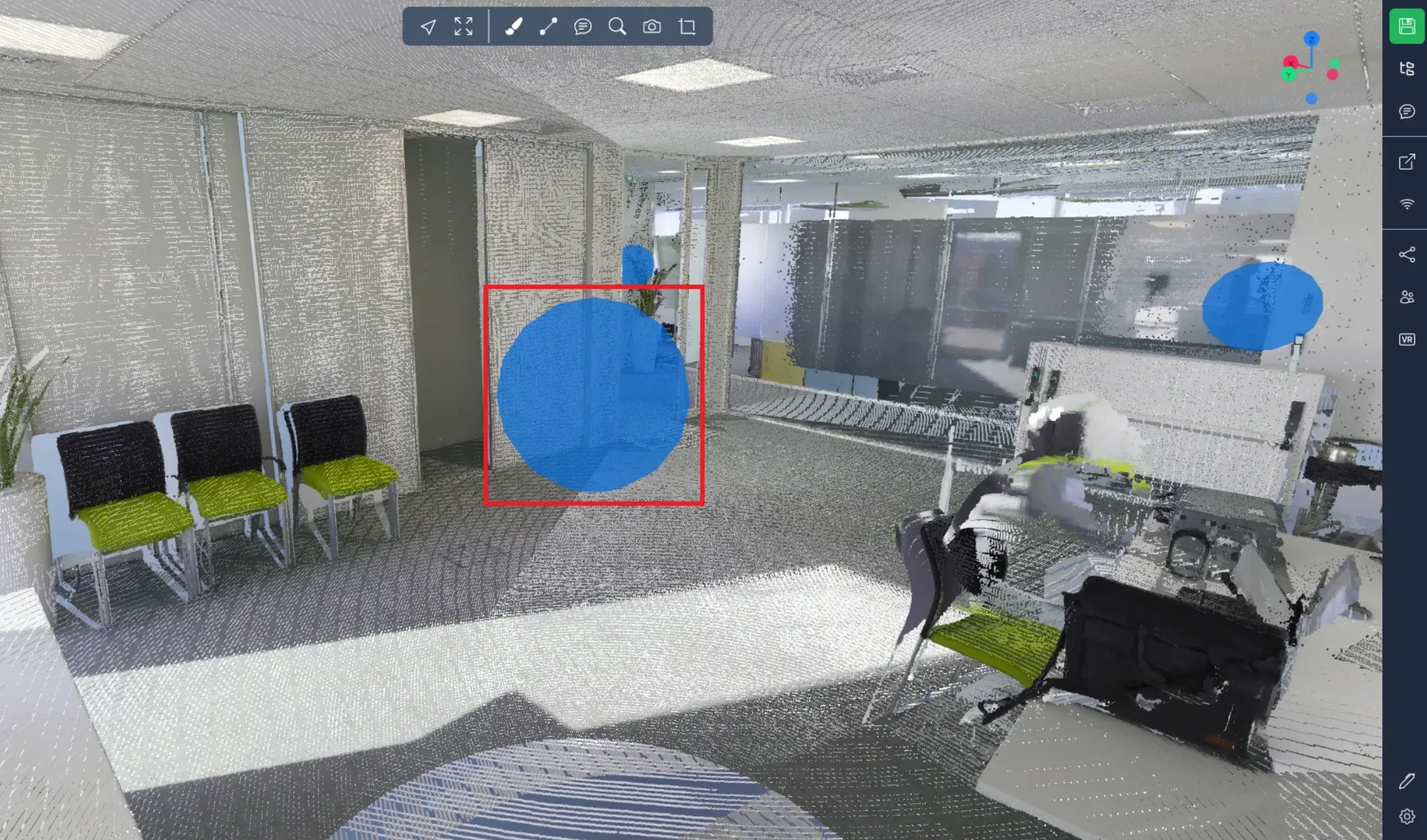
Vous êtes informé lors de la connexion ou de la déconnexion entre Autodesk Revit et le site web par une boîte de dialogue située en bas à droite de l'application 3D du site.
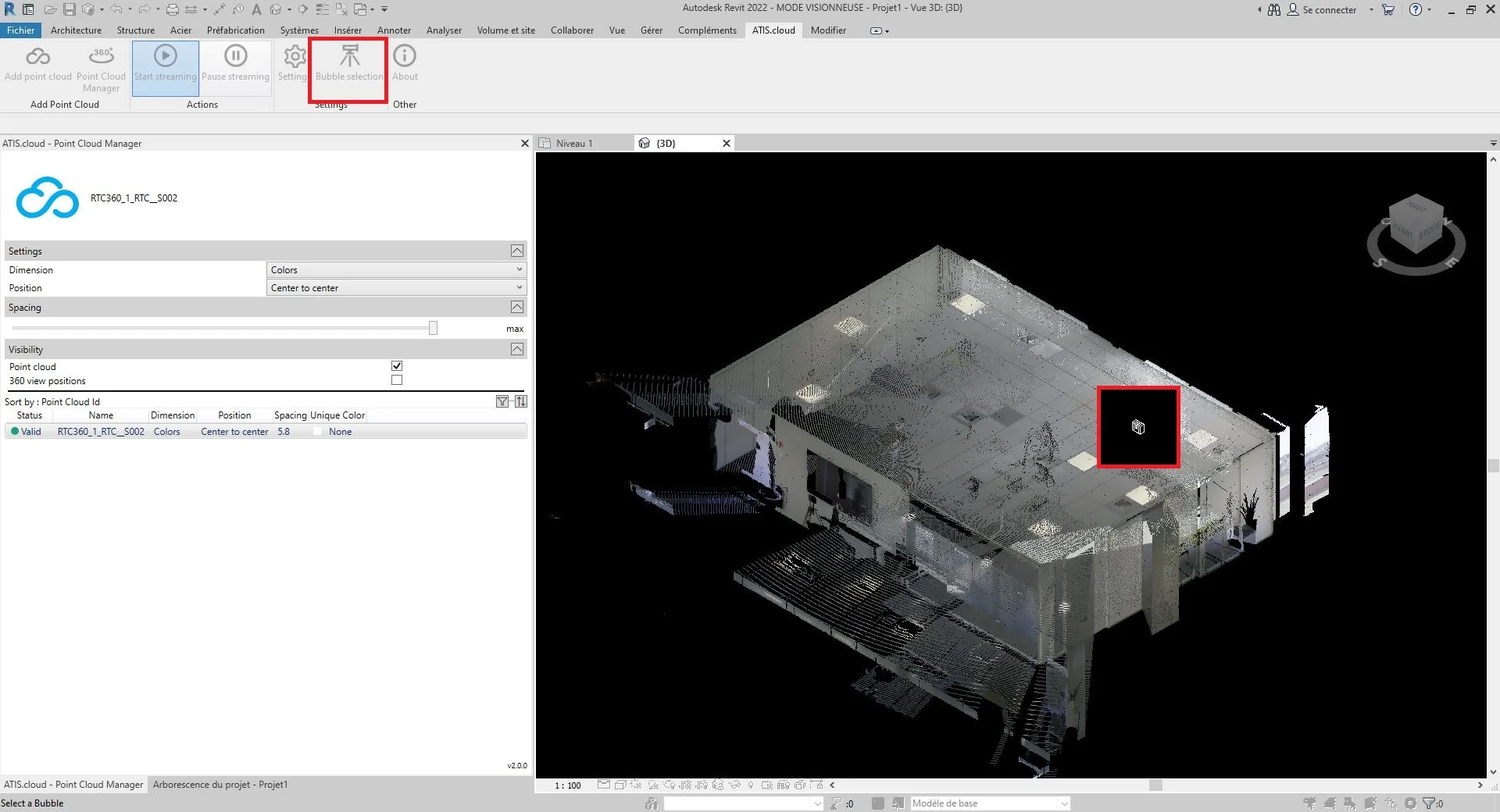
Une fois la connexion établie, affichez les scanners d'un nuage de points, puis appuyez sur "Sélection de bulles".
- Astuce : pour voir directement les scanners sans que le nuage de points ne gêne la vue, désactivez la visibilité du nuage de points et rendez les scanners visibles.
Si l'action a été effectuée correctement, la souris passera en mode sélection.
Vous pouvez quitter ce mode en appuyant sur échap.
Sélectionnez un scanner en cliquant dessus.
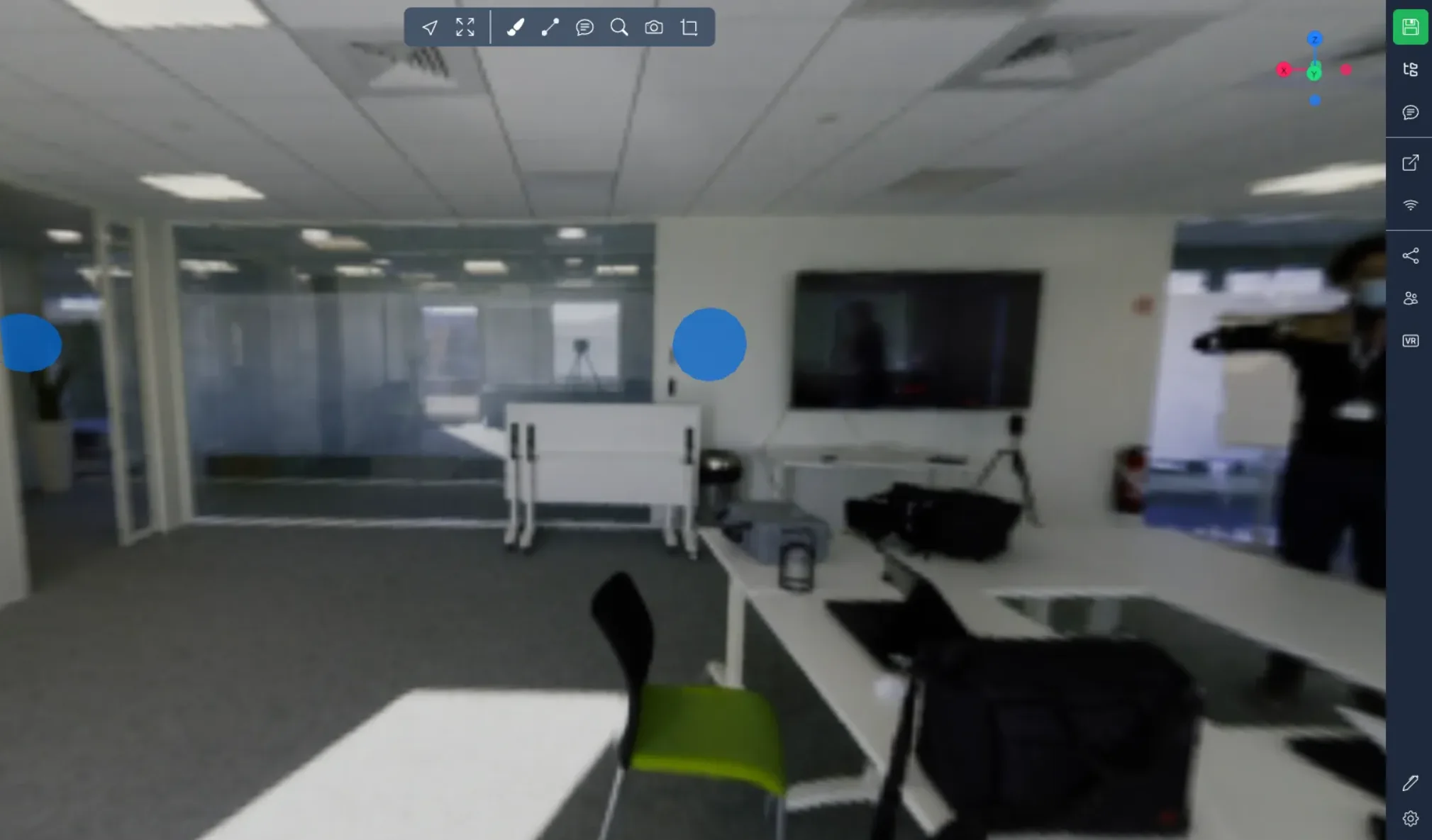
La vue de l'application 3D du site a été modifiée par le scanner sélectionné dans Autodesk Revit.
- Informations :
- Si la page web a été fermée pendant l'utilisation d'Autodesk Revit, un onglet web s'ouvrira automatiquement pour le projet.
- Il est recommandé de fermer l'application 3D en cliquant sur le nom situé en haut à gauche pour revenir à la page d'accueil. Si vous quittez la page web autrement, la connexion entre Autodesk Revit et l'application web peut rester indisponible pendant une dizaine de minutes.
Félicitations ! Vous savez comment changer le point de vue sur le site web à travers Autodesk Revit.
Pour plus d'informations sur la gestion des paramètres du nuage de points, consultez l'article " Plug-in Autodesk Revit - Gérer les nuages de points ".
Si vous rencontrez des problèmes, notre équipe de support est là pour vous aider. Bonne exploration !