Plug-in Autodesk Revit - Gestion des nuages de points
Si le plug-in Autodesk Revit n'est pas installé sur votre ordinateur, consultez d'abord l'article "Autodesk Revit Plug-in - Installation", puis revenez ici.
Astuce : pour suivre pleinement les instructions de cet article, nous vous recommandons d'ajouter d'abord un nuage de points. Si ce n'est pas déjà fait, rendez-vous à l'article "Autodesk Revit Plug-in - Insérer un nuage de points".
Le "Gestionnaire de nuages de points" est une interface graphique permettant de modifier les paramètres de chaque nuage de points du projet Autodesk Revit depuis le site web. Cette fenêtre permet de déplacer, de redimensionner l'interface ainsi que de l'ancrer sur un côté de l'écran Autodesk Revit.
Pour commencer, cliquez sur un nuage de points situé dans la fenêtre "Gestionnaire de nuages de points". Si l'interface ne s'affiche pas, cliquez sur le bouton "Gestionnaire de nuages de points" situé dans la barre d'outils "Nuage" dans la catégorie "Ajouter un nuage de points".
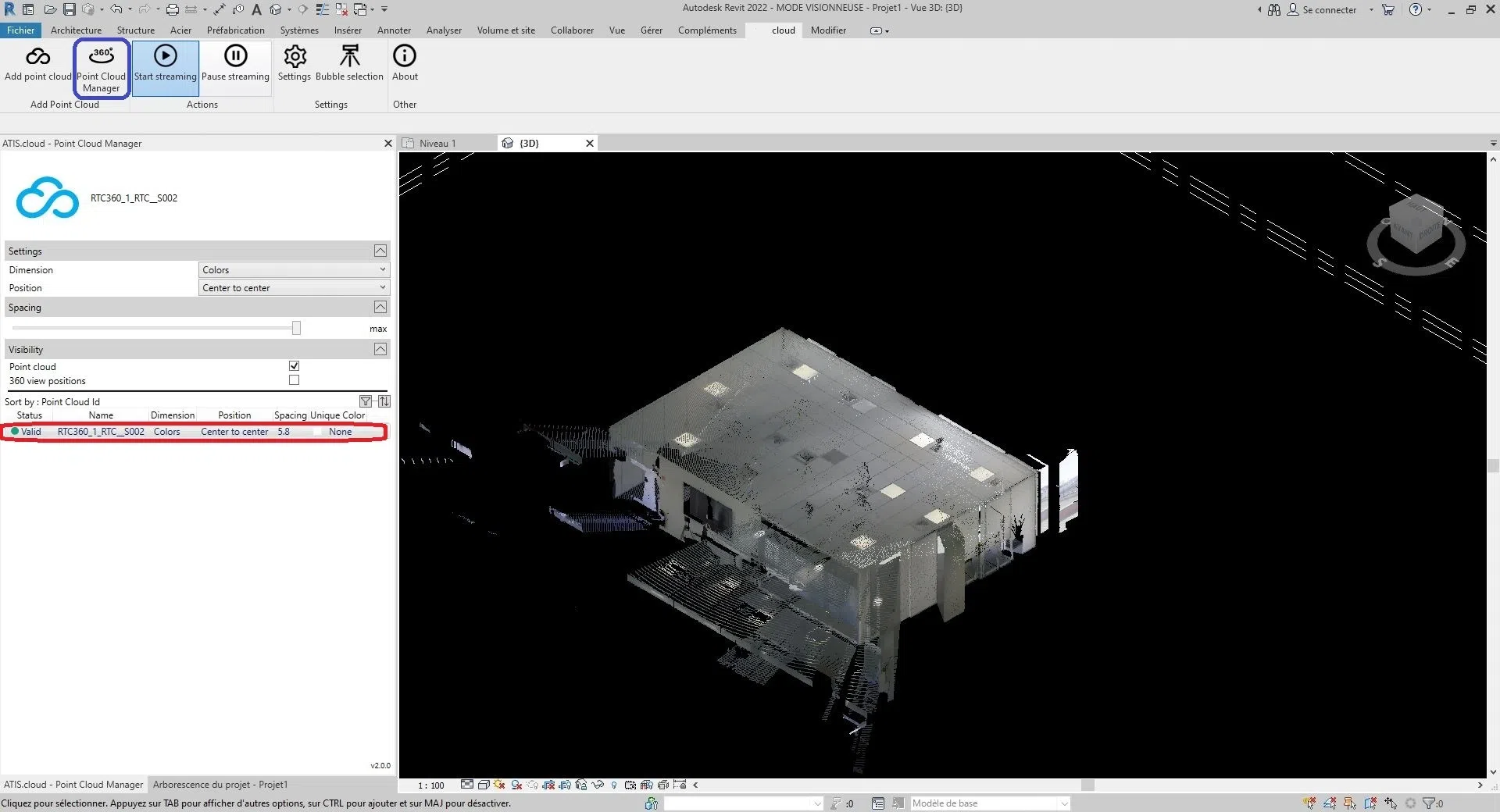
Une partie de l'interface "Gestionnaire de nuages de points" apparaît. L'interface est divisée comme suit :
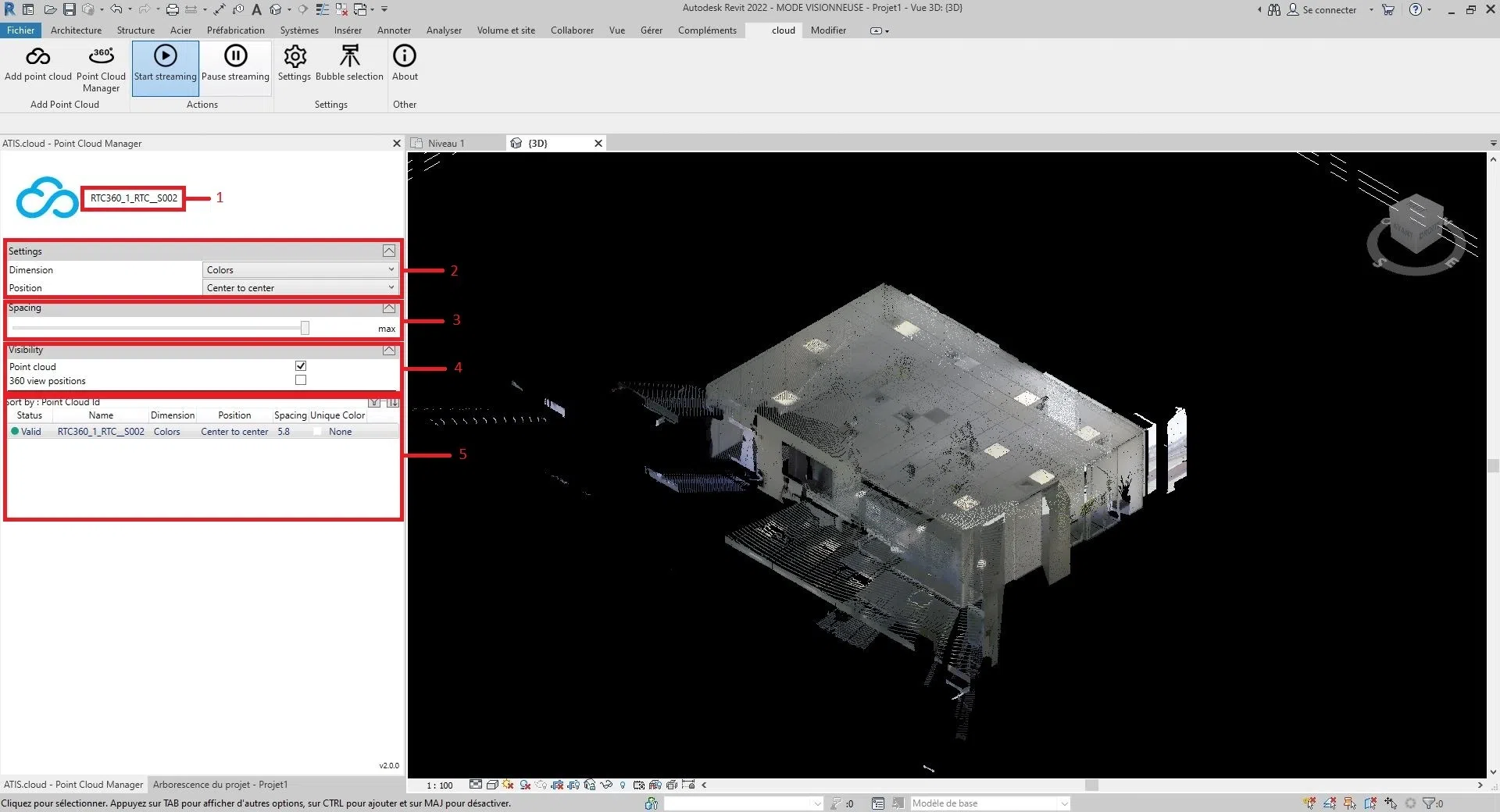
1 : Nom du nuage sélectionné, le nom affiché est le même que celui du projet web
2 : Caractéristiques du nuage telles que la dimension et la position du nuage
3 : Espacement de chaque point du nuage
4 : Paramètre de visibilité du nuage et des scanners (pour plus d'informations sur les scanners, consultez l'article "Scanner Autodesk Revit")
5 : Tous les nuages insérés via le plug-in Autodesk Revit, cela permet de voir d'un coup d'œil les principaux paramètres de chaque nuage ainsi que de les trier.
- Astuces :
- Vous pouvez replier et déplier les sections en utilisant le bouton fléché à droite de chaque section ;
- Vous pouvez redimensionner l'espace entre la partie 6 et le reste en maintenant le bouton enfoncé et en déplaçant la souris sur la barre noire située entre la section "Visibilité" et la partie 6.
Vous pouvez maintenant modifier chaque paramètre de chaque nuage de points.
- La dimension du nuage, rendez-vous dans la section "Modifier la dimension" ;
- La position du nuage, rendez-vous dans la section "Modifier la position" ;
- La distance entre les points du nuage, rendez-vous dans la section "Modifier l'espacement" ;
- La visibilité du nuage ou des scanners, rendez-vous dans la section "Changer la visibilité".
Pour modifier la dimension sélectionnée, cliquez sur la boîte de sélection à droite de "Dimension".
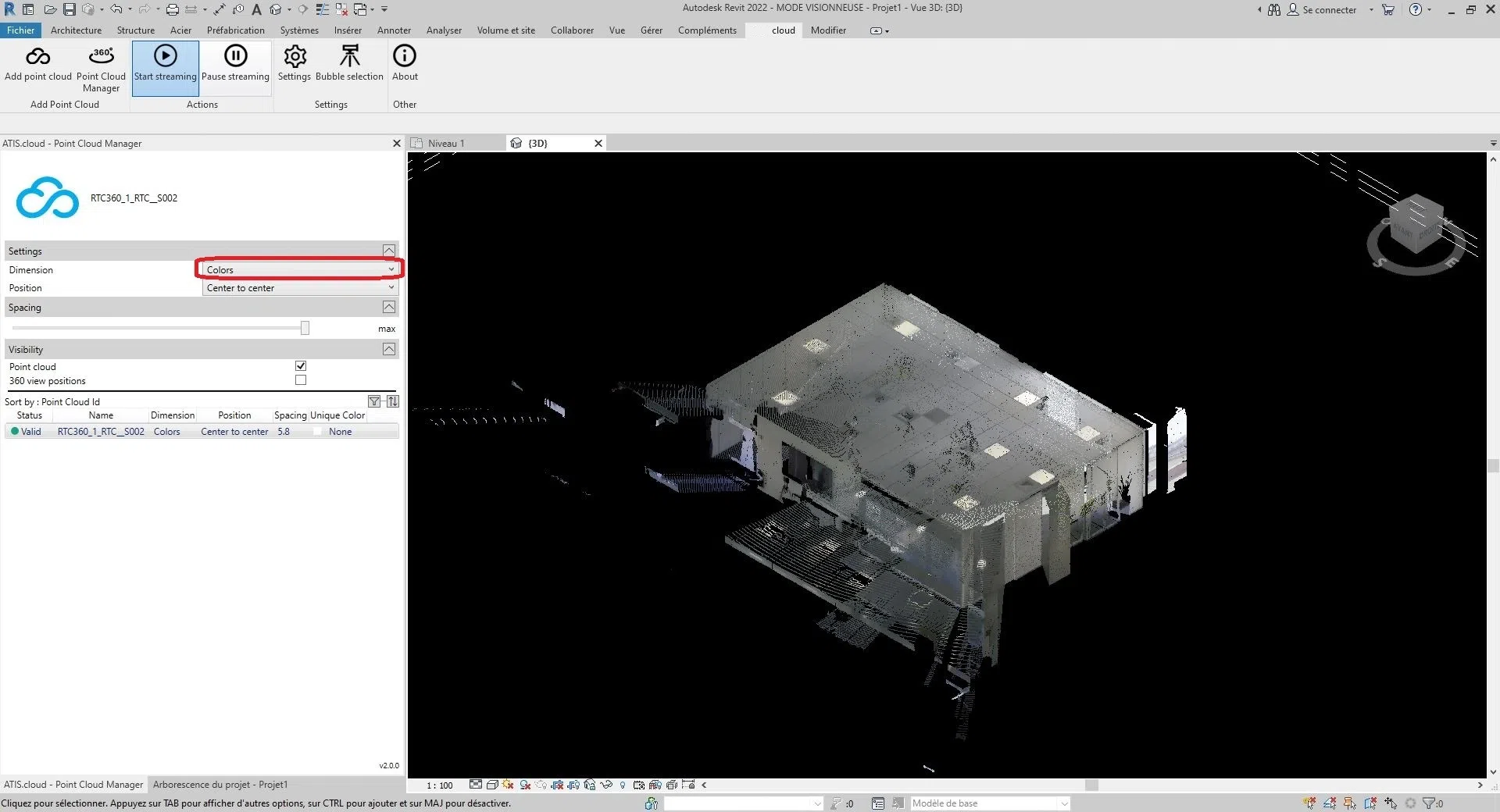
Il y a six tailles au choix :
Couleurs, Intensité, Classification, Hauteur, ID de Source de Point et Couleur Unique.
- Couleurs : Elle sert à représenter la couleur de chaque point dans le nuage de points. Les canaux rouge, vert et bleu sont utilisés pour représenter la couleur du point, tandis que le canal alpha est utilisé pour représenter la transparence ou l'opacité du point. L'utilisation de la couleur dans les nuages de points LiDAR peut être utile à des fins de visualisation et d'interprétation, car elle peut fournir des informations supplémentaires sur les propriétés des objets et surfaces représentés par les points. Par exemple, dans la cartographie de la végétation, la couleur des points peut être utilisée pour distinguer différents types de végétation ou identifier des zones avec une densité de végétation élevée ou faible.
- Intensité : Elle représente la force ou l'amplitude du signal qui a été reçu par un capteur ou un dispositif lorsque le point a été capturé. Dans certains cas, l'intensité est liée à la réflectivité de l'objet à ce point. Par exemple, dans un nuage de points LiDAR, la valeur d'intensité représente la quantité de lumière laser qui a été réfléchie vers le capteur par l'objet. Dans ce cas, une valeur d'intensité plus élevée indiquerait une surface qui réfléchit plus de lumière, comme un mur blanc, tandis qu'une valeur d'intensité plus faible indiquerait une surface qui réfléchit moins de lumière, comme une voiture noire. Dans d'autres cas, l'intensité peut représenter une autre quantité physique. Par exemple, dans un nuage de points photographique, l'intensité peut représenter la luminosité d'un pixel de l'image originale qui a été utilisé pour générer le nuage de points.
- Classification : Fonctionne uniquement avec des nuages de points compatibles. L'objectif de la classification est de regrouper des points similaires en catégories significatives, telles que sol, végétation, bâtiments, et autres objets.
- Hauteur : Elle représente la hauteur ou la position verticale de chaque point. Les données d'élévation sont importantes dans de nombreuses applications de nuages de points, telles que la cartographie topographique, la modélisation des inondations, l'urbanisme et la conception d'infrastructures. En analysant les données d'élévation, il est possible de créer des modèles numériques d'élévation (MNE) précis et détaillés qui peuvent être utilisés à des fins d'analyse et de visualisation géospatiales variées.
- ID de Source de Point : Cela identifie le capteur laser spécifique qui a généré le point. Chaque capteur laser dans un système LiDAR a un identifiant ou un numéro unique, et cette information est enregistrée dans les données du nuage de points pour permettre l'analyse et le contrôle de la qualité. L'identification de la source du point est particulièrement utile dans les situations où plusieurs capteurs LiDAR sont utilisés pour capturer une seule scène ou zone. En identifiant quel capteur a généré chaque point, il est possible d'effectuer des vérifications de qualité sur les données et de s'assurer que les données sont correctement alignées et enregistrées entre les différents capteurs. Ceci est particulièrement important dans des applications telles que la foresterie, où plusieurs capteurs LiDAR peuvent être utilisés pour capturer des données sous différents angles et perspectives. Sur notre plateforme, l'ID de source de point est utilisé pour stocker l'ID d'analyse de source, ce qui permet aux utilisateurs de savoir facilement de quelle analyse provient chaque point du nuage de points. Par exemple, si plusieurs scans ont été effectués sur la même zone à l'aide d'un scanner laser 3D, chaque scan pourrait se voir attribuer un ID de scan unique et l'attribut ID de source de point pour chaque point dans le nuage de points pourrait être défini sur l'ID de scan correspondant.
- Couleur Unique : L'objectif de la dimension "Couleur Unique" est de pouvoir colorer le nuage de points avec une couleur unique définie par l'utilisateur.
Pour modifier la position sélectionnée, cliquez sur la boîte de sélection à droite de "Position".
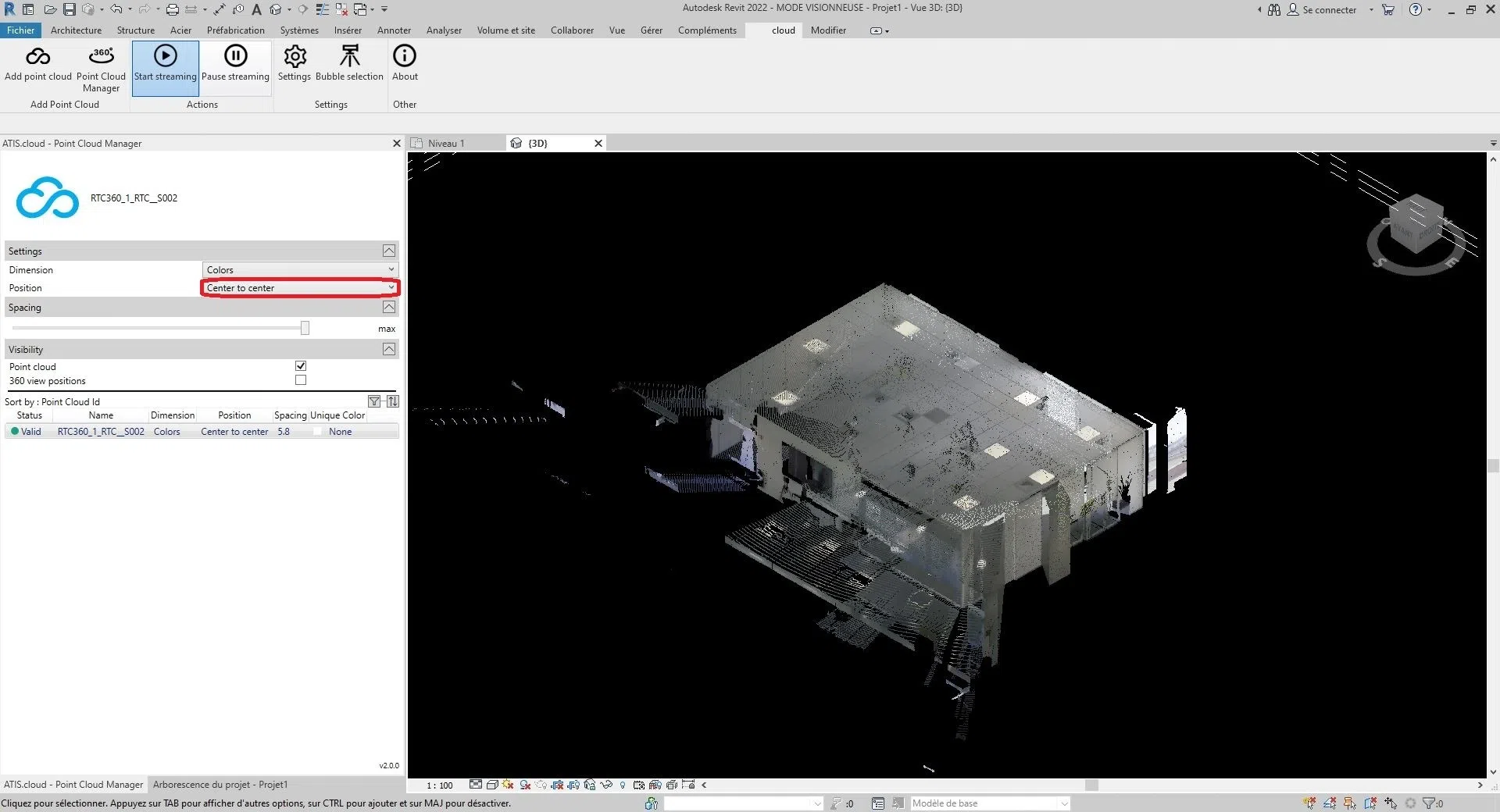
Vous aurez le choix entre ces trois options :
"Centre à Centre", "Origine Interne", ou "Sur le Site Partagé".
- Centre à Centre : Cette option place le nuage de points en utilisant le centre de la vue comme point de référence.
- Origine Interne : Cette option positionne le nuage de points en utilisant l'origine interne du nuage comme point de référence. L'origine interne est généralement définie par le système de coordonnées du nuage de points lui-même. En utilisant cette option, le nuage de points sera positionné selon son origine interne plutôt que l'origine du projet Autodesk Revit. Cela peut être utile lorsque vous devez aligner le nuage de points à son propre système de coordonnées interne.
- Sur le Site Partagé : Cette option place le nuage de points à l'emplacement du site partagé. Le site partagé fait référence à une localisation géographique commune sur laquelle plusieurs projets peuvent être basés. En utilisant cette option, le nuage de points sera positionné selon les coordonnées du site partagé. Cela peut être utile lorsque vous travaillez sur des projets basés sur un site commun et que vous souhaitez aligner le nuage de points à cet emplacement partagé.
- Auto - Origine au Dernier Inséré : Autodesk Revit place le prochain nuage de points importé de manière cohérente avec le nuage de points précédemment importé. Cette option s'active après l'insertion d'un premier nuage de points. Vous pouvez déplacer ce premier nuage, par exemple, afin de l'aligner correctement avec les éléments du modèle. Si vous avez d'autres nuages de points créés sur le même site et dans le même système de coordonnées que le premier, il est recommandé d'utiliser cette option pour insérer les autres nuages de points supplémentaires. Les nouveaux nuages de points seront alors correctement positionnés par rapport au premier.
Pour modifier l'espacement entre les points du nuage, déplacez la barre de la section "Espacement".
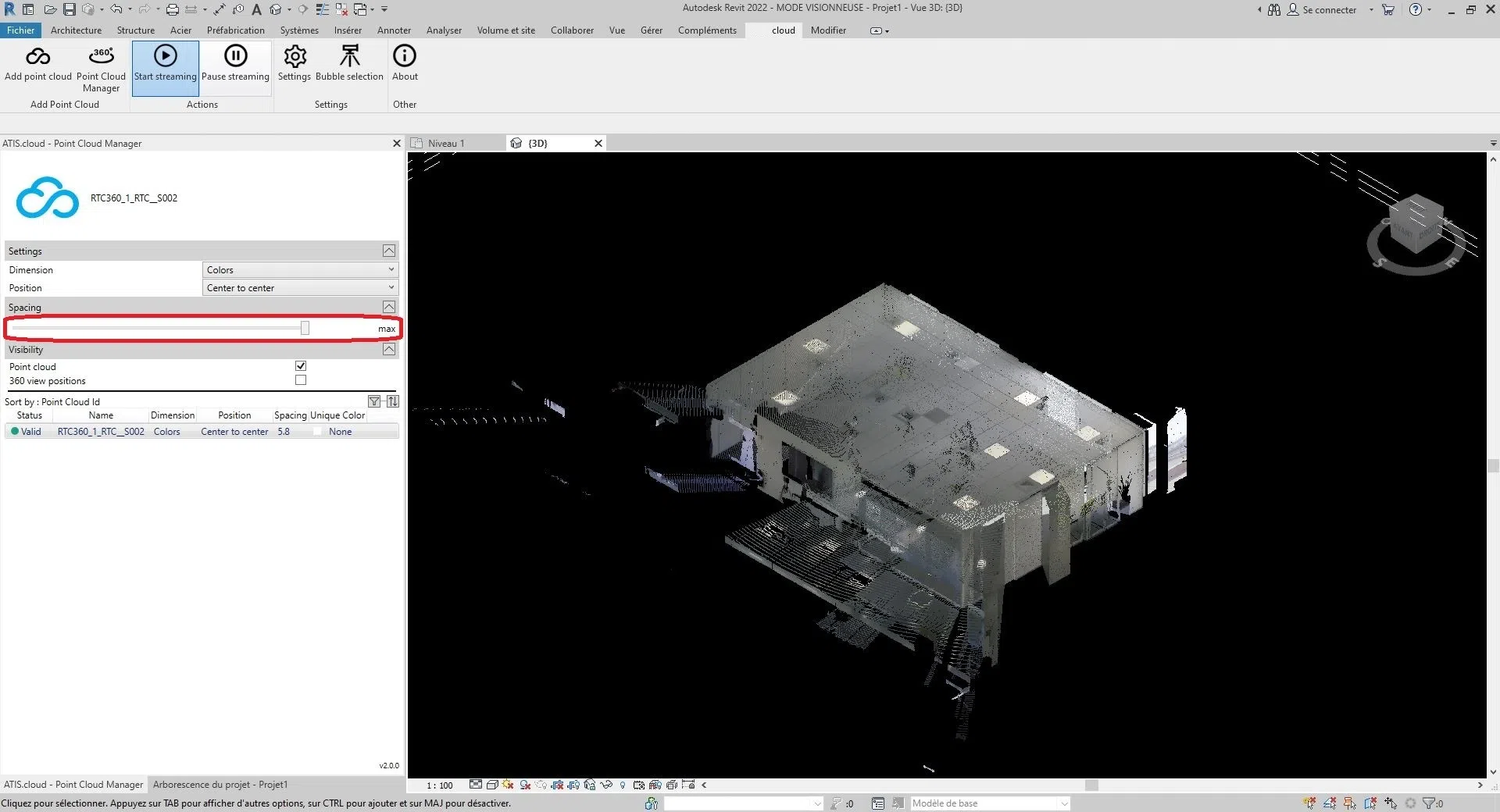
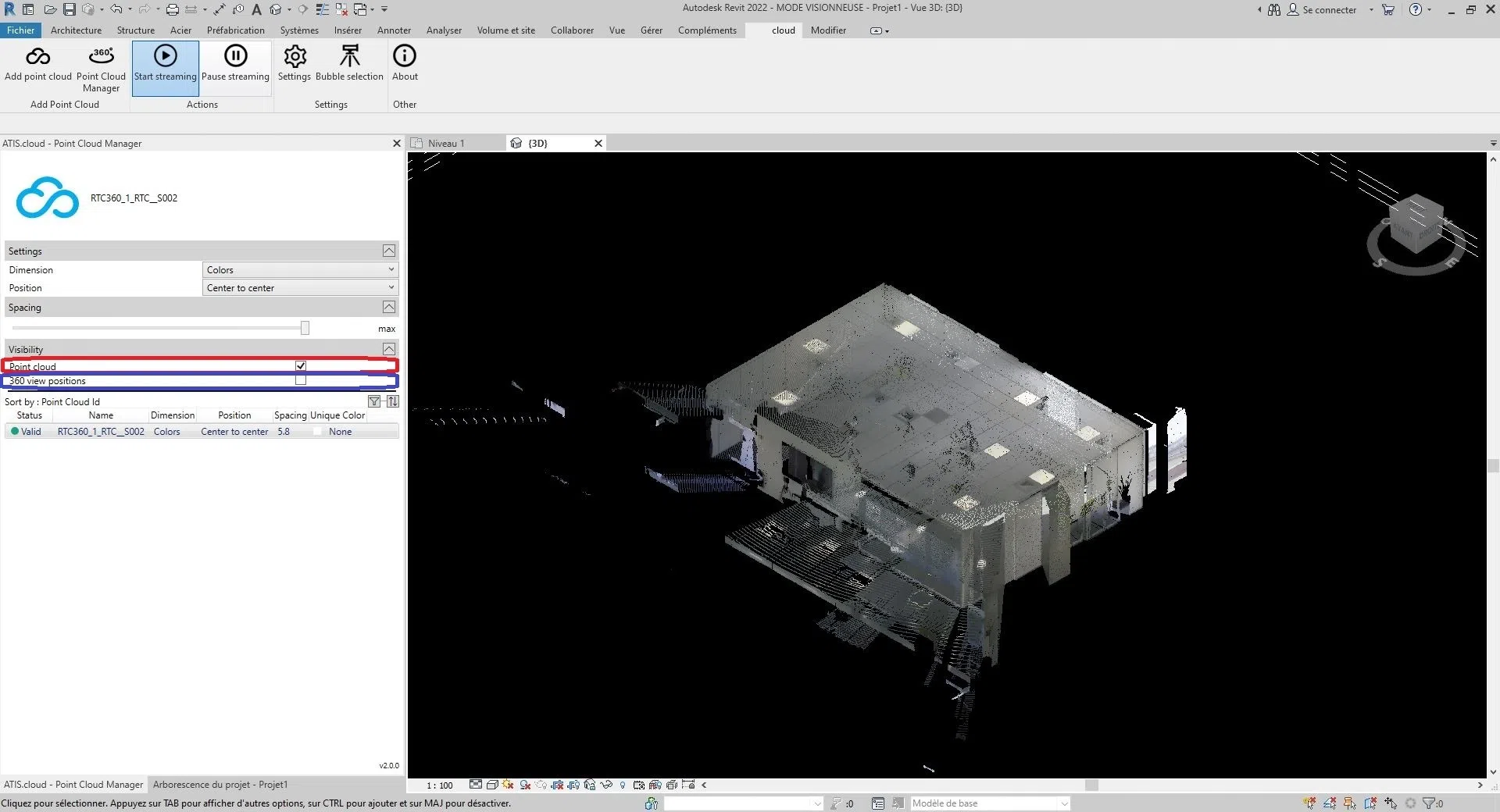
Pour changer la visibilité, vous avez deux options. Soit vous pouvez afficher/masquer le nuage de points en cochant/décochant la case à droite de "Nuage de points" dans la section "Visibilité". Soit vous pouvez afficher/masquer les scanners de nuage de points en cochant/décochant la case à droite de "Vue 360" dans la section "Visibilité". (La visibilité est la même entre les différentes vues du projet)
- Astuces :
- Les informations sur le scanner se trouvent dans la catégorie "Gestion des Bulles".
- Pour zoomer sur un nuage de points dans l'application 3D, double-cliquez simplement sur le nuage correspondant.
Félicitations ! Vous savez tout sur l'interface "Gestionnaire de nuages de points".
Si vous rencontrez des problèmes, notre équipe de support est là pour vous aider. Bonne exploration !