Plugin Autodesk Revit - Insérer un nuage de points
Si le plugin Autodesk Revit n'est pas installé sur votre ordinateur, consultez d'abord l'article "Plugin Autodesk Revit - Installation", puis revenez ici.
Veuillez noter qu'avec ces plugins, vous pouvez diffuser n'importe quel nuage de points de la plateforme. Ouvrez d'abord un projet depuis le menu principal en cliquant sur l'image du projet. Si aucun projet n'est disponible, consultez l'article "Créer un projet".
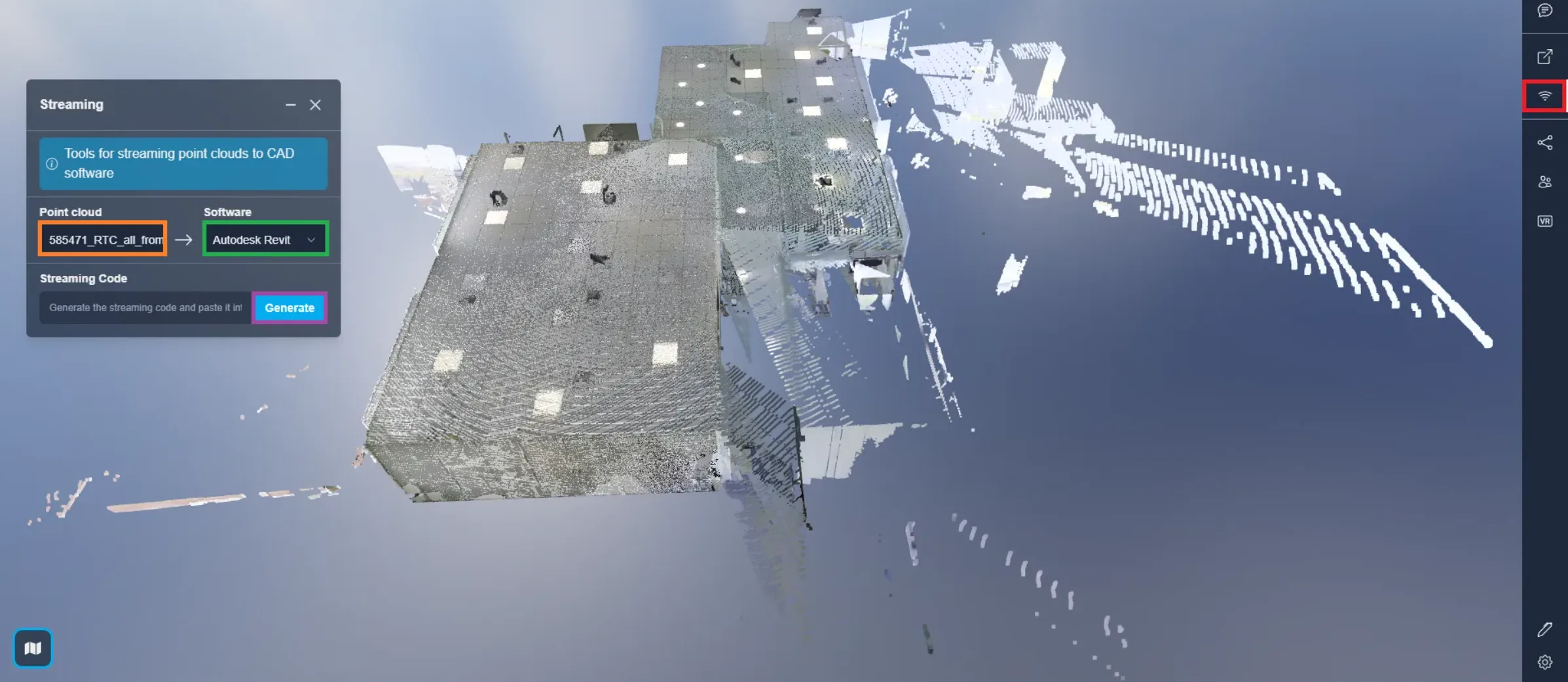
Après avoir ouvert un projet, cliquez sur le bouton de streaming : cela ouvrira la fenêtre correspondante. Ensuite, choisissez le nuage que vous souhaitez utiliser et vérifiez que le logiciel sélectionné est Autodesk Revit, puis cliquez sur Générer.
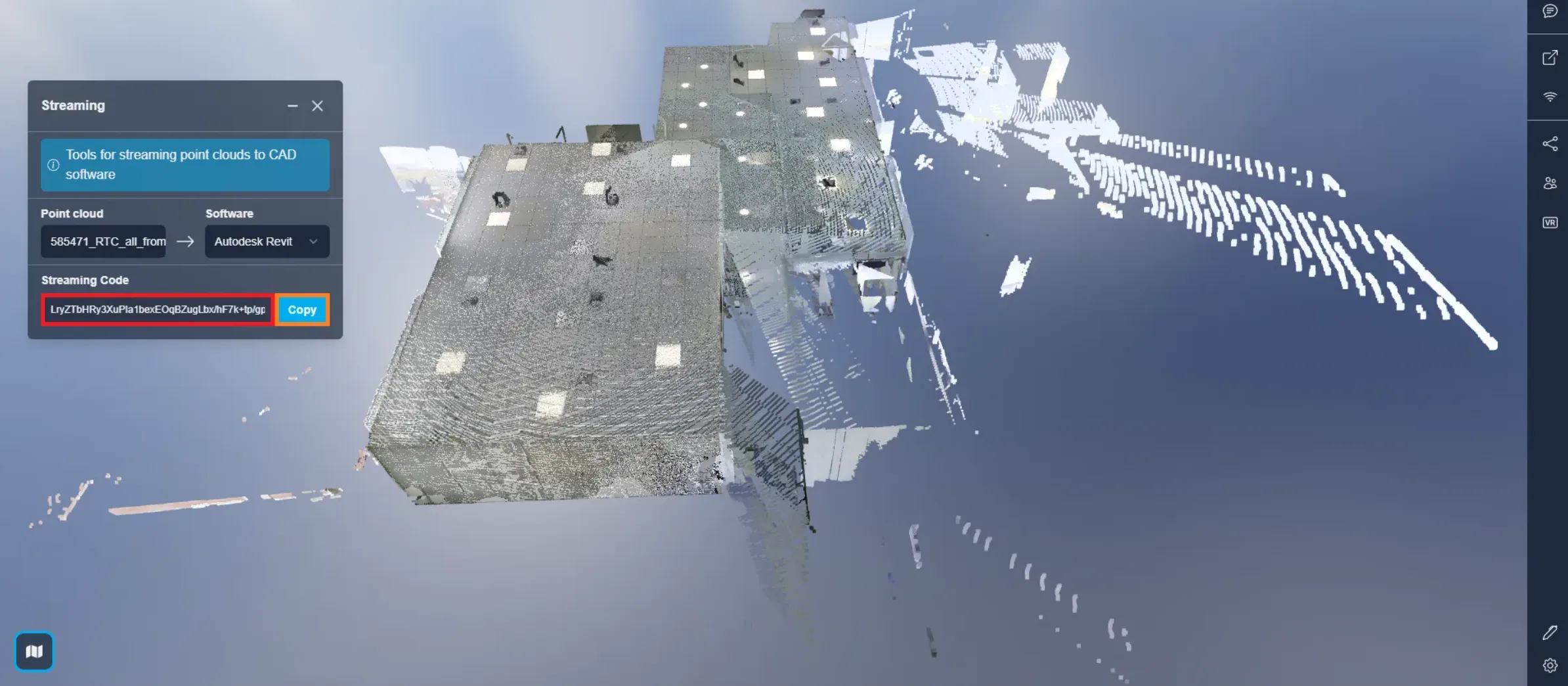
Pour copier le code, cliquez sur le bouton Copier.
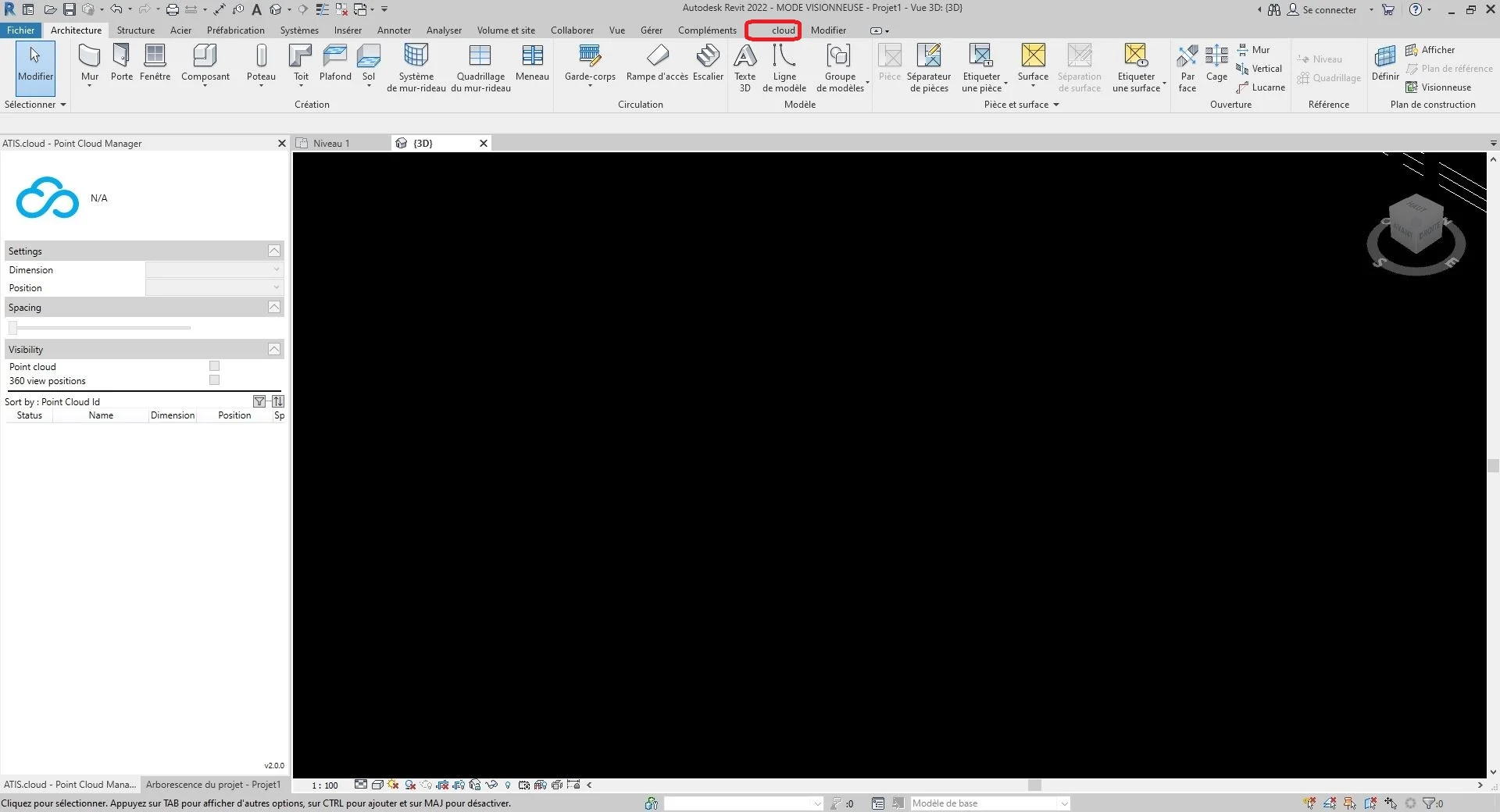
Ensuite, ouvrez Autodesk Revit avec le plugin ajouté précédemment. S'il n'est pas encore ajouté, allez à la catégorie "Installation du plugin Autodesk Revit".
Dans votre projet Autodesk Revit, cliquez sur "nuage" dans la barre d'outils située en haut.
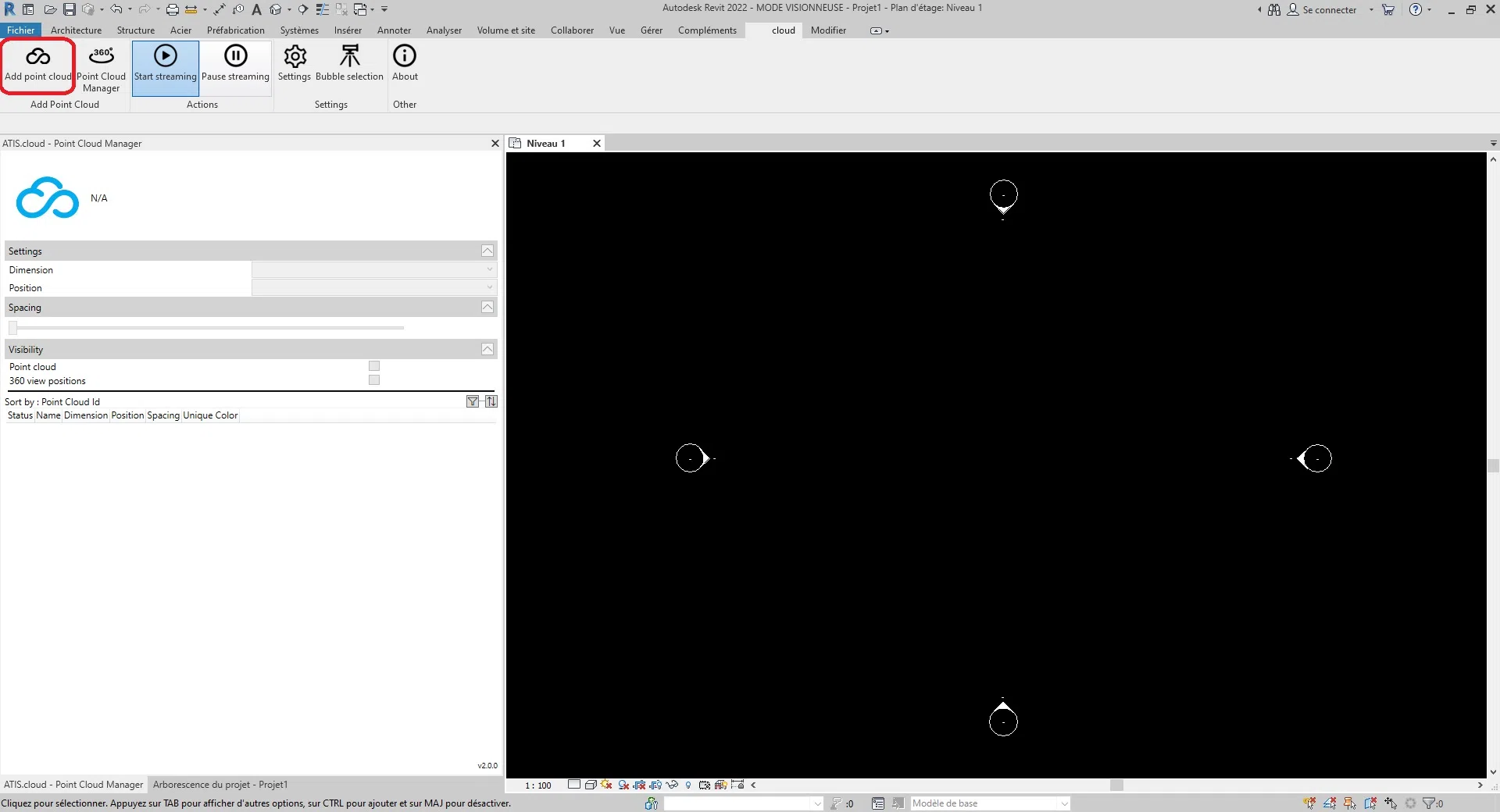
 Cliquez sur "nuage streamer" situé dans la catégorie "Ajouter un nuage de points" dans la barre d'outils en haut de l'écran.
 Une boîte de dialogue apparaît alors à l'écran ; cliquez sur l'icône de bloc-notes à droite du bouton de la corbeille.
Pour information, le code généré à partir du site nommé "code de streaming" correspond au champ "Code d'accès" sur Autodesk Revit. De plus, vous pouvez supprimer ce champ à tout moment en cliquant sur le bouton de suppression symbolisé par une corbeille.

Vous pouvez ensuite configurer la dimension du nuage de points. La dimension est le type d'affichage qu'il aura.
Pour information, tous les paramètres du nuage de points peuvent être modifiés même après l'ajout grâce au "Gestionnaire de nuages de points".\
Il existe actuellement cinq types de dimensions compatibles.
- Couleurs : Elles sont utilisées pour représenter la couleur de chaque point dans le nuage de points. Les canaux rouge, vert et bleu sont utilisés pour représenter la couleur du point, tandis que le canal alpha est utilisé pour représenter la transparence ou l'opacité du point. L'utilisation de la couleur dans les nuages de points LiDAR peut être utile pour la visualisation et l'interprétation, car elle peut fournir des informations supplémentaires sur les propriétés des objets et surfaces représentés par les points. Par exemple, dans la cartographie de la végétation, la couleur des points peut être utilisée pour distinguer différents types de végétation ou pour identifier des zones de densité végétale élevée ou faible.
- Intensité : Elle représente la force ou l'amplitude du signal reçu par un capteur ou un dispositif lorsque le point a été capturé. Dans certains cas, l'intensité est liée à la réflectance de l'objet à ce point. Par exemple, dans un nuage de points LiDAR, la valeur d'intensité représente la quantité de lumière laser qui a été réfléchie par l'objet vers le capteur. Dans ce cas, une valeur d'intensité plus élevée indiquerait une surface qui réfléchit plus de lumière, comme un mur blanc, tandis qu'une valeur d'intensité inférieure indiquerait une surface qui réfléchit moins de lumière, comme une voiture noire. Dans d'autres cas, l'intensité peut représenter une quantité physique différente. Par exemple, dans un nuage de points photographique, l'intensité peut représenter la luminosité d'un pixel dans l'image d'origine qui a été utilisée pour générer le nuage de points.
- Classification : Ne fonctionnera qu'avec des nuages de points compatibles. L'objectif de la classification est de regrouper les points similaires en catégories significatives, telles que sols, végétation, bâtiments et autres objets.
- Hauteur : Elle représente la hauteur ou la position verticale de chaque point. Les données d'élévation sont importantes dans de nombreuses applications de nuages de points, comme la cartographie topographique, la modélisation des inondations, la planification urbaine et la conception d'infrastructures.
- ID de Source de Point : Cela identifie le capteur laser spécifique qui a généré le point. Chaque capteur laser dans un système LiDAR a un identifiant ou un numéro unique, et cette information est enregistrée dans les données du nuage de points pour permettre l'analyse et le contrôle de qualité. L'identification de la source des points est particulièrement utile lorsque plusieurs capteurs LiDAR sont utilisés pour capturer une même scène ou zone. En identifiant quel capteur a généré chaque point, il est possible d'effectuer des vérifications de qualité sur les données et de s'assurer que les données sont correctement alignées et enregistrées entre les différents capteurs. Cela est particulièrement important dans des applications telles que la foresterie, où plusieurs capteurs LiDAR peuvent être utilisés pour capturer des données sous différents angles et perspectives. Sur notre plateforme, l'ID de source de point est utilisé pour stocker l'ID d'analyse de source, permettant aux utilisateurs de suivre facilement d'où provient chaque point dans le nuage de points. Par exemple, si plusieurs scans ont été réalisés sur la même zone à l'aide d'un scanner laser 3D, chaque scan pourrait se voir attribuer un ID de scan unique et l'attribut ID de source de point de chaque point dans les nuages de points pourrait être défini sur l'ID de scan correspondant.
Pour sélectionner la dimension souhaitée, cliquez dans le rectangle de sélection à droite du texte "Dimension".

Cliquez sur "Charger le nuage de points" pour initialiser les données du nuage de points.

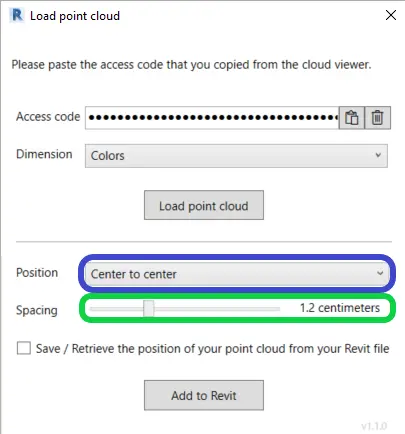
Changez les paramètres d'insertion dans Autodesk Revit selon vos préférences. Vous pouvez ajuster l'espacement entre les points avec le curseur "Espacement" et choisir la position du nuage de points dans le projet en sélectionnant l'une des trois options : "Centre à Centre", "Origine Interne" ou "Au Site Partagé".
- Centre à Centre : Cette option place le nuage de points en utilisant le centre de la fenêtre d'affichage comme point de référence.
- Origine interne : Cette option positionne le nuage de points en utilisant l'origine interne du nuage comme point de référence. L'origine interne est généralement définie par le système de coordonnées du nuage de points lui-même. En utilisant cette option, le nuage de points sera positionné selon son origine interne plutôt que l'origine du projet Autodesk Revit. Cela peut être utile lorsque vous devez aligner le nuage de points avec son propre système de coordonnées interne.
- Au site partagé : Cette option place le nuage de points à l'emplacement du site partagé. Le site partagé fait référence à un emplacement géographique commun sur lequel plusieurs projets peuvent être basés. En utilisant cette option, le nuage de points sera positionné selon les coordonnées du site partagé. Cela peut être utile lorsque vous travaillez sur des projets basés sur un site commun et souhaitez aligner le nuage de points à cet emplacement partagé.
- Auto - Origine au Dernier Inséré : Autodesk Revit place le prochain nuage de points importé de manière cohérente avec le nuage de points précédemment importé. Cette option devient active après l'insertion d'un premier nuage de points. Vous pouvez déplacer ce premier nuage, par exemple, afin de l'aligner correctement avec les éléments du modèle. Si vous avez d'autres nuages de points créés sur le même site et dans le même système de coordonnées que le premier, il est recommandé d'utiliser cette option pour insérer les autres nuages de points. Les nouveaux nuages de points seront alors correctement positionnés par rapport au premier.
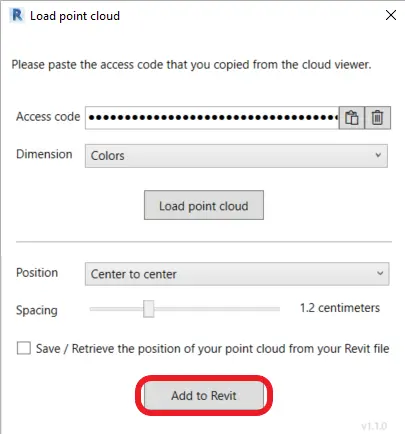
Une fois la configuration terminée, cliquez sur "Ajouter à Autodesk Revit" pour insérer le nuage de points dans Autodesk Revit.
Dans la barre d'outils, dans la catégorie "Action", vous avez deux boutons qui vous permettent soit de démarrer le streaming de points soit de l'arrêter.
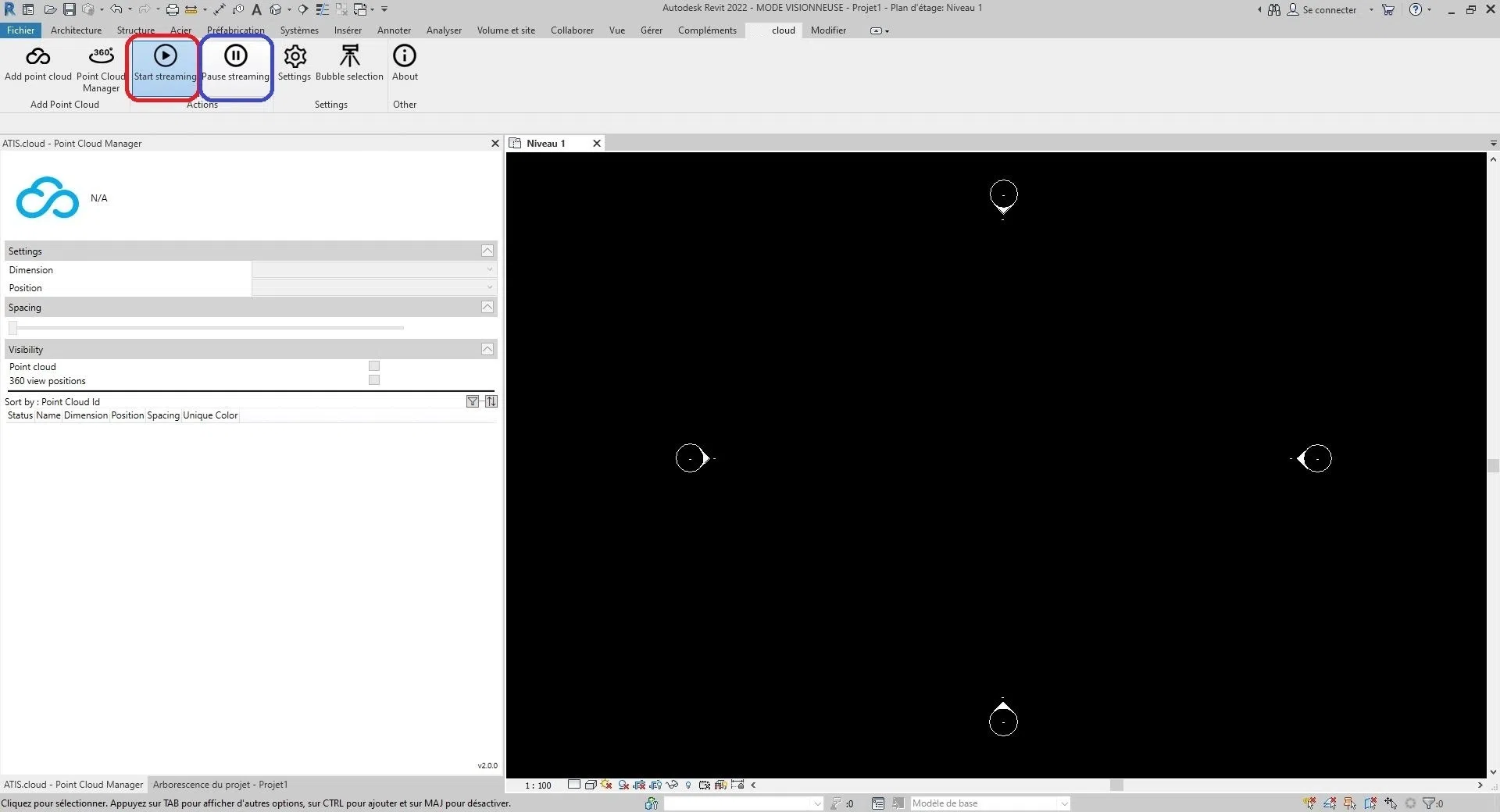 Le streaming de points est une fonctionnalité qui fait arriver progressivement les points du nuage selon une certaine organisation. Cette opération nécessite toutefois une connexion Internet permanente et consomme des ressources sur la machine hôte.
C'est pourquoi vous pouvez arrêter le streaming des points en cliquant sur "Arrêter le streaming", ou le relancer en cliquant sur "Démarrer le streaming".
Effacer l'espace de stockage :Le plugin peut rencontrer des problèmes de fonctionnement si le disque de votre ordinateur est plein. C'est pourquoi le bouton "Paramètres", situé dans la barre de menu "nuage" sous la catégorie "Paramètres", vous permet de libérer l'espace de stockage réservé au plugin Autodesk Revit. Cliquez d'abord sur "Paramètres"
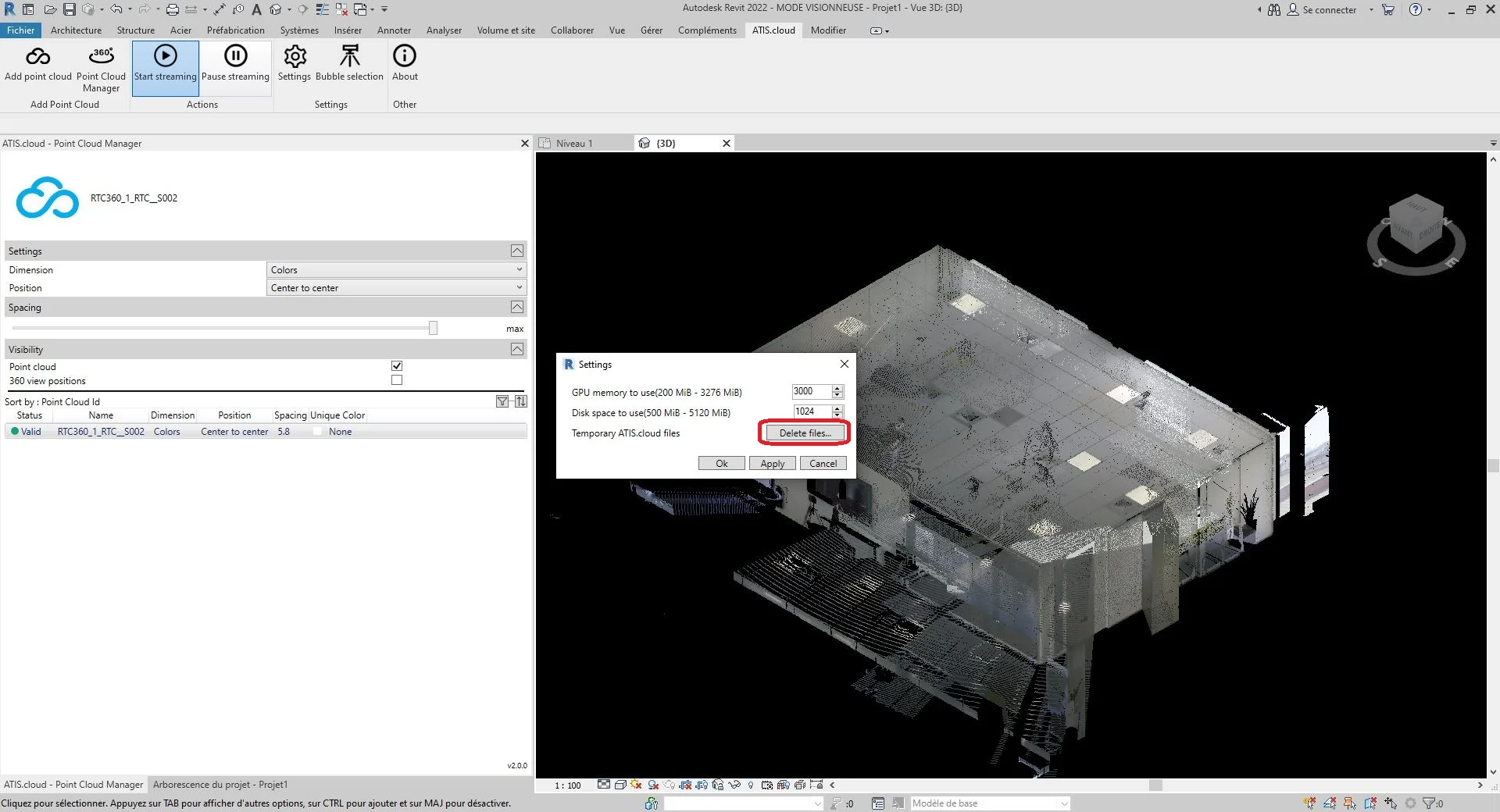 Pour information, les nuages disparaîtront visuellement d'Autodesk Revit : c'est normal. Ils réapparaîtront lorsque vous démarrerez le streaming de points (voir la section Arrêter ou Démarrer le streaming de points).
Félicitations ! Vous avez maintenant inséré un nuage de points dans Autodesk Revit à partir des données diffusées.
Pour plus d'informations sur la gestion des paramètres des nuages de points, consultez la catégorie "Gestionnaire de nuages de points".
Depuis cette fenêtre, vous pouvez également spécifier la valeur maximale de la mémoire GPU à utiliser et la valeur maximale de l'espace disque à ne pas dépasser par le plugin.
Pour en savoir plus sur l'ajout de sources de projets web dans Autodesk Revit, veuillez consulter la catégorie "Ajouter des Sources".
Si vous rencontrez des problèmes, notre équipe de support est là pour vous aider. Bonne exploration !
Veuillez noter que l'accroche aux nuages de points dans Revit n'est pas fonctionnelle. Ce n'est pas un bug, mais plutôt une limitation technique imposée par Autodesk.