Plug-in Autodesk Revit - Installation
Si vous rencontrez des problèmes d'installation ou des dysfonctionnements de plugin, veuillez vous assurer que vous utilisez la dernière version du plugin. Vous pouvez trouver la version la plus récente dans les liens de téléchargement ci-dessous. Si les problèmes persistent, veuillez contacter notre équipe de support pour obtenir de l'aide.
Exigences du plugin
Configuration minimale :
Processeur : Dual-core 2 GHz ou supérieur
RAM : Minimum 8 Go ou plus
Carte graphique : Nvidia Quadro ou GeForce 1 Go + OpenGL 4.5 ou versions supérieures (les derniers pilotes doivent être installés)
Disque dur : 1 Go ou plus d'espace de stockage libre
Configuration recommandée :
Processeur : Intel® i-Series, Xeon®, AMD® Ryzen, Ryzen Threadripper PRO. 2.5 GHz ou supérieur
RAM : Minimum 16 Go ou plus
Carte graphique : Nvidia Quadro ou GeForce 1 Go + OpenGL 4.5 ou versions supérieures (les derniers pilotes doivent être installés)
Disque dur : 5 Go ou plus d'espace de stockage libre
Installer le plugin Autodesk Revit
Seule la dernière version majeure de chaque plugin (actuellement Autodesk Revit 2027) reçoit de nouvelles fonctionnalités et améliorations. Les versions antérieures restent disponibles pour téléchargement mais ne reçoivent que des corrections de sécurité et ne sont plus mises à jour avec de nouvelles fonctionnalités. Nous vous recommandons d'utiliser la version la plus récente pour bénéficier de toutes les dernières fonctionnalités.
- Télécharger le plugin Autodesk Revit (2027)
- Télécharger le plugin Autodesk Revit (2026)
- Télécharger le plugin Autodesk Revit (2025)
- Télécharger le plugin Autodesk Revit (2022, 2023, 2024)
Une fois que vous avez reçu l'installateur, ouvrez-le (double-cliquez sur le fichier) pour afficher l'interface suivante :
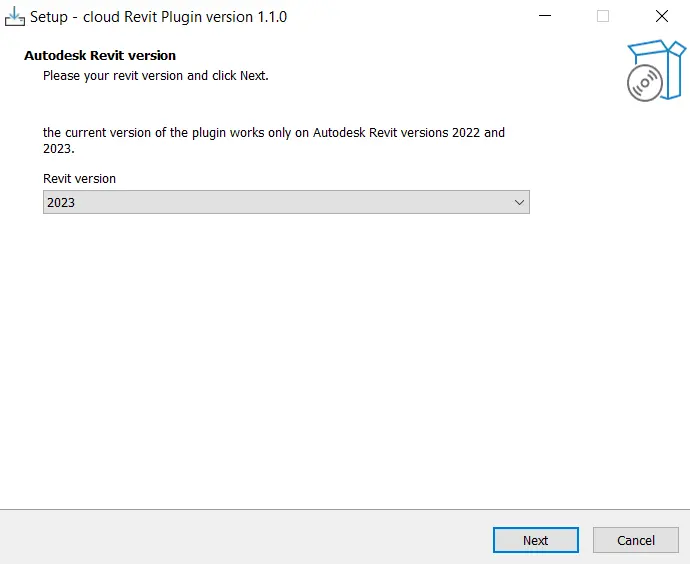
Dans cette fenêtre, sélectionnez la version d'Autodesk Revit sur laquelle vous souhaitez installer le plugin (2022 ou 2023). Cliquez sur la version souhaitée dans le rectangle de sélection (rectangle rouge) de l'image ci-dessous :
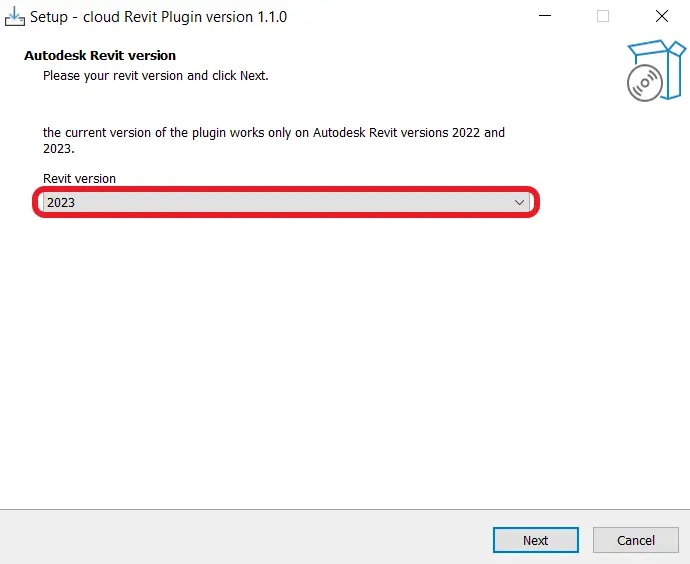
Après avoir choisi la version, cliquez sur "Suivant" en bas à droite de l'interface. Celle-ci changera alors pour afficher l'écran suivant :
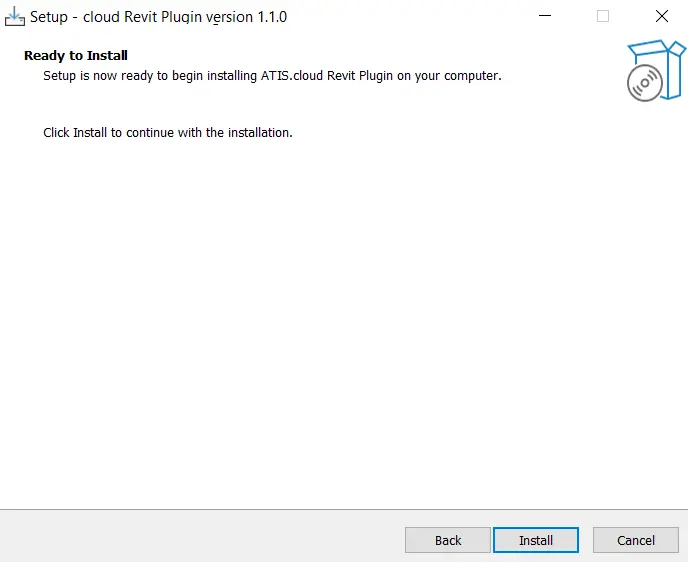
À tout moment, vous pouvez revenir à votre sélection précédente en cliquant sur "Précédent", ou annuler le téléchargement en cours en cliquant sur "Annuler". Pour continuer l'installation, cliquez sur "Installer".
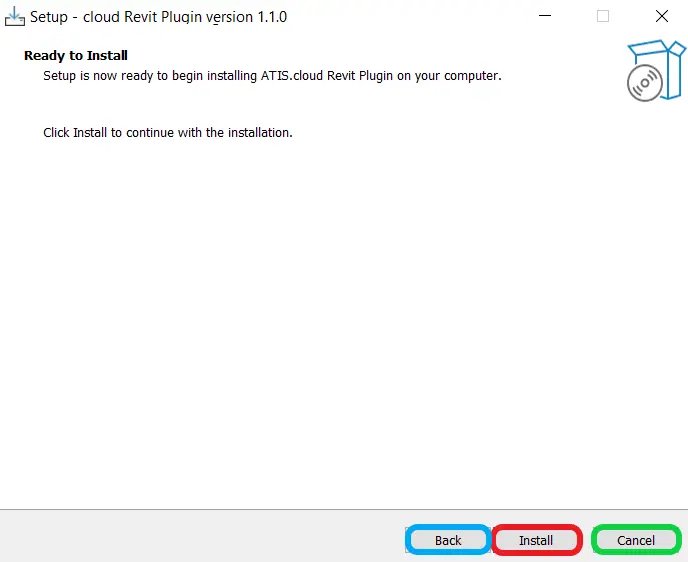
Pour plus d'informations sur l'annulation du téléchargement, consultez la section "Annuler le téléchargement en cours". Si un conflit se produit durant l'installation, consultez "Conflit Autodesk Revit".
Le téléchargement commencera automatiquement et vous arriverez sur cette interface :
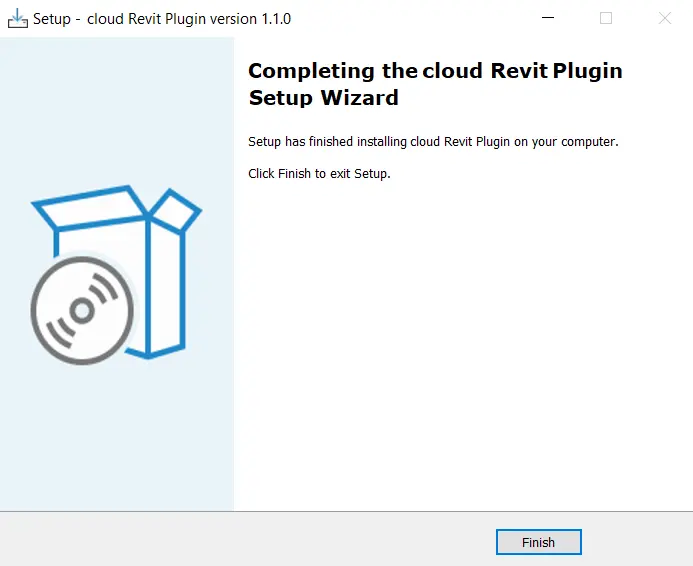
Félicitations ! Vous avez terminé l'installation du plugin Autodesk Revit. Cliquez sur le bouton "Terminer" (cadre bleu) en bas à droite de l'interface pour finaliser le processus.
Annuler le téléchargement en cours
Si vous avez cliqué sur le bouton "Annuler" situé en bas à droite de chaque interface d'installation, vous verrez l'interface suivante :

Vous avez deux options : cliquez sur "Oui" pour annuler l'installation du plugin Autodesk Revit, ou cliquez sur "Non" pour revenir à l'interface précédente.

Conflit, Autodesk Revit est en cours d'exécution
Si un conflit se produit durant l'installation, une fenêtre de conflit apparaît.
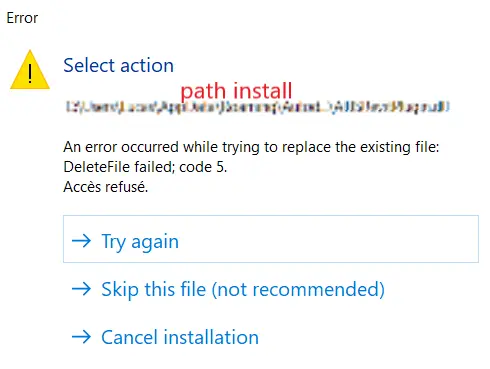
Dans ce cas, vous pouvez choisir de poursuivre le téléchargement en fermant automatiquement l'application Autodesk Revit. Veuillez noter que les projets actuellement ouverts dans Autodesk Revit ne seront pas enregistrés et seront perdus. Assurez-vous d'avoir enregistré votre travail avant de continuer. Vous pouvez également choisir de poursuivre l'installation sans fermer les applications en conflit ; cependant, l'installation échouera alors avec le message suivant :
Enfin, vous pouvez cliquer sur "Annuler" pour annuler l'installation. Pour plus d'informations sur l'annulation, consultez la section "Annuler le téléchargement en cours". Vous pouvez également cliquer sur "Suivant", ce qui, par défaut, effectuera la même action que de continuer l'installation en fermant l'application Autodesk Revit.
Si vous rencontrez des problèmes, notre équipe de support est là pour vous aider. Bonne exploration !