Alignement automatique d'un modèle 3D avec un nuage de points
Pour utiliser l'auto-alignement, vous devez déjà avoir un modèle 3D présent dans l'application 3D.
Sélectionnez votre modèle dans le menu Projet, puis ouvrez l'onglet Actions et cliquez sur le bouton Aligner.
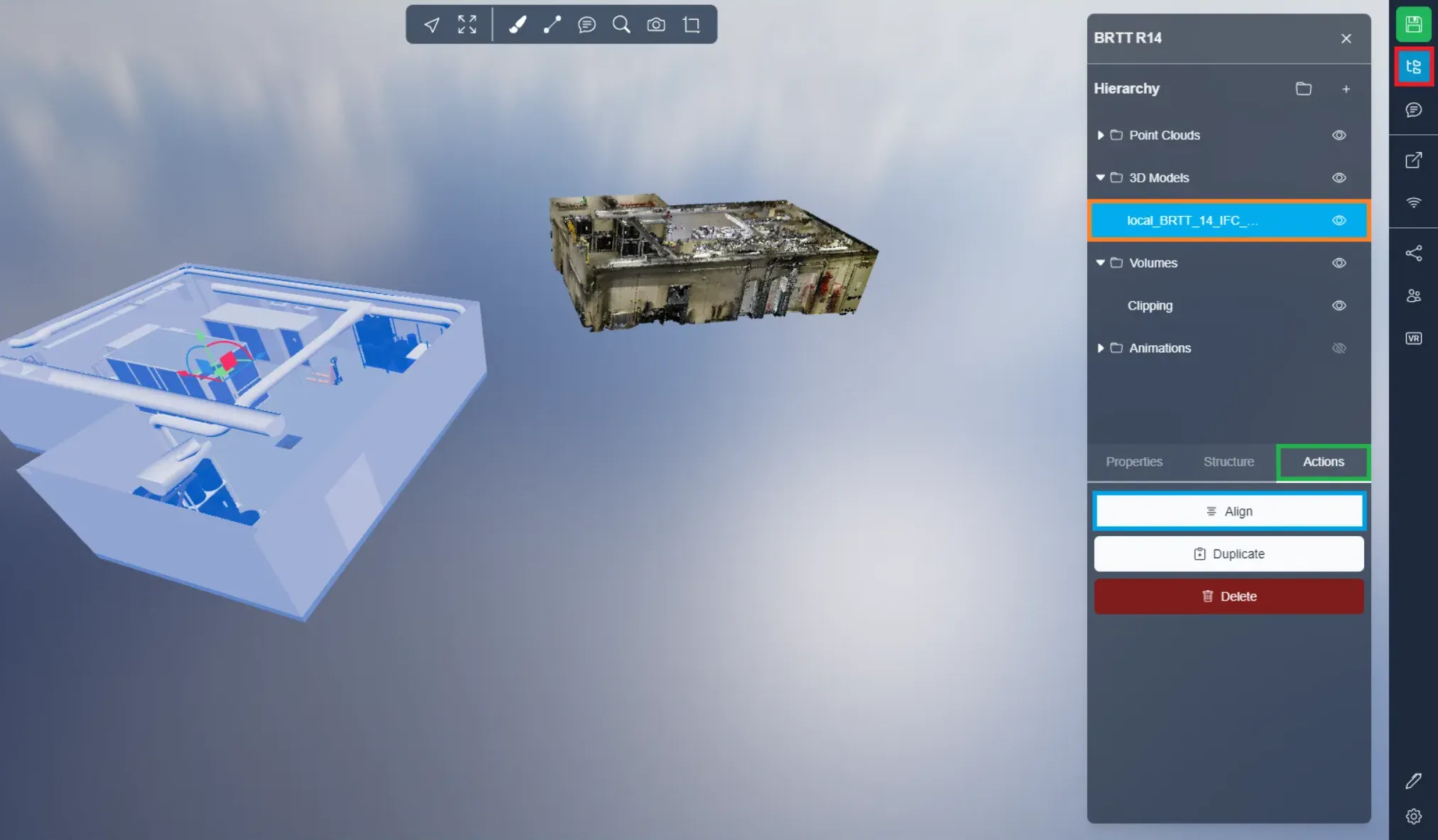
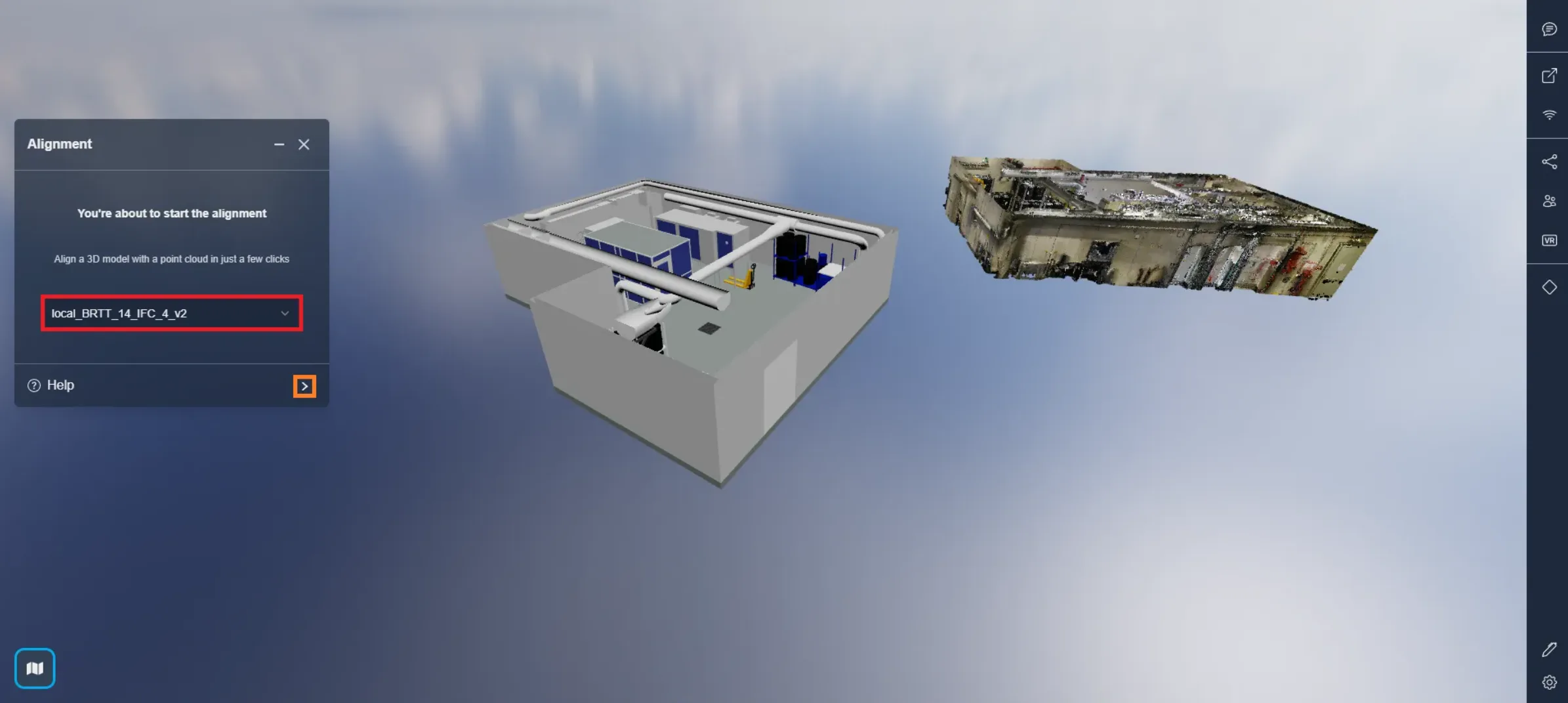
Cela ouvre une fenêtre où vous pouvez décider d'aligner un autre modèle si vous le souhaitez ; par défaut, le modèle que vous avez sélectionné dans le menu projet sera utilisé. Cliquez sur la flèche pour passer à l'étape suivante.
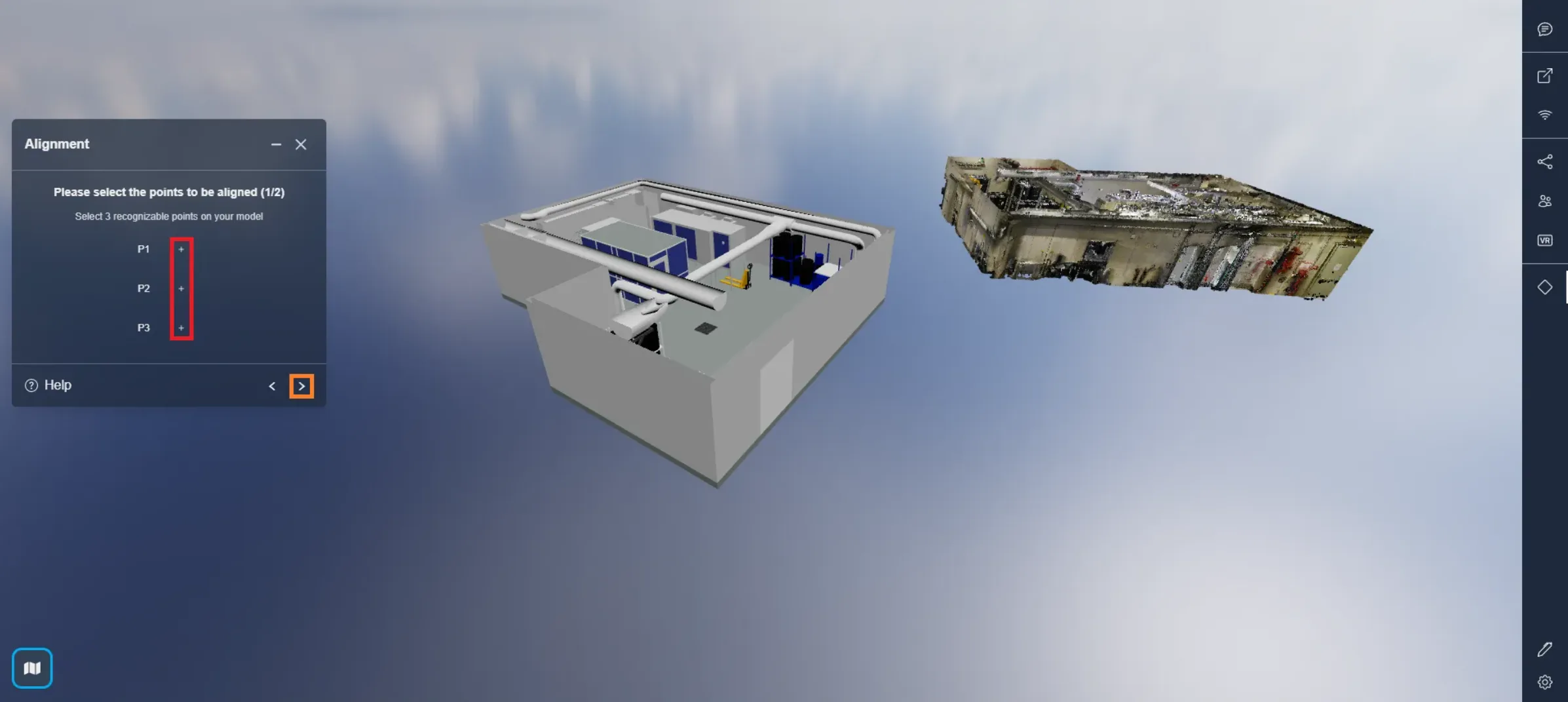
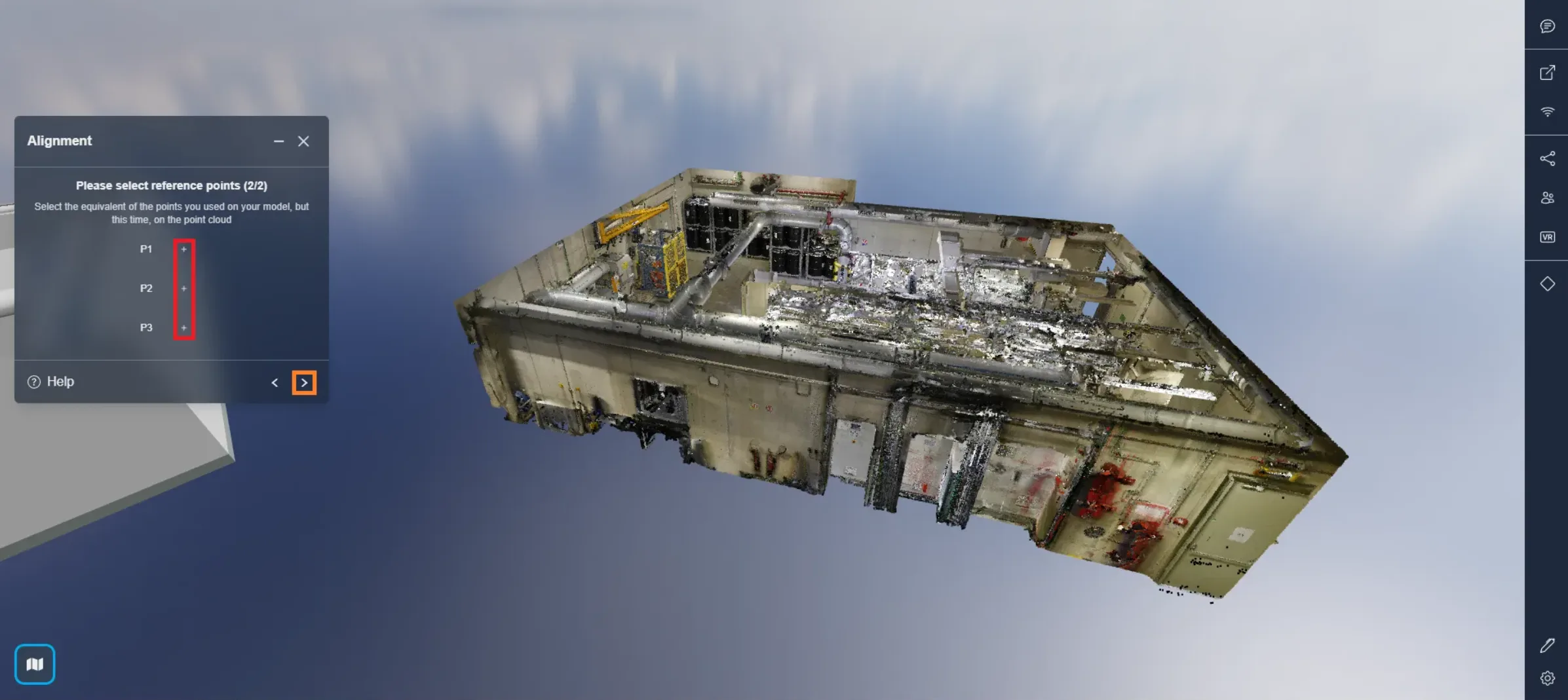
D'abord, cliquez sur l'une des icônes + pour commencer à placer vos points. Il vous sera demandé de placer 3 points à des emplacements reconnaissables sur votre modèle. À l'étape suivante, vous devrez sélectionner les mêmes emplacements sur le nuage de points, c'est pourquoi ils doivent être facilement reconnaissables.
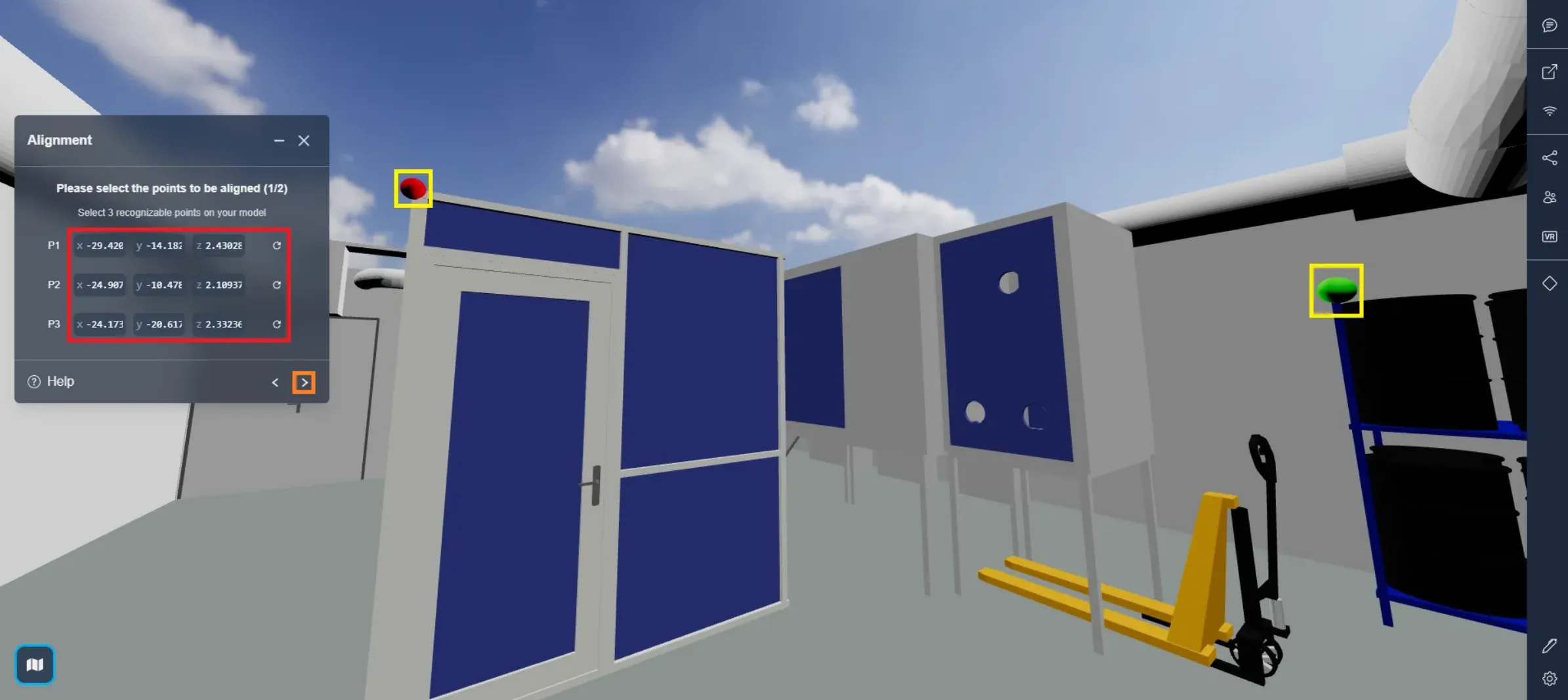
Une fois que vous avez déposé vos 3 points, cliquez sur la flèche pour passer à l'étape suivante. Vous pouvez cliquer sur l'une des flèches de réessai ou utiliser les positions X, Y, Z pour déplacer les points.
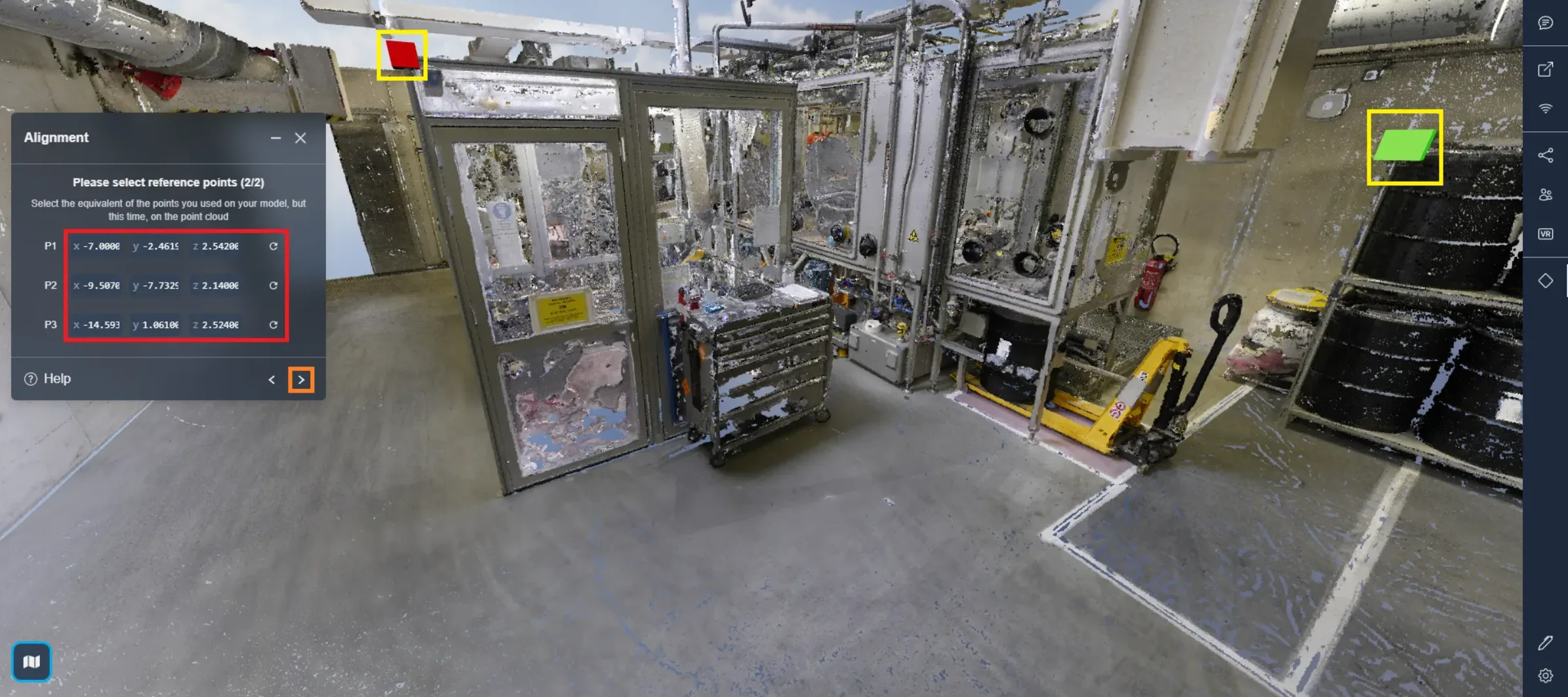
Effectuez maintenant la même opération sur le nuage de points, avec des carrés cette fois-ci.
Une fois que vous avez placé vos 3 carrés, cliquez sur la flèche pour passer à l'étape suivante. Vous pouvez cliquer sur l'une des flèches de réessai ou utiliser les positions X, Y, Z pour déplacer les carrés.
N'oubliez pas de déposer les carrés aux mêmes endroits que sur le modèle et d'assortir les couleurs, le point vert sur le modèle est en haut du support de tonneau, donc le rectangle vert doit aussi être en haut du support de tonneau sur le nuage de points.
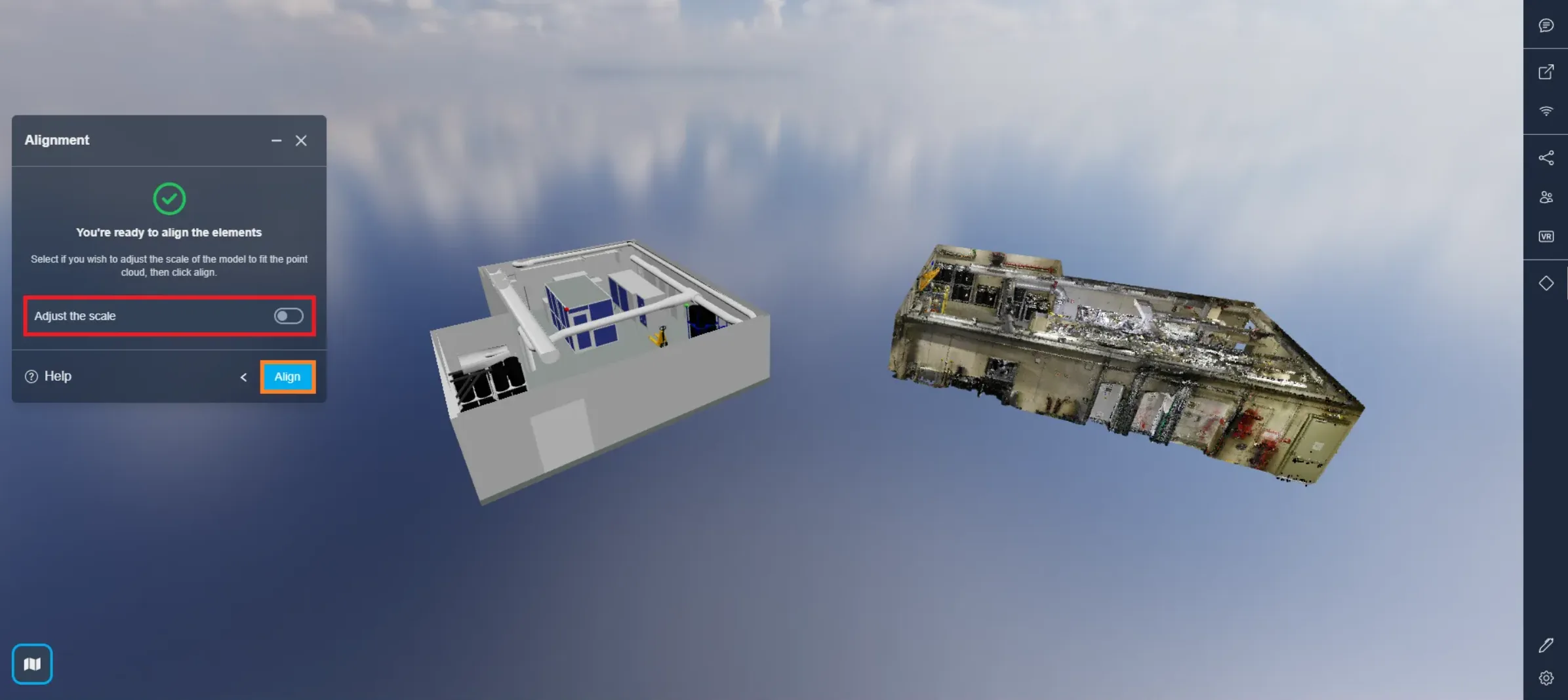
Une fois que tout est configuré, cliquez sur Aligner pour aligner le modèle avec le nuage de points ; vous pouvez ensuite Ajuster l'échelle pour vous assurer que le modèle s'adapte parfaitement au nuage de points. Nous recommandons d'utiliser cette option uniquement si le modèle n'a pas été créé avec une échelle correcte, sinon laissez par défaut.
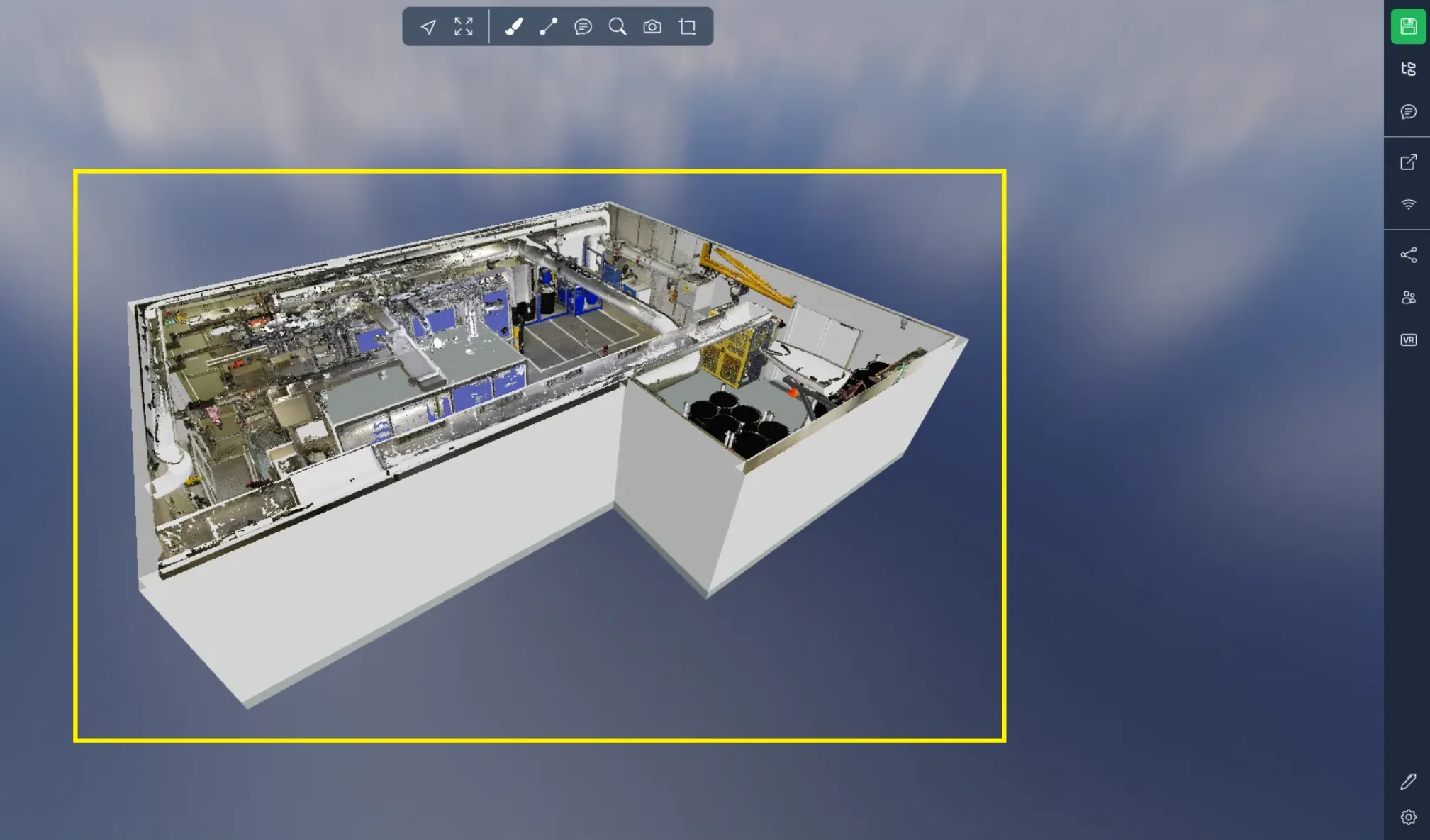
Voici le résultat après avoir aligné le modèle avec le nuage de points. Même si cette solution existe, nous recommandons toujours d'utiliser des données géoréférencées pour garantir un ajustement parfait et éliminer les erreurs qui peuvent survenir si l'outil d'alignement n'est pas utilisé avec soin.
Si vous rencontrez des problèmes, notre équipe de support est là pour vous aider. Bonne exploration !