Exporter une orthoimage
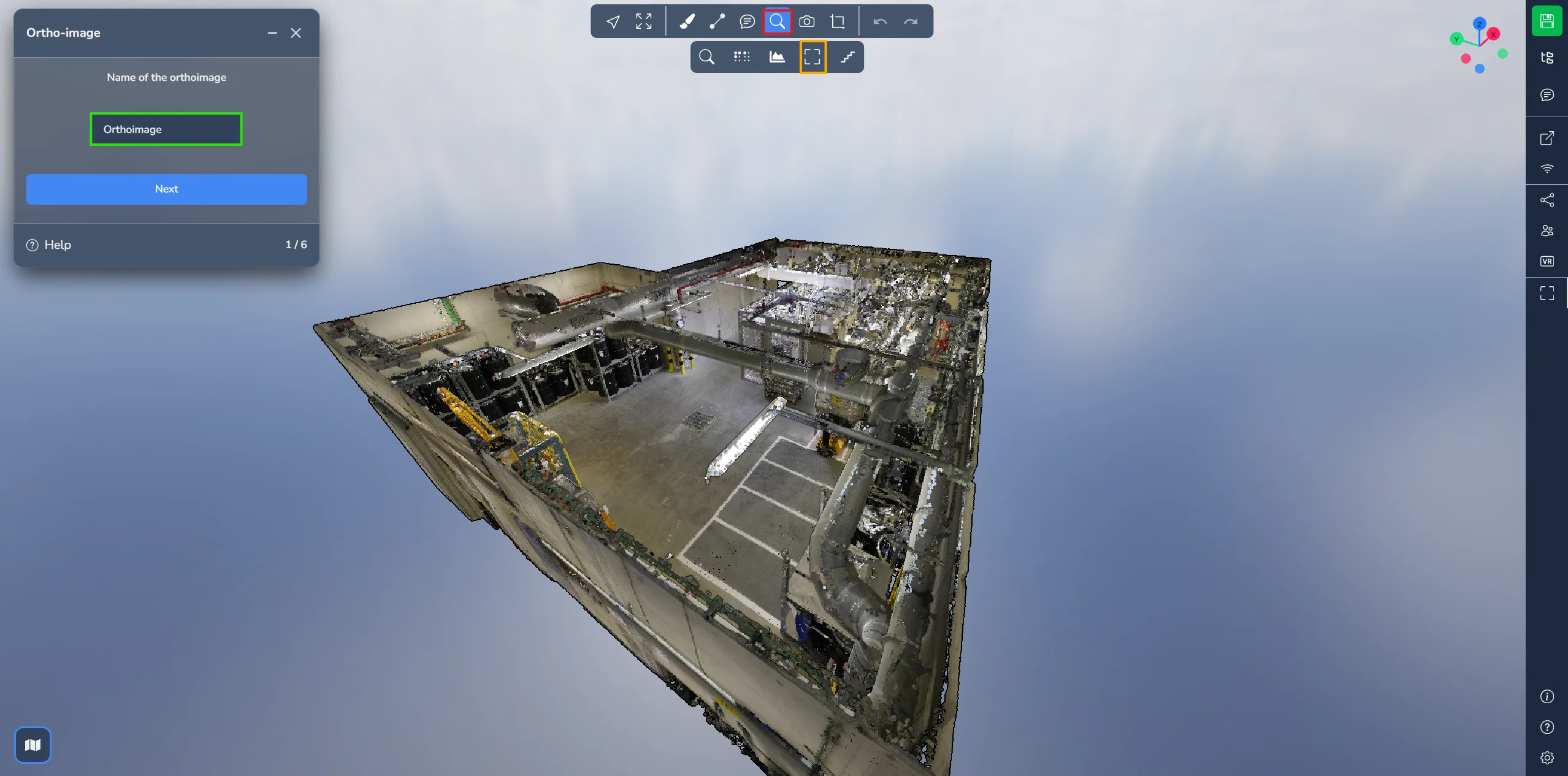
Accédez au menu des outils avancés et optez pour l'option orthoimage pour ouvrir le menu orthoimage. Initialement, sélectionnez le nom de fichier pour l'export.
Cliquez sur le bouton bleu pour continuer.
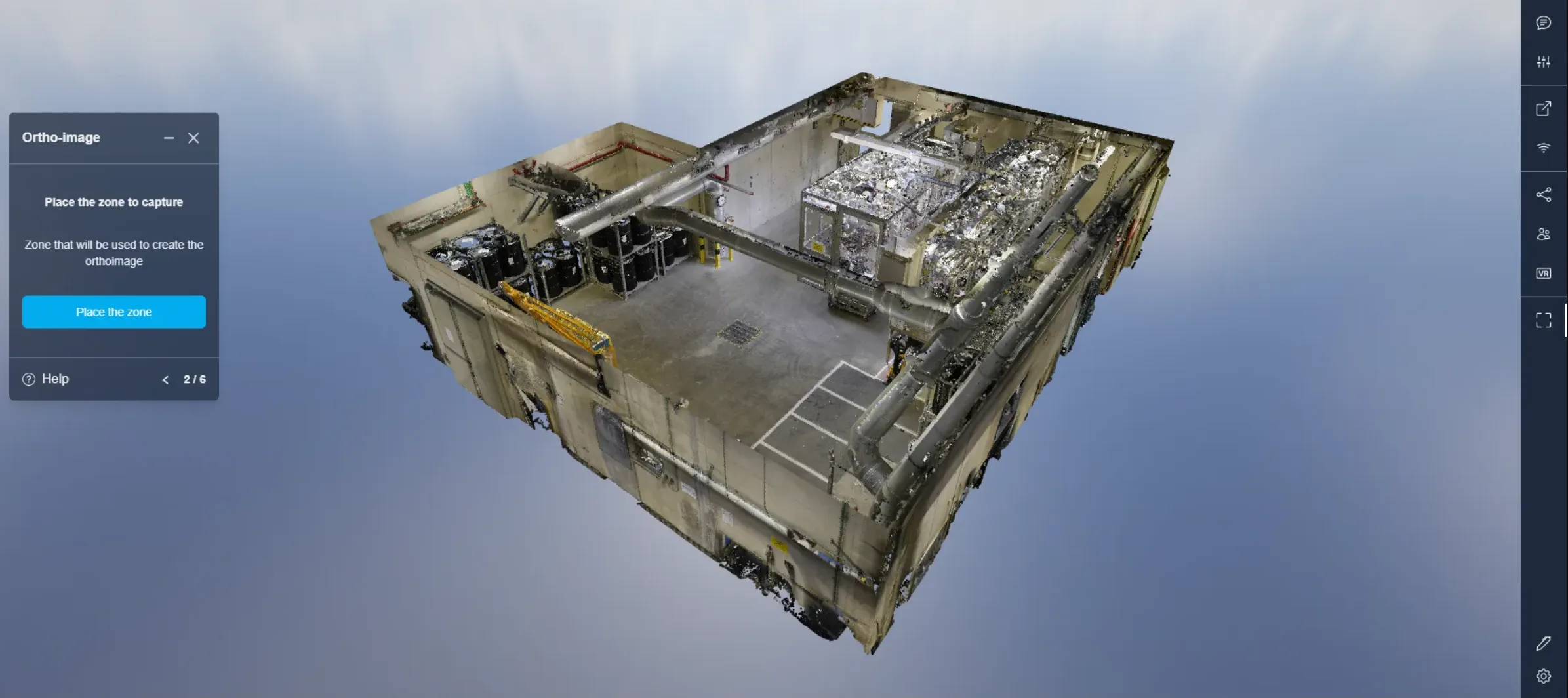
Ensuite, vous allez déposer la boîte pour délimiter la zone utilisée pour générer l'orthoimage. Pour des instructions détaillées sur le placement d'une boîte dans l'application 3D, vous pouvez consulter cet article.
Cliquez sur le bouton bleu pour commencer à la placer.
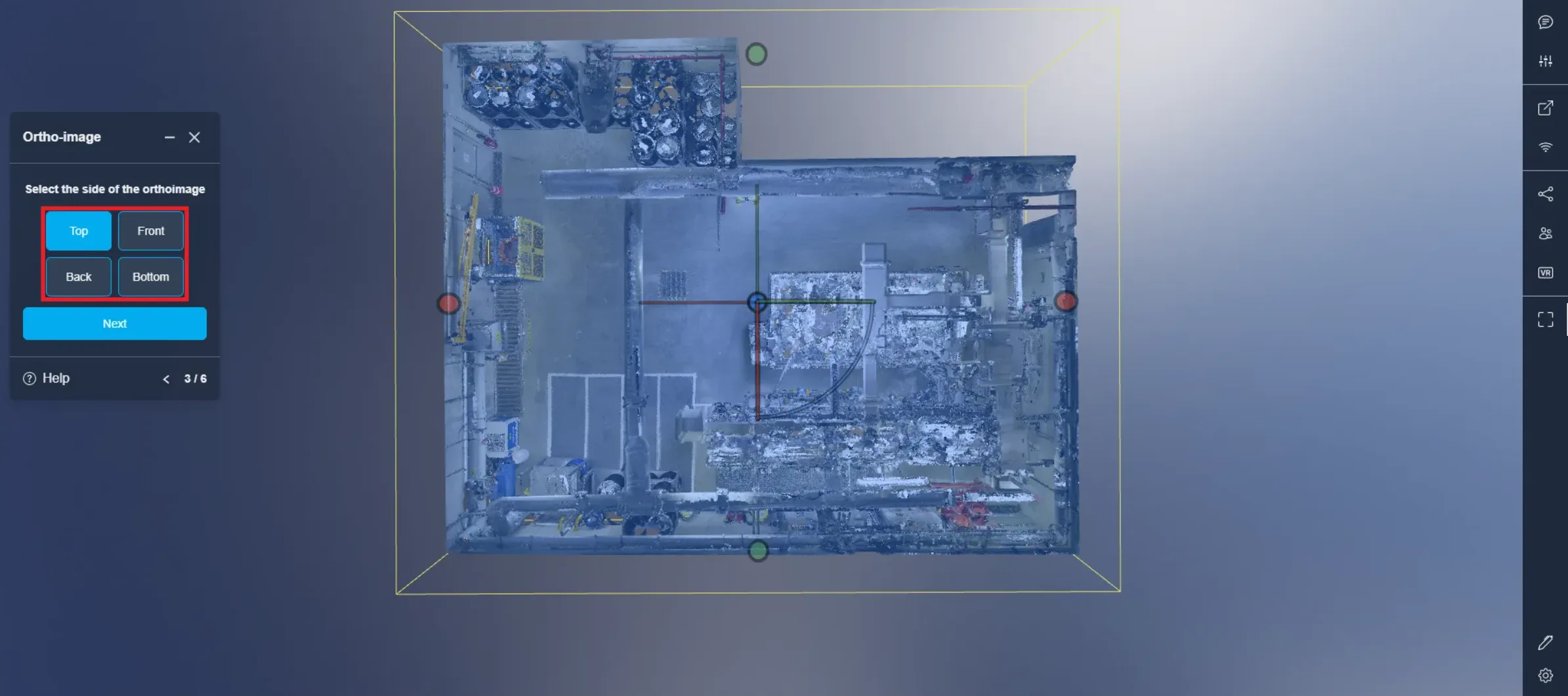
Après avoir placé la boîte, choisissez l'orientation qui sera utilisée pour générer l'image. Dans cet exemple, "haut" a été sélectionné, indiquant que le projet sera vu d'en haut.
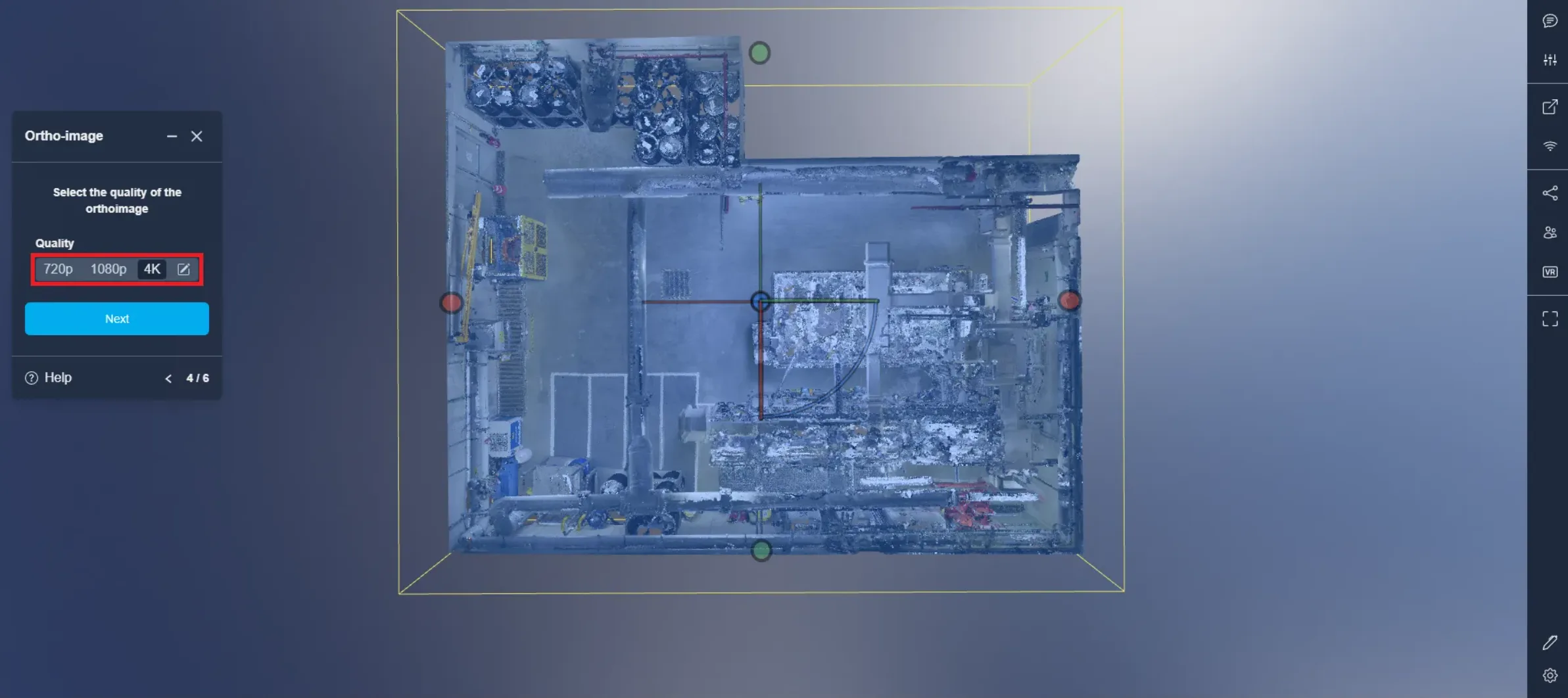
Maintenant, vous pouvez choisir la résolution de l'image exportée. Vous avez la possibilité de sélectionner l'une des résolutions standard ou de spécifier votre propre résolution personnalisée.
À ce stade, vous pouvez décider si vous souhaitez qu'une grille soit affichée sur votre image. Si vous optez pour la grille, activez-la et sélectionnez la distance entre chaque ligne dans l'unité souhaitée.
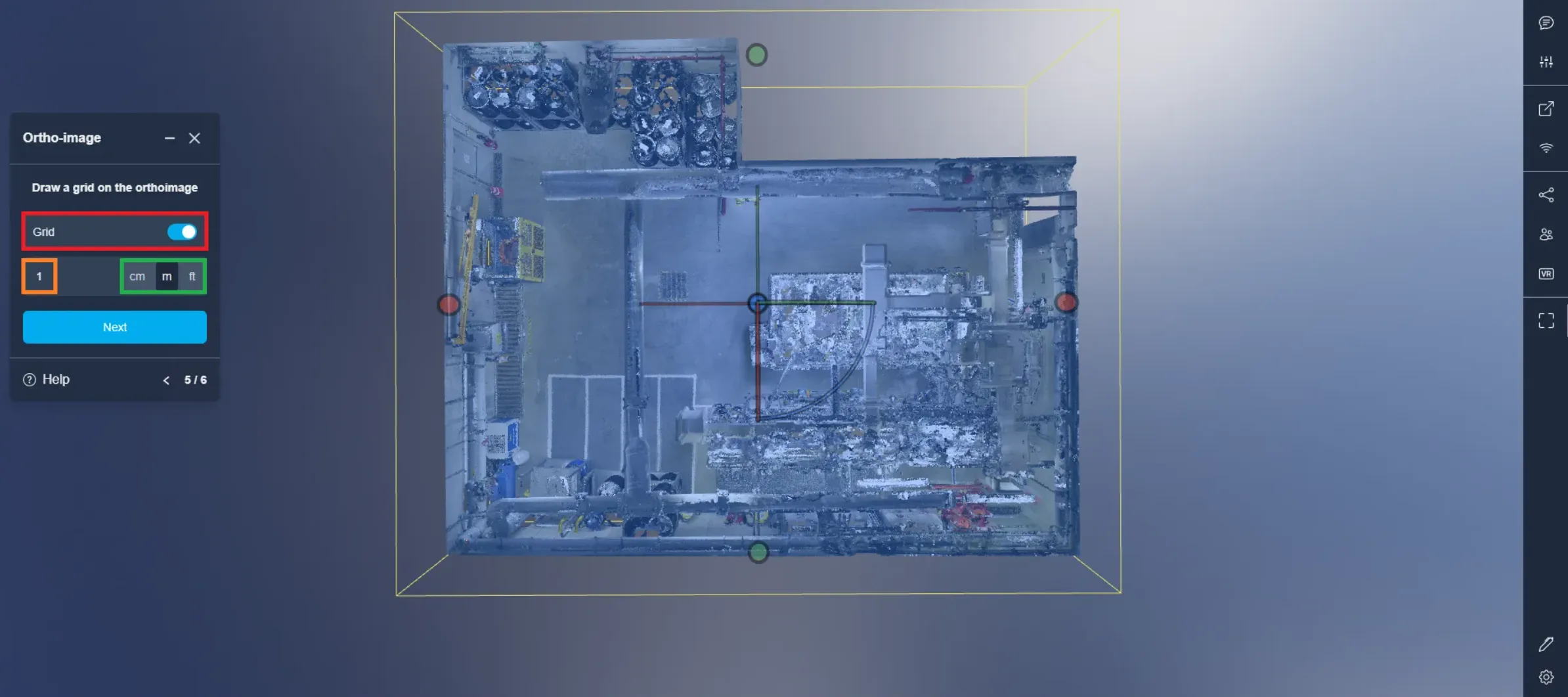
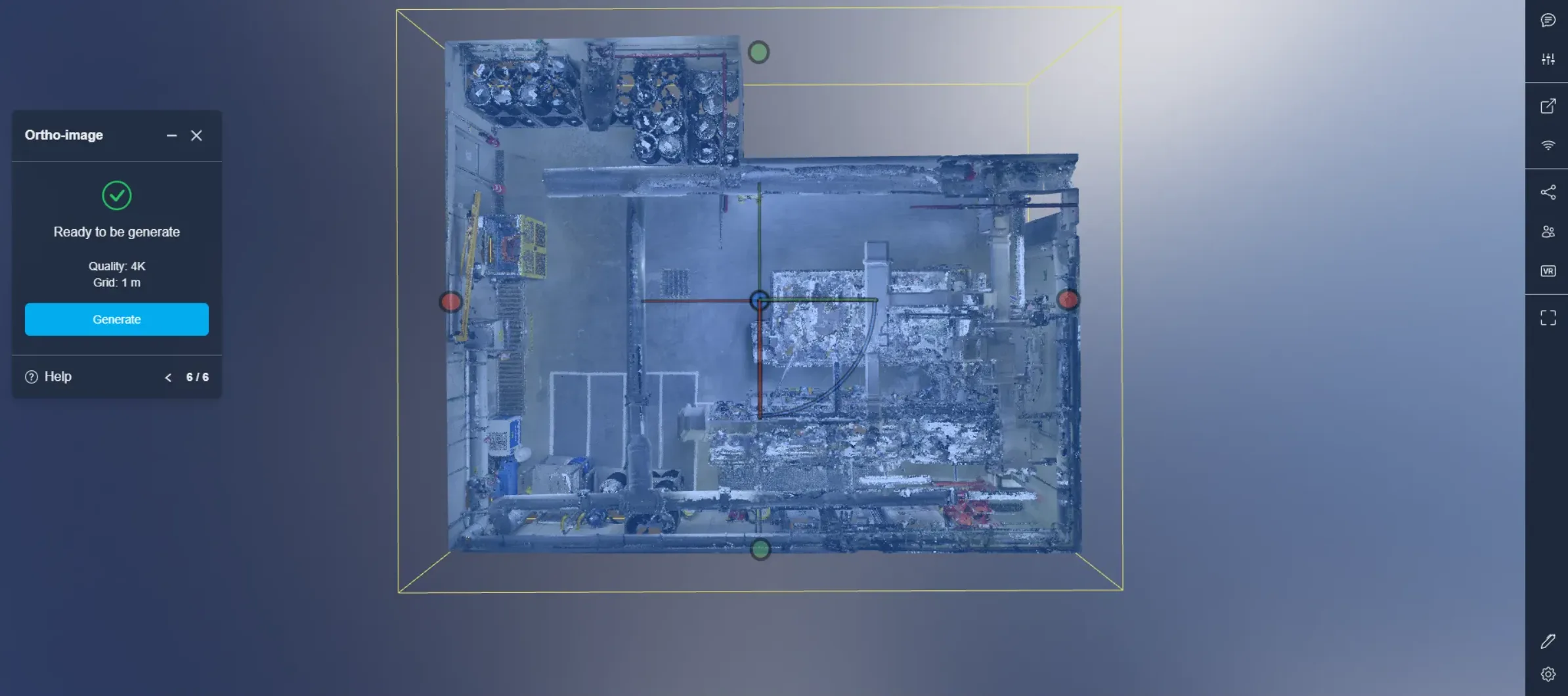
Avant de lancer le processus, vous rencontrerez un récapitulatif de vos sélections.
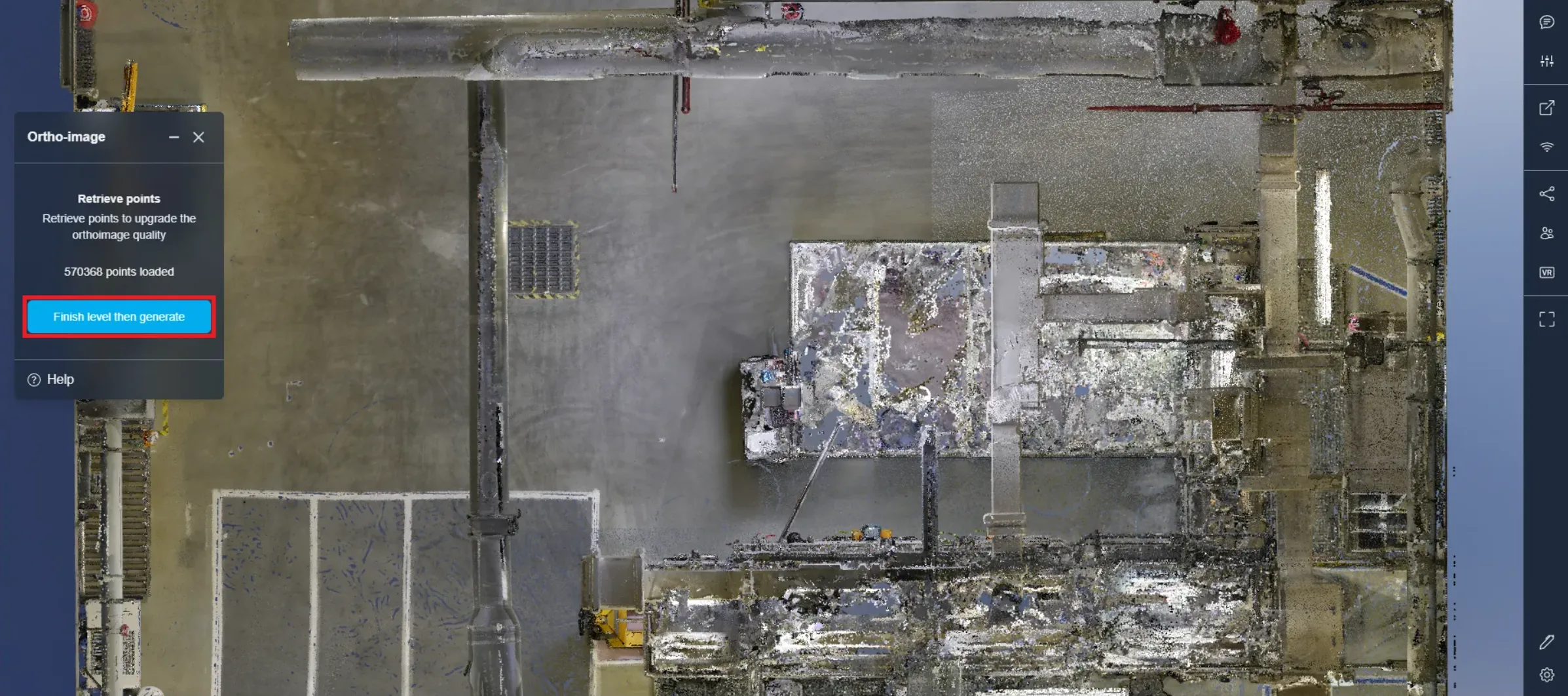
Une fois le processus commencé, vous avez l'option d'attendre que tous les points soient complètement chargés ou, si vous jugez qu'il y a suffisamment de points pour que l'image soit significative, vous pouvez arrêter le processus après que le chargement actuel du niveau soit terminé. Cliquez une seconde fois pour arrêter le processus immédiatement, sans attendre que le niveau soit terminé. Notez qu'un second clic entraînera un chargement inégal de l'image, certaines parties étant plus chargées que d'autres.
Si vous rencontrez des problèmes, notre équipe de support est là pour vous aider. Bonne exploration !