Comparer votre nuage de points avec un modèle 3D
Veuillez noter que cet outil n'est pas disponible gratuitement. Chaque utilisation nécessite des jetons. Vous pouvez en obtenir en les achetant ou depuis votre page de gestion des jetons. Pour des instructions plus détaillées, consultez cet article.
La comparaison nuage de points / modèle vous permet de comparer un nuage de points avec un ou plusieurs modèles. Cet outil vous aide à évaluer si le modèle créé se rapproche de l'élément réel. Gardez cependant à l'esprit qu'un pourcentage de 100 % n'est pas atteignable, car le nuage de points peut parfois contenir des points mal placés (bruit).
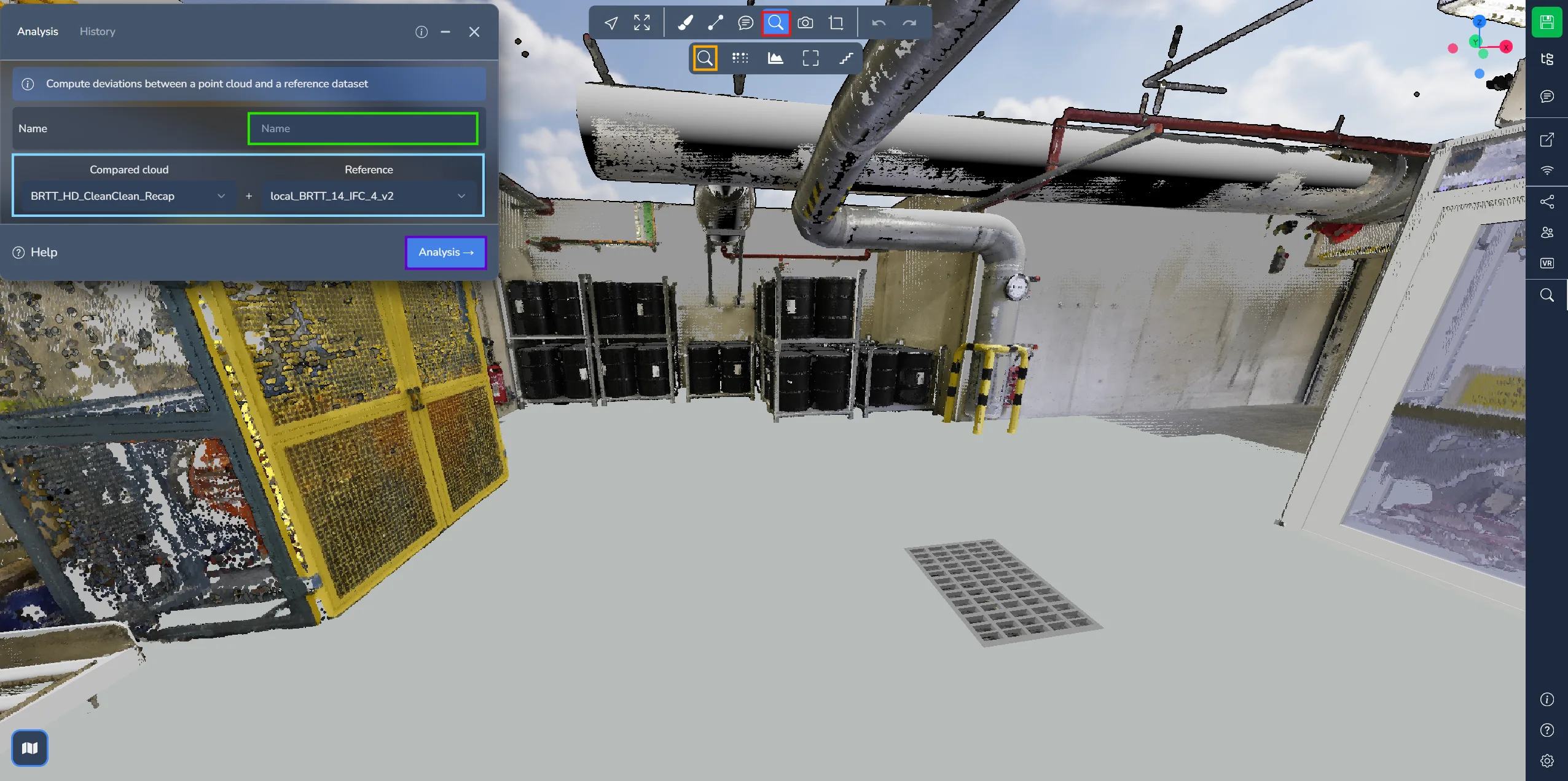
Pour accéder à la fenêtre d'analyse, allez dans le menu outils avancés et sélectionnez l'icône loupe.
Avant de lancer le processus, quelques actions sont nécessaires dans la fenêtre d'analyse. Premièrement, désignez un nom pour votre comparaison, en veillant à ce qu'il soit parlant pour vous et votre équipe. Deuxièmement, sélectionnez le nuage de points et le modèle à comparer.
Cliquez sur "Analyse" pour débuter le processus.
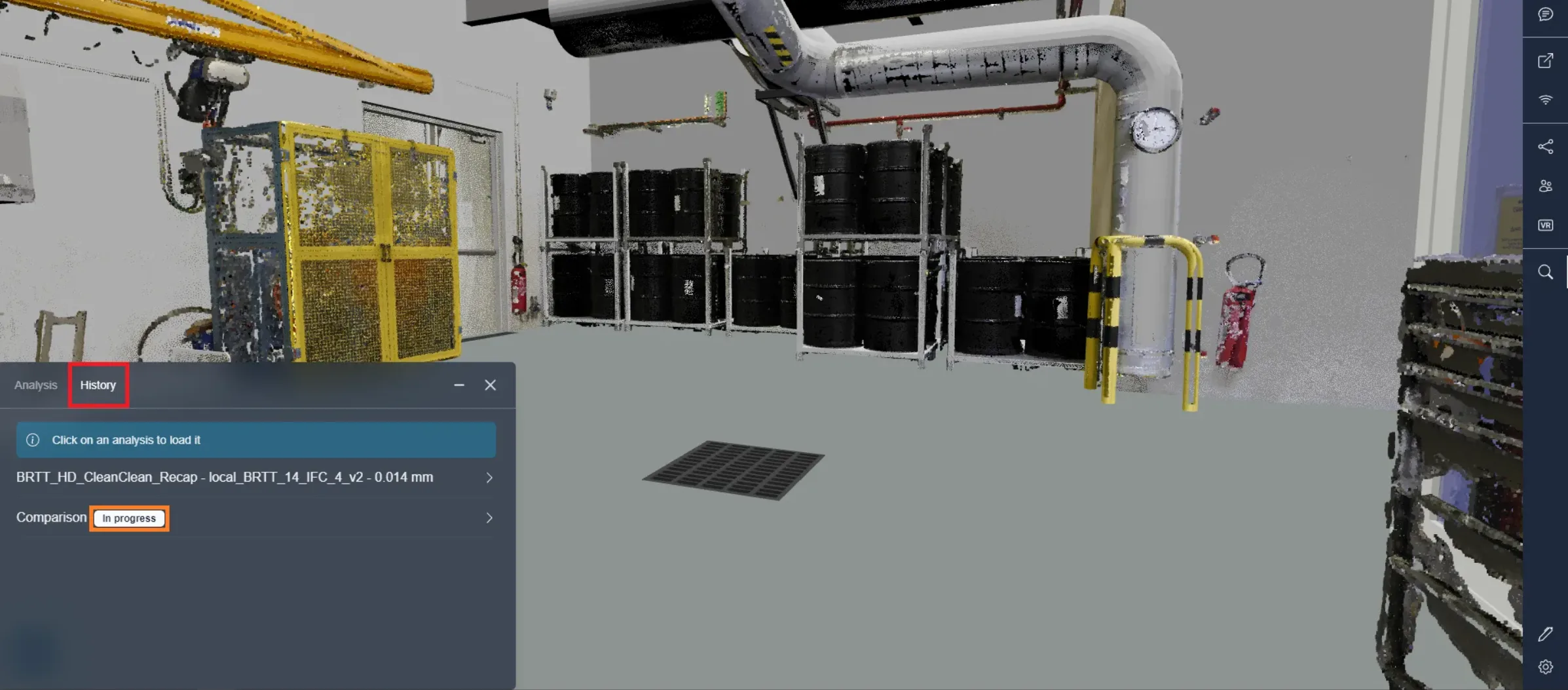
Pour suivre l'état de votre comparaison, accédez à l'onglet "Historique". Vous y trouverez la liste de toutes les comparaisons effectuées dans le projet. Vous pouvez voir que notre comparaison est actuellement en cours.
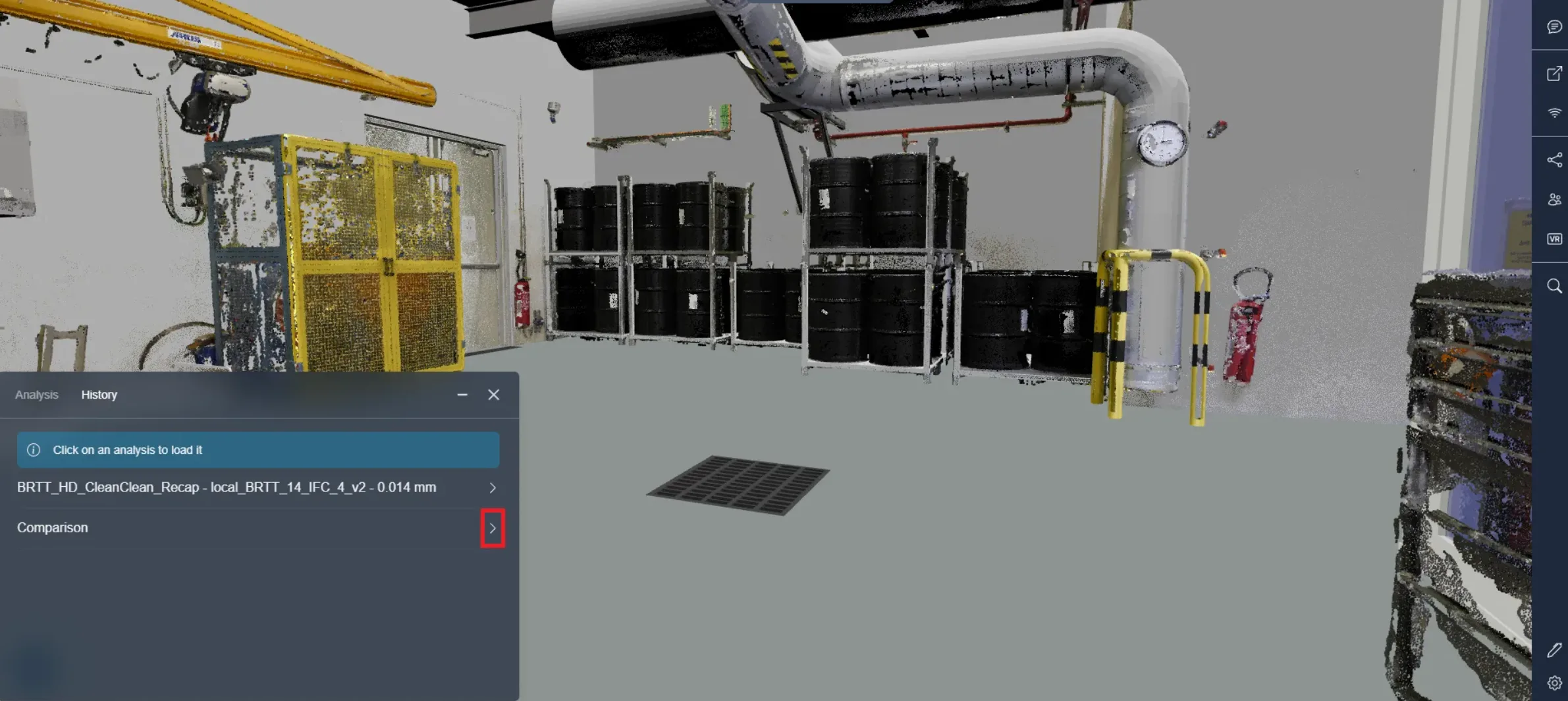
À la fin de l'analyse, vous recevrez une notification par email. Retournez à l'onglet "Historique" et chargez votre comparaison pour voir les résultats.
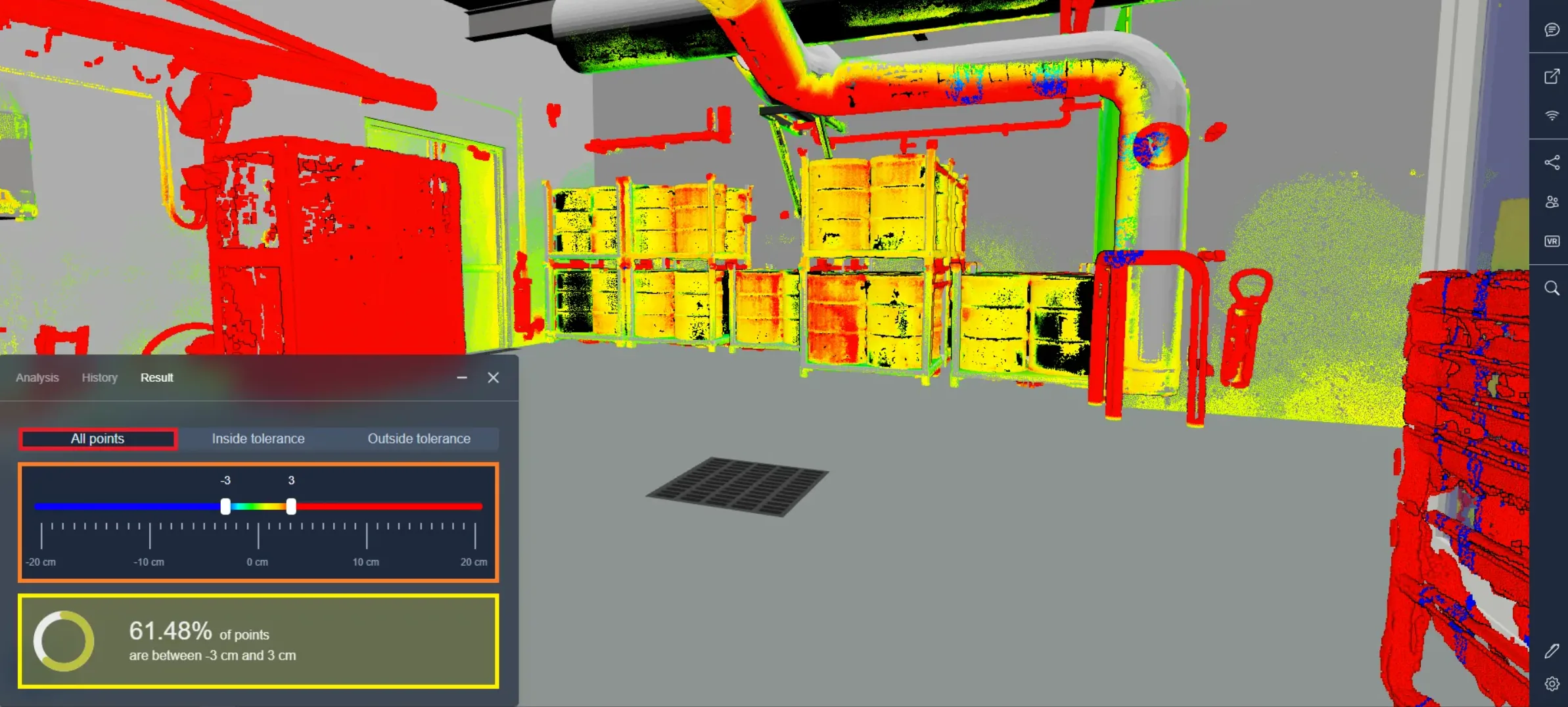
Maintenant que vous avez consulté les résultats, passons au code couleur et aux modes de visualisation disponibles.
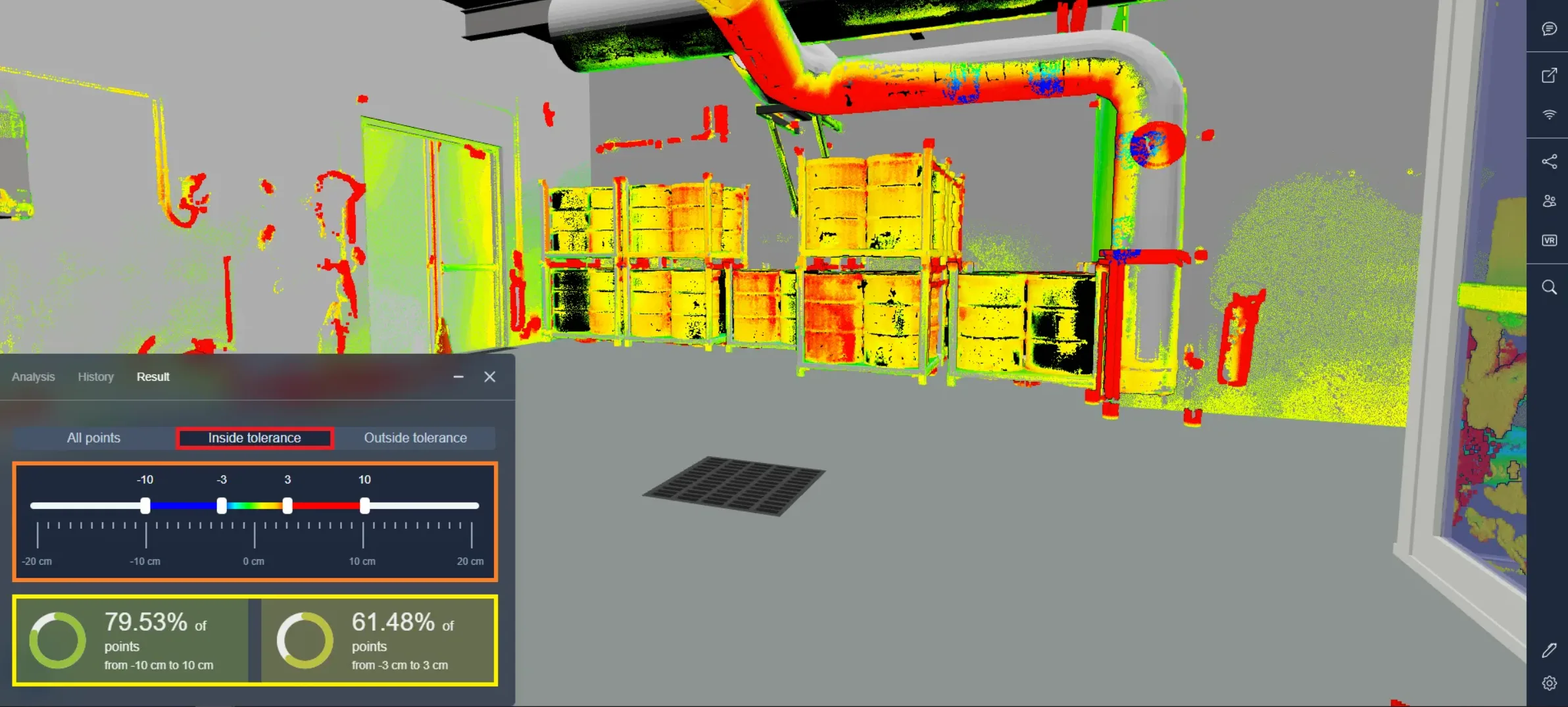
En observant le résultat, vous remarquerez un dégradé de couleurs allant du rouge au bleu. Les points rouges signalent l'absence de collision avec le modèle, tandis que les points verts représentent un alignement parfait. Les points bleus sont ceux situés à l'intérieur du modèle. Par exemple, si les points sont à l'intérieur d'un tuyau modernisé, ils apparaîtront en bleu ; s'ils sont à l'extérieur, ils seront rouges. Les nuances de jaune, d'orange et de cyan désignent les points presque alignés avec le modèle, sans l'être tout à fait.
Le mode par défaut est "Tous les Points", où chaque point analysé est visible. Vous trouverez un curseur à deux poignées pour ajuster la tolérance, généralement réglée à -3cm / +3cm par défaut. Vous pouvez modifier ces valeurs en déplaçant les poignées ou en saisissant directement les chiffres. En dessous, vous verrez un pourcentage indiquant la proportion de points entrant en collision avec le modèle. Par exemple, s'il affiche 61,48 %, cela signifie que 61,48 % du nuage de points a été modélisé avec précision.
Dans le second mode, "Dans la Tolérance", vous observerez uniquement les parties du nuage de points qui ont été modélisées avec précision. Le curseur comporte maintenant quatre poignées, ce qui permet de définir deux tolérances différentes en même temps. La poignée la plus extérieure détermine quels points sont visibles ou non, tandis que la plus intérieure fixe la valeur par défaut du dégradé du rouge au bleu. Vous remarquerez aussi deux pourcentages de validation correspondant aux deux tolérances.
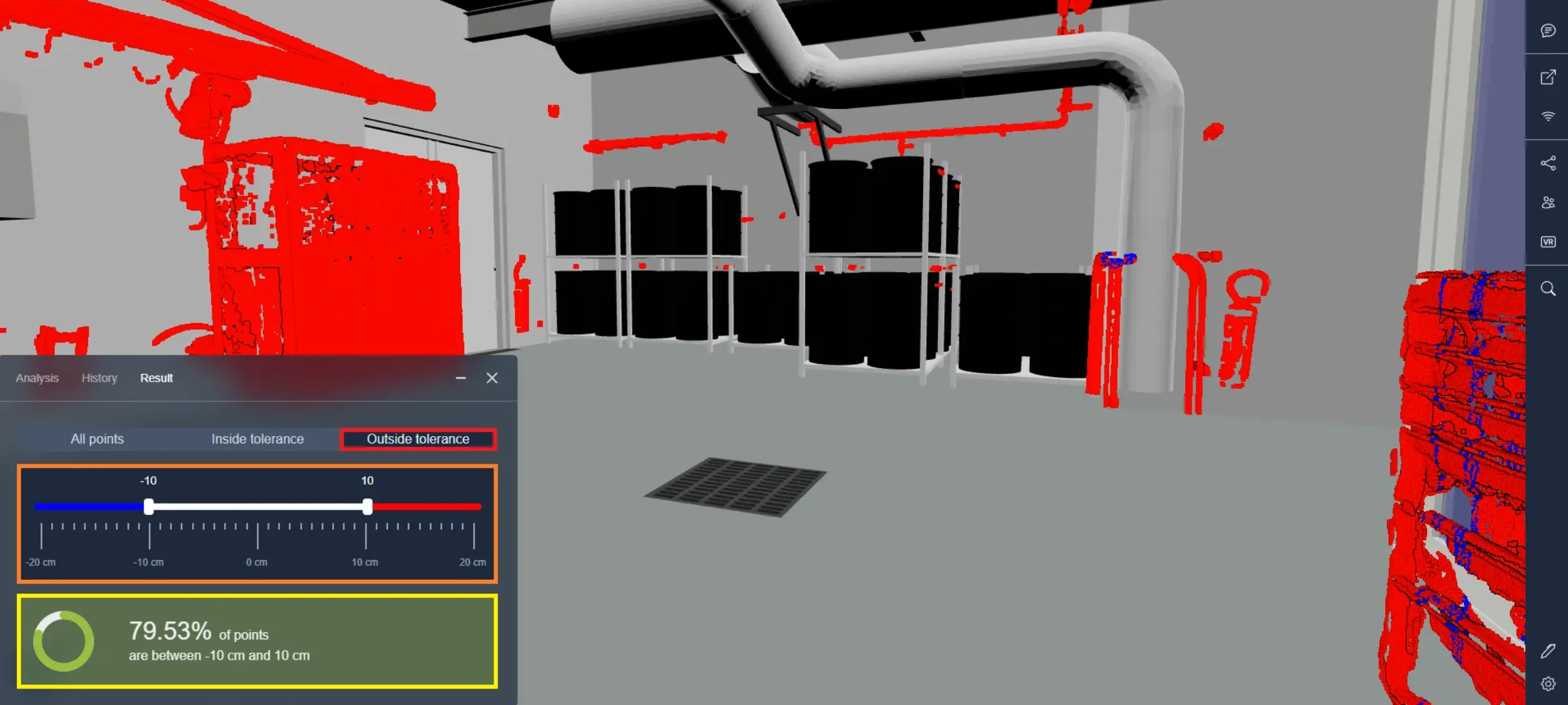
Dans le dernier mode, "Hors Tolérance", seules les parties manquantes du modèle sont affichées. Ce mode utilise une tolérance unique, centrée sur la plage la plus large. Le dégradé de couleurs disparaît : seuls les points rouges et bleus restent visibles.
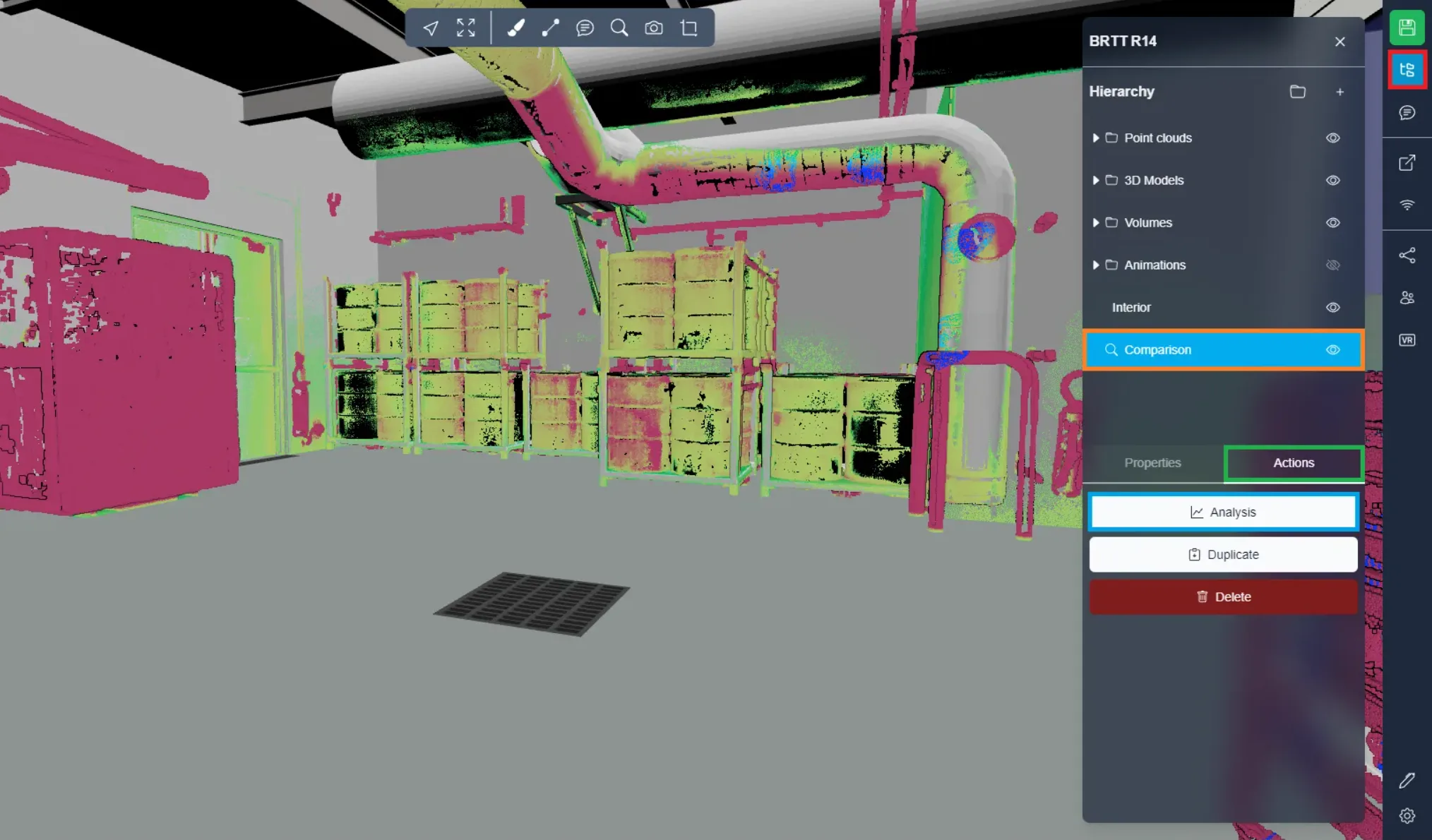
Lorsque vous quitterez puis rouvrirez le projet, votre comparaison figurera dans la liste des éléments. Cliquez dessus, ouvrez l'onglet "Actions" et cliquez sur "Analyse" pour ouvrir directement le rendu de cette comparaison précise.
Si vous rencontrez des problèmes, notre équipe de support est là pour vous aider. Bonne exploration!