Enregistrement des vues et création de visites virtuelles
Avant d'enregistrer des visuels, nous vous recommandons de voir comment ajuster les attributs de nuage de points.
Exporter un instantané
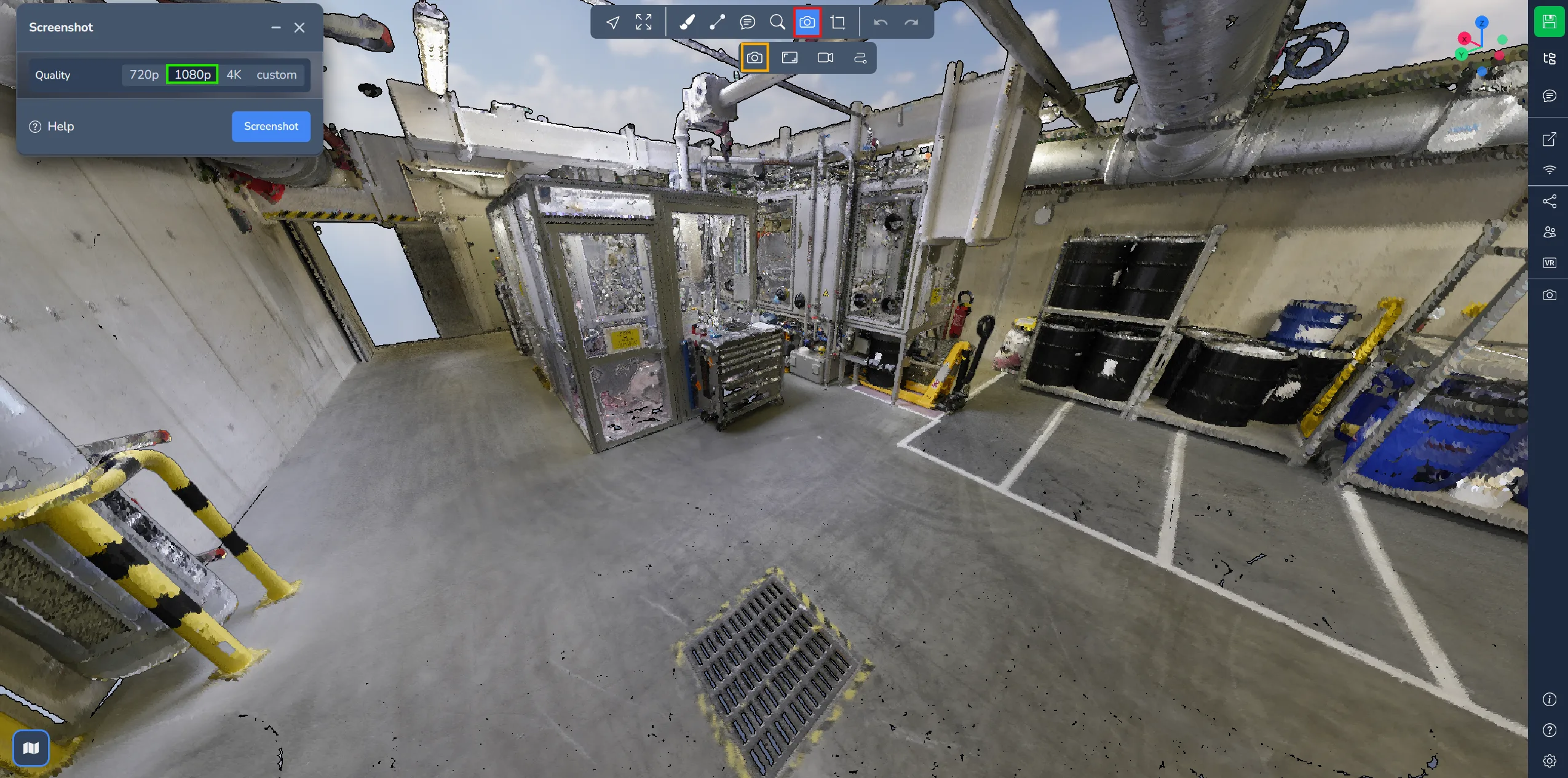
Pour exporter votre point de vue actuel au format PNG, il vous suffit de sélectionner l'option "Instantané" dans le menu caméra.
Une fenêtre s'ouvre pour vous laisser choisir la résolution de l'image. Cliquez sur "Capture d'écran" pour télécharger l'image sur votre ordinateur. Notez que les menus n'apparaissent pas dans les images exportées.
Enregistrer un point de vue
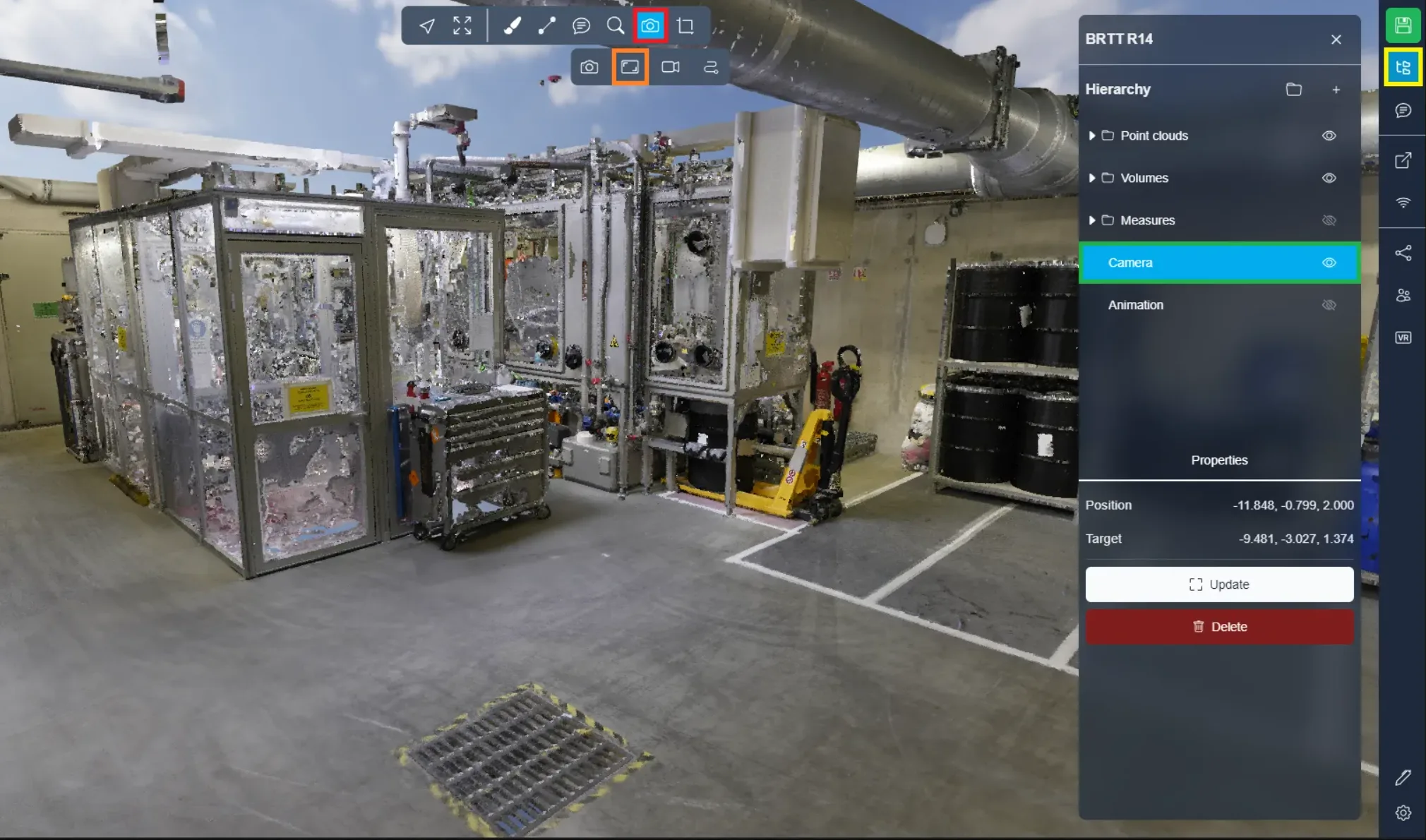
Vous pouvez conserver un point de vue important à l'aide de la deuxième option du menu caméra. Cette action enregistre la position actuelle de votre caméra. Vous retrouverez le point de vue enregistré dans la liste du menu du projet ; il vous suffit de double-cliquer dessus pour vous y téléporter.
Animations vidéo
Dans vos projets, il est tout à fait possible de créer des chemins vidéo, couramment utilisés pour réaliser des visites virtuelles.
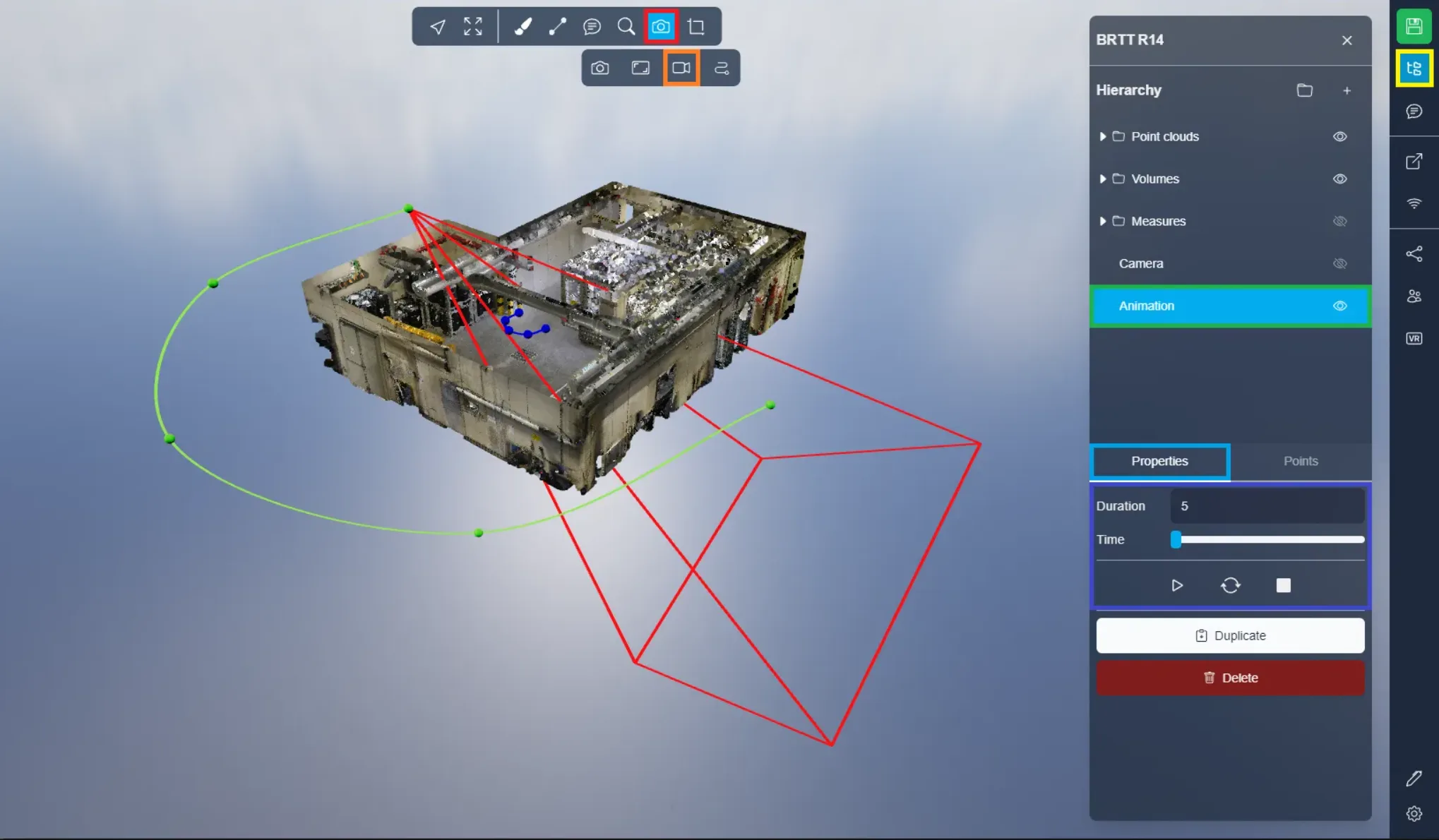
Sur les images ci-dessous, vous pouvez observer certains éléments apparus dans l'application 3D.
La ligne verte représente la trajectoire de la caméra, c'est-à-dire le chemin qu'elle suivra. La ligne bleue indique la direction dans laquelle la caméra regardera. Enfin, le cône rouge représente la position et l'orientation de la caméra à un moment précis.
Dans l'onglet Propriétés, vous trouverez les paramètres d'animation, où vous pouvez définir la durée de l'animation (en secondes). Le curseur de temps permet d'ajuster la position du cône rouge, ce qui facilite l'aperçu de ses mouvements et l'ajustement des lignes en conséquence.
Pour démarrer l'animation vidéo de l'application 3D, cliquez sur le bouton lecture. Pour arrêter l'animation, cliquez sur l'icône carré. Les deux flèches au milieu permettent de lire l'animation en boucle : elle redémarre une fois arrivée à la fin.
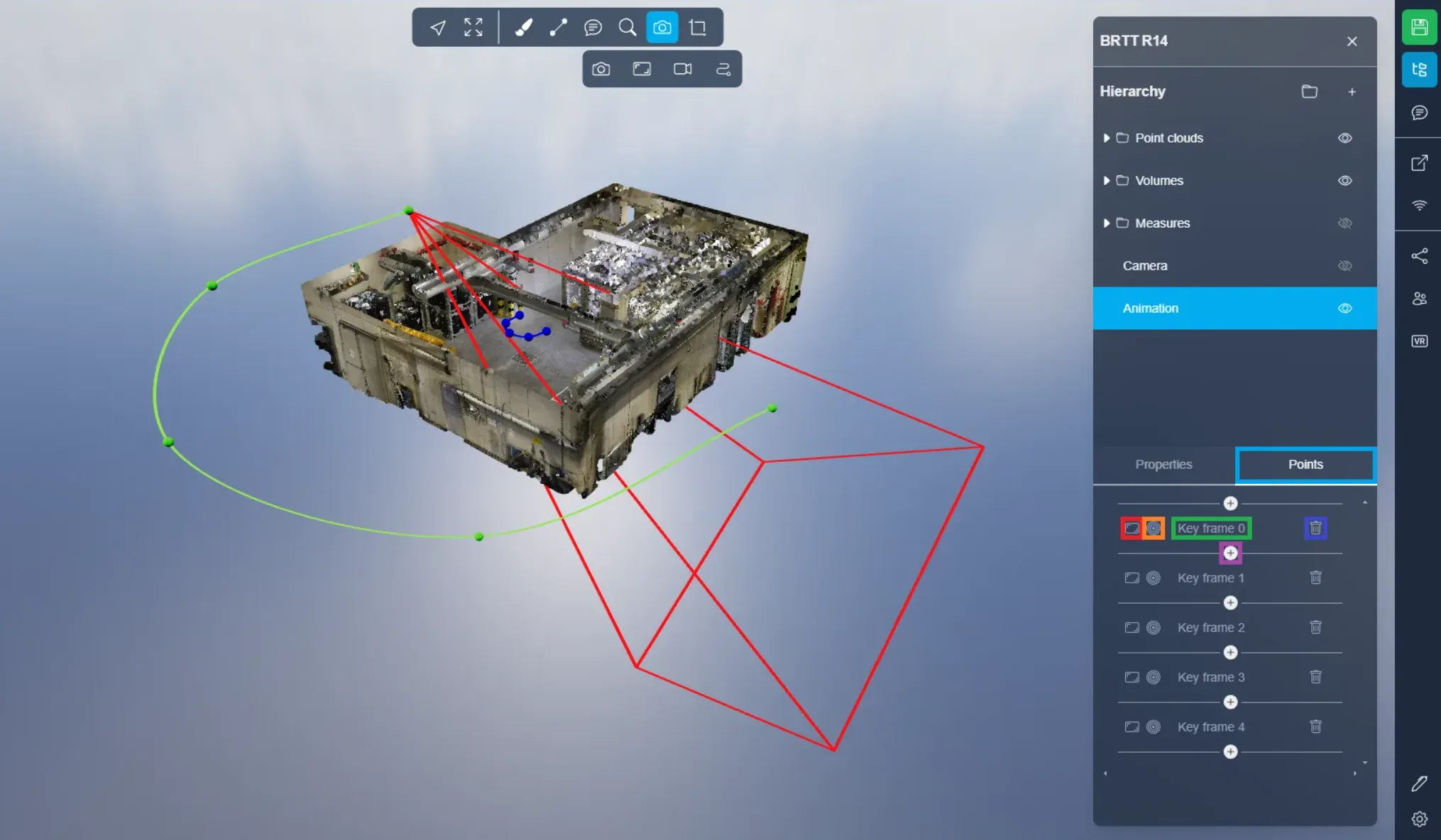
Dans l'onglet Points, vous trouverez les paramètres pour gérer les lignes. Les lignes sont définies par des images clés. Par défaut, il y a cinq images clés, mais vous pouvez en ajouter ou en retirer à volonté, avec un minimum de deux.
Pour définir une nouvelle position pour une image clé, utilisez le premier bouton, qui reprend votre position et votre orientation actuelles. Le deuxième bouton vous amène à la position d'une image clé. Enfin, le dernier bouton vous permet de supprimer une image clé. Le bouton "+" sert à créer une nouvelle image clé. Dans notre exemple, le bouton "+" mis en surbrillance se trouve entre l'image clé 0 et l'image clé 1 : il créera donc une nouvelle image clé entre ces deux-là.
Vous pouvez également créer des images clés à la volée en appuyant sur la touche "P" pendant que vous vous déplacez dans le projet.
Si vous rencontrez des problèmes, notre équipe de support est là pour vous aider. Bonne exploration !